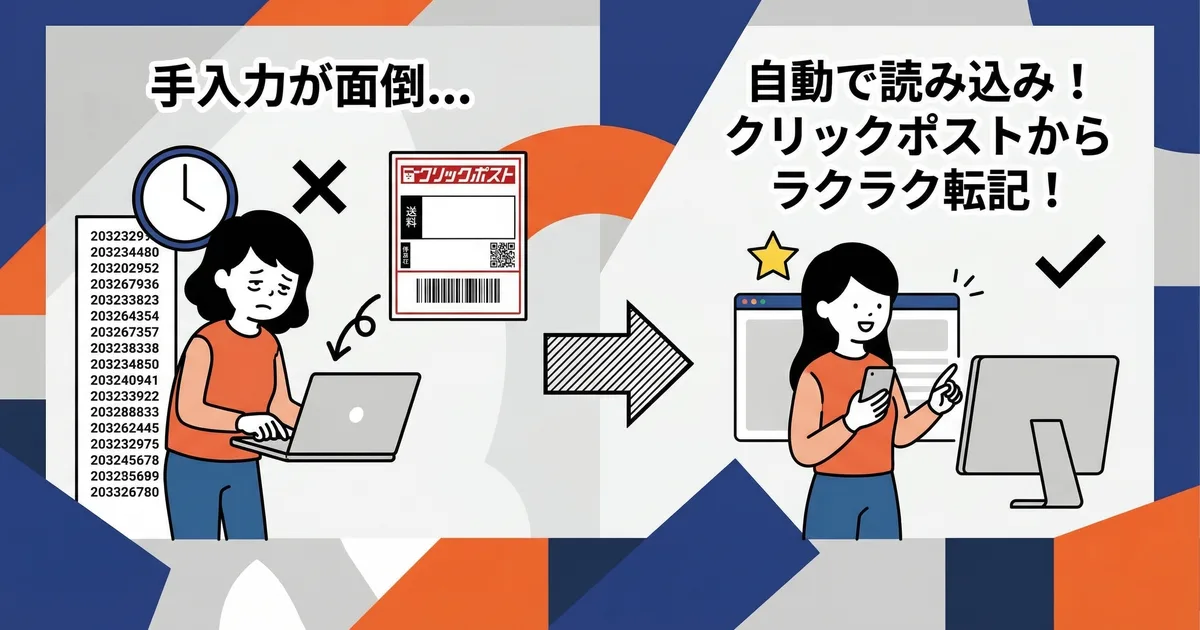
Handmatig trackingnummers invoeren overbodig maken: automatische extractie uit verzendlabels
Hoe stuur je de trackingnummers terug naar Shopify wanneer je bestellingen verstuurt via Click Post?
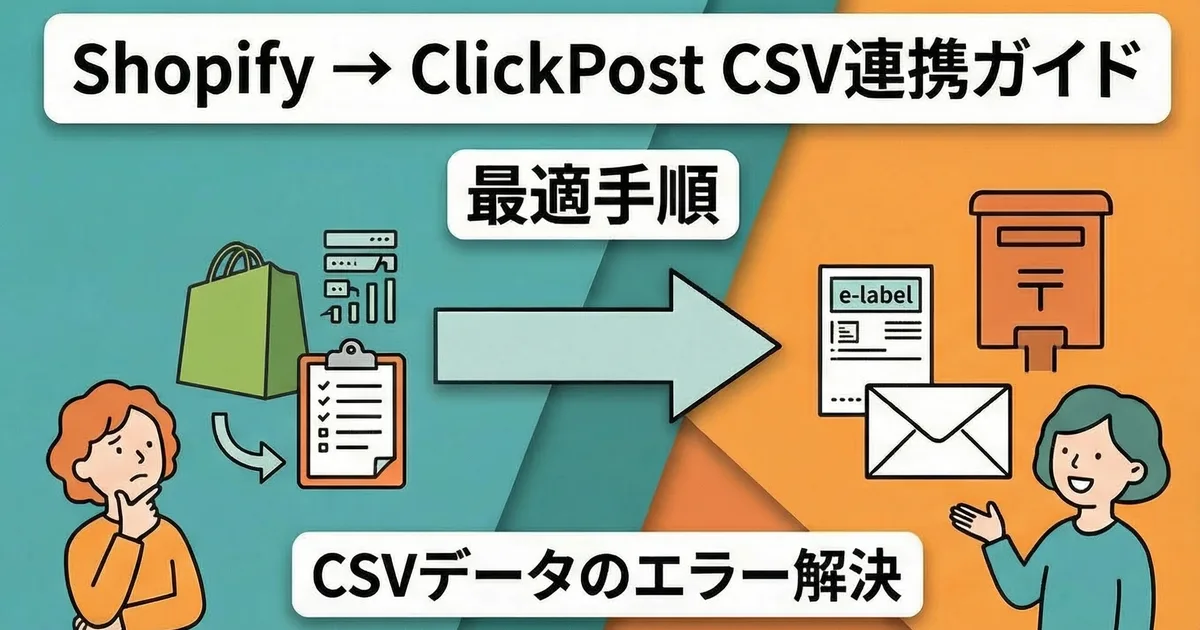
Met een CSV-export-app kun je adressen gemakkelijk van Shopify naar Click Post exporteren. Maar nadat je in Click Post hebt betaald en de labels hebt afgedrukt, blijft er nog één handmatige taak over: het invoeren van de uitgegeven trackingnummers bij elke Shopify-bestelling.
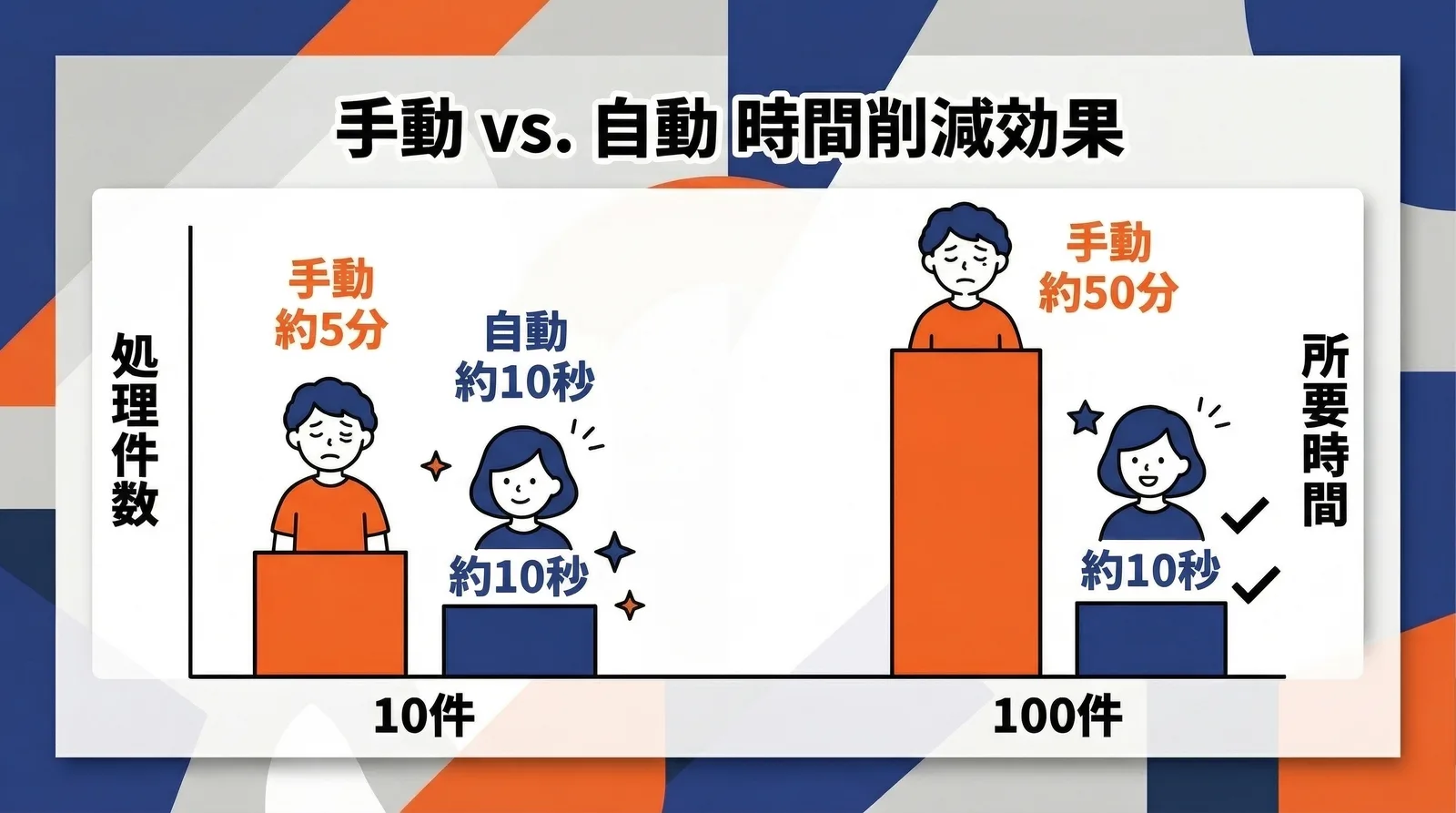
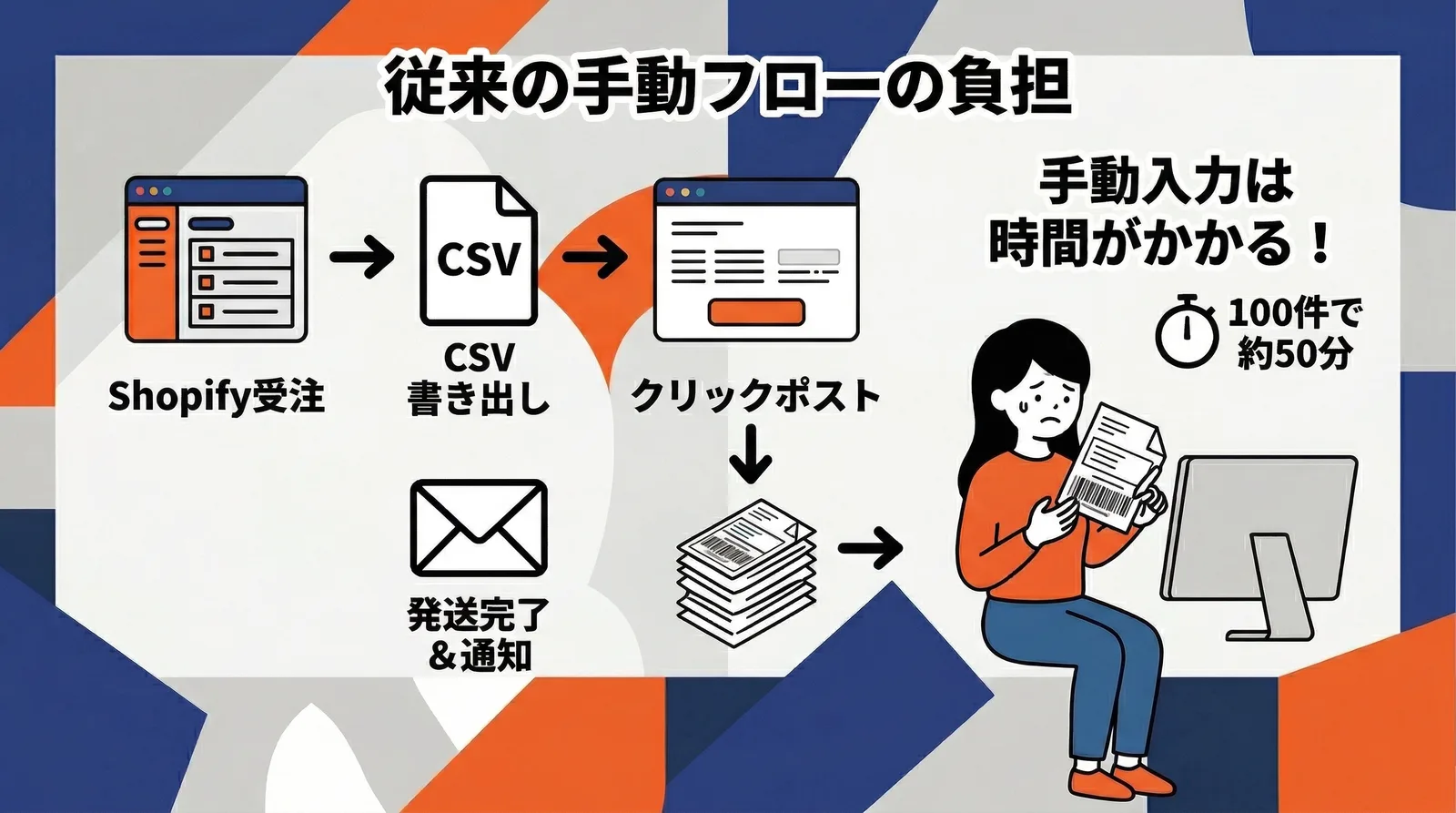
Dat kost ongeveer 30 seconden per bestelling. Bij 10 bestellingen is dat slechts 5 minuten. Maar in drukke perioden, met 100 bestellingen, ben je al bijna 50 minuten kwijt aan alleen het invoeren van trackingnummers.
Dit artikel legt uit hoe je trackingnummers automatisch uit verzendlabels kunt halen en in bulk kunt synchroniseren met Shopify-bestellingen.
Waarom handmatige trackingnummerinvoer een last wordt
CSV-export-apps dekken slechts één richting
Er zijn meerdere CSV-export-apps voor Click Post. Ze zetten allemaal Shopify-besteldata om naar een CSV-formaat dat Click Post kan verwerken.
Maar die apps verwerken alleen de eenrichtingsstroom van Shopify -> Click Post. Zodra de betaling is afgerond en er een trackingnummer is uitgegeven in Click Post, blijft het terugkoppelproces van Click Post -> Shopify handwerk.
Het verzendproces ziet er dan zo uit:
- Shopify-bestellingen exporteren als CSV
- De CSV importeren in Click Post, betalen en labels afdrukken
- Elk uitgegeven trackingnummer handmatig invoeren bij de juiste Shopify-bestelling
- De bestelling als verzonden markeren
Stap 3 is de kleine maar aanhoudende tijdvreter.
Hoe meer bestellingen, hoe groter het probleem
Ik verkoop zelf al ongeveer drie jaar handgemaakte producten op Shopify en heb meer dan 2.200 bestellingen verzonden. Op een gewone dag met zo'n 10 zendingen kost het invoeren van trackingnummers maar ongeveer 5 minuten — het voelt dan niet als een groot probleem.
Maar wanneer bestellingen zich opstapelen na een evenement of uitverkoop, verandert dat. Op de dag dat ik 100 bestellingen verwerkte, kostte alleen het invoeren van trackingnummers al zo'n 50 minuten. Niets anders schoot op in die tijd. Dat was het moment dat ik besefte dat dit proces geautomatiseerd moest worden, en uiteindelijk leidde dat tot de ontwikkeling van Instant Shipping! for Click Post.
| Verzendvolume | Tijd met handmatige invoer | Tijd met automatische extractie |
|---|---|---|
| 10 bestellingen | Ongeveer 5 minuten | Ongeveer 10 seconden |
| 50 bestellingen | Ongeveer 25 minuten | Ongeveer 10 seconden |
| 100 bestellingen | Ongeveer 50 minuten | Ongeveer 10 seconden |
Met automatische extractie kost het importeren van labels slechts een paar klikken, ongeacht het aantal bestellingen. Hoe meer bestellingen je verstuurt, hoe groter het verschil.
Hoe automatische extractie uit verzendlabels werkt
Het verzendlabel bevat al het juiste antwoord
Wanneer je in Click Post betaalt, download je het verzendlabelbestand. Dat label bevat de gegevens van de ontvanger en het trackingnummer dat door Japan Post is uitgegeven.
Met andere woorden: het antwoord op de vraag "Welk trackingnummer hoort bij welke bestelling?" staat al op het label. Handmatige invoer is simpelweg het overnemen van die informatie met je ogen en het opnieuw intypen in Shopify.
De automatiseringsflow
Instant Shipping! for Click Post leest de verzendlabeldata en voert automatisch de volgende stappen uit:
- Het trackingnummer en de identificerende bestelinformatie uit het label halen
- Koppelen aan openstaande Shopify-bestellingen op basis van het bestelnummer
- Het trackingnummer automatisch registreren bij de gekoppelde bestelling
- De bestelling als verzonden markeren en de verzendbevestigingsmail naar de klant sturen
Omdat de koppeling op het bestelnummer is gebaseerd, kunnen zelfs meerdere bestellingen naar hetzelfde adres foutloos worden verwerkt.
Alles wat nodig is om een trackingnummer te verwerken zit al in het verzendlabel. De reden dat deze stap makkelijk te automatiseren is, is dat het handwerk alleen bestond uit het opnieuw invoeren van de labelinhoud in Shopify.
Het daadwerkelijke werkproces
Met automatische extractie is de hele verzendoperatie in drie stappen klaar.
Stap 1: Besteldata exporteren vanuit Shopify als CSV
Selecteer openstaande bestellingen in de app en exporteer de CSV. Tijdens deze stap worden adresgegevens automatisch opgesplitst in het formaat dat Click Post verwacht.
Click Post CSV-imports ondersteunen maximaal vier adresvelden, en elk veld mag niet langer zijn dan 20 full-width tekens of 40 half-width tekens. Lange adressen moeten daarom over meerdere velden worden verdeeld. De logica voor het opsplitsen van adressen behandel ik elders uitgebreider, maar wanneer dit correct wordt afgehandeld, verdwijnen CSV-importfouten grotendeels.
Stap 2: Betalen en labels afdrukken in Click Post
Upload de CSV in de Bulkregistratie-functie van Click Post en rond de betaling af. Download en druk na betaling de verzendlabels af. Per keer kun je maximaal 20 labels tegelijk afdrukken. Tot dit punt is de workflow identiek aan elke gewone CSV-exportflow.
Stap 3: De verzendlabels importeren en klaar
Upload het gedownloade verzendlabelbestand in de app. De app haalt automatisch de trackingnummers eruit en toont het koppelresultaat met Shopify-bestellingen.
Controleer het resultaat en klik op Bulk registreren — dan is het proces voltooid. Trackingnummers worden geregistreerd en de verzendbevestigingsmail wordt tegelijkertijd automatisch naar de klant verstuurd.
Bij 10 zendingen duurt het hele werkproces minder dan 10 minuten, inclusief alle stappen. Je bespaart niet alleen de 5 minuten handmatige invoer, maar elimineert ook het risico op tikfouten bij trackingnummers.
Van CSV-export tot trackingsynchronisatie: het hele verzendproces wordt in één app afgehandeld. Het is niet nodig om terug te gaan naar de Shopify-beheerder en iets handmatig in te voeren.
Veelgestelde vragen
V. Kan de koppeling van trackingnummers ooit fout gaan?
Omdat de koppeling op het bestelnummer is gebaseerd, is de nauwkeurigheid in de praktijk bijna 100%. In tegenstelling tot koppelen op postcode of klantnaam, identificeert het bestelnummer de bestelling uniek. Als iets niet gekoppeld kan worden, verschijnt het als foutmelding op het scherm, zodat je alleen dat specifieke geval handmatig hoeft af te handelen.
V. Hoe verschilt dit van de CSV-app die ik al gebruik?
De meeste CSV-export-apps verwerken alleen de adresexportstap van Shopify -> Click Post. Instant Shipping! for Click Post regelt ook de terugkoppeling van Click Post -> Shopify door trackingnummers automatisch te synchroniseren. Het verschil is dat zowel CSV-export als trackingsynchronisatie in één app worden afgerond.
V. Hoe zit het met de limiet van 40 bestellingen per bulkregistratie bij Click Post?
Click Post beperkt elke bulkregistratie tot 40 zendingen. Bij 41 of meer splits je de CSV en dien je meerdere rondes in. Toch kunnen het importeren van labels en de trackingsynchronisatie nog steeds efficiënt worden afgehandeld, dus er is geen vergelijkbare toename in werk aan de trackingkant.
Conclusie
Handmatige trackingnummerinvoer lijkt per bestelling klein, maar de totale tijd wordt moeilijk te negeren naarmate het bestelvolume groeit.
Door automatisch trackingnummers uit verzendlabels te halen, ze op bestelnummer te koppelen en ze terug te verwerken in Shopify, kun je het hele verzendproces van CSV-export tot fulfillment-updates stroomlijnen.
Voor zelfstandige verkopers is het grootste voordeel dat de bespaarde tijd kan worden besteed aan productcreatie en promotie.
Wil je het invoeren van trackingnummers uit je werkproces verwijderen? Probeer dan Instant Shipping! for Click Post.