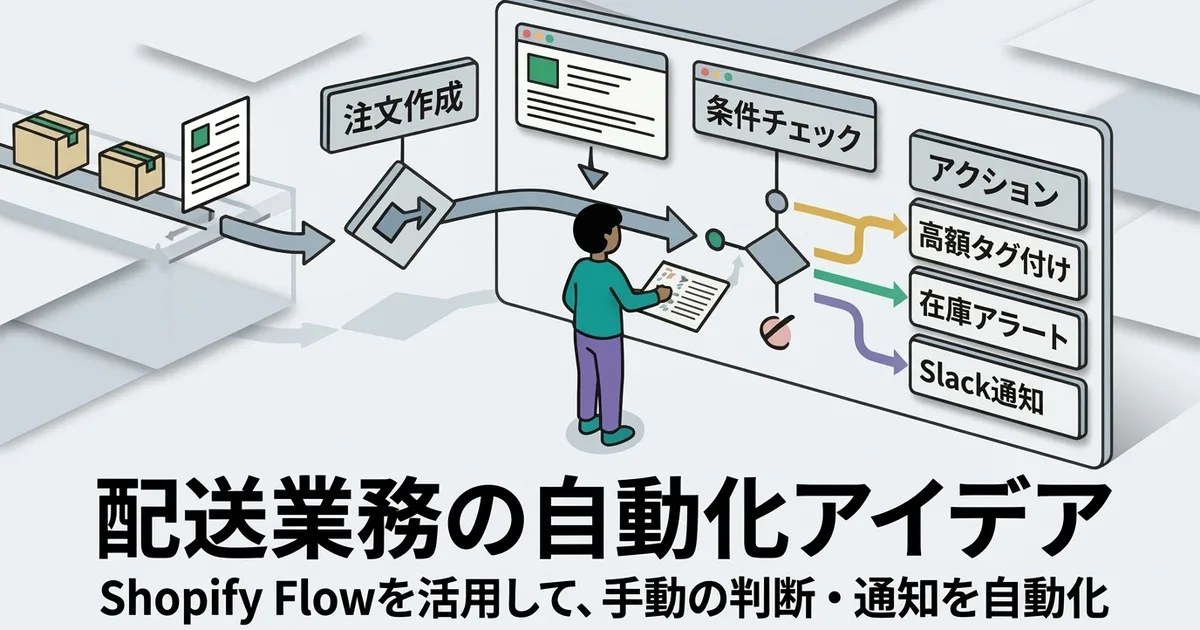
Idee per automatizzare le operazioni di spedizione con Shopify Flow
Forse la tua procedura di spedizione è già abbastanza stabile. Ma stai ancora gestendo manualmente le attività collaterali, come controllare i nuovi ordini, etichettare i casi speciali o accorgerti quando le scorte stanno finendo?
Shopify Flow può automatizzare esattamente quel tipo di decisioni e notifiche. In questo articolo condivido modi pratici per utilizzare Flow nelle operazioni di spedizione, dal punto di vista di uno sviluppatore di app Shopify che lavora regolarmente con questi sistemi.
Perché le operazioni di spedizione hanno ancora bisogno di automazione
Anche quando la procedura è fissa, il giudizio resta
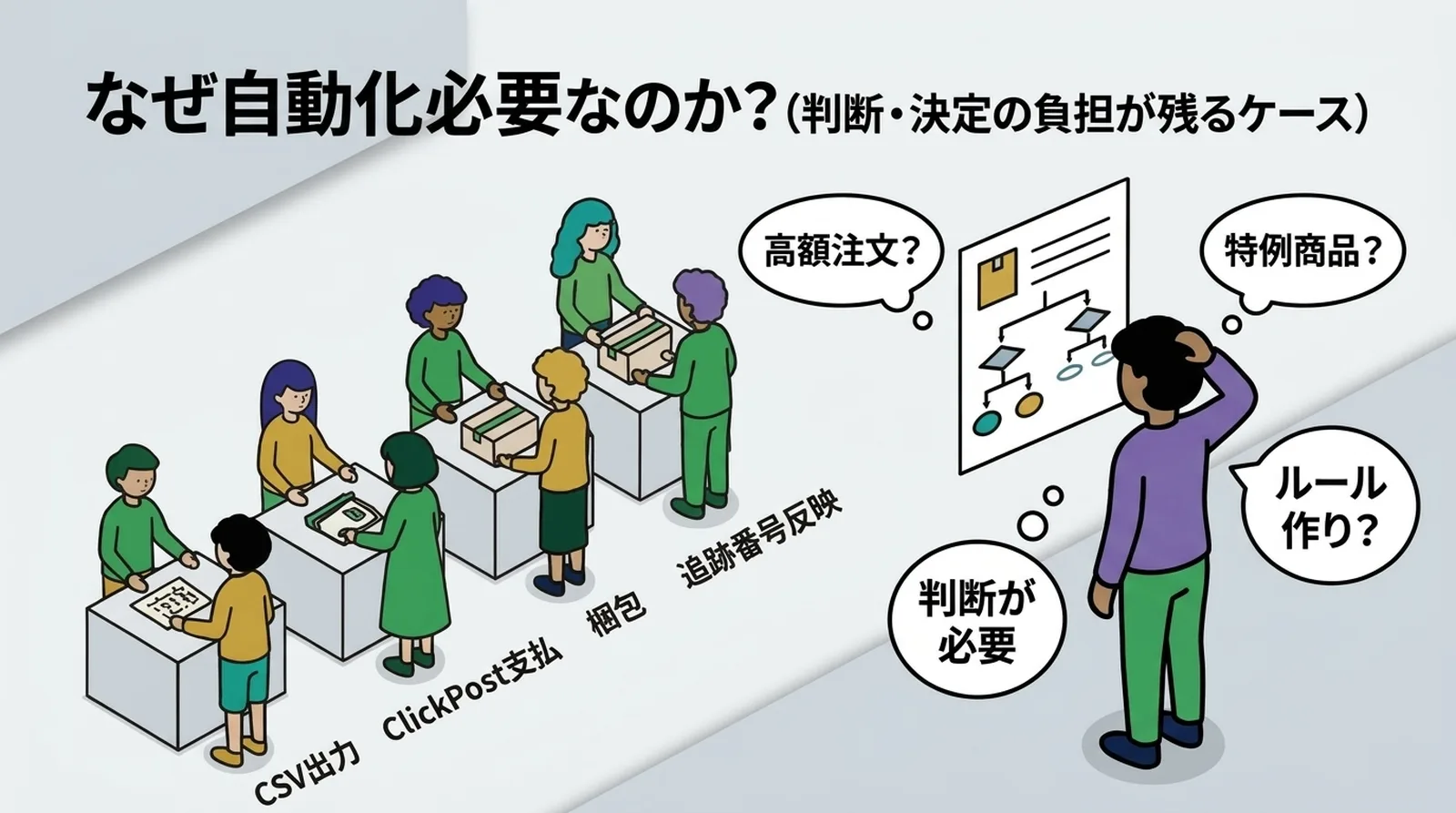
Il flusso di spedizione principale può essere standardizzato in quattro passaggi: esportazione CSV, pagamento Click Post, imballaggio e sincronizzazione tracking. Ma prima e dopo quel flusso, ci sono ancora decisioni da prendere.
Potresti voler dare priorità agli ordini di alto valore, applicare una gestione speciale a certi prodotti o ricevere una notifica quando un prodotto con poche scorte viene venduto. Se prendi queste decisioni manualmente ogni volta, il tempo speso attorno alla spedizione continua a crescere.
Flow eccelle nell'automazione basata su condizioni
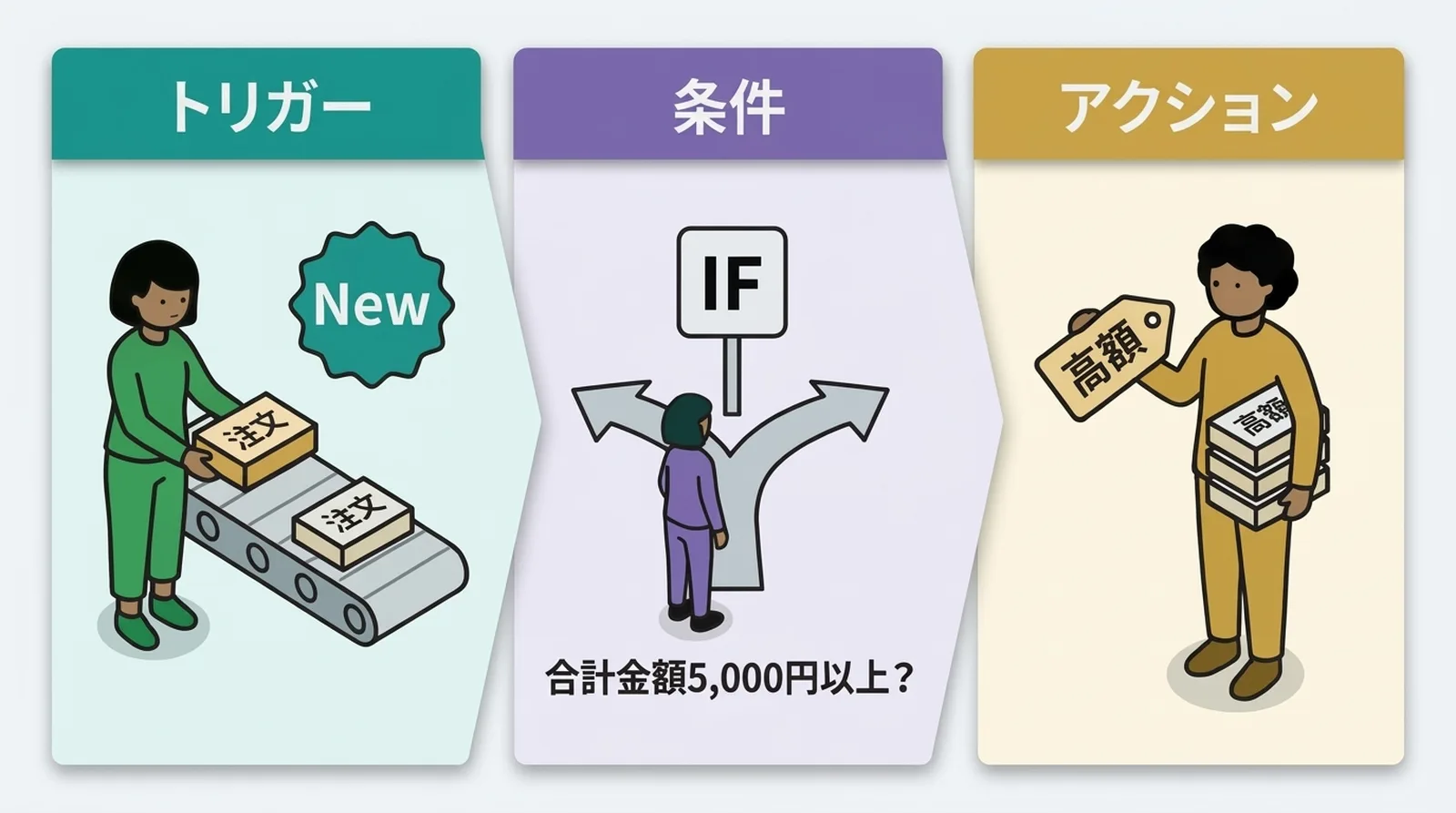
Shopify Flow è uno strumento di workflow costruito attorno a tre elementi: Trigger -> Condizione -> Azione.
Quando si verifica un certo evento, Flow verifica una condizione ed esegue un'azione se la condizione è soddisfatta. Questa struttura è molto adatta al lavoro decisionale che circonda la spedizione.
| Cosa vuoi automatizzare | Strumento migliore | Perché |
|---|---|---|
| Tagging e notifiche basati su condizioni | Shopify Flow | Gestisce bene le decisioni basate su regole |
| Esportazione CSV e conversione indirizzi | App dedicata | Click Post richiede un formato CSV specifico |
| Sincronizzazione numeri di tracking | App dedicata | Richiede l'estrazione dati dalle etichette di spedizione |
| Pagamento Click Post | Manuale | Click Post non ha un'API pubblica |
La struttura base di Shopify Flow
Trigger, condizione, azione
Un workflow Flow è composto da tre parti:
- Trigger: l'evento che avvia il workflow, come la creazione di un ordine
- Condizione: la regola che decide se procedere, come
il totale dell'ordine è 5.000 yen o più - Azione: cosa succede se la condizione è soddisfatta, come aggiungere un tag
Capire quando si attivano i trigger e quali dati trasportano rende Flow molto più facile da progettare e risolvere i problemi.
Disponibilità
Shopify Flow era limitato a Shopify Plus, ma ora è disponibile su tutti i piani Shopify. Puoi aprirlo da Impostazioni -> Flow o cercando Flow nel pannello di amministrazione Shopify.
Flow è una funzionalità integrata di Shopify. Poiché non comporta costi aggiuntivi, il modo più semplice per iniziare è costruire un workflow molto semplice e verificare come si comporta.
Sette idee pratiche di Flow per le operazioni di spedizione
Idea 1: Etichettare automaticamente gli ordini di alto valore
Questo workflow aggiunge un tag come alto-valore agli ordini superiori a un certo importo.
- Trigger: ordine creato
- Condizione: totale dell'ordine pari o superiore a 5.000 yen
- Azione: aggiungere il tag
alto-valore
Utile se vuoi dare priorità a certi ordini o applicare un imballaggio più accurato.
Idea 2: Aggiungere una nota di imballaggio quando è incluso un prodotto fragile o speciale
Se un ordine contiene un prodotto che necessita di gestione speciale, aggiungi automaticamente un tag di avviso.
- Trigger: ordine creato
- Condizione: l'ordine contiene un prodotto o una collezione specifica
- Azione: aggiungere il tag
fragile
Questo rende la decisione di imballaggio visibile a colpo d'occhio ed è particolarmente utile se qualcun altro ti aiuta con l'evasione.
Idea 3: Inviare una notifica Slack o email ogni volta che arriva un ordine
Invece di controllare continuamente il pannello Shopify, usa Flow per notificarti quando arriva un ordine.
- Trigger: ordine creato
- Condizione: facoltativa o nessuna
- Azione: inviare un messaggio Slack o email interna
La notifica può includere numero d'ordine, nome del prodotto e regione di spedizione, facilitando la pianificazione del lotto di spedizioni in anticipo.
Idea 4: Avvisarti quando le scorte sono basse
Non è la spedizione in sé, ma previene le mancate vendite causate dall'esaurimento scorte.
- Trigger: quantità in magazzino cambiata
- Condizione: scorte pari o inferiori a 5 unità
- Azione: inviare email o notifica Slack
Per i piccoli negozi che si affidano principalmente ai controlli visivi delle scorte, questo può essere un salvagente molto pratico.
Idea 5: Etichettare gli ordini diretti a zone remote
Usa un tag regionale per destinazioni che potrebbero necessitare di comunicazione o gestione speciale.
- Trigger: ordine creato
- Condizione: la prefettura di spedizione è una regione specificata, come Okinawa
- Azione: aggiungere il tag
zona-remota
Click Post ha tariffe nazionali uniformi, ma i tempi di transito possono essere più lunghi verso alcune aree. Etichettare questi ordini aiuta a prevenire seguiti mancati.
Idea 6: Notificarti se un ordine resta non evaso troppo a lungo
Aiuta a individuare spedizioni dimenticate.
- Trigger: ordine creato
- Condizione: dopo un periodo di attesa, lo stato di evasione è ancora non evaso
- Azione: inviare un avviso via Slack o email
L'azione Attendi di Flow rende questo possibile.
Idea 7: Aggiungere una nota interna in base alle opzioni dell'ordine
Se i clienti selezionano la confezione regalo o un'altra opzione speciale, aggiungi automaticamente una nota interna.
- Trigger: ordine creato
- Condizione: l'ordine contiene un tag o attributo nota specifico
- Azione: aggiungere una nota come
Confezione regalo richiesta
Questo riduce il rischio di dimenticare passaggi di imballaggio personalizzati.
Cosa Flow non può fare da solo
Click Post non ha un'API pubblica
Tutto quanto sopra avviene principalmente all'interno di Shopify. Ma il flusso operativo principale di Click Post ha limiti rigidi.
Click Post non fornisce un'API pubblica, quindi Flow non può caricare direttamente un CSV, completare un pagamento o emettere etichette su Click Post. Quelle parti richiedono ancora operazioni manuali sul sito web di Click Post.
| Processo | Flow può automatizzarlo? | Perché |
|---|---|---|
| Tagging e notifiche ordini | Sì | Resta all'interno di Shopify |
| Esportazione CSV | No | Richiede la generazione di un file specifico per Click Post |
| Pagamento Click Post | No | Richiede operazione web manuale |
| Sincronizzazione numeri di tracking su Shopify | No | Richiede la lettura dei dati dalle etichette di spedizione |
La divisione realistica tra Flow e un'app dedicata
Flow è più forte nell'automatizzare giudizio e notifiche. Le app di spedizione dedicate sono più forti nella generazione di file e negli aggiornamenti di evasione.
Per questo la configurazione più pratica oggi è usare Flow per la logica attorno alla spedizione, lasciando l'esportazione CSV e la sincronizzazione dei numeri di tracking a un'app specializzata.
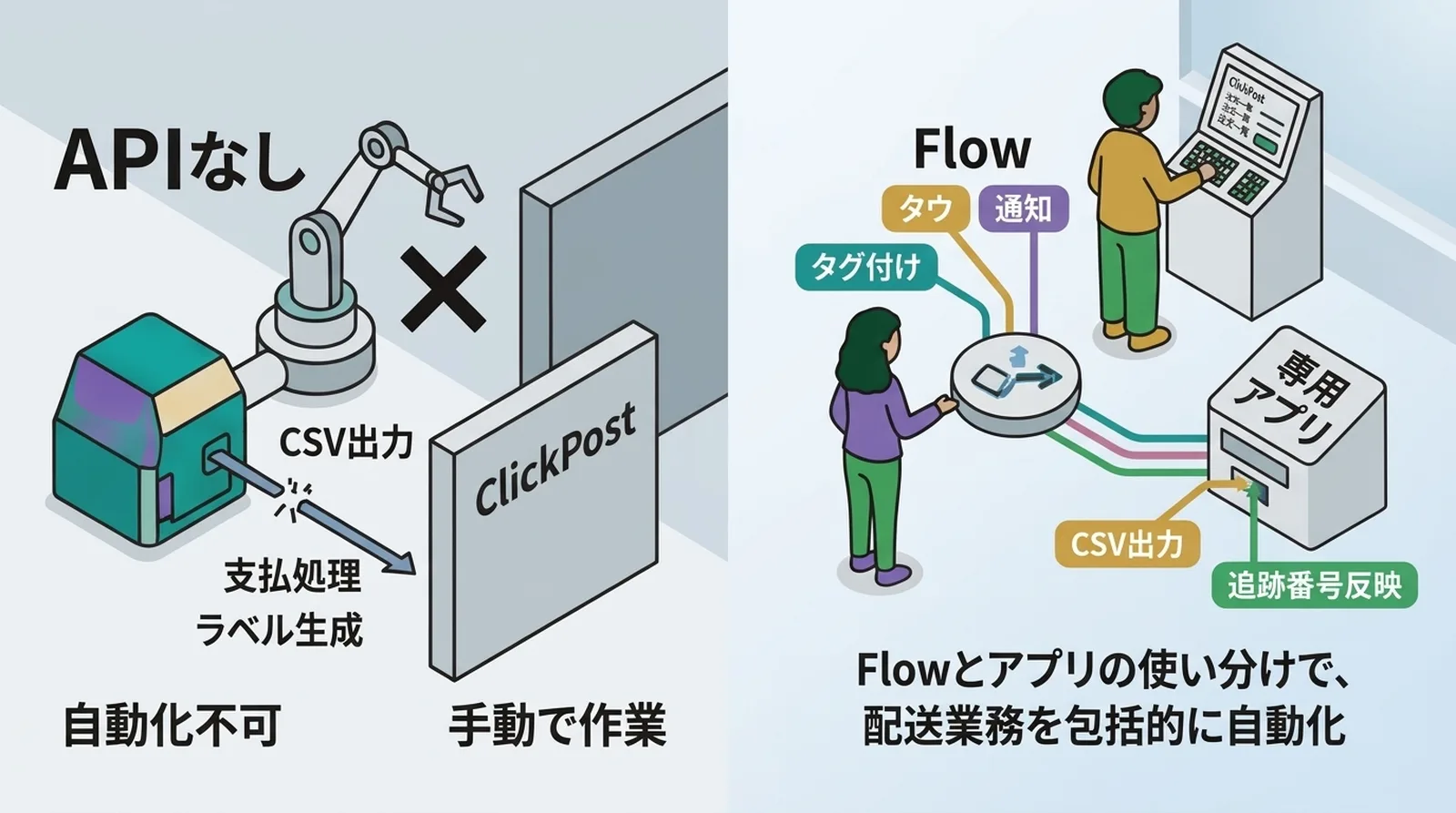
Flow non è uno strumento di automazione universale, ma anche solo automatizzare le decisioni e gli avvisi attorno alla spedizione può rendere le operazioni quotidiane molto più facili.
Consigli per la creazione dei workflow Flow
Testa con ordini di prova
Dopo aver creato un workflow, testalo sempre con un ordine di prova. Flow conserva i log di esecuzione, così puoi verificare se il trigger si è attivato, se la condizione è stata valutata correttamente e se l'azione è stata eseguita.
Fai attenzione alle impostazioni delle condizioni
Un errore molto comune è scegliere maggiore di quando intendevi maggiore o uguale a. Presta attenzione a quelle piccole differenze nel costruttore di condizioni.
Mantieni i workflow organizzati
È facile continuare ad aggiungere workflow perché sono utili, ma troppi workflow diventano difficili da gestire. Disattiva quelli inutilizzati e unisci workflow simili quando possibile.
Domande frequenti
D. Shopify Flow è gratuito?
Sì. Shopify Flow è disponibile su tutti i piani Shopify senza costi aggiuntivi.
D. Flow può automatizzare l'emissione di etichette Click Post?
No. Poiché Click Post non offre un'API pubblica, Flow non può operare direttamente sulla creazione di etichette o sul processo di caricamento CSV.
D. Servono conoscenze di programmazione?
Non per workflow di base come tagging e notifiche. La maggior parte dei flussi semplici può essere costruita interamente tramite l'editor visuale. Ramificazioni più avanzate o azioni personalizzate possono richiedere un po' di apprendimento, ma puoi ottenere valore reale senza scrivere codice.
Conclusione
Shopify Flow non sostituisce il processo di spedizione in sé, ma è molto utile per automatizzare le decisioni e le notifiche che circondano la spedizione.
Lasciando a Flow la gestione di tag per ordini di alto valore, avvisi di imballaggio e promemoria per ordini non evasi, puoi dedicare più tempo al lavoro di spedizione effettivo. Per i passaggi operativi, come l'esportazione CSV e la sincronizzazione dei numeri di tracking, abbinare Flow con Instant Shipping! for Click Post ti avvicina molto a un flusso di lavoro automatizzato end-to-end.