Come eliminare l'inserimento manuale dei numeri di tracking: estrazione automatica dalle etichette di spedizione
Quando spedisci ordini Shopify con Click Post, come reinserisci i numeri di tracking su Shopify?
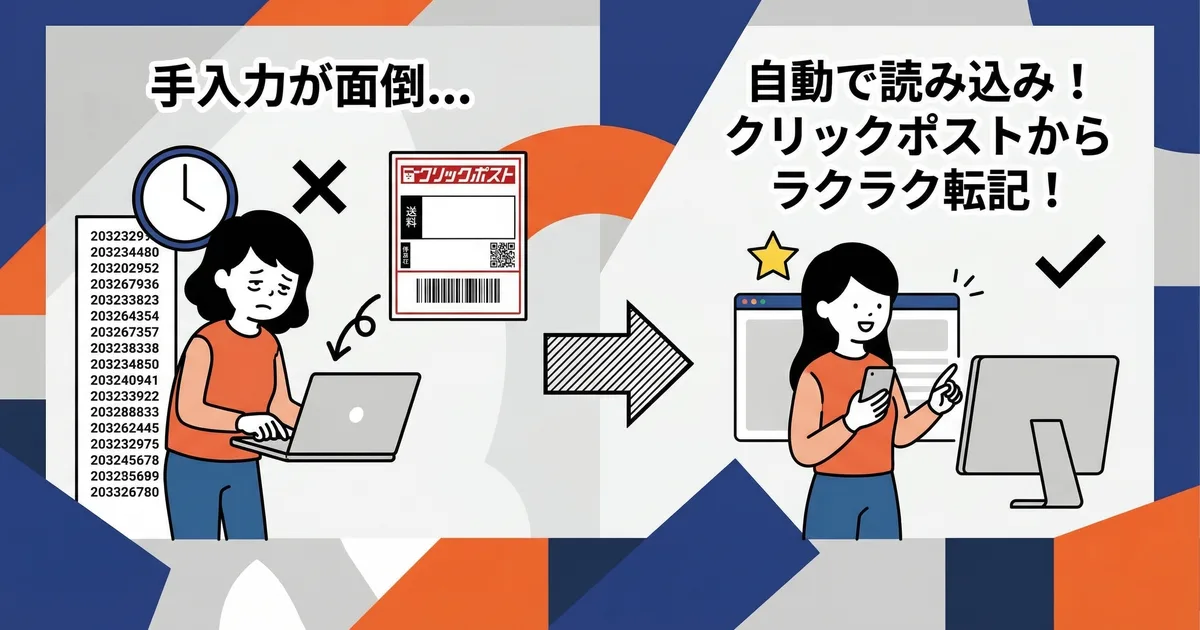
Se usi un'app per l'esportazione CSV, esportare gli indirizzi da Shopify a Click Post è semplice. Ma dopo aver completato il pagamento su Click Post e stampato le etichette, resta un'operazione manuale: inserire i numeri di tracking assegnati in ogni ordine Shopify.
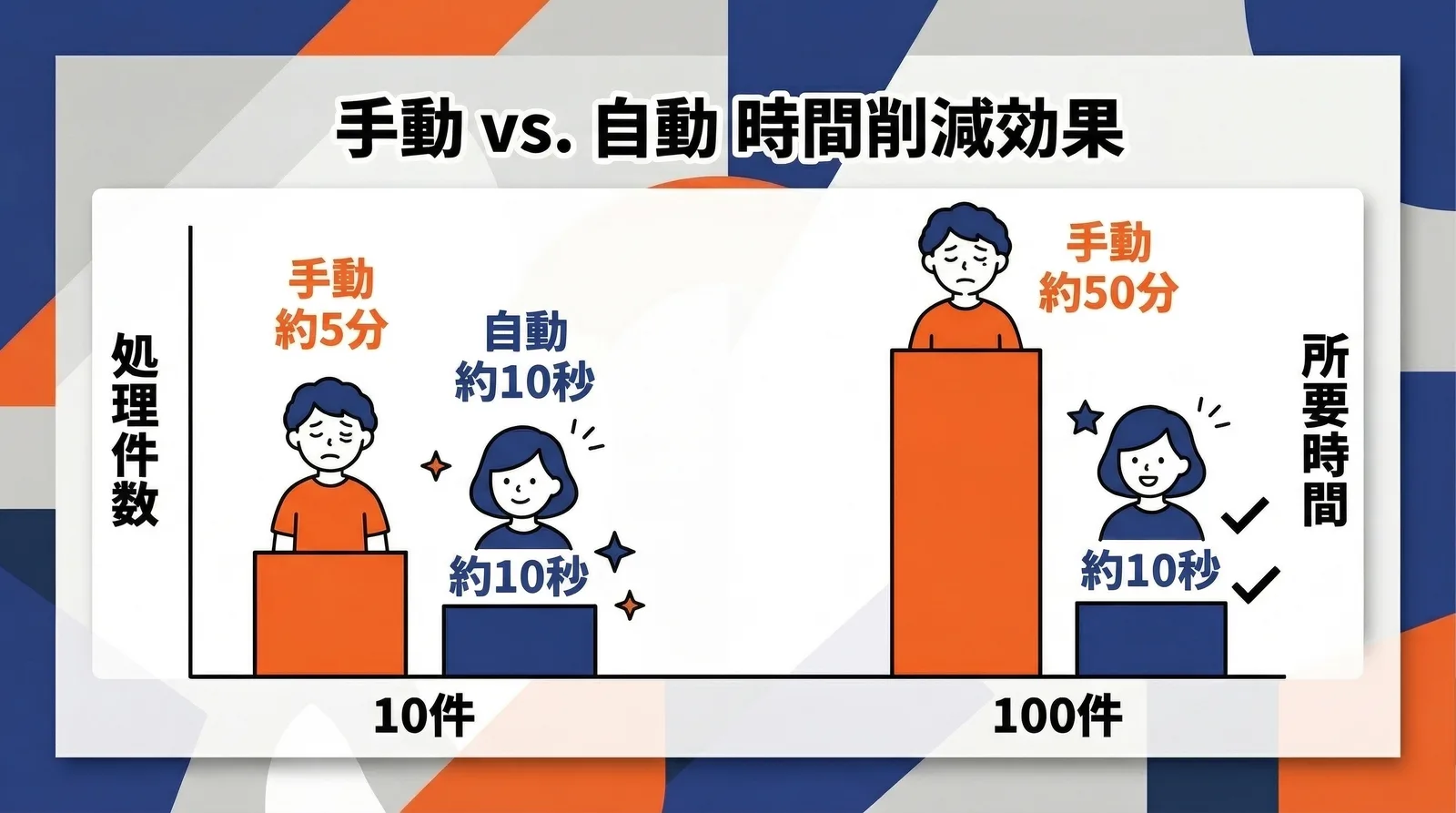
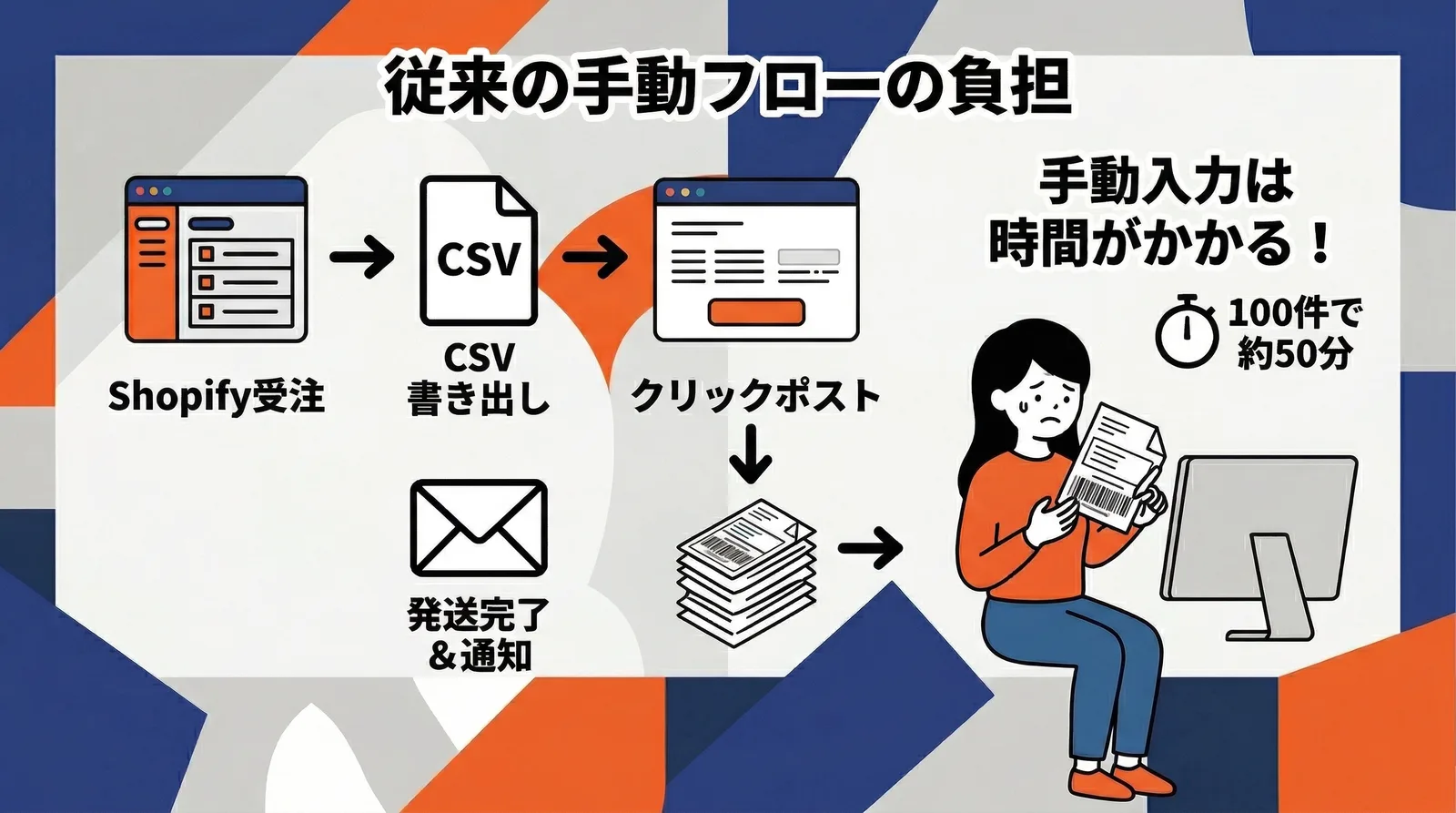
Servono circa 30 secondi per ordine. Per 10 ordini sono solo 5 minuti. Ma nei periodi di punta, gestire 100 ordini significa quasi 50 minuti dedicati solo all'inserimento dei numeri di tracking.
Questo articolo spiega come estrarre automaticamente i numeri di tracking dalle etichette di spedizione e sincronizzarli in blocco con gli ordini Shopify.
Perché l'inserimento manuale dei numeri di tracking diventa un peso
Le app di esportazione CSV coprono solo una direzione
Esistono diverse app di esportazione CSV per Click Post. Tutte convertono i dati degli ordini Shopify in un formato CSV accettato da Click Post.
Tuttavia, queste app gestiscono solo il flusso unidirezionale da Shopify -> Click Post. Una volta completato il pagamento e ottenuto il numero di tracking su Click Post, il processo inverso da Click Post -> Shopify resta ancora un lavoro manuale.
Il flusso di spedizione si presenta quindi così:
- Esportare gli ordini Shopify come CSV
- Importare il CSV in Click Post, completare il pagamento e stampare le etichette
- Digitare manualmente ogni numero di tracking nel corrispondente ordine Shopify
- Contrassegnare l'ordine come evaso
Il passaggio 3 è quel piccolo ma persistente spreco di tempo.
Più ordini hai, più si accumula
Ho venduto personalmente prodotti artigianali su Shopify per circa tre anni, spedendo oltre 2.200 ordini. In un giorno normale con circa 10 spedizioni, l'inserimento dei numeri di tracking richiede solo circa 5 minuti, quindi potrebbe non sembrare un grosso problema.
Ma quando gli ordini si accumulano dopo un evento o una promozione, la situazione cambia. Il giorno in cui ho gestito 100 ordini, ci sono voluti circa 50 minuti solo per inserire i numeri di tracking. Non sono riuscito a fare nient'altro in quel tempo. È stato allora che ho capito che il processo andava automatizzato, e alla fine mi ha portato a creare Instant Shipping! for Click Post.
| Volume di spedizioni | Tempo con inserimento manuale | Tempo con estrazione automatica |
|---|---|---|
| 10 ordini | Circa 5 minuti | Circa 10 secondi |
| 50 ordini | Circa 25 minuti | Circa 10 secondi |
| 100 ordini | Circa 50 minuti | Circa 10 secondi |
Con l'estrazione automatica, l'importazione delle etichette richiede solo pochi clic indipendentemente dal numero di ordini. Più ordini spedisci, maggiore è la differenza.
Come funziona l'estrazione automatica dalle etichette di spedizione
L'etichetta di spedizione contiene già la risposta
Una volta completato il pagamento su Click Post, scarichi il file dell'etichetta di spedizione. Quell'etichetta include le informazioni del destinatario e il numero di tracking assegnato da Japan Post.
In altre parole, la risposta a "Quale numero di tracking corrisponde a quale ordine?" è già scritta sull'etichetta. L'inserimento manuale consiste semplicemente nel copiare a occhio quelle informazioni e ridigitarle su Shopify.
Il flusso automatizzato
Instant Shipping! for Click Post legge i dati dell'etichetta di spedizione ed esegue automaticamente i seguenti passaggi:
- Estrarre il numero di tracking e le informazioni identificative dell'ordine dall'etichetta
- Abbinarlo agli ordini Shopify non evasi usando il numero d'ordine come chiave
- Registrare automaticamente il numero di tracking nell'ordine corrispondente
- Contrassegnare l'ordine come evaso e inviare l'email di conferma spedizione al cliente
Poiché l'abbinamento si basa sul numero d'ordine, anche ordini multipli destinati allo stesso indirizzo vengono gestiti senza confusione.
Tutto ciò che serve per associare un numero di tracking è già contenuto nell'etichetta di spedizione. Il motivo per cui questo passaggio è facile da automatizzare è che il lavoro manuale consisteva solo nel reinserire su Shopify il contenuto dell'etichetta.
Il flusso di lavoro effettivo
Con l'estrazione automatica, l'intera operazione di spedizione si conclude in tre passaggi.
Passaggio 1: Esportare i dati degli ordini da Shopify come CSV
Seleziona gli ordini non evasi nell'app ed esporta il CSV. Durante questo passaggio, i dati degli indirizzi vengono automaticamente suddivisi nel formato richiesto da Click Post.
L'importazione CSV di Click Post consente fino a quattro campi per l'indirizzo, e ogni campo non deve superare i 20 caratteri a larghezza piena o 40 caratteri a mezza larghezza. Gli indirizzi lunghi devono quindi essere distribuiti su più campi. La logica di suddivisione degli indirizzi viene approfondita altrove, ma quando è gestita correttamente, gli errori di importazione CSV praticamente scompaiono.
Passaggio 2: Completare il pagamento e stampare le etichette su Click Post
Carica il CSV nella funzione Richiesta collettiva di Click Post e completa il pagamento. Dopo il pagamento, scarica e stampa le etichette di spedizione. La stampa in blocco è limitata a 20 etichette alla volta. Fino a questo punto, il flusso è identico a qualsiasi normale esportazione CSV.
Passaggio 3: Importare le etichette di spedizione e concludere
Carica il file delle etichette di spedizione scaricato nell'app. L'app estrae automaticamente i numeri di tracking e mostra il risultato dell'abbinamento con gli ordini Shopify.
Dopo aver verificato il risultato e cliccato su Registrazione in blocco, il processo è completo. I numeri di tracking vengono registrati e l'email di conferma spedizione viene inviata automaticamente al cliente nello stesso momento.
Per 10 spedizioni, l'intero flusso richiede meno di 10 minuti, inclusi tutti i passaggi. Non solo elimini i 5 minuti di inserimento manuale, ma rimuovi anche il rischio di errori di digitazione nei numeri di tracking.
Dall'esportazione CSV alla sincronizzazione del tracking, l'intero flusso di spedizione è gestito in un'unica app. Non c'è bisogno di tornare al pannello di amministrazione Shopify per inserire nulla a mano.
Domande frequenti
D. L'abbinamento del numero di tracking potrebbe mai essere errato?
Poiché l'abbinamento si basa sul numero d'ordine, la precisione è praticamente del 100%. A differenza dell'abbinamento per codice postale o nome del cliente, il numero d'ordine identifica univocamente l'ordine. Se qualcosa non può essere abbinato, appare come errore sullo schermo, quindi devi gestire manualmente solo quel caso specifico.
D. In cosa si differenzia dall'app CSV che uso già?
La maggior parte delle app di esportazione CSV gestisce solo il passaggio di esportazione degli indirizzi da Shopify -> Click Post. Instant Shipping! for Click Post gestisce anche il percorso inverso da Click Post -> Shopify sincronizzando automaticamente i numeri di tracking. La differenza è che sia l'esportazione CSV che la sincronizzazione del tracking vengono completate in un'unica app.
D. Come si gestisce il limite di 40 ordini per richiesta collettiva di Click Post?
Click Post stesso limita ogni richiesta collettiva a 40 spedizioni. Se ne hai 41 o più, dividi il CSV e invii più lotti. Anche così, l'importazione delle etichette e la sincronizzazione del tracking possono comunque essere gestite in modo efficiente, quindi non c'è un aumento comparabile dello sforzo sul lato tracking.
Conclusione
L'inserimento manuale dei numeri di tracking sembra un'operazione minima per singolo ordine, ma il tempo totale diventa difficile da ignorare con l'aumentare del volume degli ordini.
Estraendo automaticamente i numeri di tracking dalle etichette di spedizione, abbinandoli tramite il numero d'ordine e sincronizzandoli su Shopify, puoi ottimizzare l'intero flusso di spedizione dall'esportazione CSV all'aggiornamento dell'evasione.
Per i venditori che gestiscono tutto da soli, il vantaggio più grande è che il tempo risparmiato può essere dedicato alla creazione dei prodotti e alla promozione.
Se vuoi eliminare l'inserimento dei numeri di tracking dal tuo flusso di lavoro, prova Instant Shipping! for Click Post.