Hasta el momento de cobrar el depósito, las apps de preventa con depósito de Shopify funcionan casi igual. Todas se apoyan en el mismo mecanismo: la opción de compra «Preventa» de Shopify. Las diferencias llegan después: cuándo se cobra el saldo, si se cobra automáticamente, quién se entera de qué cuando el cobro falla y si el envío puede quedar retenido hasta el pago.
Esta es la conclusión de entrada, según lo que necesite tu tienda:
- Quieres cobrar el saldo cuando envías: STOQ o Downpay
- Quieres que tus clientes reserven plaza sin depósito: Timesact, STOQ, Essent o Downpay
- Pocos pedidos al mes, te vale cobrar el saldo a mano y quieres gastar poco: el plan gratuito de Essent
- Quieres cobrar el saldo automáticamente en su fecha, avisar al cliente y a tu tienda si falla y retener el envío hasta el pago: SellRules o PreProduct
- No necesitas depósito: no hace falta comparar funciones de depósito. Elige con Cómo elegir una app de preventa según la forma de recibir pedidos y las notificaciones
- Quieres cobrar el depósito por contra reembolso, transferencia bancaria o pago en tiendas de conveniencia: ninguna app lo permite (explicamos el motivo más abajo)
Este artículo se publica en el blog de JizaiDev, que desarrolla y ofrece SellRules. De las seis apps comparadas, las cinco distintas de SellRules (Timesact, STOQ, Essent Preorder Back in Stock, Downpay y PreProduct) no se describen a partir de un uso propio: recogemos solo lo que comprobamos el 18 de octubre de 2026 en su ficha de la Shopify App Store y en su ayuda oficial. Cuando no encontramos una función en la ayuda, escribimos «no confirmado» y no «no disponible». SellRules se comprobó en las pantallas de ajustes de la app y en el código de la versión en producción (comprobado el 19 de octubre de 2026).
Importe del depósito y fecha del saldo: ¿qué apps permiten depósito 0 o cobrar al enviar?
Fijar el depósito como porcentaje o como importe fijo apenas diferencia a las apps, porque casi todas ofrecen ambas opciones. Al elegir, cuentan dos cosas: si puedes aceptar preventas sin depósito y si el saldo puede vencer «al enviar».
| App | Cómo se fija el depósito | Preventa sin depósito | Vencimiento del saldo |
|---|---|---|---|
| Timesact | Porcentaje o importe fijo | Sí | Fecha concreta, o número de días tras el pedido |
| STOQ | Porcentaje o importe fijo | Sí (sin pago por adelantado) | Fecha concreta, o número de días tras el pedido. Con cobro automático, eliges entre fecha de vencimiento o envío |
| Essent | Porcentaje o importe fijo | Sí | Fecha concreta |
| Downpay | Porcentaje, o importe fijo (calculado por artículo) | Sí | Fecha concreta, número de días tras el pedido, o al enviar |
| PreProduct | No confirmado en la ayuda | La ficha menciona «cobrar más tarde» | La tienda lanza el cobro, o lo automatiza |
| SellRules | Porcentaje (0,01–99,99 %) o importe fijo (por unidad, menor que el precio del producto) | No | Fecha concreta, o 1–365 días tras el pedido |
Fuentes: ayuda de cada app (Timesact, STOQ, Essent, Downpay, PreProduct) y fichas de las apps, comprobadas el 18 de octubre de 2026. SellRules comprobada en las pantallas de ajustes de la app y en el código.
Si quieres cobrar el saldo una vez enviado el pedido, mira STOQ o Downpay. Eso sí, la ayuda de Downpay avisa de que las tiendas con planes antiguos de Downpay no pueden usar el vencimiento al enviar, y de que el tipo de vencimiento no se puede cambiar después. Timesact muestra «Charge on fulfillment» en un plan superior de su tabla de precios, pero su ayuda explica que «el envío no activa el pago». Para cobrar el día del envío, su ayuda recomienda poner el vencimiento después de la fecha de envío prevista y cobrar a mano ese día. Si vincular el cobro al envío es imprescindible para ti, comprueba el comportamiento real durante la prueba antes de decidir.
Si quieres que tus clientes reserven sin depósito, SellRules no te sirve. En SellRules el depósito siempre es mayor que cero y menor que el precio del producto. Si quieres aceptar reservas sin recibir dinero, te basta una app con preventa sin depósito, o una preventa con pago completo.
Si aún no has decidido cuánto pedir de depósito y cuándo vence el saldo, fija antes esas cifras con Cómo decidir el porcentaje del depósito y la fecha del saldo. Así sabrás qué columnas de esta tabla mirar.
Si falla el cobro del saldo, ¿qué hace la app?
Es en el cobro del saldo donde el depósito más tiempo consume y más dinero deja escapar. Ninguna de las seis apps dice que reintente el cobro automáticamente a intervalos fijos. Lo que cambia es si el cliente recibe una solicitud de pago tras el fallo, si tu tienda recibe aviso y si hay una protección para no enviar por error un pedido sin pagar.
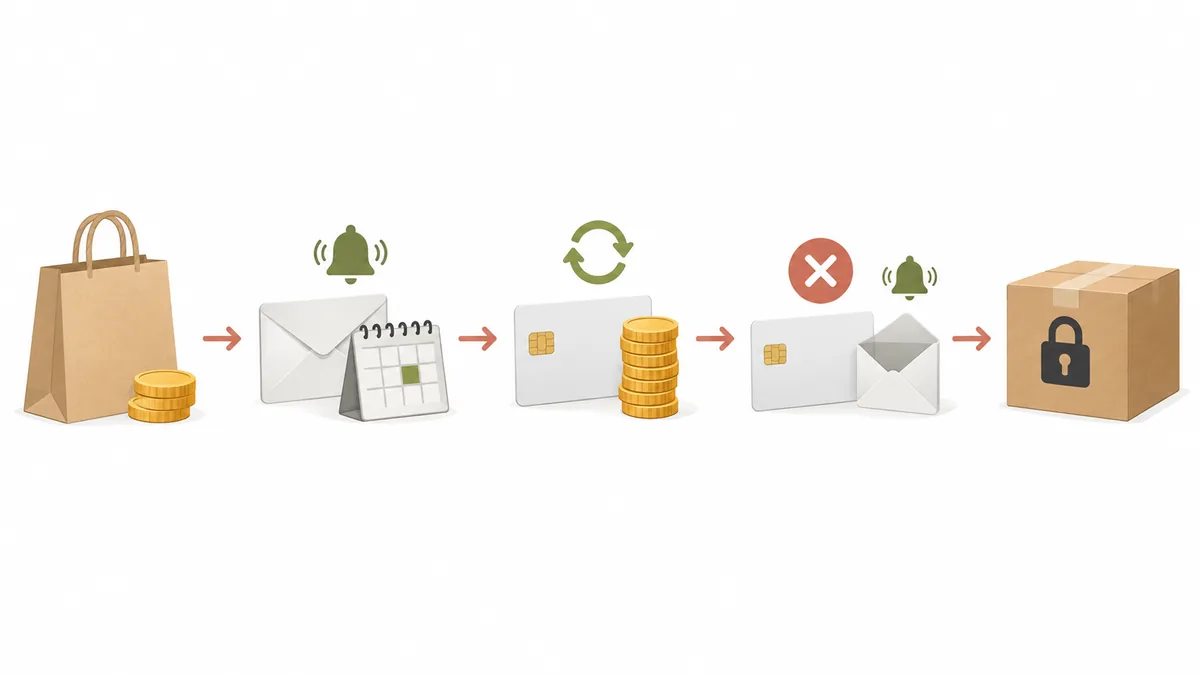
| App | Cobro en la fecha de vencimiento | Reintento automático tras un fallo | Quién recibe aviso cuando falla | Envío hasta que se paga el saldo |
|---|---|---|---|---|
| Timesact | Cobra automáticamente la tarjeta guardada (con Shopify Payments) | No | Ningún mensaje automático al cliente. La tienda reintenta el cobro o envía una factura | No confirmado en la ayuda (la ficha menciona «Hold order» en CORE Flex; no está confirmado que retenga pedidos sin pagar) |
| STOQ | Automático en los planes de pago (cobro manual en el plan gratuito) | No (el cobro automático se hace una vez) | Correo automático al cliente con enlace a la página de pago (cuando Shopify devuelve el enlace). La tienda también recibe un correo | No confirmado en la ayuda |
| Essent | Sin cobro automático, cobra la tienda (cobro en bloque desde Lite) | No confirmado en la ayuda | Al cobrar en bloque, puedes elegir enviar una factura de Shopify a los clientes cuyo pago falló | La ayuda dice que Shopify no detiene el envío según el estado del pago, así que debe gestionarlo la tienda |
| Downpay | A elegir: automatización con Shopify Flow, manual, en bloque o por factura | No confirmado en la ayuda | Desde el vencimiento se puede enviar un recordatorio con el botón «Pay Now». El cliente puede actualizar su tarjeta en el portal | No confirmado en la ayuda |
| PreProduct | La tienda lanza el cobro, o lo automatiza | Una vez, en el flujo automático | Correo al cliente con el motivo del fallo. Al enviarlo a mano, puedes elegir un nuevo cobro o la cancelación para los pedidos aún sin pagar después de diez días | Retención del envío mientras el pago está pendiente |
| SellRules | Cobra automáticamente el método de pago guardado, con un correo recordatorio tres días antes del vencimiento | No | Correo de pago al cliente (con el botón «Pagar saldo» cuando se pudo crear un enlace de pago) y aviso a la tienda. En los pedidos sin método de pago guardado, también correo con enlace de pago al cliente y aviso a la tienda | Retención del envío, que se levanta automáticamente al pagarse |
Fuentes: ayuda de Timesact, STOQ, Essent, Downpay y PreProduct, además de la página de PreProduct sobre depósitos (retención del envío), comprobadas el 18 de octubre de 2026. SellRules comprobada en el código.
Las tarjetas caducadas y la falta de saldo pasan con cualquier app. Al final, la tienda contacta con el cliente y le pide que vuelva a pagar, así que lo que conviene comparar es quién da ese primer paso. STOQ, PreProduct y SellRules envían al cliente un correo para pagar en cuanto detectan el fallo. La ayuda de Timesact indica que, si el cobro falla, el cliente no recibe ningún mensaje automático y no pasa nada más, por lo que debes vigilar las preventas alrededor de la fecha de vencimiento. Si eliges Timesact, reserva tiempo para revisar los pedidos en cada vencimiento.
La protección contra el envío de pedidos sin pagar también separa a las apps. Como recuerda la ayuda de Essent, Shopify no detiene el envío según el estado del pago. SellRules retiene el envío hasta que se paga el saldo, y PreProduct también retiene los pedidos pendientes de pago. Cuanto más delegues el envío en tu equipo o en un almacén, menos puedes pasar por alto esta columna.
Lo que hace tu tienda tras un cobro fallido en SellRules (contactar con el cliente, «Reintentar cobro» y cuánto esperar antes de cancelar) se explica paso a paso en Qué hacer cuando no se paga el saldo de una preventa.
¿Funciona con tus métodos de pago? Los límites son los mismos en todas las apps
Antes de comparar apps, revisa los métodos de pago de tu tienda en Shopify, en Configuración > Pagos. Los principales límites del depósito vienen de Shopify, y cambiar de app no los cambia.
Según el Centro de ayuda de Shopify, los productos en preventa no se pueden comprar con pagos acelerados como Shop Pay, Apple Pay y Google Pay, ni con métodos de pago locales como Klarna. Los únicos canales de ventas que pueden vender productos en preventa son la tienda online y las tiendas personalizadas, y las tiendas con un checkout personalizado no pueden usar la preventa. Además, el depósito funciona guardando el método de pago del cliente al comprar y cobrando el saldo más tarde, así que solo funciona con métodos de pago que se puedan guardar.
| App | Pagos compatibles con el depósito según su ayuda | Japonés entre los idiomas de la ficha |
|---|---|---|
| Timesact | Shopify Payments o PayPal Express (el cobro automático del saldo, en la práctica, solo con Shopify Payments) | Sí |
| STOQ | Requiere Shopify Payments | Sí |
| Essent | Requiere Shopify Payments | Sí |
| Downpay | Shopify Payments, Stripe, Authorize.net (algunas configuraciones), PayPal Express (requiere aprobación), Adyen (solo Shopify Plus) | No (solo inglés) |
| PreProduct | Tarjetas guardadas a través de Shopify, PayPal, Stripe o Authorize.net | No (solo inglés) |
| SellRules | Shopify Payments, PayPal Express, Adyen, Stripe (solo algunas tiendas), entre otros | Sí |
Fuentes: ayuda de cada app (en Downpay, la página de pasarelas compatibles) y el campo de idiomas de cada ficha, comprobados el 18 de octubre de 2026.
Ten cuidado si muchos de tus clientes pagan contra reembolso, por transferencia bancaria o en tiendas de conveniencia. Ninguno de estos métodos permite guardar el pago, así que elijas la app que elijas, esos clientes no podrán comprar productos con depósito. Cómo comprobarlo, y qué hacer si no son compatibles, se explica en Pagos que funcionan y que no funcionan con el depósito.
Compara precios por «qué plan incluye el depósito» y «cómo se calcula el precio»
No mires solo la cuota mensual más baja. Comprueba desde qué plan está disponible el depósito y si el precio es fijo, según el número de pedidos o un porcentaje de las ventas. Todos los precios de las fichas están en dólares estadounidenses.
| App | Planes con depósito (mensual, USD) | Cómo se calcula el precio | Qué puedes probar gratis |
|---|---|---|---|
| Timesact | CORE Flex desde 5 (0,2 por pedido por encima de los incluidos), CORE Fixed sin límite de pedidos desde 23 | Pedidos incluidos más uso, o fijo | Plan gratuito con 20 pedidos al mes. Depósito desde CORE Flex |
| STOQ | Cobro automático en los planes de pago (desde Lite 10 con 100 al mes hasta Unlimited 69) | Pedidos incluidos más uso | Plan gratuito con 10 al mes y cobro manual. Prueba gratuita de 14 días en los planes de pago |
| Essent | La ficha menciona el pago parcial ya en el plan gratuito (de pago, de Lite 4,95 a Professional 59) | Pedidos incluidos más uso | Plan gratuito con 25 al mes. Prueba gratuita de 14 días en los planes de pago |
| Downpay | De Essentials 29 (hasta 5.000 de valor total de pedidos con depósito) a Scale 249 | Tramos según el valor total de los pedidos con depósito | Sin plan gratuito. Prueba gratuita de 7 días |
| PreProduct | Starter gratis (5 % de los ingresos de preventas pagadas), Scale desde 59,99 | Porcentaje de ingresos, o fijo | Starter es gratis, con una comisión según los ingresos. Prueba gratuita de 7 días en los planes de pago |
| SellRules | Pro 19,90 USD | Fijo (sin límite de pedidos de preventa y fabricación bajo pedido; correos de notificación, como los avisos de reposición, hasta 5000 al mes, con envíos adicionales por encima dentro del presupuesto que apruebes) | El plan Free cubre hasta 10 pedidos de preventa y fabricación bajo pedido en total (sin depósito). Pro no tiene prueba gratuita |
Fuente: ficha de cada app en la Shopify App Store (sección de precios, comprobada el 18 de octubre de 2026). La condición de plan para el cobro automático de STOQ procede de su ayuda.
Por ejemplo, piensa en una tienda que vende cada mes diez muebles con depósito, a 80 mil yenes cada uno. (Es un cálculo hipotético, convertido a 1 dólar = 150 yenes y suponiendo que todas las preventas se pagan por completo.)
- Valor total de los pedidos con depósito: ochocientos mil yenes al mes, unos 5.333 dólares
- Downpay: el total supera los 5.000 dólares, así que Standard (49 dólares)
- PreProduct: con Starter, el 5 % de los ingresos son unos cuarenta mil yenes. Con Scale (59,99 dólares), se aplica un 0,5 % a los unos 333 dólares por encima de 5.000 dólares, en total unos 62 dólares
- SellRules: Pro cuesta 19,90 USD, sin importar el número de pedidos ni los ingresos
- Timesact (CORE Flex, 5 dólares) y STOQ (Lite, 10 dólares) se quedan dentro de los pedidos incluidos. Si te vale cobrar a mano, también basta el plan gratuito de Essent (hasta 25 al mes)
Cuanto más altos sean tus precios, más se abre la diferencia con las tarifas basadas en ingresos o en valor total. Para una tienda con pocos pedidos y precios bajos ocurre lo contrario: las tarifas por número de pedidos de Timesact, STOQ o Essent salen más baratas. Los precios cambian a menudo, así que comprueba los importes actuales en la ficha de cada app antes de darte de alta.
Tabla rápida: candidatas según lo que necesita tu tienda
Aquí las tablas anteriores se reagrupan por el requisito al que no puedes renunciar. Elige la fila que más pesa para tu tienda y empieza a probar las apps que aparecen en ella.
| Imprescindible | Candidatas | SellRules |
|---|---|---|
| Cobrar el saldo en el momento del envío | STOQ, Downpay | No encaja |
| Aceptar primero preventas sin depósito | Timesact, STOQ, Essent, Downpay (PreProduct por comprobar) | No encaja |
| Que el cliente pague el saldo en más plazos | PreProduct (tiendas con Shopify Plus) | No encaja |
| Pocos pedidos al mes, y probar primero el depósito gratis | Essent (plan gratuito), PreProduct (Starter) | No encaja, porque Pro no tiene prueba gratuita |
| Te vale cobrar a mano y quieres el coste mínimo | Essent | No encaja por coste |
| Usar el panel en japonés | Timesact, STOQ, Essent, SellRules | Encaja |
| Precios altos, sin pagar un porcentaje de los ingresos | Timesact (CORE Fixed), STOQ (Unlimited), Essent (Professional), SellRules | Encaja |
| Delegar el cobro automático en su fecha, los avisos de fallo y la retención de pedidos sin pagar | PreProduct (comprueba las condiciones del cobro automático), SellRules | Encaja |
SellRules encaja con tiendas que piden depósito en productos de fabricación bajo pedido o preventas largas y quieren delegar en la app tanto el cobro del saldo como la retención del envío de pedidos sin pagar. El depósito y el saldo son una función del plan Pro y se configuran en las pantallas de edición de preventa y fabricación bajo pedido, y en la pantalla de cambio cuando el producto se agota. Cómo funciona y cómo configurarlo se explica en el artículo sobre depósito y pago del saldo. Si cobrar al enviar, la preventa sin depósito o fraccionar el saldo es imprescindible, otra de las candidatas te encajará mejor.
Si prefieres partir de tu forma de vender en conjunto, Cómo fijar las reglas de las ventas anticipadas y limitadas es el punto de partida.
¿Te quedan dos candidatas? Prueba el mismo producto hasta el cobro fallido
Dónde aparece el resultado del cobro y quién recibe qué correo no se puede decidir solo comparando tablas. Cuando tengas unas dos candidatas, lo más fiable es probar el cobro del saldo, y su fallo, con el mismo producto, el mismo depósito y el mismo vencimiento.
- Prepara un producto de prueba: usa un producto que tus clientes no vean, o uno que todavía no admita pedidos
- Configura las mismas condiciones en las dos apps: por ejemplo, «depósito del 30 %, saldo a los siete días del pedido»
- Haz una compra de prueba: compra, por ejemplo, con Shopify Payments en modo de prueba y mira cómo aparecen el depósito y el vencimiento del saldo en la página del producto y en el checkout
- Lanza el cobro del saldo: acerca la fecha de vencimiento o cobra a mano, y comprueba dónde aparece el resultado en el pedido y qué correos reciben el cliente y tu tienda
- Provoca un fallo: compra con una tarjeta de prueba que se rechaza y comprueba si el cliente recibe una solicitud de pago y tu tienda un aviso, y si el pedido sigue listo para enviar
Los pasos 4 y 5 llevan trabajo, pero son justo las situaciones que dan problemas primero en el día a día. Si miras también el idioma y el texto de los correos que recibe el cliente, sabrás si tienes que añadir indicaciones propias. Cómo ve el cliente el depósito en SellRules se explica en El depósito desde el punto de vista del cliente.
Si vas a trasladar preventas abiertas desde otra app, decide primero qué app cobra el saldo de los pedidos con el depósito ya pagado. Dejar que la app actual termine de cobrar los pedidos abiertos y recibir las preventas nuevas con la siguiente evita mezclar quién se encarga del cobro.
Preguntas frecuentes
¿Puedo hacer preventas con depósito solo con las funciones de Shopify?
No. Según el Centro de ayuda de Shopify, necesitas una app de preventa para mostrar la información de preventa. Después del depósito también puedes cobrar el saldo a mano o enviar una factura desde la página del pedido en Shopify, pero cobrarlo automáticamente en su fecha y enviar un recordatorio antes son funciones de la app.
¿Qué apps permiten preventas sin depósito y cobrar el importe total al enviar?
De las apps comparadas aquí, Timesact, STOQ, Essent y Downpay describen en su ayuda un ajuste sin depósito. El cobro del saldo al enviar aparece documentado en la ayuda de STOQ y de Downpay. Timesact muestra "Charge on fulfillment" en su tabla de precios, pero su ayuda explica que el envío no activa el pago. En SellRules el depósito tiene que ser mayor que cero y no hay cobro al enviar, así que queda fuera para esta necesidad.
Si falla el cobro del saldo, ¿la app lo reintenta automáticamente?
Ninguna de las seis apps comparadas aquí dice que reintente el cobro a intervalos fijos. Timesact, STOQ y SellRules no reintentan automáticamente un cobro fallido, y PreProduct dice que lo reintenta una vez en su flujo automático. En la ayuda de Downpay y Essent no encontramos nada sobre reintentos. La mayor diferencia está en lo que pasa después: STOQ, PreProduct y SellRules envían al cliente un correo para pagar, mientras que Timesact no envía al cliente ningún mensaje automático.
¿Una tienda pequeña en Japón puede usar depósitos?
Depende de los métodos de pago. El depósito funciona guardando el método de pago del cliente al comprar y cobrando el saldo más tarde. Con Shopify Payments funciona en la mayoría de las apps, pero con métodos de pago que no se pueden guardar, como el contra reembolso, la transferencia bancaria o el pago en tiendas de conveniencia (konbini), tus clientes no podrán comprar productos con depósito, elijas la app que elijas. En cuanto al idioma del panel, las fichas de SellRules, Timesact, STOQ y Essent incluyen japonés, mientras que Downpay y PreProduct están solo en inglés.
¿Puedo probar los depósitos antes de elegir un plan de pago?
Depende de la app. STOQ y Essent ofrecen una prueba gratuita de catorce días en sus planes de pago, Downpay y PreProduct una de siete días, y Essent menciona también el pago parcial en su plan gratuito. En SellRules el depósito es exclusivo del plan Pro, y Pro no tiene prueba gratuita. El orden es comprobar la recepción y la visualización de preventas y productos de fabricación bajo pedido con el plan Free, y pasar a Pro cuando decidas aceptar depósitos.
Si quieres delegar el cobro del saldo, empieza con un producto en SellRules Pro
Hasta el cobro del depósito, las apps de preventa con depósito se parecen mucho. Lo que conviene comparar es el vencimiento del saldo, si el cobro es automático, quién se entera de qué cuando falla, cómo se tratan los pedidos sin pagar al enviar y si todo funciona con los métodos de pago de tu tienda.
SellRules: planes y precios
| Precio mensual | FreeEmpezar con un producto | StandardUsarlo a pleno rendimiento | ProCon anticipo y pago del resto |
|---|---|---|---|
| Precio mensual | gratis | 9,90 USD al mes | 19,90 USD al mes |
| Pedidos de reserva y de fabricación bajo pedido | Hasta 10 en total | Ilimitado | Ilimitado |
| Correos de reposición e inicio de venta (Notify Me) | Hasta 15 en total (no se renueva cada mes) | 1000 al mes | 5000 al mes |
| Límites de compra | Hasta 1 producto | Sin límite de productos | Sin límite de productos |
| Correos de notificación personalizables | No | Sí | Sí |
| Pago de anticipo y del resto | No | No | Sí |
| Envíos adicionales (correo) | No | Sí (dentro del presupuesto que apruebe) | Sí (dentro del presupuesto que apruebe) |
Reservas, fabricación bajo pedido, avisos de reposición, límites de compra, cambio automático al agotarse el stock y gestión de pedidos están incluidos desde el plan Free.
Standard y Pro no tienen prueba gratuita; el plan Free ocupa su lugar.
Las cifras del plan Free son totales desde la instalación. Los mensajes obligatorios, como la confirmación del pedido, el envío y los avisos del pago restante, no se cuentan.
El plan Launch anterior ya no admite nuevas altas, pero quien lo tiene conserva sus condiciones actuales.
En SellRules, el depósito y el saldo son una función del plan Pro: el saldo se cobra automáticamente en su fecha y el envío queda retenido hasta el pago. Pro no tiene prueba gratuita, así que prueba primero la recepción y la visualización de preventas y productos de fabricación bajo pedido con el plan Free. Cuando decidas aceptar depósitos, pasa un solo producto a depósito en Pro y empieza con una compra de prueba.
Sobre esta comparación: las otras cinco apps se describen a partir de lo que comprobamos el 18 de octubre de 2026 en sus fichas de la Shopify App Store y en su ayuda oficial. JizaiDev no ha usado estas apps, y no hemos escrito «no compatible» en ninguna función que no pudimos confirmar en su ayuda. Comprueba tus requisitos imprescindibles en la ayuda o con el soporte de cada app antes de instalarla. También revisamos Deposit & Partial Payment Depo el 18 de octubre de 2026, pero en ese momento no se podía abrir su ayuda oficial; como no pudimos confirmar cómo gestiona los cobros fallidos ni qué pagos admite, la dejamos fuera de las tablas. Las especificaciones de SellRules las comprobó su desarrollador, JizaiDev, en las pantallas de ajustes de la app y en el código de la versión en producción (comprobado el 19 de octubre de 2026).