Den besten CSV-Export-Workflow von Shopify zu Click Post strukturieren
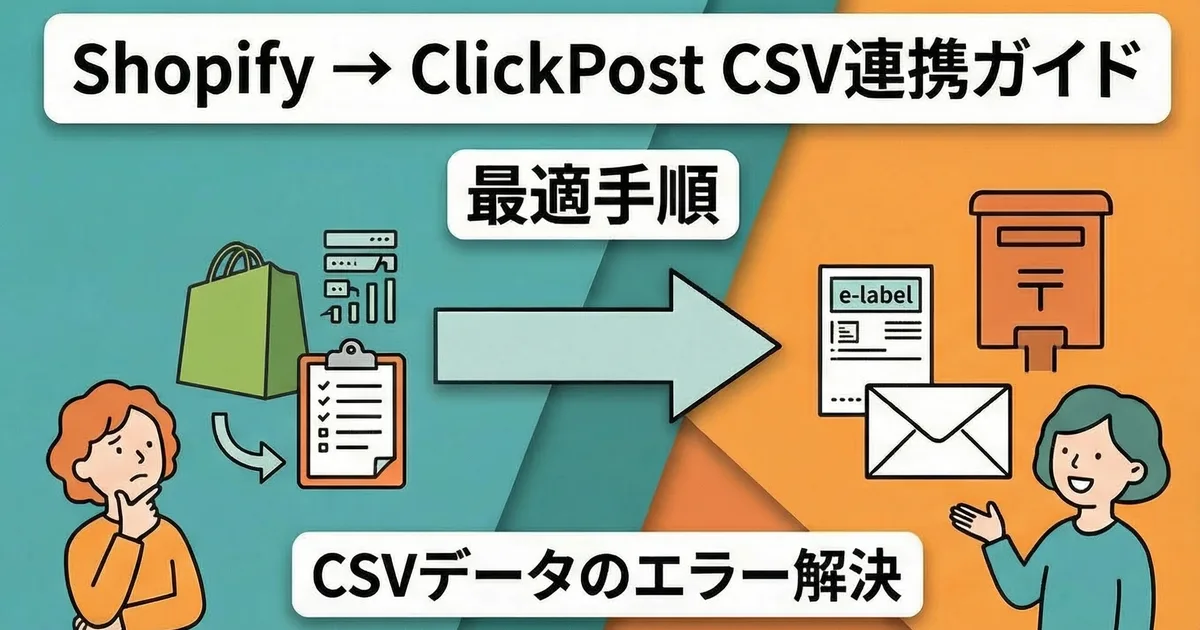
Wenn Sie Shopify-Bestelldaten in Click Post übernehmen möchten, läuft das in der Regel über eine CSV-Datei. Sie exportieren die Bestell-CSV aus Shopify und laden sie in die Funktion Bulk Application von Click Post hoch.
Der Ablauf klingt simpel, aber in der Praxis gibt es mehrere kleine Stellen, an denen es häufig schiefgeht.
In diesem Artikel ordne ich den CSV-Export-Workflow von Shopify zu Click Post und erkläre, worauf es ankommt, wenn der Import fehlerfrei laufen soll. Ich schreibe aus der Perspektive eines aktiven Händlers mit drei Jahren Shopify-Erfahrung und mehr als 2.200 versendeten Bestellungen.
Warum CSV überhaupt nötig ist
Click Post stellt keine öffentliche API bereit
Für die Anbindung von Shopify an einen externen Versanddienst gibt es im Grunde zwei Wege: API-Integration und CSV-Integration.
Einige Versanddienste wie Yamatos B2 Cloud oder Sagawa eHiden bieten direkte API-Workflows mit Shopify an. Click Post der Japan Post stellt für diese Art direkter Verbindung jedoch keine öffentliche API bereit.
Das heißt: Der praktische Weg, Shopify-Bestelldaten an Click Post zu übergeben, ist der Export als CSV-Datei und das Hochladen dieser Datei im Click-Post-Adminbereich.
CSV hat auch eigene Stärken
Auf den ersten Blick wirkt das Fehlen einer API wie ein Nachteil. CSV-Workflows haben aber auch Vorteile:
- Der Mechanismus ist einfach: Datei herunterladen und hochladen. Selbst wenn unterwegs ein Netzwerkproblem auftritt, liegt die Datei weiterhin bei Ihnen.
- Daten lassen sich visuell prüfen: Wenn Sie die CSV in Excel oder einer Tabellenkalkulation öffnen, können Sie den Inhalt vor dem Upload kontrollieren.
- Weniger Abhängigkeit vom Verhalten externer Dienste: Im Vergleich zu API-Integrationen sind CSV-Workflows weniger anfällig für unerwartete Änderungen oder Wartungsarbeiten auf der Serverseite.
Gerade für Einzelhändler und kleine Shops ist diese Einfachheit beruhigend, weil sich Probleme bei Bedarf meist selbst nachverfolgen lassen.
Das CSV-Format, das Click Post akzeptiert
Die CSV-Datei, die über Click-Posts Bulk Application importiert wird, muss einem fest vorgegebenen Format folgen. Die Vorlage können Sie auf der offiziellen Click-Post-Seite herunterladen. Die wichtigsten Felder sind:
| Feld | Beschreibung | Hinweis |
|---|---|---|
| Empfänger-Postleitzahl | 7 Ziffern ohne Bindestrich | Vollbreite-Ziffern führen zu einem Fehler |
| Empfängername | Kundenname | Verwenden Sie japanische Vollbreite-Zeichen |
| Anrede | Zum Beispiel sama | Optional |
| Adresse Zeile 1 | Präfektur | Pflicht |
| Adresse Zeile 2 | Stadt / Bezirk / Ort | Pflicht |
| Adresse Zeile 3 | Straßenadresse | Pflicht |
| Adresse Zeile 4 | Gebäude / Zimmernummer | Optional |
| Artikelbeschreibung | Produktbeschreibung | Zum Beispiel goods oder accessories |
Der wichtigste Punkt ist: Die Adresse darf auf bis zu vier Felder verteilt werden, und jedes Feld muss innerhalb von 20 Vollbreite-Zeichen oder 40 Halbbreite-Zeichen bleiben.
Die Adressaufteilung ist die häufigste Ursache für CSV-Importfehler
Shopify-Adressen können nicht einfach 1:1 übernommen werden
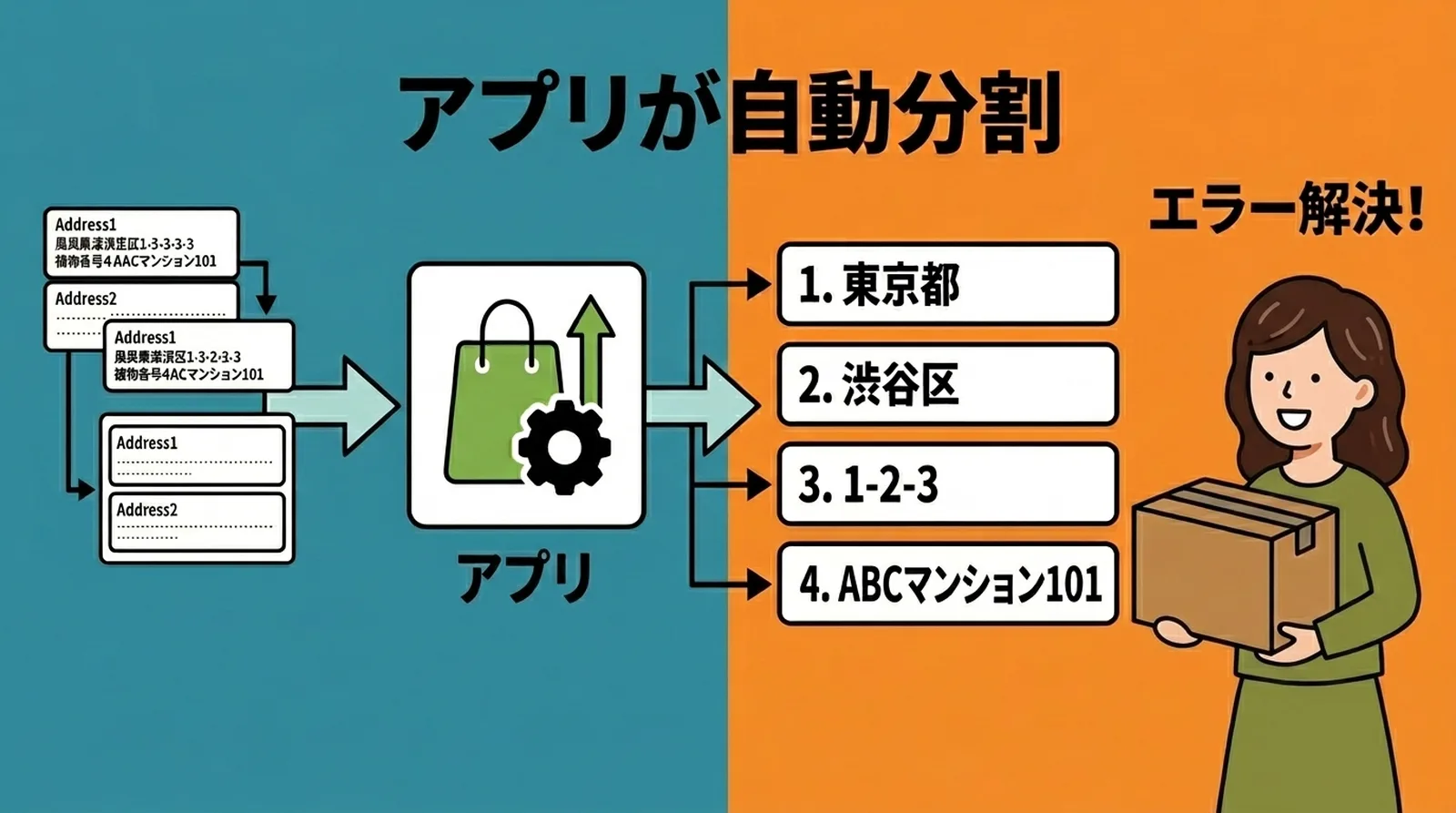
Shopify speichert Versandadressen in den beiden Hauptfeldern Address1 und Address2. Diese Felder enthalten genau das, was der Kunde an der Kasse eingegeben hat, weshalb die Aufteilung je Bestellung unterschiedlich ausfällt.
Selbst dieselbe Adresse kann daher in verschiedenen Mustern vorkommen:
- Address1:
Tokyo-to, Shibuya-ku, ... 1-2-3/ Address2:ABC Mansion 101 - Address1:
Tokyo-to, Shibuya-ku, .../ Address2:1-2-3 ABC Mansion 101 - Address1:
... 1-2-3 ABC Mansion 101/ Address2: leer
Wenn Sie diese Daten nicht korrekt auf die Click-Post-Adressfelder verteilen, treten Importfehler auf.
Shopify nutzt zwei breite Adressfelder, Click Post erwartet dagegen bis zu vier Felder mit einem strikten Limit von 20 Vollbreite-Zeichen pro Feld. Genau dieser strukturelle Unterschied ist der Hauptgrund für fehlgeschlagene CSV-Imports.
Manuelle Aufteilung wird mit wachsendem Volumen unpraktisch
Bei wenigen Sendungen können Sie die CSV noch in Excel von Hand korrigieren. Für jede Versandrunde ist das aber nicht realistisch. Adressen unterscheiden sich stark, und manche enthalten keinen klaren Stadtteil, während andere Formate wie 1-2-3 und 1丁目2番3号 mischen.
Bevor ich mein eigenes Tool gebaut habe, habe ich manchmal eine einfache CSV-Export-App verwendet und trotzdem Click-Post-Importfehler bekommen, weil die Adressaufteilung nicht perfekt war. An Tagen mit viel Volumen war das Durchgehen der CSV Zeile für Zeile, um Fehler wie „Präfektur fehlt“ oder „Straßenadresse rutscht in die falsche Zeile“ zu beheben, einer der frustrierendsten Teile des Versands.
Automatische Aufteilung mit der App
Instant Shipping! for Click Post teilt die Adressdaten beim CSV-Export automatisch so auf, dass sie zu den Click-Post-Vorgaben passen. Die App erkennt die Präfektur, trennt Stadt bzw. Bezirk und verteilt Straßenadresse und Gebäudeteil für jede Bestellung.
Ich nutze diese automatische Aufteilung in meinem eigenen Betrieb bei inzwischen mehr als 2.200 Sendungen, und bisher sind Click-Post-CSV-Imports nicht an der Adressaufteilung gescheitert. Dadurch entfallen sowohl die manuelle Bearbeitung als auch die Zeit für die Fehlersuche.
Der tatsächliche CSV-Export-Workflow
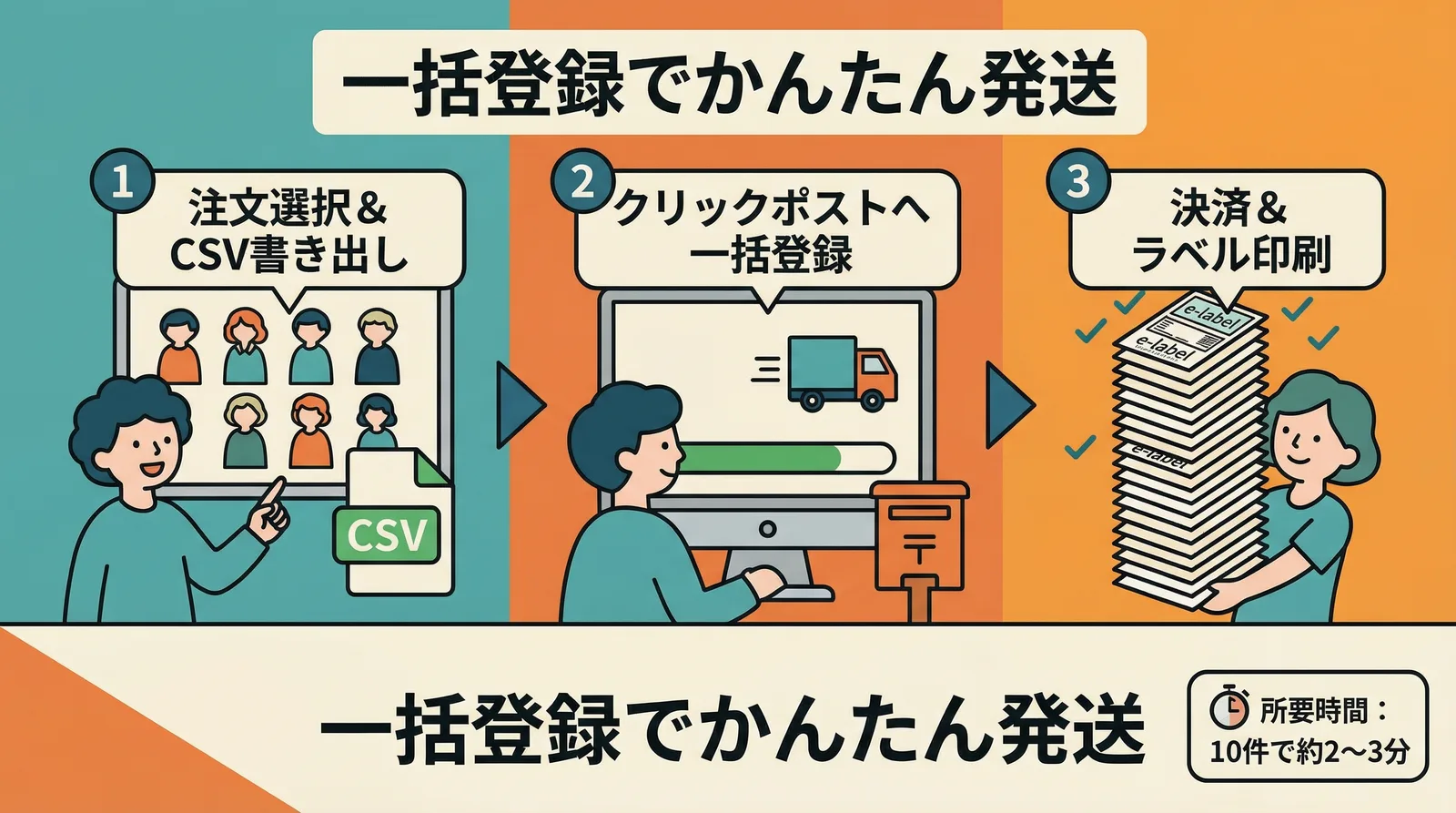
Schritt 1: Nicht erfüllte Bestellungen auswählen
Wählen Sie im Shopify-Admin oder in der Bestellliste der App die Bestellungen aus, die Sie versenden möchten. Sie können nur nach nicht erfüllten Bestellungen filtern, sodass keine bereits versendeten Bestellungen hineingeraten.
Schritt 2: Die CSV exportieren
Exportieren Sie die ausgewählten Bestellungen als CSV. Beim Export werden folgende Schritte automatisch erledigt:
- Aufteilung der Adresse gemäß Zeichenlimit
- Entfernen von Bindestrichen aus Postleitzahlen und Umwandlung in Halbbreite
- Setzen der Artikelbeschreibung
- Umwandlung in das von Click Post geforderte CSV-Format
Die exportierte CSV ist ohne weitere manuelle Bearbeitung direkt uploadbereit.
Sie müssen die exportierte CSV nicht erst in Excel öffnen und bearbeiten. Sie können sie direkt und unverändert in Click Post hochladen.
Schritt 3: CSV in die Click-Post-Bulk-Application hochladen
Melden Sie sich im Click-Post-Dashboard an und laden Sie die CSV über Bulk Application hoch. Wenn alles korrekt aussieht, schließen Sie die Zahlung ab und laden Sie anschließend die Versandetiketten herunter.
Für 10 Bestellungen dauert dieser Schritt meist etwa 2 bis 3 Minuten.
Häufige CSV-Export-Probleme und wie man sie vermeidet
F. Ich habe die CSV hochgeladen und einen Fehler bekommen
Die häufigsten Ursachen für Click-Post-Uploadfehler sind:
- Falsche Adressaufteilung: zum Beispiel fehlt die Präfektur oder die Hausnummer steht in der falschen Zeile
- Ungültiges Postleitzahlenformat: Vollbreite-Ziffern oder ein Bindestrich sind noch enthalten
- Falsche Zeichencodierung: Click Post akzeptiert nur Shift_JIS, andere Kodierungen können zu Zeichensalat führen
Wenn die CSV von der App exportiert wird, werden Format und Kodierung bereits während des Exports kontrolliert, sodass diese Probleme normalerweise nicht auftreten. Wenn Sie die CSV manuell bearbeiten, achten Sie besonders darauf, wie sie gespeichert wird.
F. Eine auf dem Mac erstellte CSV wird fehlerhaft dargestellt
Wenn Sie die Datei auf macOS mit Excel oder Numbers öffnen und speichern, wird sie oft als UTF-8 ohne BOM gespeichert. Das führt beim Upload nach Click Post häufig zu Zeichensalat.
Am sichersten ist es, die CSV entweder in einem Texteditor erneut als Shift_JIS zu speichern oder sie direkt aus der App zu verwenden, ohne sie unterwegs in Excel zu öffnen.
F. Was ist, wenn ich das 40-Bestellungen-Limit überschreite?
Click Post begrenzt jeden Bulk Application-Upload auf 40 Bestellungen. Wenn Sie 41 oder mehr haben, müssen Sie die CSV aufteilen und in mehreren Runden hochladen.
Die App kann in 40er-Blöcken exportieren, oder Sie teilen eine größere CSV danach auf. Da der Tracking-Sync aus den Versandetiketten weiterhin effizient funktioniert, wird der spätere Ablauf nicht wesentlich schwieriger, nur weil die CSV aufgeteilt wurde.
Fazit
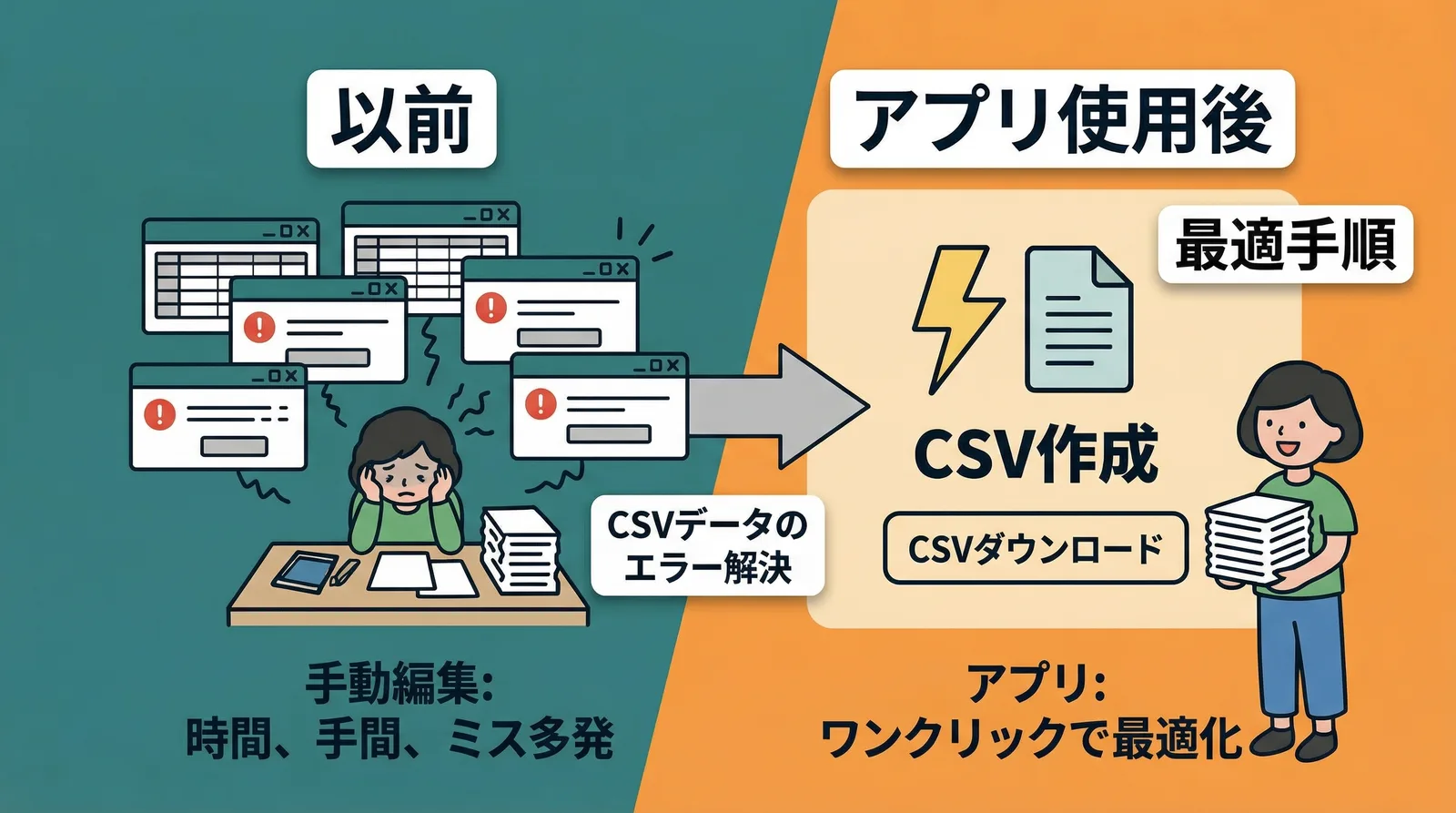
Der CSV-Export von Shopify zu Click Post funktioniert reibungslos, wenn Sie drei Punkte sauber umsetzen: Adressaufteilung, Formatkonvertierung und Zeichencodierung.
Beim manuellen Bearbeiten von CSV-Dateien entstehen Fehler oft durch Adressprobleme oder Kodierungsfehler. Mit einer App lässt sich die CSV bereits in einem Zustand exportieren, der für Click Post bereit ist. Das spart manuelle Nacharbeit und die Zeit für Fehlersuche.
Wenn Sie auch den Schritt nach dem Versand straffen und die manuelle Trackingnummern-Eingabe loswerden möchten, lesen Sie auch wie Sie manuelle Trackingnummern-Eingabe vermeiden.