Comment supprimer la saisie manuelle des numéros de suivi : extraction automatique depuis les étiquettes d'expédition
Quand vous expédiez des commandes Shopify avec Click Post, comment renvoyez-vous les numéros de suivi vers Shopify ?
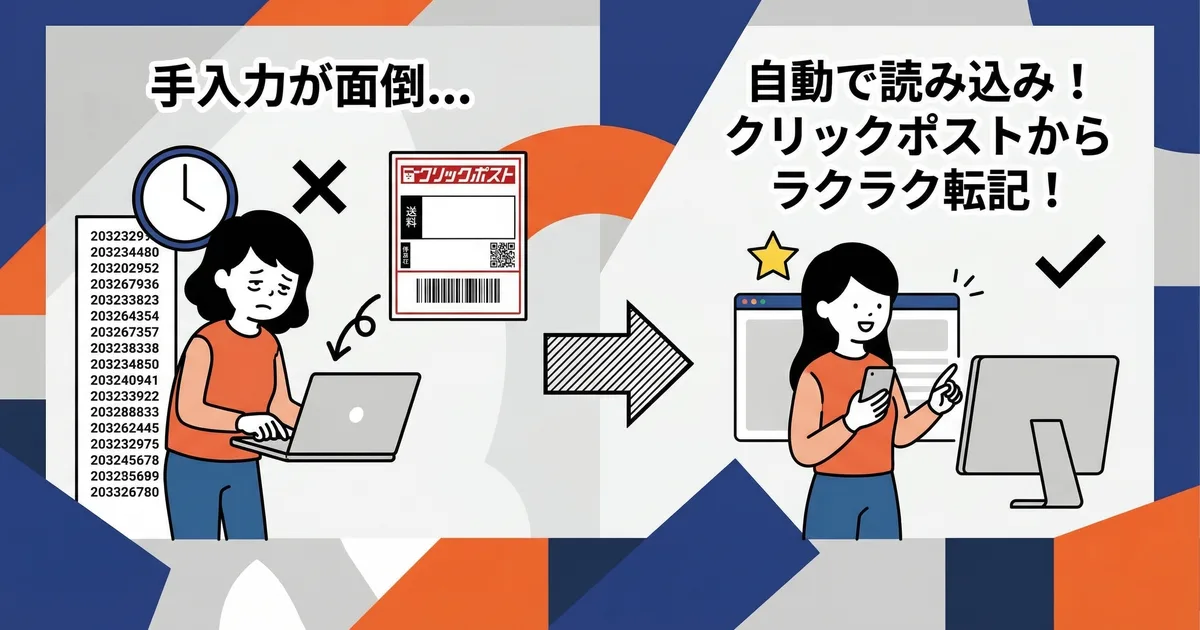
Si vous utilisez une application d'export CSV, il est facile d'exporter les adresses de Shopify vers Click Post. Mais après le paiement dans Click Post et l'impression des étiquettes, une tâche manuelle reste encore à faire : saisir le numéro de suivi attribué dans chaque commande Shopify.
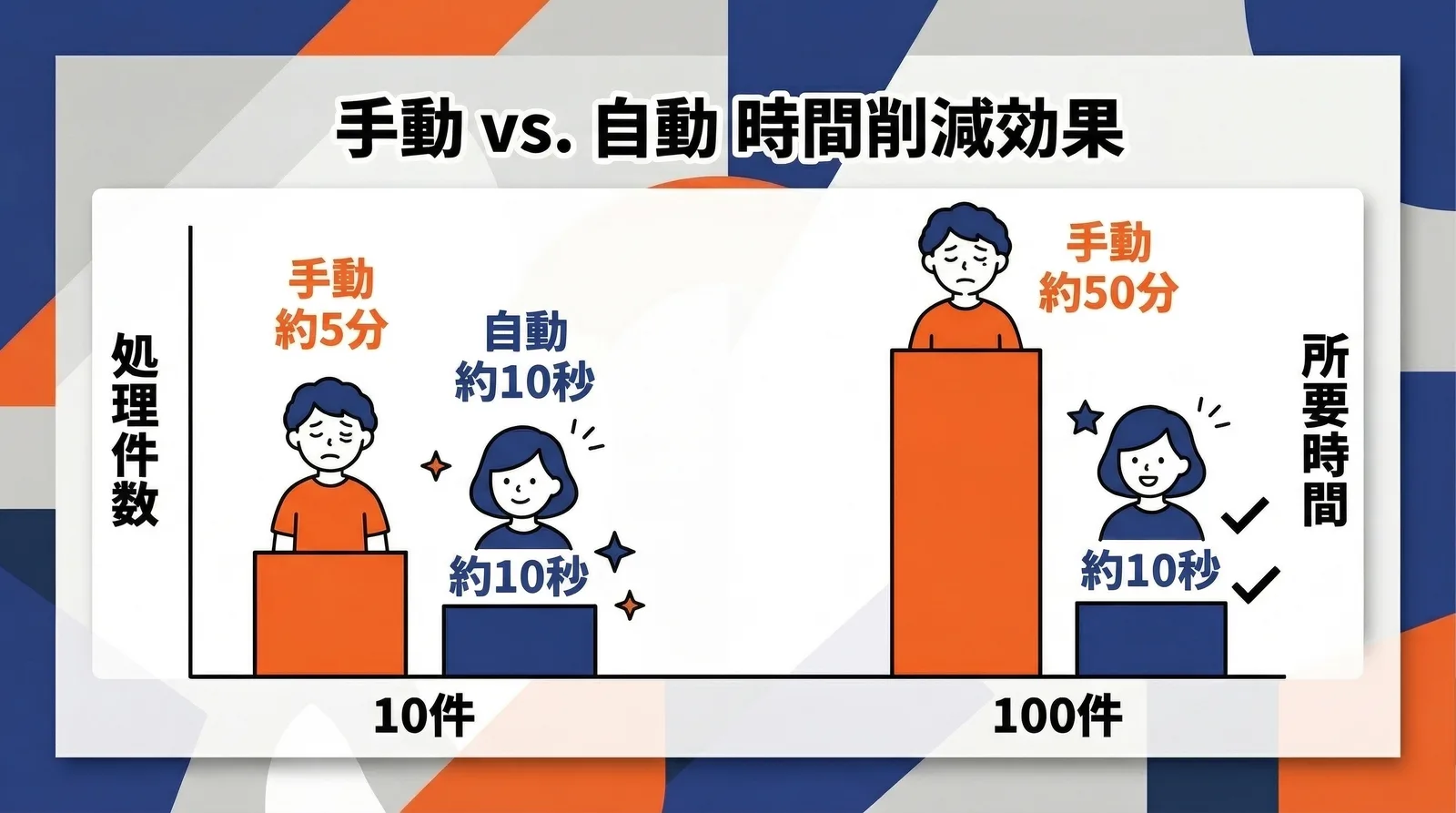
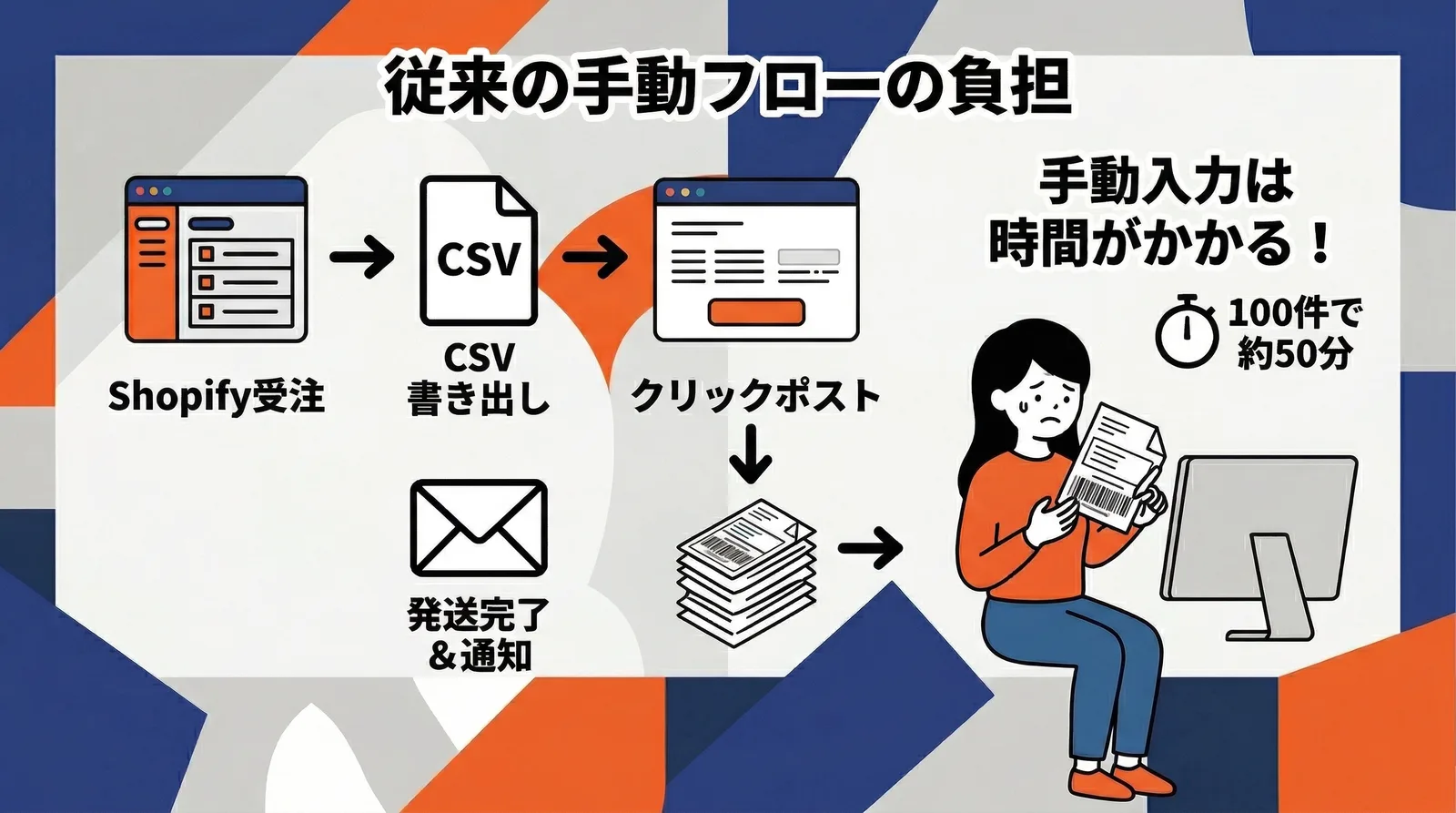
Cela prend environ 30 secondes par commande. Pour 10 commandes, cela ne représente que 5 minutes. Mais pendant les périodes chargées, 100 commandes signifient près de 50 minutes consacrées uniquement à la saisie des numéros de suivi.
Cet article explique comment extraire automatiquement les numéros de suivi depuis les étiquettes d'expédition et les synchroniser en lot avec les commandes Shopify.
Pourquoi la saisie manuelle des numéros de suivi devient pénible
Les applications d'export CSV ne couvrent qu'un seul sens
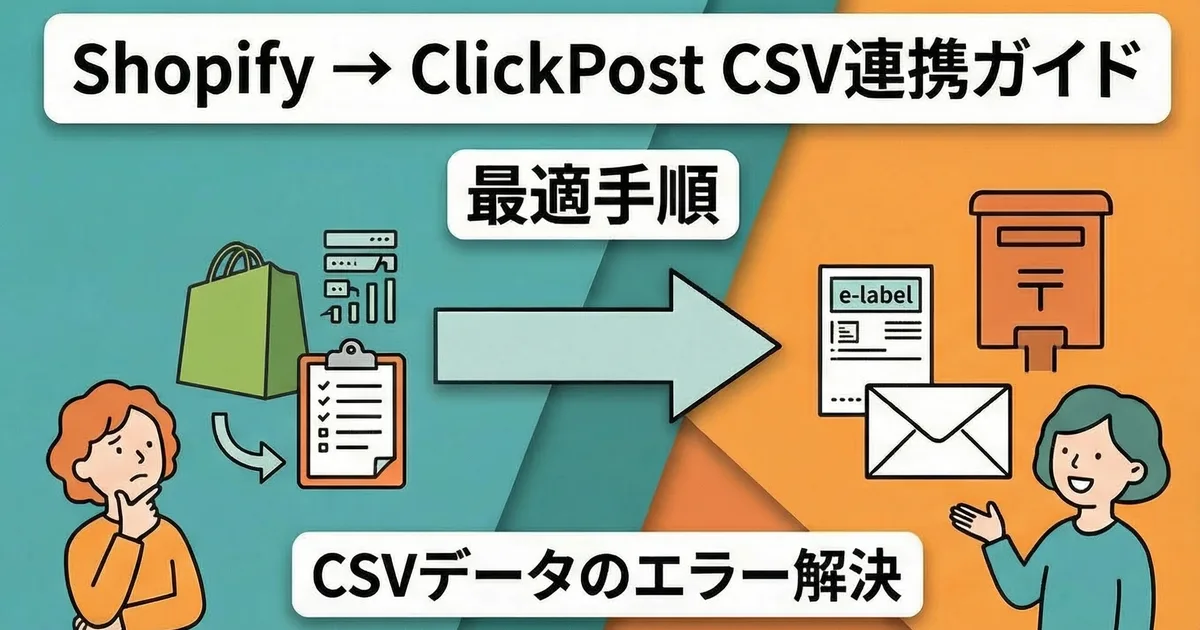
Il existe plusieurs applications d'export CSV pour Click Post. Elles convertissent toutes les données de commande Shopify dans un format CSV que Click Post peut accepter.
En revanche, ces applications ne gèrent que le flux Shopify -> Click Post. Une fois le paiement terminé et le numéro de suivi émis dans Click Post, le retour Click Post -> Shopify reste encore à la charge du marchand.
Le workflow d'expédition ressemble alors à ceci :
- Exporter les commandes Shopify en CSV
- Importer le CSV dans Click Post, effectuer le paiement et imprimer les étiquettes
- Saisir manuellement chaque numéro de suivi dans la commande Shopify correspondante
- Marquer la commande comme traitée
L'étape 3 est le petit gouffre à temps qui revient sans cesse.
Plus les commandes augmentent, plus le coût devient visible
Je vends moi-même des produits faits main sur Shopify depuis environ trois ans, et j'ai expédié plus de 2 200 commandes. Lors d'une journée normale avec environ 10 envois, la saisie des numéros de suivi ne prend qu'environ 5 minutes, donc cela peut sembler anodin.
Mais quand les commandes s'accumulent après un événement ou une promotion, tout change. Le jour où j'ai traité 100 commandes, il m'a fallu environ 50 minutes rien que pour saisir les numéros de suivi. Pendant ce temps, rien d'autre n'avançait. C'est à ce moment-là que j'ai compris qu'il fallait automatiser ce passage, ce qui m'a finalement conduit à créer Instant Shipping! for Click Post.
| Volume d'envois | Temps avec saisie manuelle | Temps avec extraction automatique |
|---|---|---|
| 10 commandes | Environ 5 minutes | Environ 10 secondes |
| 50 commandes | Environ 25 minutes | Environ 10 secondes |
| 100 commandes | Environ 50 minutes | Environ 10 secondes |
Avec l'extraction automatique, l'import des étiquettes ne prend que quelques clics, quel que soit le nombre de commandes. Plus vous expédiez, plus l'écart se creuse.
Comment fonctionne l'extraction automatique depuis les étiquettes d'expédition
L'étiquette d'expédition contient déjà la bonne réponse
Une fois le paiement effectué dans Click Post, vous téléchargez le fichier d'étiquettes d'expédition. Cette étiquette contient les informations du destinataire et le numéro de suivi attribué par Japan Post.
Autrement dit, la réponse à la question « quel numéro de suivi correspond à quelle commande ? » est déjà écrite sur l'étiquette. La saisie manuelle revient simplement à recopier visuellement cette information dans Shopify.
Le flux d'automatisation
Instant Shipping! for Click Post lit les données de l'étiquette d'expédition et effectue automatiquement les étapes suivantes :
- Extraire le numéro de suivi et les informations permettant d'identifier la commande
- Faire la correspondance avec les commandes Shopify non traitées à l'aide du numéro de commande
- Enregistrer automatiquement le numéro de suivi dans la commande correspondante
- Marquer la commande comme traitée et envoyer l'e-mail de confirmation d'expédition au client
Comme l'association repose sur le numéro de commande, même plusieurs commandes destinées à la même adresse peuvent être traitées sans confusion.
Tout ce qu'il faut pour refléter un numéro de suivi se trouve déjà dans l'étiquette d'expédition. Si ce passage est facile à automatiser, c'est parce que le travail manuel consistait seulement à ressaisir le contenu de l'étiquette dans Shopify.
Le workflow réel
Avec l'extraction automatique, tout le processus d'expédition se fait en trois étapes.
Étape 1 : Exporter les données des commandes Shopify en CSV
Sélectionnez les commandes non traitées dans l'application et exportez le CSV. À ce stade, les données d'adresse sont automatiquement découpées dans le format attendu par Click Post.
Les importations CSV de Click Post autorisent jusqu'à quatre champs d'adresse, et chaque champ doit rester sous 20 caractères pleine largeur ou 40 caractères demi-largeur. Les adresses longues doivent donc être réparties sur plusieurs champs. J'explique plus en détail la logique de découpage ailleurs, mais lorsqu'elle est bien gérée, les erreurs d'import CSV disparaissent en grande partie.
Étape 2 : Effectuer le paiement et imprimer les étiquettes dans Click Post
Importez le CSV dans la fonction Bulk Application de Click Post et effectuez le paiement. Après le paiement, téléchargez et imprimez les étiquettes d'expédition. L'impression par lot est limitée à 20 étiquettes à la fois. Jusqu'ici, le workflow est le même que pour un flux CSV classique.
Étape 3 : Importer les étiquettes d'expédition et terminer
Importez dans l'application le fichier d'étiquettes téléchargé. L'application extrait automatiquement les numéros de suivi et affiche le résultat de correspondance avec les commandes Shopify.
Une fois le résultat vérifié et Bulk Register cliqué, le processus est terminé. Les numéros de suivi sont enregistrés et l'e-mail de confirmation d'expédition est envoyé automatiquement au client en même temps.
Pour 10 envois, tout le workflow prend moins de 10 minutes, étapes comprises. Vous supprimez non seulement les 5 minutes de saisie manuelle, mais aussi le risque d'erreur de frappe.
De l'export CSV à la synchronisation du suivi, tout le workflow d'expédition est géré dans une seule application. Il n'est plus nécessaire de retourner dans l'administration Shopify pour saisir quoi que ce soit à la main.
Questions fréquentes
Q. La correspondance des numéros de suivi peut-elle se tromper ?
Comme la correspondance repose sur le numéro de commande, la précision est quasiment de 100 %. Contrairement à une recherche par code postal ou par nom de client, le numéro de commande identifie la commande de manière unique. Si quelque chose ne peut pas être associé, l'erreur apparaît à l'écran, et vous n'avez qu'à traiter ce cas précis manuellement.
Q. En quoi cela diffère-t-il de l'application CSV que j'utilise déjà ?
La plupart des applications d'export CSV ne gèrent que le sens Shopify -> Click Post pour l'export des adresses. Instant Shipping! for Click Post gère aussi le retour Click Post -> Shopify en synchronisant automatiquement les numéros de suivi. La différence, c'est que l'export CSV et la synchronisation du suivi sont réunis dans une seule application.
Q. Que se passe-t-il avec la limite de 40 commandes pour l'application groupée Click Post ?
Click Post limite chaque envoi Bulk Application à 40 commandes. Si vous en avez 41 ou plus, vous devez scinder le CSV et l'envoyer en plusieurs fois. Même ainsi, l'import des étiquettes et la synchronisation du suivi restent efficaces, donc la charge liée au suivi n'augmente pas vraiment.
Conclusion
La saisie manuelle des numéros de suivi paraît minime commande par commande, mais le temps total devient difficile à ignorer à mesure que le volume augmente.
En extrayant automatiquement les numéros de suivi depuis les étiquettes d'expédition, en les associant au numéro de commande, puis en les renvoyant vers Shopify, vous pouvez fluidifier tout le workflow d'expédition, de l'export CSV jusqu'à la mise à jour des commandes traitées.
Pour un marchand solo, le plus grand avantage est que le temps gagné peut être réinvesti dans la création de produits et la promotion.
Si vous voulez supprimer la saisie des numéros de suivi de votre workflow, essayez Instant Shipping! for Click Post.