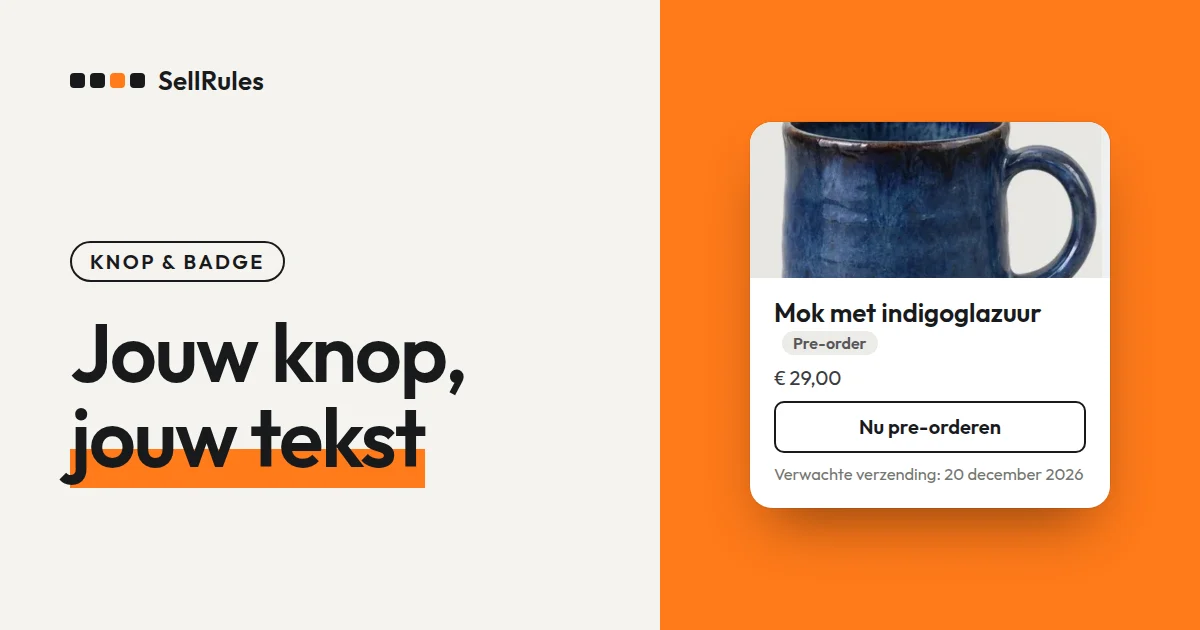
Wil je in Shopify de tekst op de koopknop en de badge voor pre-orders in je eigen woorden zetten, open dan in SellRules “Instellingen” → “Tekst voor knoppen en labels”, vul de velden in die je wilt wijzigen en sla op.
Heb je niets aangepast, dan toont SellRules de ingebouwde tekst: “Nu pre-orderen” op de knop en “Pre-order” op de badge. Noem je het in je winkel “Voorverkoop”, zet dan hetzelfde woord op de knop en de badge. Dan sluiten de woorden op je productpagina aan op je aankondigingen en e-mails.
Op dit scherm pas je het volgende aan:
- de 14 teksten die klanten zien, zoals de badges voor pre-order, op bestelling gemaakt en binnenkort, de koopknop, het aanmeldformulier voor de wachtlijst en de regel in de winkelwagen
- de vertaling van die teksten (per taal op een eigen tabblad)
- de kleur van de koopknop voor pre-orders en op bestelling gemaakte producten
- de positie, vorm, tekstgrootte en kleur van de badge (Launch-abonnement)
Zo zien je klanten het
Hieronder staan de productkaart en de productpagina van dezelfde mok. Links is niets aangepast. Rechts staat op de badge “Voorverkoop” en op de knop “Nu reserveren”, heeft de badge de vorm van een label en zijn badge en knop marineblauw.
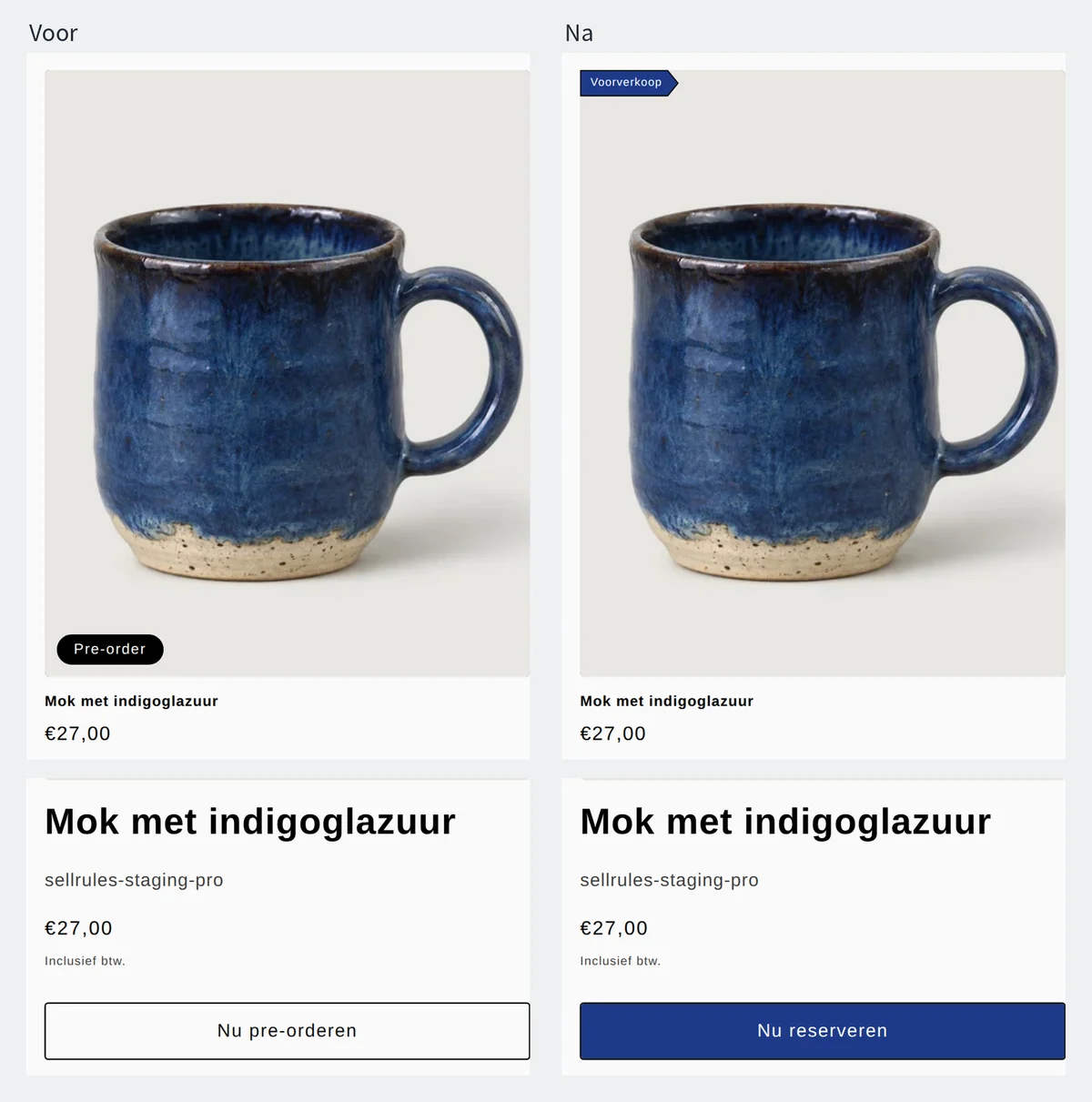
De badge staat op de afbeelding van productkaarten in productlijsten, zoals collecties, zoekresultaten en gerelateerde producten. Op de grote productafbeelding van de productpagina staat geen badge. Daar zien klanten aan de tekst en kleur van de koopknop dat het om een pre-order gaat.
De 14 teksten die je kunt aanpassen
De velden op het tabblad “Teksten” zijn verdeeld in 5 groepen, naar de plek waar ze verschijnen. Onder elk veld staat ook waar de tekst wordt getoond.
| Groep | Velden | Waar het verschijnt |
|---|---|---|
| “Algemene badge-instellingen” | “Badge pre-order”, “Badge op bestelling gemaakt”, “Badge Binnenkort” | Afbeelding van de productkaart in productlijsten |
| “Knoppen op de productpagina” | “Knop pre-orderen”, “Knop op bestelling gemaakt”, “Aanmeldknop wachtlijst” | Koopknop op de productpagina en de knop om het aanmeldformulier voor de wachtlijst te versturen |
| “Aanmeldformulier voor de wachtlijst” | “Tijdelijke tekst in het e-mailveld”, “Bericht na aanmelding”, “Introtekst boven het formulier” | Aanmeldformulier voor de wachtlijst op de productpagina |
| “Labels in winkelwagen en afrekenen” | “Regellabel pre-order”, “Regellabel op bestelling gemaakt” | Onder de productnaam in winkelwagen, checkout en bestelgegevens |
| “Overig” | “Bericht “Verkoop beëindigd””, “Melding “Binnenkort””, “Winkelwagen: melding nog niet te koop” | Tekst in plaats van de koopknop en op de productregel in de winkelwagen |
Het regellabel blijft ook in de bestelling staan. Je ziet hetzelfde woord dus terug in de bestelgegevens in het Shopify-beheercentrum.
Het verschil met de standaardfunctie van Shopify
Tekst aanpassen in Shopify zelf en in “Tekst voor knoppen en labels” van SellRules
Standaardtekst aanpassen in Shopify
“Tekst voor knoppen en labels” in SellRules
Ook Shopify heeft een standaardfunctie om de tekst in je winkel te wijzigen. Ga in het beheercentrum naar “Onlinewinkel” → “Thema's”, klik bij je thema op “…” en kies “Edit default theme content” (Shopify Help, gecontroleerd op 13 november 2026).
Verander je daar “Toevoegen aan winkelwagen”, dan verandert de knoptekst bij alle producten, ook bij gewone producten. Je past er alleen de tekst in de standaardtaal van je winkel aan. Andere talen vertaal je met een app zoals Translate & Adapt.
De tekst die je in SellRules invult, verschijnt alleen bij producten op pre-order, op bestelling gemaakt of binnenkort. Bij gewone producten blijft “Toevoegen aan winkelwagen” de tekst van je thema.
Zo stel je het in SellRules in
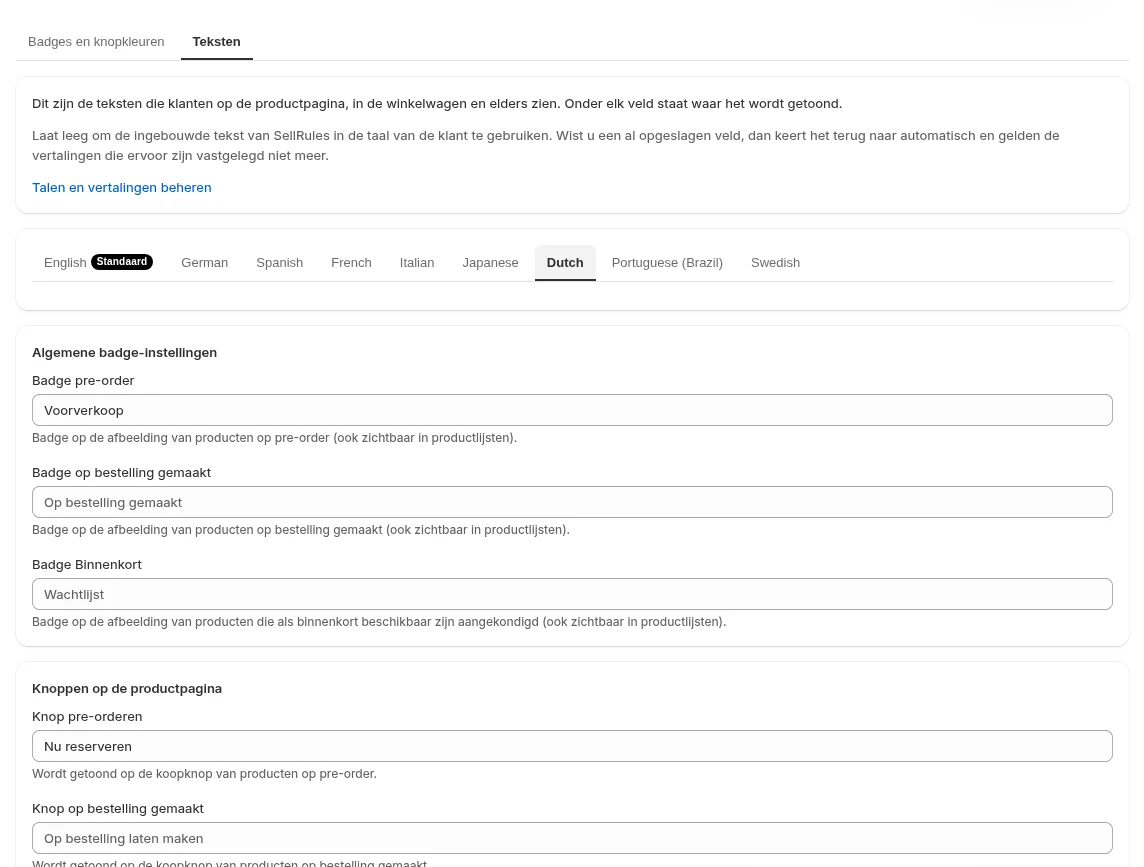
Controleer voordat je begint of “SellRules” aanstaat onder “App-insluitingen”, links in de thema-editor. Staat het uit, dan veranderen de knop en de badge in je winkel niet, ook niet als je op dit scherm opslaat.
- Klik in “Instellingen” van SellRules bij “Tekst voor knoppen en labels” op “Tekst aanpassen en vertalen” en open het tabblad “Teksten”.
- Vul op het tabblad van de taal met het label “Standaard” de velden in die je wilt wijzigen. Laat je een veld leeg, dan zien klanten de ingebouwde tekst van SellRules in hun eigen taal.
- Kies het tabblad van een andere taal waarin je verkoopt en vul in dezelfde velden de vertaling in. In talen zonder vertaling zien klanten de tekst die je op het tabblad van de standaardtaal hebt ingevuld.
- Klik op “Opslaan”.
Vul je alleen op het tabblad van de standaardtaal “Voorverkoop” in, dan zien ook Engelstalige en Duitstalige klanten “Voorverkoop”. Vul dus voor elke taal waarin je verkoopt een vertaling in.
De kleur van de knop en de badge wijzigen
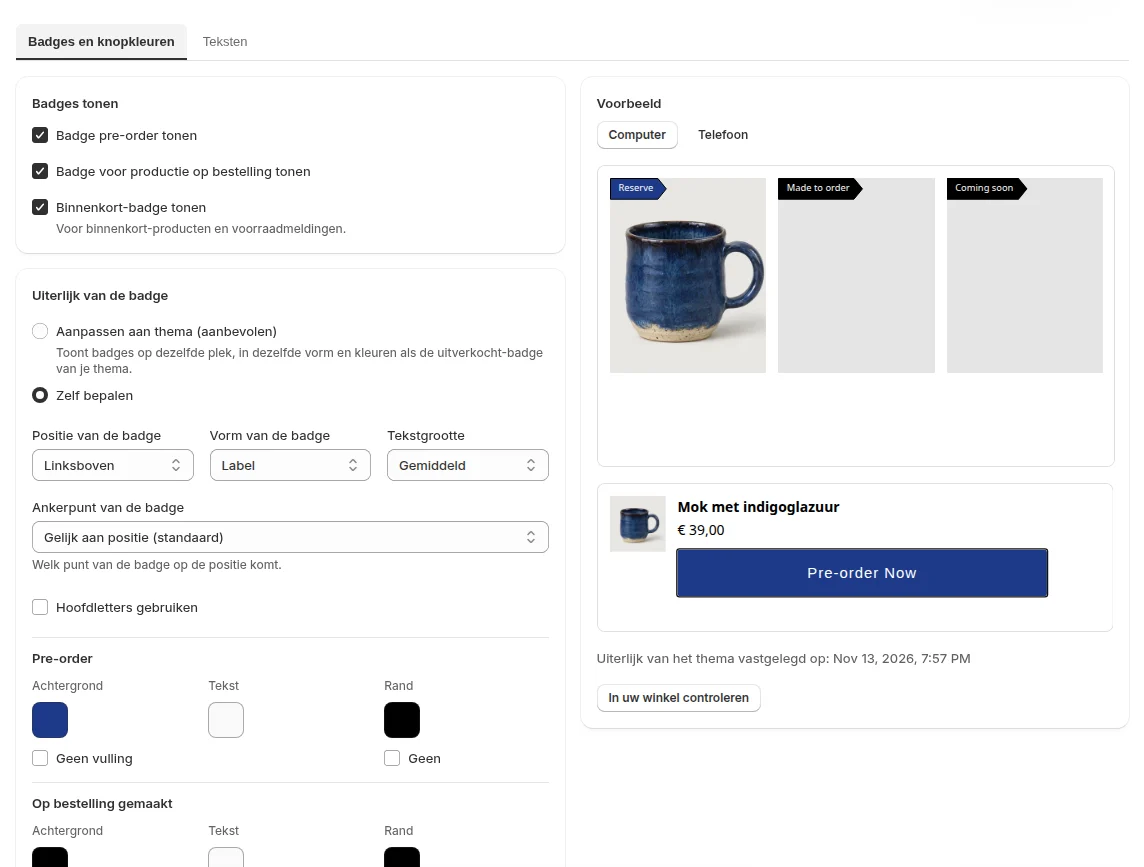
De kleuren wijzig je op het tabblad “Badges en knopkleuren” van hetzelfde scherm.
- Kies bij “Knop op de productpagina” voor “Kleuren wijzigen” en kies de kleur van de achtergrond en de tekst. Is de tekst bij een combinatie slecht leesbaar, dan krijg je een waarschuwing over het contrast.
- Kies bij “Uiterlijk van de badge” voor “Zelf bepalen” en kies de “Positie van de badge”, de vorm en de tekstgrootte van de badge. Kies daarna voor pre-order, op bestelling gemaakt en binnenkort elk de kleur van achtergrond, tekst en rand.
- Bekijk rechts in het “Voorbeeld” hoe het eruitziet op “Computer” en “Telefoon”, en klik op “Opslaan”.
Zet je onder “Badges tonen” een vinkje uit, dan verdwijnt die soort badge. Wil je bijvoorbeeld geen badge bij producten die binnenkort komen, haal dan het vinkje weg bij “Binnenkort-badge tonen”.
Controleer het in je winkel
Klik na het opslaan op “In uw winkel controleren”, open je winkel en bekijk deze pagina's.
| Pagina | Wat je controleert |
|---|---|
| Een collectie met een product op pre-order | Tekst, positie en kleur van de badge op de afbeelding van de productkaart |
| De productpagina van een product op pre-order | Tekst en kleur van de koopknop |
| Een winkelwagen met een product op pre-order | Het regellabel onder de productnaam |
| Je winkel in een andere taal | Of de vertaalde tekst verschijnt |
Verandert er iets niet zoals je verwacht, loop dan deze punten op volgorde na.
| Wat je ziet | Oorzaak | Oplossing |
|---|---|---|
| Knop en badge veranderen niet | De app-insluiting “SellRules” staat uit | Zet hem aan in de thema-editor en sla op |
| Klanten in een andere taal zien Nederlandse tekst | Het tabblad van die taal is leeg | Vul op het tabblad van die taal de vertaling in en sla op |
| Positie, vorm en kleur van de badge worden niet opgeslagen | Je gebruikt het Free-abonnement | Stap over op het Launch-abonnement |
| De kleur van de badge verandert niet | De vorm van de badge staat nog op “Aanpassen aan thema” | Kies een vorm en sla op |
| De kleuren in het voorbeeld en in je winkel verschillen | Het uiterlijk van je thema is nog niet vastgelegd | Open je winkel één keer met “In uw winkel controleren” |
Wat het kost
Tekst aanpassen en vertalen, de knopkleur en het aan- en uitzetten van badges kan al met het Free-abonnement. Begin met het Free-abonnement: zet je eigen woorden op de pre-orderknop en de pre-orderbadge en bekijk het resultaat op de productpagina en in de productlijst.
De positie, vorm, tekstgrootte en kleur van de badge sla je op met het Launch-abonnement (US$ 7,99 per maand). Ook met het Free-abonnement kun je in het “Voorbeeld” alles uitproberen, dus je ziet eerst welke vorm en kleur bij je thema passen voordat je overstapt. Je installeert SellRules via de Shopify App Store, waar je ook de prijzen en de voorwaarden van de proefperiode vindt.
Veelgestelde vragen
Hoe zet ik een aangepaste tekst terug naar de standaardtekst?
Maak het veld leeg op het tabblad “Teksten” en sla op. Dat veld krijgt dan weer de ingebouwde tekst van SellRules, en de vertalingen die je voor dat veld in andere talen had ingevuld, worden niet meer gebruikt. Wil je alles terugzetten, klik dan op “Alles terugzetten naar automatisch” en sla op.
Wat gebeurt er met de knopkleuren die ik in de thema-editor had ingesteld?
De eerste keer dat je opslaat op het tabblad “Badges en knopkleuren”, worden de badge- en knopkleuren uit de thema-editor vervangen door de waarden op dit scherm. Bekijk vóór het opslaan met “In uw winkel controleren” hoe het er nu uitziet, dan kun je vergelijken.
Gerelateerde artikelen:
- Als de pre-orderknop niet in je winkel verschijnt: Shopify pre-orderknop niet zichtbaar: oorzaken en oplossingen
- Bekijken wat SellRules nog meer kan: wat kan SellRules?
- Kiezen tussen pre-order, op bestelling, beperkte oplage en meer: vroege en gelimiteerde verkoop opzetten in Shopify
- Wat je tijdens de proefperiode controleert: Snelstart in 5 minuten (een pre-order op een testproduct)
- Hoe de automatische weergave in meerdere talen werkt: Teksten voor klanten en meertaligheid
De mok en de teksten “Voorverkoop” en “Nu reserveren” zijn voorbeelden ter illustratie.