Per sostituire il testo del pulsante di acquisto e del badge dei preordini su Shopify con le parole del tuo negozio, in SellRules apri «Impostazioni» → «Testo di pulsanti ed etichette», scrivi il nuovo testo nei campi che vuoi cambiare e salva.
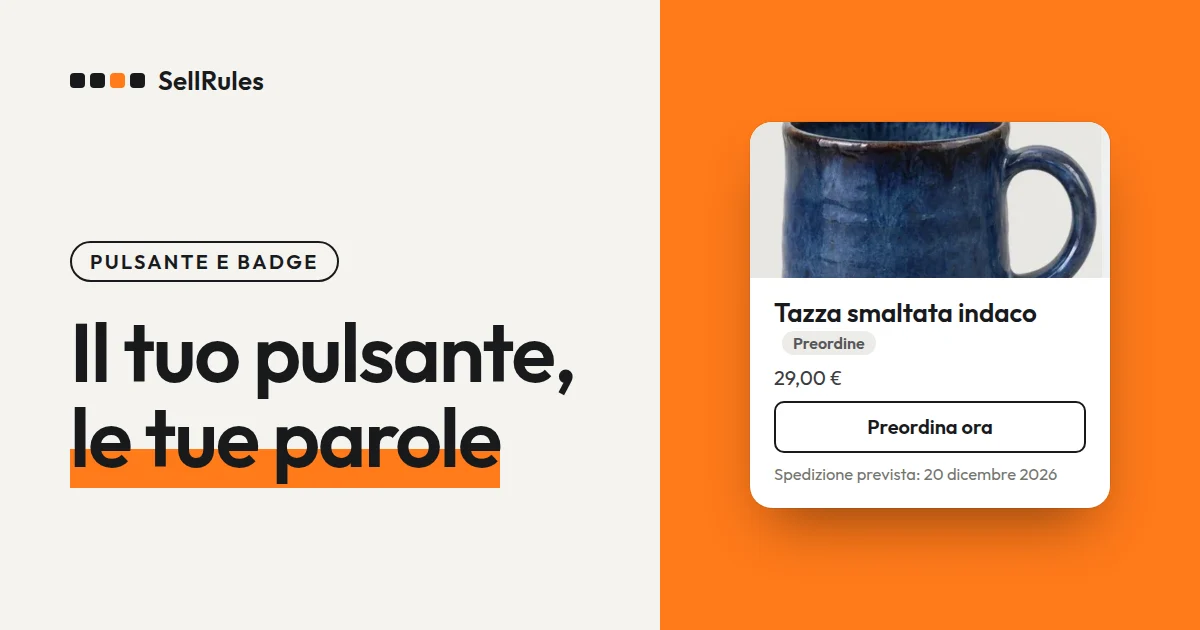
Se non hai cambiato nulla, il negozio mostra i testi integrati di SellRules: il pulsante dice «Preordina ora» e il badge «Preordine». Se nel tuo negozio parli di «prevendita», usare le stesse parole anche sul pulsante e sul badge fa sì che annunci, e-mail e pagina prodotto parlino lo stesso linguaggio.
In questa schermata puoi cambiare:
- i 14 testi che vedono i clienti, tra cui i badge di preordine, produzione su ordinazione e annuncio, il pulsante di acquisto, il modulo degli avvisi di disponibilità e l'etichetta nel carrello
- le traduzioni di questi testi (si inseriscono nella scheda di ogni lingua)
- i colori del pulsante di acquisto dei prodotti in preordine e su ordinazione
- posizione, forma, dimensione del testo e colori dei badge (piano Launch)
Cosa vedono i clienti
L'immagine qui sotto mostra la scheda prodotto e la pagina prodotto della stessa tazza. A sinistra non è stato cambiato nulla; a destra il badge dice «Prevendita» e il pulsante «Prenota ora», il badge ha la forma di un cartellino e badge e pulsante sono blu navy.
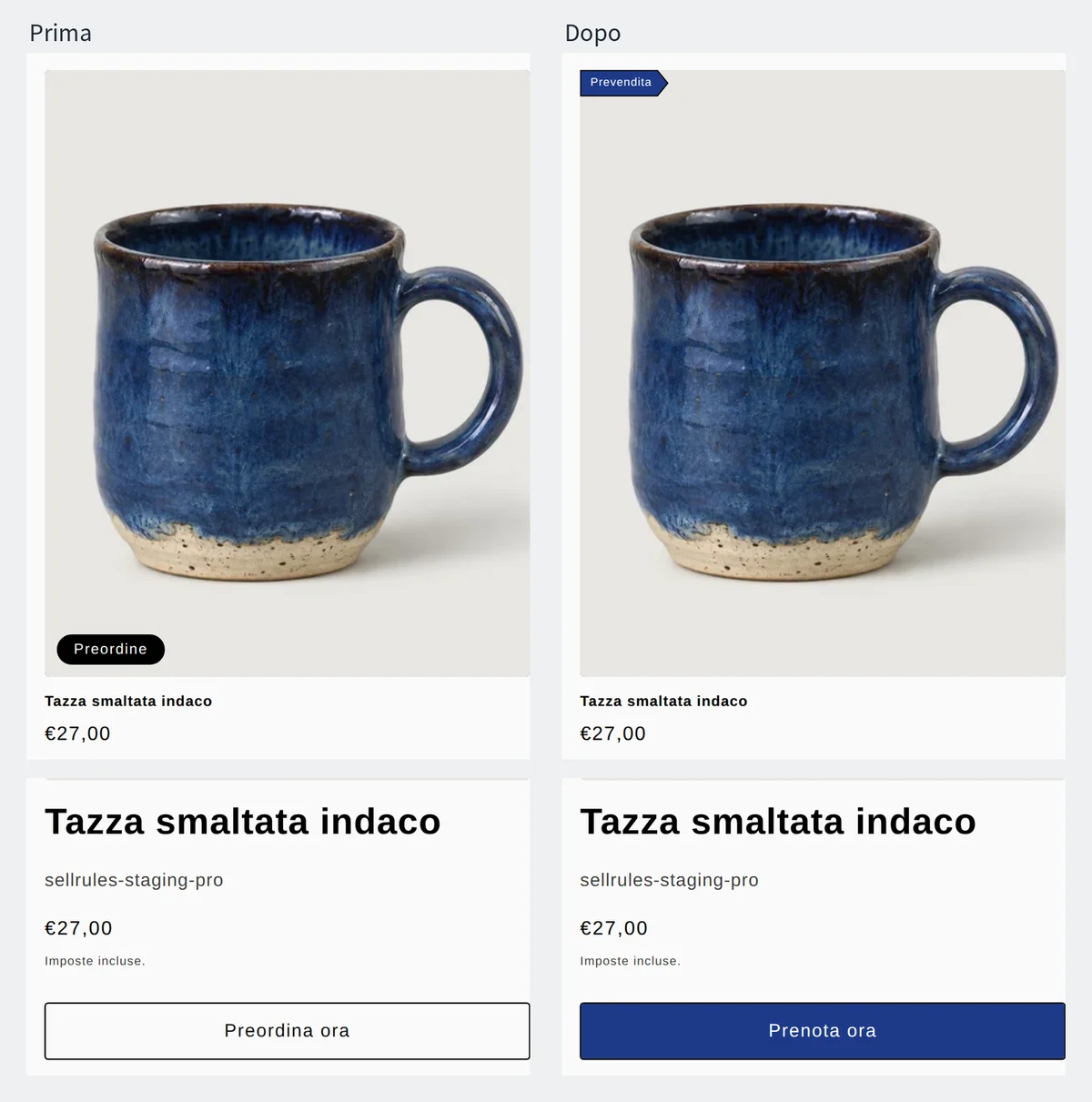
Il badge compare sull'immagine delle schede prodotto negli elenchi, come collezioni, risultati di ricerca e prodotti correlati. Sulla grande immagine della pagina prodotto non compare: lì sono il testo e il colore del pulsante di acquisto a dire al cliente che il prodotto è in preordine.
I 14 testi che puoi cambiare
Nella scheda «Testi» i campi sono divisi in 5 gruppi, secondo il punto in cui vengono mostrati. Sotto ogni campo è scritto anche dove compare.
| Gruppo | Campi | Dove compaiono |
|---|---|---|
| «Impostazioni generali dei badge» | «Badge preordine», «Badge su ordinazione», «Badge «Presto disponibile»» | Immagine delle schede prodotto negli elenchi |
| «Pulsanti nella pagina prodotto» | «Pulsante preordine», «Pulsante su ordinazione», «Pulsante di iscrizione agli avvisi di disponibilità» | Pulsante di acquisto della pagina prodotto e pulsante di invio del modulo degli avvisi di disponibilità |
| «Modulo di iscrizione agli avvisi di disponibilità» | «Segnaposto del campo email», «Messaggio di iscrizione completata», «Testo introduttivo sopra il modulo» | Modulo degli avvisi di disponibilità nella pagina prodotto |
| «Etichette di carrello e checkout» | «Etichetta articolo preordine», «Etichetta articolo su ordinazione» | Sotto il nome del prodotto nel carrello, al check-out e nei dettagli dell'ordine |
| «Altro» | «Messaggio di vendita terminata», «Messaggio «Presto disponibile»», «Carrello: avviso di non ancora in vendita» | Al posto del pulsante di acquisto e nella riga del prodotto nel carrello |
L'etichetta dell'articolo resta anche nelle righe dell'ordine, quindi la stessa parola compare nei dettagli dell'ordine nel pannello di controllo Shopify.
La differenza con la modifica dei testi standard di Shopify
Modifica dei testi standard di Shopify e «Testo di pulsanti ed etichette» di SellRules
Modifica dei testi standard di Shopify
«Testo di pulsanti ed etichette» di SellRules
Anche Shopify ha una funzione standard per cambiare i testi che compaiono nel negozio. Nel pannello di controllo vai in «Negozio online» → «Temi» e, dal pulsante «...» del tema, apri «Modifica contenuti predefiniti del tema» (Edit default theme content) (guida di Shopify, consultata il 13 novembre 2026).
Se con la funzione standard modifichi «Aggiungi al carrello», il nuovo testo compare sul pulsante di tutti i prodotti, compresi quelli in vendita normale. Puoi modificare solo i testi nella lingua predefinita del negozio; le altre lingue si traducono con app come Translate & Adapt.
I testi inseriti nella schermata di SellRules compaiono solo sui prodotti in preordine, su ordinazione o in annuncio. Sui prodotti in vendita normale il pulsante «Aggiungi al carrello» resta quello del tema.
Come impostarli in SellRules
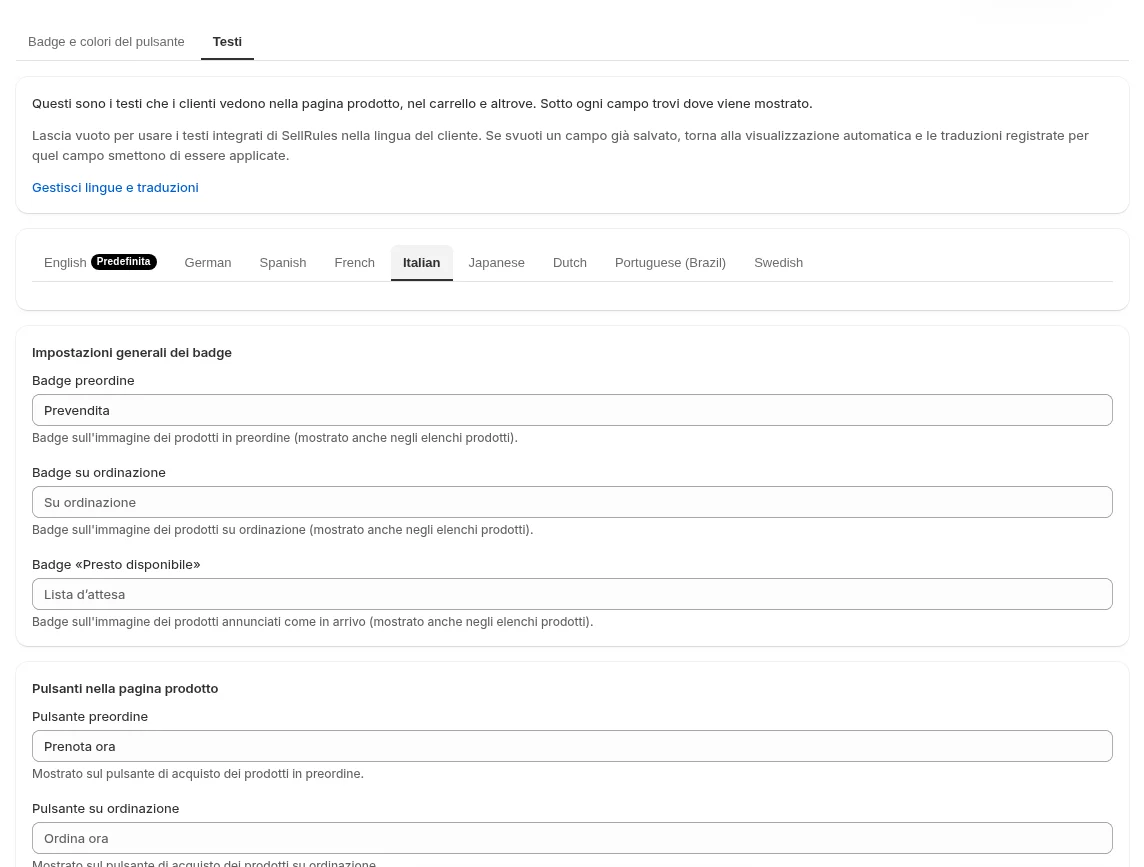
Prima di iniziare, controlla nell'editor del tema, in «Incorporazioni app» (App embeds) nella colonna a sinistra, che «SellRules» sia attivo. Se è disattivato, anche dopo aver salvato in questa schermata il pulsante e i badge del negozio non cambiano.
- In «Impostazioni» di SellRules, in «Testo di pulsanti ed etichette» premi «Modifica e traduci il testo» e apri la scheda «Testi».
- Nella scheda della lingua contrassegnata con «Predefinita», scrivi il nuovo testo nei campi che vuoi cambiare. Nei campi lasciati vuoti compare il testo integrato di SellRules, nella lingua del cliente.
- Seleziona la scheda di ogni altra lingua in cui vendi e inserisci la traduzione negli stessi campi. Nelle lingue senza traduzione compare il testo inserito nella scheda della lingua predefinita.
- Premi «Salva».
Se scrivi «Prevendita» solo nella scheda della lingua predefinita, anche i clienti che navigano in inglese o in tedesco vedranno «Prevendita». Inserisci una traduzione per ogni lingua in cui vende il tuo negozio.
Cambiare i colori del pulsante e dei badge
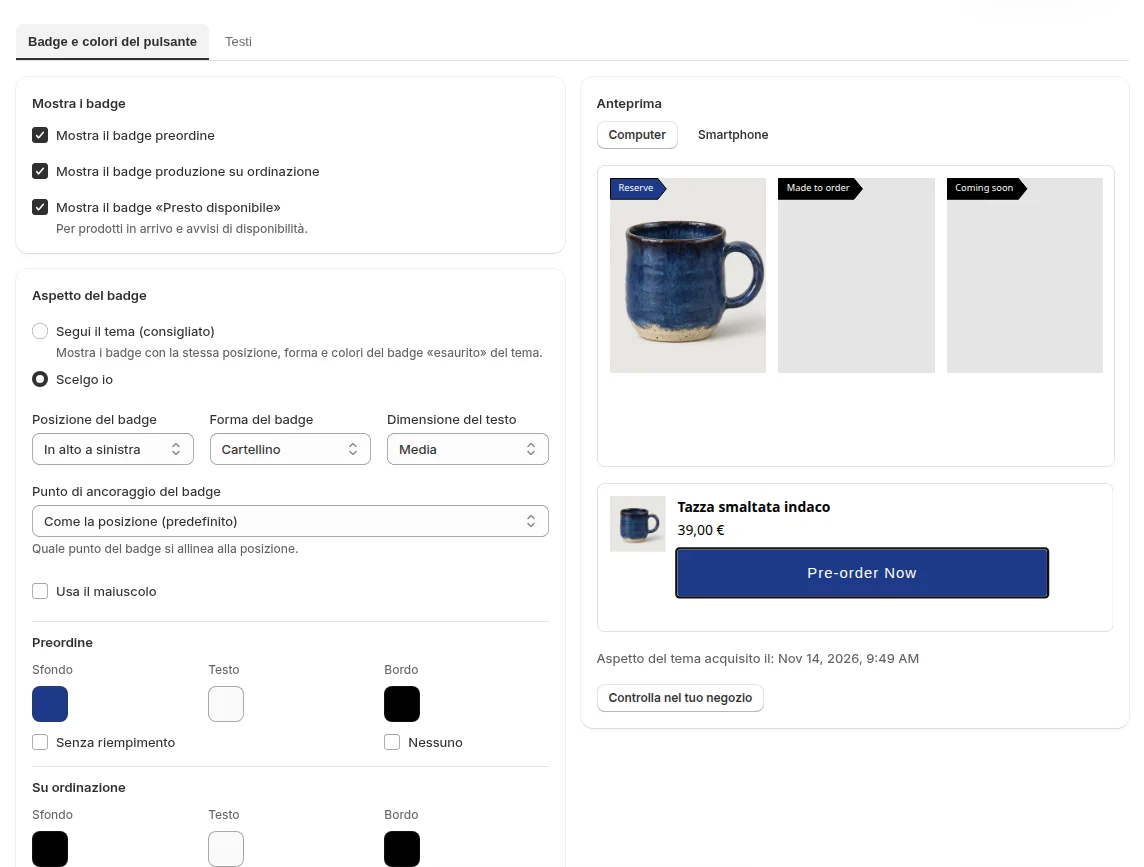
I colori si cambiano nella scheda «Badge e colori del pulsante» della stessa schermata.
- In «Pulsante della pagina prodotto» scegli «Cambia i colori» e seleziona il colore dello sfondo e del testo. Se la combinazione rende il testo difficile da leggere, compare un avviso sul rapporto di contrasto.
- In «Aspetto del badge» scegli «Scelgo io» e seleziona «Posizione del badge», forma e dimensione del testo del badge. Poi scegli i colori di sfondo, testo e bordo per preordine, produzione su ordinazione e annuncio.
- Controlla nell'«Anteprima» a destra come appare su computer e smartphone, poi premi «Salva».
Se togli la spunta in «Mostra i badge», i badge di quel tipo non vengono più mostrati. Per esempio, per non mettere il badge sui prodotti in annuncio, togli la spunta da «Mostra il badge «Presto disponibile»».
Controlla le pagine del negozio
Dopo aver salvato, premi «Controlla nel tuo negozio» per aprire il negozio e guarda queste pagine.
| Pagina da aprire | Cosa controllare |
|---|---|
| Una collezione con un prodotto in preordine | Testo, posizione e colori del badge sull'immagine della scheda prodotto |
| La pagina di un prodotto in preordine | Testo e colori del pulsante di acquisto |
| Il carrello con un prodotto in preordine | L'etichetta sotto il nome del prodotto |
| Il negozio in un'altra lingua | Che compaiano i testi tradotti |
Se qualcosa non cambia come ti aspettavi, controlla in quest'ordine.
| Sintomo | Causa | Soluzione |
|---|---|---|
| Non cambiano né il pulsante né i badge | L'incorporazione app «SellRules» è disattivata | Attivala nell'editor del tema e salva |
| I clienti di un'altra lingua vedono il testo in italiano | La scheda di quella lingua è vuota | Inserisci la traduzione nella scheda di quella lingua e salva |
| Posizione, forma e colori del badge non vengono salvati | Stai usando il piano Free | Passa al piano Launch |
| Il colore del badge non cambia | La forma del badge è ancora «Segui il tema» | Scegli una forma e salva |
| I colori dell'anteprima sono diversi da quelli del negozio | L'aspetto del tema del negozio non è ancora stato acquisito | Apri una volta il negozio con «Controlla nel tuo negozio» |
Prezzi
La modifica e la traduzione dei testi, i colori del pulsante e l'attivazione o disattivazione dei badge sono disponibili dal piano Free. Inizia con il piano Free: scrivi le parole del tuo negozio sul pulsante e sul badge del preordine e controlla la pagina prodotto e l'elenco dei prodotti.
Posizione, forma, dimensione del testo e colori dei badge si salvano con il piano Launch (7,99 USD al mese). Anche con il piano Free puoi provare tutto liberamente nell'«Anteprima», quindi puoi vedere quali forme e colori stanno bene con il tuo tema prima di cambiare piano. SellRules si installa dallo Shopify App Store, dove trovi anche i prezzi e le condizioni della prova gratuita.
Domande frequenti
Come rimetto i testi originali dopo averli cambiati?
Nella scheda «Testi» svuota il campo e salva: quel campo torna al testo integrato di SellRules e anche le traduzioni inserite per quel campo nelle altre lingue smettono di essere usate. Per ripristinare tutto, premi «Reimposta tutto su automatico» e salva.
Che fine fanno i colori del pulsante impostati nell'editor del tema?
Al primo salvataggio nella scheda «Badge e colori del pulsante», i colori di badge e pulsante impostati nell'editor del tema vengono sostituiti dai valori di questa schermata. Se prima di salvare guardi l'aspetto attuale con «Controlla nel tuo negozio», puoi confrontare il prima e il dopo.
Articoli correlati:
- Se il pulsante di preordine non compare nel negozio: il pulsante di preordine non compare: cause e soluzioni
- Vedere le altre funzioni di SellRules: Cosa fa SellRules
- Scegliere come vendere, tra preordine, produzione su ordinazione e quantità limitate: Come impostare vendite anticipate e limitate
- Cosa controllare durante la prova: avvio rapido in 5 minuti (un preordine su un prodotto di prova)
- Come funziona la visualizzazione automatica nelle varie lingue: testi visibili ai clienti e lingue
La tazza e la parola «Prevendita» sono esempi usati per la spiegazione.