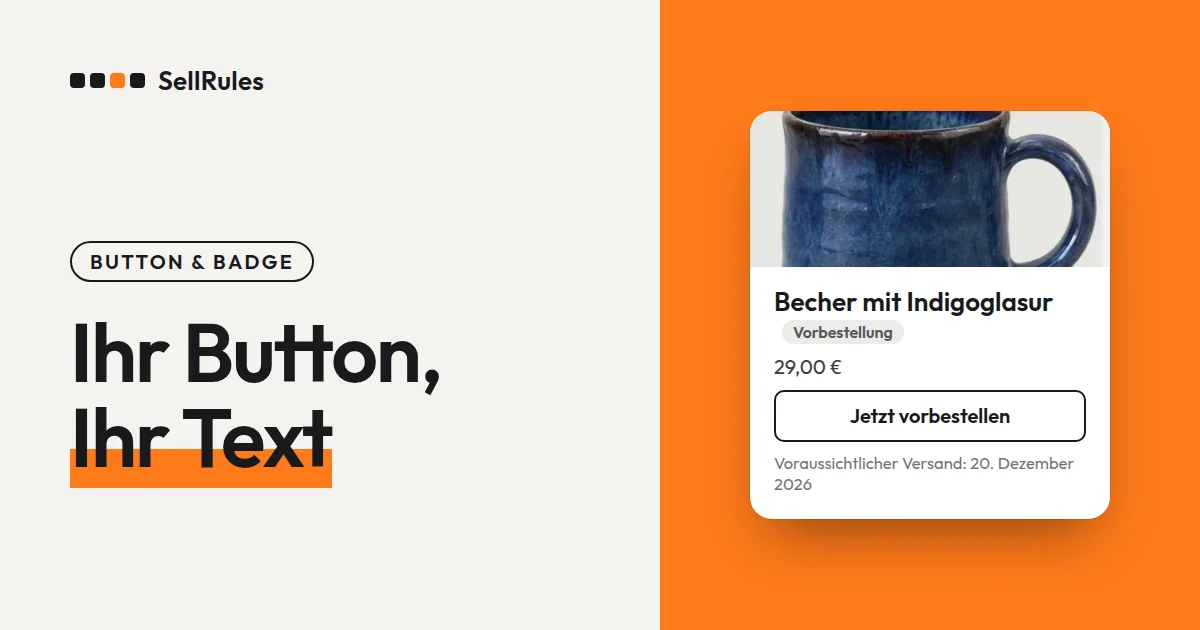
Um den Kaufbutton und das Badge bei Vorbestellungen in Shopify mit Ihren eigenen Worten zu beschriften, geben Sie in SellRules unter „Einstellungen“ → „Button- und Anzeigetexte“ den gewünschten Text in das passende Feld ein und speichern.
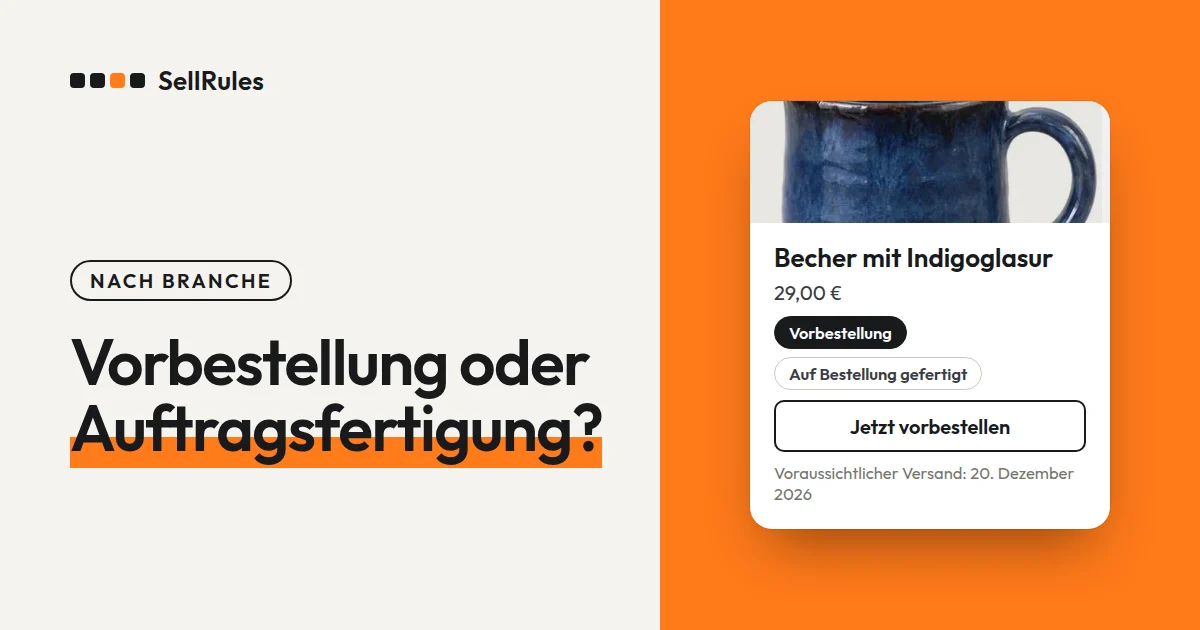
Solange Sie nichts ändern, zeigt Ihr Shop die in SellRules integrierten Texte: auf dem Button „Jetzt vorbestellen“, auf dem Badge „Vorbestellung“. Sprechen Sie in Ihrem Shop eher von „Vorverkauf“ und „reservieren“, setzen Sie dieselben Worte auch auf Button und Badge. Dann passen Ankündigung, E-Mails und Produktseite sprachlich zusammen.
Auf dieser Seite können Sie Folgendes ändern:
- die Texte an 14 Stellen, die Ihre Kunden sehen, etwa die Badges für Vorbestellung, Fertigung auf Bestellung und „Demnächst“, den Kaufbutton, das Formular für die Benachrichtigung bei Wiederverfügbarkeit und die Bezeichnung in den Warenkorbpositionen
- die Übersetzungen dieser Texte (in einem eigenen Tab je Sprache)
- die Farbe des Kaufbuttons bei Vorbestellung und Fertigung auf Bestellung
- Position, Form, Textgröße und Farben der Badges (Launch-Tarif)
So sehen es Ihre Kunden
Die Aufnahmen unten zeigen die Produktkarte und die Produktseite desselben Bechers. Links ist nichts geändert. Rechts heißt das Badge „Vorverkauf“ und der Button „Jetzt reservieren“, das Badge hat die Form eines Etiketts, und Badge und Button sind marineblau.
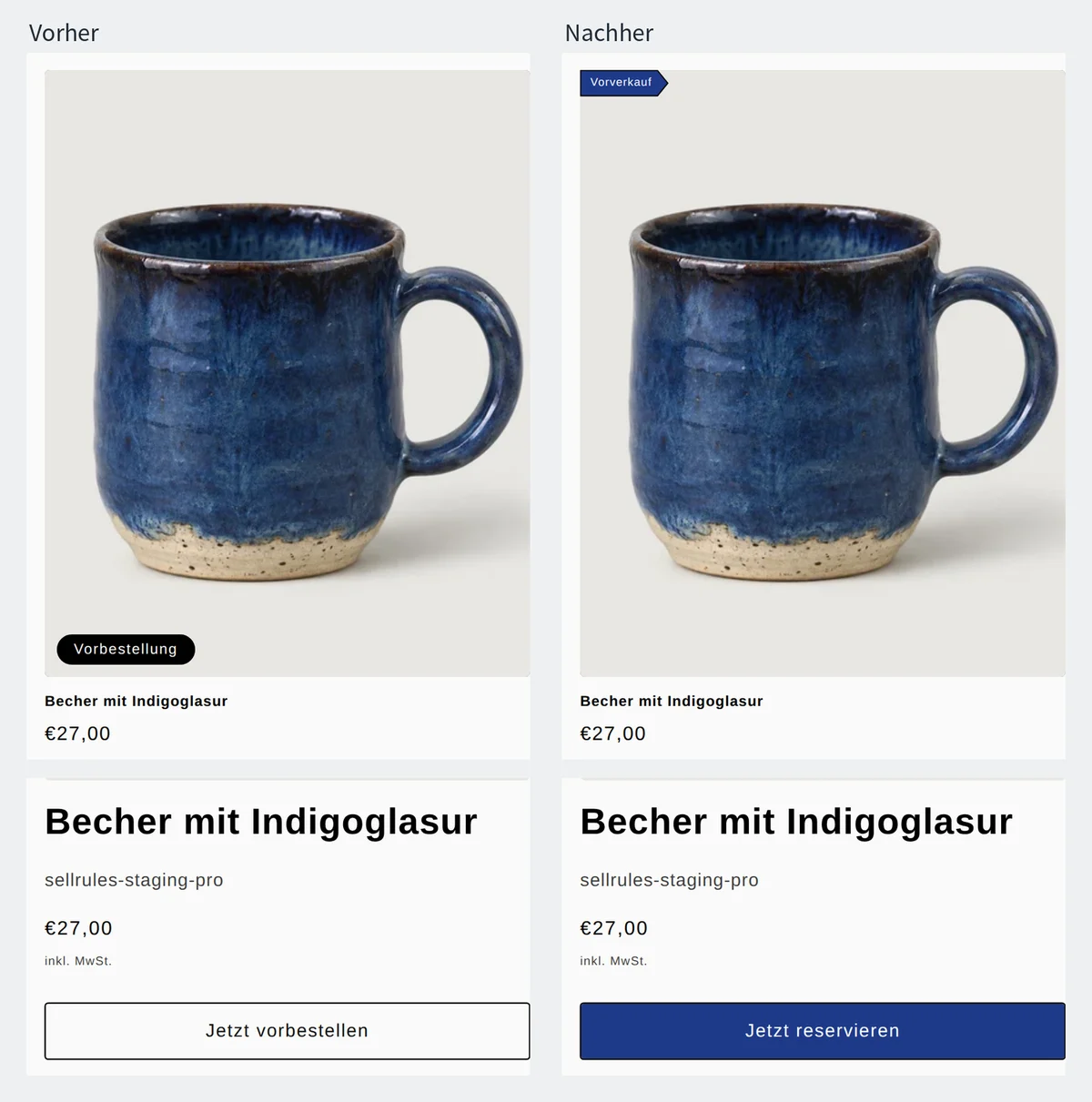
Das Badge erscheint auf dem Bild der Produktkarten in Produktlisten, also in Kollektionen, Suchergebnissen und empfohlenen Produkten. Auf dem großen Produktbild der Produktseite erscheint es nicht. Dort erkennen Ihre Kunden die Vorbestellung am Text und an der Farbe des Kaufbuttons.
Die 14 Texte, die Sie ändern können
Die Felder im Tab „Texte“ sind nach dem Ort, an dem sie erscheinen, in 5 Gruppen gegliedert. Unter jedem Feld steht außerdem, wo der Text angezeigt wird.
| Gruppe | Felder | Wo der Text erscheint |
|---|---|---|
| Allgemeine Badge-Einstellungen | Vorbestellungs-Badge, Badge „Auf Bestellung gefertigt“, Demnächst-Badge | Auf dem Bild der Produktkarten in Produktlisten |
| Buttons auf der Produktseite | Vorbestellungs-Button, Button für Fertigung auf Bestellung, Wartelisten-Anmeldebutton | Kaufbutton auf der Produktseite und Absenden-Button im Formular für die Benachrichtigung bei Wiederverfügbarkeit |
| Wartelisten-Anmeldung | Platzhalter im E-Mail-Feld, Meldung nach erfolgreicher Anmeldung, Einleitungstext über dem Formular | Formular für die Benachrichtigung bei Wiederverfügbarkeit auf der Produktseite |
| Bezeichnungen in Warenkorb und Checkout | Positionsbezeichnung für Vorbestellung, Positionsbezeichnung für Fertigung auf Bestellung | Unter dem Produktnamen in Warenkorb, Checkout und Bestelldetails |
| Sonstiges | Meldung „Verkauf beendet“, „Demnächst“-Meldung, Warenkorb: Noch-nicht-erhältlich-Hinweis | Anzeige anstelle des Kaufbuttons und in der Produktzeile im Warenkorb |
Die Positionsbezeichnungen bleiben auch in der Bestellung erhalten. Deshalb sehen Sie dieselben Worte auch in den Bestelldetails im Shopify-Adminbereich.
Der Unterschied zur Textbearbeitung in Shopify
Textbearbeitung in Shopify und „Button- und Anzeigetexte“ in SellRules
Textbearbeitung in Shopify
„Button- und Anzeigetexte“ in SellRules
Auch Shopify selbst bietet eine Funktion, mit der Sie die Texte in Ihrem Shop ändern. Gehen Sie im Adminbereich zu „Onlineshop“ → „Themes“ und wählen Sie beim Theme im Menü „…“ den Punkt „Standard-Theme-Inhalte bearbeiten“ (englisch „Edit default theme content“) (Shopify-Hilfe, geprüft am 13. November 2026).
Ändern Sie dort „In den Warenkorb“, ändert sich der Button bei allen Produkten, auch bei normal verkauften. Bearbeiten können Sie dort nur die Texte in der Standardsprache Ihres Shops. Andere Sprachen übersetzen Sie mit einer App wie Translate & Adapt.
Texte, die Sie in SellRules eingeben, erscheinen nur bei Produkten mit Vorbestellung, Fertigung auf Bestellung oder „Demnächst“. Normale Produkte behalten das „In den Warenkorb“ aus Ihrem Theme.
So richten Sie es in SellRules ein
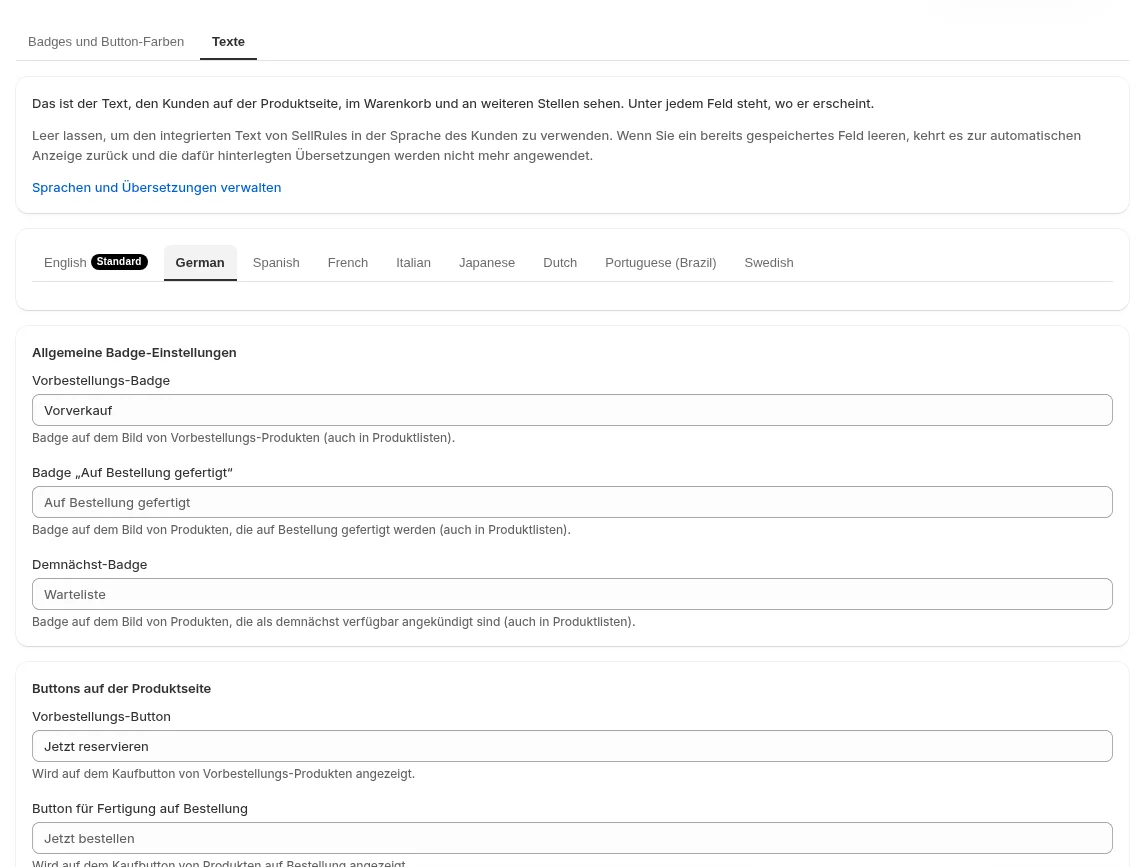
Prüfen Sie vorher im Theme-Editor links unter „App-Einbettungen“, ob SellRules eingeschaltet ist. Ist die Einbettung aus, ändern sich Button und Badge in Ihrem Shop nicht, auch wenn Sie auf dieser Seite speichern.
- Klicken Sie in SellRules unter „Einstellungen“ bei „Button- und Anzeigetexte“ auf „Text ändern und übersetzen“ und öffnen Sie den Tab „Texte“.
- Geben Sie im Tab der Sprache mit der Markierung „Standard“ Ihren Text in die Felder ein, die Sie ändern möchten. Bleibt ein Feld leer, sehen Ihre Kunden den in SellRules integrierten Text in ihrer Sprache.
- Wählen Sie die Tabs der anderen Sprachen, in denen Ihr Shop verkauft, und geben Sie dort in dieselben Felder die Übersetzungen ein. In Sprachen ohne Übersetzung erscheint der Text, den Sie im Tab der Standardsprache eingegeben haben.
- Klicken Sie auf „Speichern“.
Tragen Sie „Vorverkauf“ nur im Tab der Standardsprache ein, sehen auch Kunden, die auf Englisch oder Französisch einkaufen, „Vorverkauf“. Geben Sie deshalb für jede Sprache, in der Sie verkaufen, eine Übersetzung ein.
Farben von Button und Badge ändern
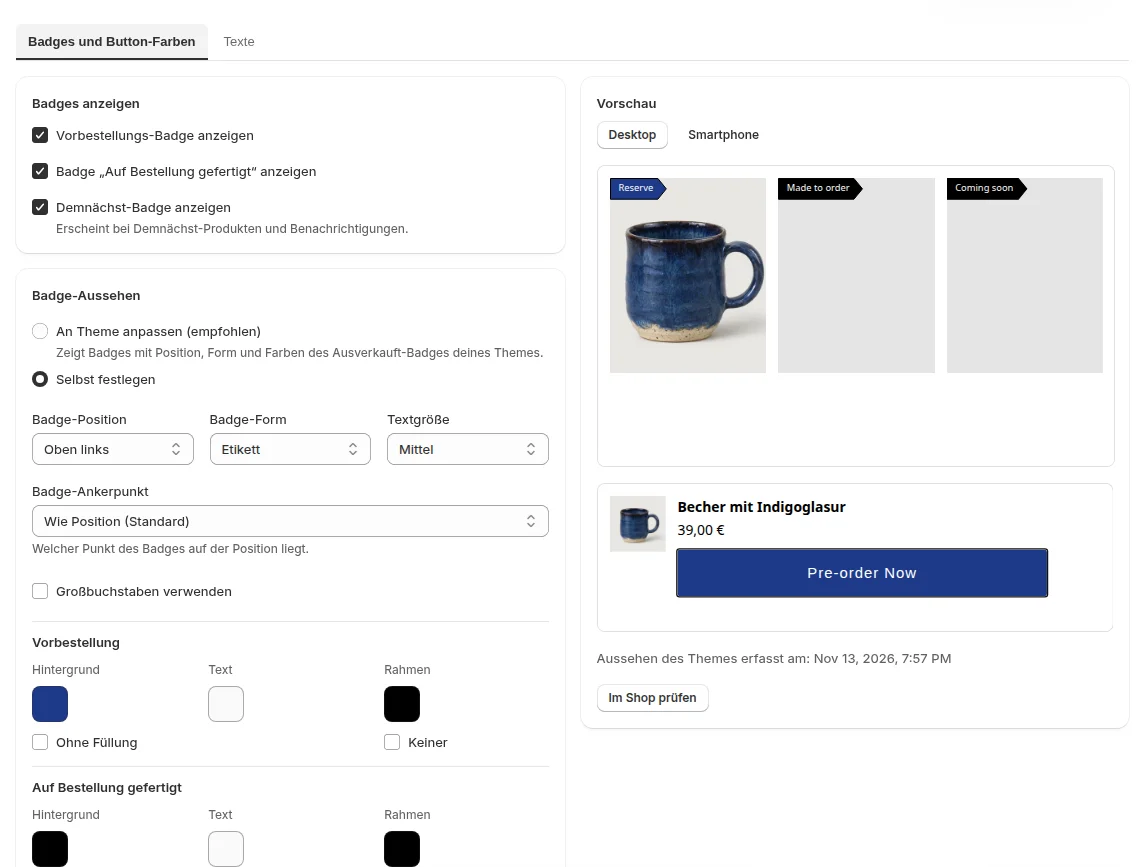
Die Farben ändern Sie auf derselben Seite im Tab „Badges und Button-Farben“.
- Wählen Sie unter „Button auf der Produktseite“ die Option „Farben ändern“ und legen Sie Hintergrund- und Textfarbe fest. Ist eine Kombination schwer lesbar, erscheint eine Warnung zum Kontrastverhältnis.
- Wählen Sie unter „Badge-Aussehen“ die Option „Selbst festlegen“ und dann Badge-Position, Badge-Form und Textgröße. Legen Sie anschließend für Vorbestellung, Fertigung auf Bestellung und „Demnächst“ jeweils die Farben für Hintergrund, Text und Rahmen fest.
- Prüfen Sie rechts in der „Vorschau“ die Ansicht für Desktop und Smartphone und klicken Sie auf „Speichern“.
Entfernen Sie unter „Badges anzeigen“ ein Häkchen, wird diese Art von Badge nicht mehr angezeigt. Soll zum Beispiel bei angekündigten Produkten kein Badge erscheinen, entfernen Sie das Häkchen bei „Demnächst-Badge anzeigen“.
Im Shop prüfen
Klicken Sie nach dem Speichern auf „Im Shop prüfen“, um Ihren Shop zu öffnen, und sehen Sie sich diese Seiten an:
| Seite | Was Sie prüfen |
|---|---|
| Eine Kollektion mit Vorbestellungs-Produkten | Text, Position und Farbe des Badges auf dem Bild der Produktkarte |
| Die Produktseite eines Vorbestellungs-Produkts | Text und Farbe des Kaufbuttons |
| Ein Warenkorb mit einem Vorbestellungs-Produkt | Die Positionsbezeichnung unter dem Produktnamen |
| Ihr Shop in einer anderen Sprache | Ob dort der übersetzte Text erscheint |
Ändert sich nicht alles wie erwartet, prüfen Sie in dieser Reihenfolge:
| Symptom | Ursache | Lösung |
|---|---|---|
| Weder Button noch Badge ändern sich | Die App-Einbettung SellRules ist ausgeschaltet | Im Theme-Editor einschalten und speichern |
| Kunden in anderen Sprachen sehen den deutschen Text | Der Tab dieser Sprache ist leer | Im Tab dieser Sprache eine Übersetzung eingeben und speichern |
| Position, Form und Farbe der Badges werden nicht gespeichert | Sie nutzen den Free-Tarif | Zum Launch-Tarif wechseln |
| Die Farbe des Badges ändert sich nicht | Die Badge-Form steht noch auf „An Theme anpassen“ | Eine Form wählen und speichern |
| Die Farben in der Vorschau und im Shop unterscheiden sich | Das Aussehen Ihres Themes wurde noch nicht erfasst | Den Shop einmal über „Im Shop prüfen“ öffnen |
Preise
Texte ändern und übersetzen, die Button-Farbe und das Ein- und Ausschalten der Badges können Sie schon im Free-Tarif nutzen. Tragen Sie im Free-Tarif zunächst Ihre eigenen Worte für den Vorbestellungs-Button und das Vorbestellungs-Badge ein und prüfen Sie das Ergebnis auf der Produktseite und in der Produktliste.
Position, Form, Textgröße und Farben der Badges speichern Sie im Tarif Launch (7,99 US-Dollar pro Monat). In der „Vorschau“ können Sie auch im Free-Tarif alles ausprobieren und erst wechseln, wenn Sie Form und Farbe gefunden haben, die zu Ihrem Theme passen. SellRules installieren Sie über den Shopify App Store. Dort finden Sie auch die Preise und die Bedingungen der Testphase.
Häufige Fragen
Wie setze ich geänderte Texte wieder zurück?
Leeren Sie im Tab „Texte“ das Feld und speichern Sie. Dann zeigt das Feld wieder den in SellRules integrierten Text, und die Übersetzungen, die Sie für dieses Feld in anderen Sprachen eingegeben haben, werden nicht mehr verwendet. Um alles zurückzusetzen, klicken Sie auf „Alle auf automatisch zurücksetzen“ und speichern.
Was passiert mit den Button-Farben, die ich im Theme-Editor eingestellt habe?
Sie werden durch die Werte auf diesem Bildschirm ersetzt, sobald Sie im Tab „Badges und Button-Farben“ zum ersten Mal speichern. Das gilt für die Badge- und die Button-Farben aus dem Theme-Editor. Sehen Sie sich vor dem Speichern mit „Im Shop prüfen“ das aktuelle Aussehen an, damit Sie vergleichen können.
Weitere Artikel:
- Wenn der Vorbestell-Button im Shop fehlt: Vorbestell-Button wird nicht angezeigt – Ursachen und Lösungen
- Die übrigen Funktionen von SellRules kennenlernen: SellRules Funktionen im Überblick
- Die passende Verkaufsart wählen, etwa Vorbestellung, Fertigung auf Bestellung oder limitierte Stückzahl: Vorverkauf und limitierte Verkäufe planen
- Was Sie in der Testphase prüfen: Schnellstart in 5 Minuten (Vorbestellung mit einem Testprodukt ausprobieren)
- Wie die automatische Anzeige in mehreren Sprachen funktioniert: Texte für Kunden und Mehrsprachigkeit
Der Becher und die Texte „Vorverkauf“ und „Jetzt reservieren“ sind Beispiele zur Erklärung.