Impossibile stampare le etichette Click Post | Verifica di visualizzazione, scala e ristampa
Hai completato il pagamento, ma l'etichetta non compare. Che si tratti di una schermata di errore dopo aver cliccato su "Stampa", di un PDF che si apre a schermo ma non viene inviato alla stampante, o di un'etichetta stampata così piccola da risultare illeggibile, bloccarsi durante le operazioni di spedizione è sempre un problema frustrante.
Per individuare rapidamente l'origine del problema, il segreto è isolare la situazione in 3 passaggi chiave: l'apertura del PDF, la corretta resa su carta e l'effettiva validità dell'etichetta. Se il PDF non si apre, la causa risiede solitamente nel browser; se si apre ma viene stampato rimpicciolito, l'errore è nelle impostazioni di stampa; se la stampa va a buon fine ma l'etichetta non può essere usata, si tratta di una questione di scadenza o ristampa. Vediamo ciascun passaggio con ordine.
Diagnosi iniziale: in quale fase si blocca la stampa?
| Sintomo | Causa più frequente | Sezione da consultare |
|---|---|---|
| Cliccando su "Stampa" appare un errore o non si apre nulla | Browser / Visualizzazione PDF | Sezione successiva |
| Il PDF si apre, ma la stampante non produce nulla | Stampante / Impostazioni del sistema operativo | Sezione sulla stampa |
| La stampa avviene, ma è piccola, disallineata o tagliata | Scala o formato carta nella finestra di stampa | Sezione sulla stampa |
| L'etichetta è stampata, ma non sai se sia ancora valida | Data di scadenza / Gestione della ristampa | Sezione sulla ristampa |
Anche se il risultato finale sembra sempre lo stesso — l'etichetta non si stampa —, la causa scatenante varia da fase a fase. Ad esempio, se il file PDF non si apre nemmeno, modificare le impostazioni della stampante non servirà a nulla. Consulta la tabella qui sopra per individuare subito a quale livello corrisponde la tua situazione.
Quando il PDF non si apre o compare una schermata di errore
Se il file PDF non si apre, la causa risiede principalmente nelle impostazioni di visualizzazione o nelle estensioni del browser. Anche tra gli avvisi del sito ufficiale di Click Post vengono segnalati regolarmente errori di stampa legati all'ambiente del browser.
Tra i casi documentati nelle comunicazioni ufficiali (pubblicate il 10 dicembre 2021), vi è un problema riscontrato con Google Chrome: tentando di stampare l'etichetta dell'indirizzo, compare il messaggio "La pagina cercata non è stata trovata". Questo errore si verifica in determinati ambienti operativi e viene chiarito che la disattivazione dell'estensione "Adobe Acrobat" per browser può risolvere il malfunzionamento.
In questa situazione, prova a seguire questi passaggi nell'ordine indicato:
- Disattiva temporaneamente le estensioni per la visualizzazione dei PDF. Se utilizzi Google Chrome, accedi alle "Estensioni" nelle impostazioni del browser, disabilita le estensioni correlate ad Adobe Acrobat e prova a premere nuovamente il pulsante "Stampa". È una soluzione consigliata anche dalle comunicazioni ufficiali.
- Verifica il blocco dei pop-up. La schermata di stampa dell'etichetta viene aperta in una finestra secondaria (pop-up). Se il blocco dei pop-up è attivo, il sistema darà l'impressione di non reagire. Gli avvisi ufficiali raccomandano esplicitamente di verificare che i pop-up siano consentiti e che i cookie siano accettati nelle impostazioni del browser.
- Assicurati che Cookie e JavaScript siano abilitati. Nelle guide alla risoluzione dei problemi ufficiali viene precisato che la disattivazione di queste funzionalità impedisce il corretto funzionamento delle schermate del servizio.
- Prova con un browser diverso. Se il problema persiste, prova ad accedere al servizio da un altro browser, come suggerito dal supporto ufficiale. Utilizzare un browser privo di estensioni installate ti aiuterà a capire se l'intoppo dipende da componenti aggiuntivi.
- Apri il PDF scaricato con un'applicazione dedicata. Invece di affidarti al visualizzatore integrato nel browser, salva il file PDF sul tuo computer e aprilo tramite un'applicazione dedicata come Adobe Acrobat Reader. In questo modo potrai escludere qualsiasi difetto di rendering imputabile al browser.
Un'avvertenza importante: le comunicazioni ufficiali di Click Post (dell'11 aprile 2025) segnalano che l'utilizzo di "sistemi di assistenza all'inserimento dati" commerciali può causare anomalie operative. Se nel tuo browser sono attivi strumenti per l'autocompilazione degli indirizzi, questi potrebbero interferire con il caricamento delle schermate e la navigazione tra le pagine. Durante la risoluzione del problema, ti consiglio di disattivarli temporaneamente.
Quando la stampa su carta risulta piccola, disallineata o tagliata
Se il file PDF si apre correttamente a schermo ma la stampa cartacea risulta miniaturizzata, fuori asse o tagliata ai margini, la causa principale va quasi sempre ricercata nelle impostazioni della finestra di dialogo di stampa.
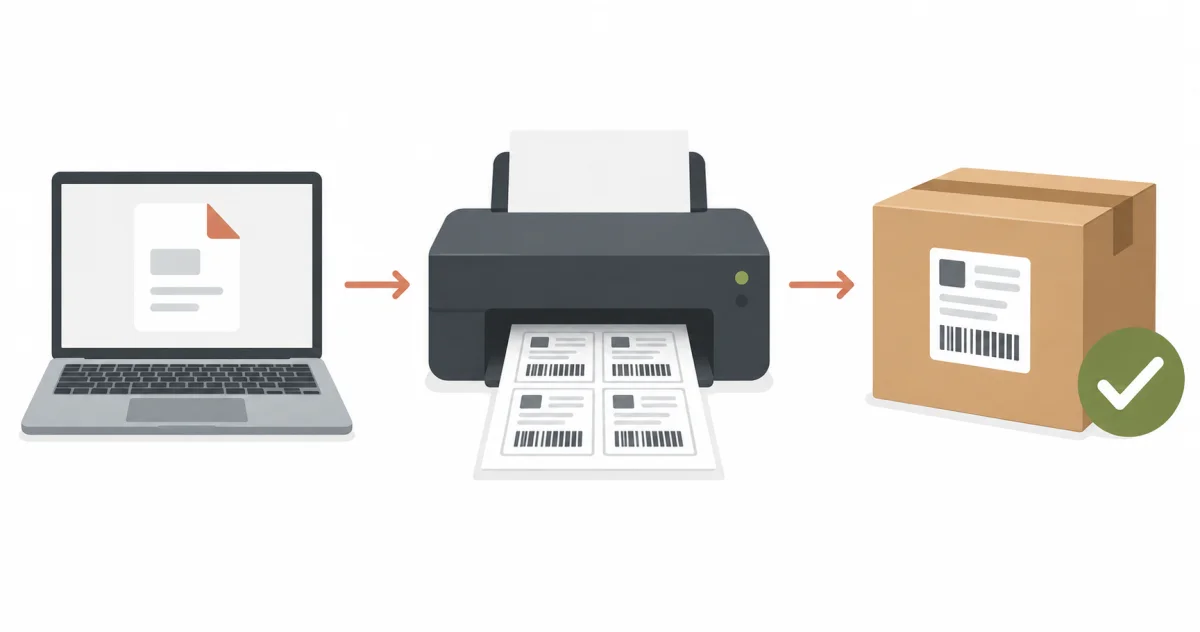
Come premessa fondamentale, le etichette generate con la funzione di stampa cumulativa sono concepite per essere "piccole" da specifiche di sistema. Il sistema Click Post impagina infatti 4 etichette per ciascun foglio A4, consentendo di generare fino a un massimo di 20 spedizioni alla volta. Ciascuna etichetta occupa pertanto un quarto del foglio A4 — all'incirca le dimensioni di un formato A6 —, concepita appositamente per essere ritagliata e applicata al collo. Se hai semplicemente l'impressione che sia più piccola del previsto, non c'è alcun difetto nella generazione dell'etichetta.
Se invece la stampa risulta ancora più ridotta rispetto a queste proporzioni, o se parte dell'etichetta viene tagliata fuori, verifica i seguenti punti nella finestra di dialogo di stampa:
- Imposta la scala su "Dimensioni effettive" o "100%". Se è selezionata l'opzione "Adatta alla pagina" o "Riduci all'area di stampa", la pagina PDF verrà riscalata in base ai margini del foglio, alterando le proporzioni originali dell'etichetta.
- Imposta il formato della carta su A4. Se la stampante è impostata su "Letter" o su un altro formato diverso da A4, i bordi dell'etichetta potrebbero venire troncati o la scala potrebbe risultare compromessa.
- Controlla nell'anteprima che il codice a barre e l'indirizzo rientrino nei margini. Verificare in anticipo l'anteprima di stampa ti eviterà inutili sprechi di carta ed etichette rovinate.
- Stampa prima un solo foglio di prova. Prima di avviare la stampa di decine di etichette contemporaneamente, stampa un singolo foglio per verificare che i dati e i codici siano nitidi e perfettamente leggibili.
Sebbene i nomi esatti delle voci di menu dipendano dal modello della stampante e dal sistema operativo in uso, concentrarsi su questi tre parametri — scala, formato carta e anteprima — risolverà la quasi totalità dei problemi. I guasti meccanici della stampante, come il mancato caricamento della carta o l'esaurimento dell'inchiostro, esulano invece dagli scopi di questo articolo.
Come verificare che l'etichetta stampata sia utilizzabile
Una volta stampata l'etichetta, prima di imbucare il pacco nella cassetta delle lettere occorre verificare con cura che il codice a barre e i testi siano nitidi. La procedura di accettazione delle poste giapponesi si basa sulla scansione del codice a barre: se lo scanner non riesce a leggerlo, la spedizione verrà rifiutata.
- Il codice a barre è integro? Verifica che non sia tagliato lungo i bordi del foglio e che le linee non siano interrotte a causa di sbavature o testine di stampa otturate.
- Le cifre del numero di tracciamento sono leggibili? Se anche il lettore ottico dovesse fallire la lettura del codice a barre, un numero di tracciamento chiaramente visibile permetterà agli operatori postali di gestire l'accettazione manuale allo sportello.
- Indirizzo e nominativo del destinatario rientrano nella cornice? Se a causa di errori di scala le scritte fuoriescono dai riquadri previsti, procedi con una nuova stampa.
- Il codice a barre resta visibile dopo l'applicazione? Evita di applicare l'etichetta a cavallo degli spigoli del pacco e assicurati che il nastro adesivo trasparente non crei riflessi o pieghe sopra il codice a barre.
Un aspetto rassicurante da tenere a mente. Secondo le FAQ di Japan Post (consultate il 19 ottobre 2026), la tariffa di Click Post è definita al completamento del pagamento e l'addebito effettivo avviene quando l'ufficio postale prende in carico il pacco. Il pagamento effettuato prima della stampa riserva soltanto l'importo sul plafond della carta. Le condizioni d'uso prevedono inoltre che non sia dovuta alcuna tariffa se il pacco non viene consegnato. Se una stampa non riesce o un'etichetta non viene usata, puoi semplicemente gettare il foglio e stamparne un altro.
"Ristampa" e "Nuova richiesta": comprendere la differenza
Quando si rende necessario stampare nuovamente un'etichetta, si fa spesso confusione tra due operazioni ben distinte: la "ristampa" (generare di nuovo l'etichetta con il medesimo numero di tracciamento) e la "nuova richiesta" (ottenere un nuovo numero registrando nuovamente la spedizione). Comprendere questa distinzione evita perdite di tempo ed errori operativi:
- La ristampa è possibile solo entro 30 minuti dal clic su «Stampa». In questo intervallo puoi generare di nuovo l'etichetta con lo stesso numero di richiesta, ma si può consegnare una sola delle copie. Se la stampante ha problemi, passati i 30 minuti non potrai più ristampare. Per farlo, clicca su «Ristampa» accanto ai dati del destinatario interessato nella tua pagina personale (My Page).
- Passati 30 minuti, ripeti la richiesta e stampa una nuova etichetta. Invia di nuovo la richiesta di spedizione per ottenere un'etichetta con un nuovo numero di richiesta. L'etichetta in sé è valida 7 giorni dal giorno successivo al completamento del pagamento (pagamento il 1° gennaio: valida fino all'8 gennaio) e le poste giapponesi non accettano un'etichetta scaduta. Per la validità trovi i dettagli nelle FAQ di Click Post e di Japan Post.
- Le etichette inutilizzate non vengono addebitate. Come spiegato nella sezione precedente, l'addebito effettivo avviene alla presa in carico presso l'ufficio postale e, se il pacco non viene consegnato, non è dovuta alcuna tariffa. Per le etichette scadute o per le spedizioni annullate, di norma non è necessario avviare alcuna procedura di rimborso.
- È vietato duplicare la stessa etichetta su pacchi diversi. Non puoi fotocopiare un'etichetta per applicarla a più colli. A ogni numero di tracciamento corrisponde rigorosamente una sola spedizione. Per ogni pacco supplementare devi effettuare una richiesta distinta e ottenere un codice dedicato.
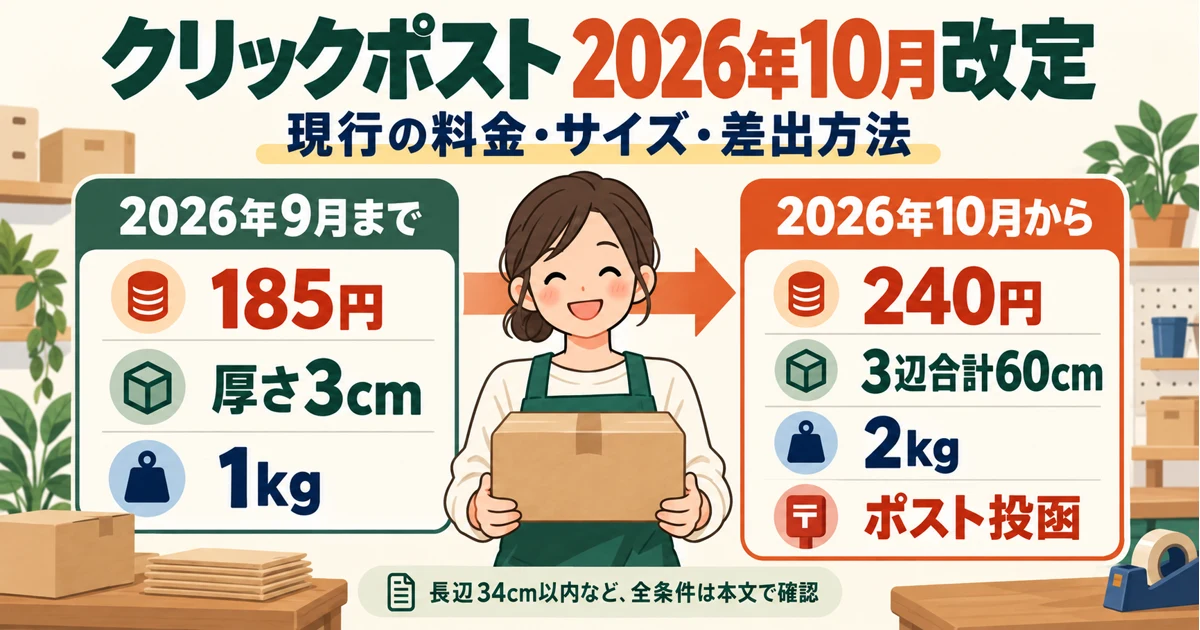
Vi è anche un punto sulla tariffa: la tariffa di Click Post è passata da 185 yen (tasse incluse) a 240 yen (tasse incluse) il 1° ottobre 2026 (avviso ufficiale di Click Post, pubblicato il 3 luglio 2026, verificato il 19 ottobre 2026). I 185 yen erano la vecchia tariffa valida fino al 30 settembre 2026: non riutilizzare questo importo da articoli o appunti datati e calcola con gli attuali 240 yen.
Dopo la stampa: sincronizzare il numero di tracciamento con Shopify
Una volta stampata con successo l'etichetta, puoi applicarla al pacco e imbucarlo nella cassetta delle lettere. A questo punto, l'ultimo compito per il tuo negozio è registrare il numero di tracciamento emesso all'interno del pannello ordini di Shopify e notificare la spedizione al cliente.
L'app per Shopify "Instant Shipping! for Click Post" consente di importare il file PDF originale dell'etichetta salvato durante la stampa: l'app legge automaticamente i numeri di tracciamento, li associa ai relativi ordini su Shopify e invia le e-mail di conferma spedizione ai clienti. L'applicazione è sviluppata e fornita da JizaiDev, la stessa azienda che gestisce questo sito.
Attenzione a un dettaglio importante: le indicazioni fornite in questo articolo riguardano specificamente i problemi relativi alla stampa su carta. Se il PDF si stampa correttamente ma riscontri anomalie durante l'importazione nell'app — come messaggi di errore del tipo "impossibile leggere i dati" o "ordine non trovato" —, le cause sono diverse: in tal caso, consulta la procedura di verifica in caso di problemi con l'importazione del PDF nell'app. Per approfondire invece la registrazione delle spedizioni in blocco, leggi la nostra guida alla richiesta cumulativa, mentre per i dettagli sul meccanismo di sincronizzazione consulta il nostro articolo su come registrare automaticamente i numeri di tracciamento.
Domande frequenti
Q. Le etichette vengono stampate molto piccole
Il PDF generato dalla procedura di stampa cumulativa è impostato per riprodurre 4 etichette per ciascun foglio A4; la dimensione standard di ogni etichetta corrisponde quindi a un quarto di foglio A4. Questa proporzione è corretta e studiata per consentire il ritaglio e l'applicazione al collo. Se la stampa dovesse risultare ulteriormente rimpicciolita, controlla che la scala nella finestra di dialogo di stampa non sia impostata su "Adatta alla pagina" e seleziona "Dimensioni effettive" o "100%".
Q. Fino a quando è possibile ristampare un'etichetta?
Entro 30 minuti dal clic su «Stampa» puoi ristampare l'etichetta con lo stesso numero di tracciamento, ma si può consegnare una sola delle copie stampate. Dopo 30 minuti la ristampa non è più possibile: ripeti la richiesta di spedizione e stampa l'etichetta con il nuovo numero. A parte questo, l'etichetta è valida 7 giorni a partire dal giorno successivo al completamento del pagamento e un'etichetta scaduta non può essere consegnata.
Q. Le etichette stampate male comportano un addebito?
La tariffa è definita al completamento del pagamento, ma l'addebito effettivo avviene solo quando l'ufficio postale prende in carico il pacco. Prima della stampa dell'etichetta viene soltanto riservato un importo sul plafond della carta. Se il pacco non viene consegnato, non è dovuta alcuna tariffa: un'etichetta stampata male o non utilizzata si può semplicemente buttare.
Q. È possibile fotocopiare la stessa etichetta per usarla su un altro pacco?
No, non è possibile. Ciascun numero di tracciamento è assegnato univocamente a una singola spedizione e non è consentito duplicarlo per altri colli. Per ogni spedizione aggiuntiva è obbligatorio effettuare una richiesta separata ed emettere un'etichetta con un codice di tracciamento univoco.
Q. È possibile emettere l'etichetta se non si possiede una stampante a casa?
Sì. Essendo le etichette generate in formato PDF, puoi salvarle su una chiavetta USB o inviarle tramite smartphone alle stampanti multifunzione disponibili presso qualsiasi minimarket (konbini) in Giappone. Poiché l'invio materiale dei pacchi avviene imbucandoli nelle cassette delle lettere o presentandoli allo sportello postale, puoi stampare senza problemi anche lontano da casa o dall'ufficio (ricordiamo che a partire dal 1° ottobre 2026 la spedizione dovrà avvenire di norma tramite imbucamento in cassetta postale, mentre la consegna allo sportello sarà riservata solo a casi eccezionali).
Q. È possibile stampare utilizzando solo uno smartphone?
Sì, le operazioni sul portale Click Post possono essere completate anche dal browser di uno smartphone. Per la stampa, il metodo più diffuso consiste nell'inviare il PDF alla stampante multifunzione di un minimarket tramite apposita applicazione mobile. Tuttavia, quando è necessario intervenire su parametri dettagliati come la percentuale di ingrandimento o le proporzioni nella finestra di stampa, operare da un computer desktop garantisce un controllo più preciso e affidabile.
Conclusioni
Quando si verificano intoppi nella stampa, isolare il problema nei tre livelli — visualizzazione, stampa e validità dell'etichetta — permette di individuare subito la causa. Le dimensioni ridotte nella stampa multipla corrispondono alle specifiche standard, i disallineamenti di scala dipendono dalla percentuale impostata nella finestra di stampa, e la ristampa vale solo entro 30 minuti dalla stampa; dopo, o con un'etichetta scaduta, serve una nuova richiesta con un codice diverso. Tenendo a mente questi tre principi, potrai gestire la logistica quotidiana delle spedizioni senza imprevisti o ritardi.
Tariffe e condizioni verificate al 19 ottobre 2026. Informazioni basate sui dati del sito ufficiale di Click Post e sulla scheda dell'app Click Post sull'App Store di Shopify. L'app ha un costo di 8 USD al mese con una prova gratuita di 10 giorni; l'utilizzo continuativo richiede la sottoscrizione di un abbonamento a pagamento. Le regole di imbucamento si basano sulla tabella comparativa delle condizioni d'uso di Click Post riviste il 1° ottobre 2026 (articolo 4 rivisto: cassetta postale, con alcune eccezioni). La finestra di 30 minuti per la ristampa, la regola dell'unica etichetta consegnabile, il limite di 20 etichette nella stampa cumulativa e l'uscita in formato A4 provengono dalle FAQ ufficiali di Click Post (versione archiviata di luglio 2025, verificata il 19 ottobre 2026). La disposizione delle etichette nella schermata di stampa cumulativa è stata verificata dal gestore del sito direttamente in Click Post (19 ottobre 2026).
Articoli correlati: Guida alle spedizioni con Click Post (mappa completa del processo), Cosa fare in caso di problemi con l'importazione del PDF nell'app, Guida passo-passo alla richiesta cumulativa, Come registrare automaticamente i numeri di tracciamento