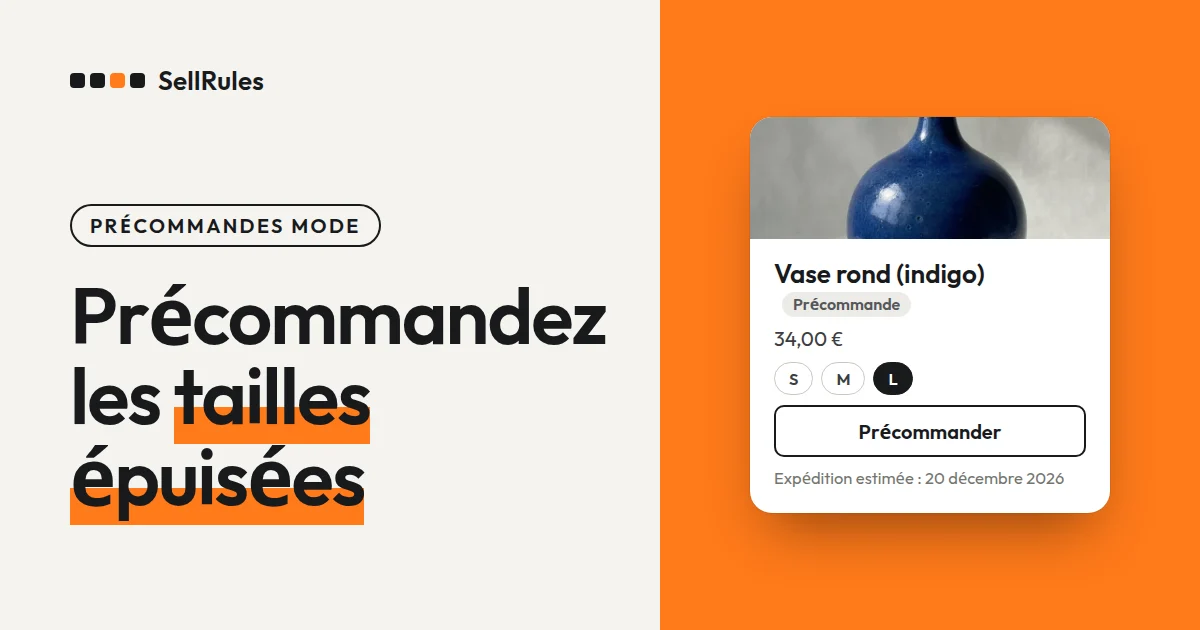
Pour des vêtements, ne mettez pas tout le produit en précommande : seules les tailles et les couleurs dont le stock est tombé à 0 doivent y passer. Sur une même chemise, ce sont quelques variantes, comme le M ou le bleu marine, qui partent vite, alors que les autres tailles restent en stock.
Dans l’application Shopify SellRules, il suffit de créer une « Bascule en cas de rupture de stock » sur le produit. Chaque variante dont le stock tombe à 0 passe alors d’elle-même en précommande, puis revient à la vente normale quand le réassort fait repasser son stock au-dessus de 0.
Prenons une chemise en lin proposée en 2 couleurs et 3 tailles. Seul le bleu marine en M est épuisé, et les pièces relancées en production arrivent mi-décembre. Sur la page produit, le bouton d’achat dépend alors de la taille et de la couleur choisies :
| Taille et couleur choisies | Stock | Bouton d’achat |
|---|---|---|
| Écru en S, M et L, bleu marine en S et L | 3 pièces chacune | « Ajouter au panier », comme d’habitude |
| Bleu marine en M | 0 pièce | « Précommander » et « Expédition estimée : mi-décembre » |
Si vous passez aussi en précommande les tailles en stock, les commandes de vêtements que vous pourriez envoyer tout de suite sont traitées comme celles qui attendent le réassort. Si vous laissez la taille affichée comme épuisée, vous perdez les commandes des clients prêts à attendre.
Pour une vue d’ensemble de ce qu’il faut décider avant une précommande ou une vente limitée, commencez par bien préparer une vente en avant-première ou en édition limitée sur Shopify.
Ce que voient vos clients
Voici la page produit de cette chemise en lin, avec le bleu marine en S, puis en M. Quand le client change de taille, le bouton d’achat change aussitôt.
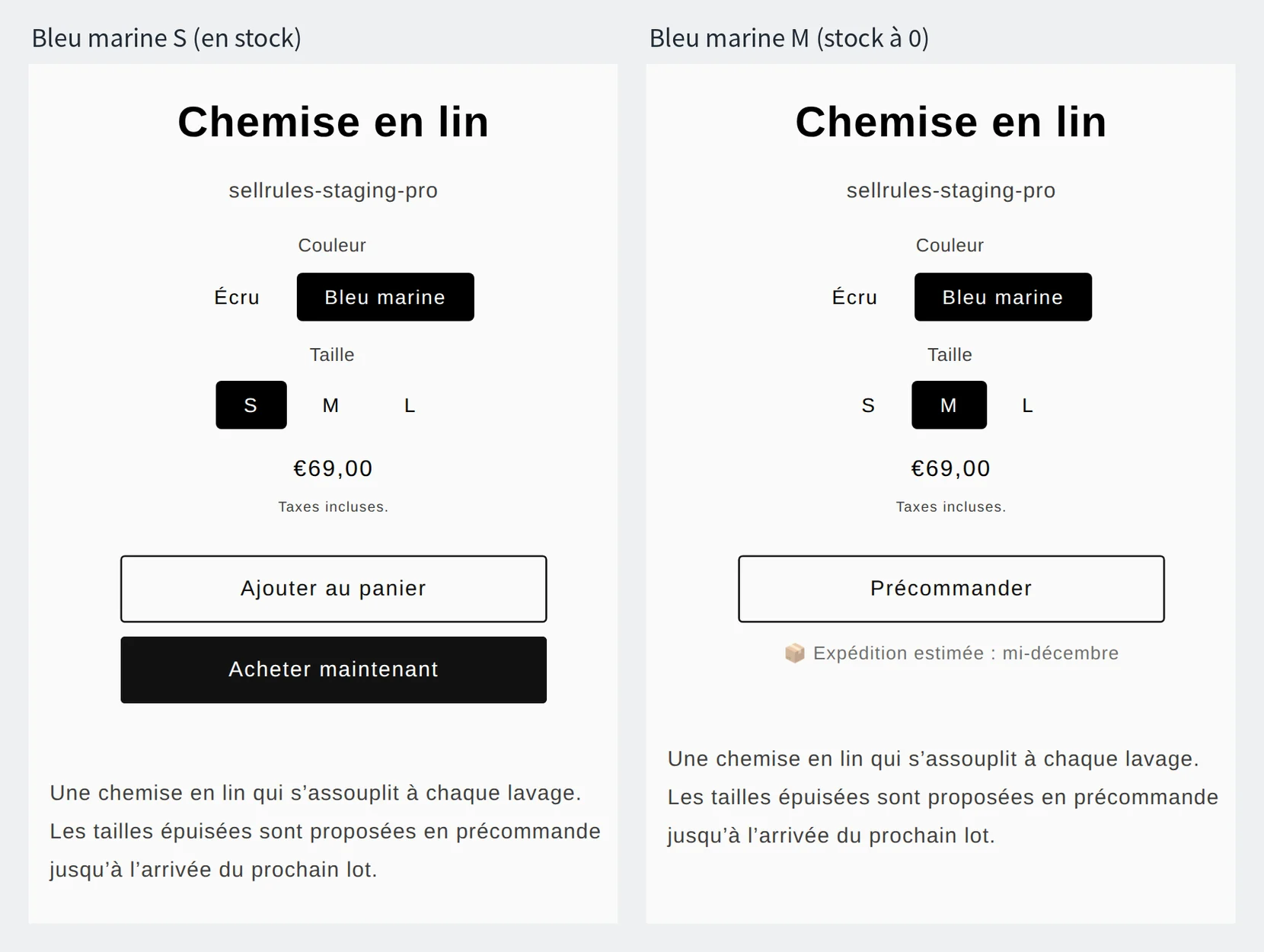
Seul le bleu marine en M, dont le stock est à 0, passe en précommande. Le prix et la description du produit restent les mêmes.
Précommande avec les seules fonctions de Shopify : ce qui change
Fonctions de Shopify seules et SellRules : les différences
Fonctions de Shopify seules
SellRules
Les fonctions de Shopify permettent elles aussi de prendre des commandes sur une taille dont le stock est à 0 : il suffit d’activer, variante par variante, « Vendre en cas de rupture de stock » (« Sell when out of stock » dans l’interface en anglais). Le bouton d’achat reste toutefois le « Ajouter au panier » habituel. Pour que le client comprenne qu’il devra attendre le réassort, vous devez donc ajouter la période d’arrivée dans la description du produit ou dans le nom de la taille.
Après le réassort, c’est à vous de désactiver à la main le réglage que vous aviez activé.
Si vous avez peu de produits en précommande et que vous pouvez vérifier chaque jour les tailles épuisées, les fonctions de Shopify suffisent.
Décider taille par taille et couleur par couleur ce qui passe en précommande
Pour des vêtements, le réglage de la précommande dépend des tailles et des couleurs concernées et de la date à laquelle les pièces arrivent.
| Situation | Réglage dans SellRules |
|---|---|
| Quelques tailles d’un modèle permanent sont épuisées et la date d’arrivée des pièces relancées en production est connue | Créer la bascule en cas de rupture de stock sur le « Produit entier » et choisir « Précommande » |
| Le nombre de pièces relancées en production varie selon la taille | Créer une bascule en cas de rupture de stock par taille et saisir une limite pour chacune |
| Une nouveauté est proposée avant sa sortie et la date d’arrivée varie selon la couleur | Créer une précommande dans « Planification des ventes » et sélectionner les variantes de chaque couleur dans « Portée de la planification » |
Pour une taille dont la date de réassort n’est pas connue, ne prenez pas de précommande : proposez plutôt une alerte de retour en stock.
Sans limite, le stock négatif indique le nombre de pièces précommandées
Quand une taille passe en précommande par la bascule en cas de rupture de stock, SellRules y active « Vendre en cas de rupture de stock ». Le stock Shopify descend donc sous 0 à chaque précommande. Avec 5 précommandes du bleu marine en M, le stock affiche −5.
À la réception, ajoutez au stock le nombre de pièces reçues, sans le corriger. Si 20 pièces supplémentaires arrivent, le stock devient −5 + 20 = 15 : il dépasse 0, et le bleu marine en M revient à la vente normale.
Une fois les 5 précommandes expédiées, les 15 pièces restantes se vendent comme du stock ordinaire.
| Moment | Stock du bleu marine en M | Bouton d’achat |
|---|---|---|
| La taille est épuisée | 0 | « Précommander » |
| 5 pièces ont été précommandées | −5 | « Précommander » |
| 20 pièces sont arrivées et ont été ajoutées au stock | 15 | « Ajouter au panier », comme d’habitude |
Pour ne pas prendre plus de précommandes que le nombre de pièces relancées en production, ouvrez la bascule en cas de rupture de stock et, sous « Nombre maximal total d’articles », choisissez « Quantité limitée » dans « Type de limite », puis saisissez ce nombre de pièces dans « Nombre limite ». La limite se compte par variante : si vous saisissez 20, chaque taille et chaque couleur accepte au plus 20 pièces.
Si le nombre de pièces à confectionner varie selon la taille, créez une bascule en cas de rupture de stock par taille et saisissez une limite pour chacune.
Pour une taille avec limite, le stock Shopify indique, tant que les précommandes sont ouvertes, le nombre de pièces encore disponibles à la précommande. Une fois la limite atteinte, les précommandes s’arrêtent et le stock revient à sa valeur de départ diminuée des pièces précommandées (−20 si vous êtes parti de 0 et avez pris 20 précommandes).
Tant que les précommandes sont ouvertes, n’ajoutez pas de stock dans Shopify : attendez qu’elles soient fermées pour ajouter les pièces reçues. Si les pièces arrivent avant que la limite soit atteinte, remettez d’abord « Type de limite » sur « Illimité », puis ajoutez le stock.
Décider à l’avance comment expédier une commande qui contient aussi un vêtement en stock
Quand un client met dans son panier le bleu marine en M en précommande et l’écru en S, qui est en stock, le haut du panier affiche « Votre panier contient des articles avec des dates d’expédition différentes. Pensez à commander séparément si vous en avez besoin plus tôt. » La ligne de la taille en précommande indique la période d’expédition.
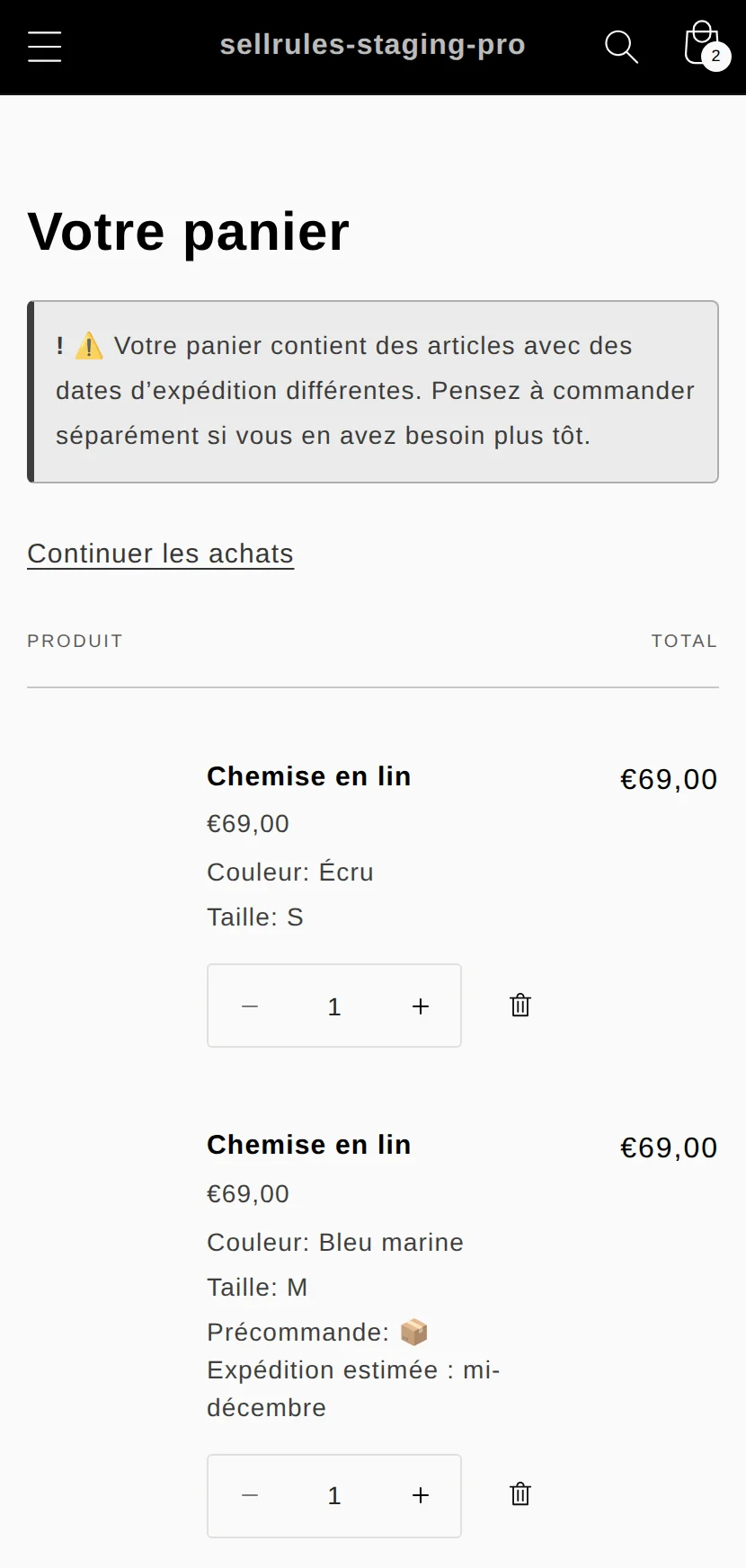
Quand une même commande contient un vêtement en précommande et un vêtement en stock, vous avez deux façons de l’expédier : tout envoyer ensemble, ou envoyer d’abord le vêtement en stock.
Impericon, qui vend des vêtements et des produits dérivés, indique par exemple sur la page d’aide de sa boutique en français que, lorsqu’une commande contient des articles en précommande, les articles en stock ne partent qu’avec eux : la commande est expédiée une fois tous les articles disponibles (Impericon, « Produits & disponibilités », page consultée le 14 novembre 2026).
| Façon d’expédier | Pour quelle boutique | Ce qu’il faut annoncer au client |
|---|---|---|
| Tout envoyer ensemble | Vous voulez ne payer le transport qu’une seule fois | Les vêtements en stock attendent l’arrivée de la précommande et tout est livré ensemble |
| Envoyer d’abord le vêtement en stock | Vous voulez livrer tout de suite ce qui est en stock | La livraison se fait en deux envois, avec les frais de livraison du second |
Sur ces commandes mixtes, SellRules met en attente le traitement des seuls vêtements en précommande : vous pouvez donc envoyer d’abord ceux qui sont en stock. Pour lever cette mise en attente et fixer les frais de livraison, consultez précommande et produits en stock dans la même commande : comment expédier.
Passer les tailles épuisées en précommande dans SellRules, étape par étape
La bascule en cas de rupture de stock se trouve dans « Restrictions d'achat et rupture », dans le menu de gauche de SellRules.
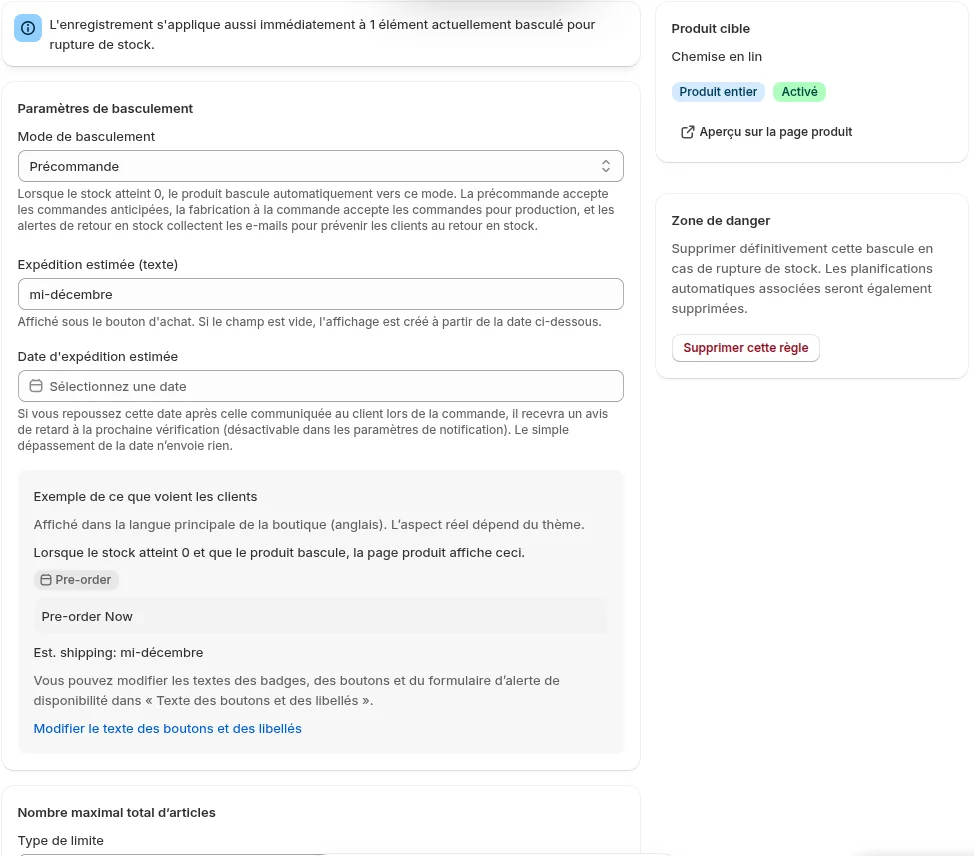
- Ouvrez l’onglet « Bascule en cas de rupture de stock », cliquez sur « Créer une règle » et choisissez le produit. Si vous ne sélectionnez que le produit, la bascule porte sur le « Produit entier » : chaque taille et chaque couleur bascule quand son stock tombe à 0. Pour fixer une limite différente selon la taille, sélectionnez les tailles et les couleurs dans l’écran de choix du produit. Si une bascule existe à la fois sur le produit entier et sur une variante, c’est celle de la variante qui s’applique.
- Dans « Mode de basculement », choisissez « Précommande », puis saisissez la période de réassort prévue dans « Expédition estimée (texte) », par exemple « mi-décembre ». Sous le bouton d’achat, la page affiche « Expédition estimée : mi-décembre ».
- Pour limiter le nombre de pièces en précommande, choisissez « Quantité limitée » dans « Type de limite », sous « Nombre maximal total d’articles », puis remplissez « Nombre limite ».
- Enregistrez. SellRules vérifie le stock toutes les 5 minutes environ : après l’enregistrement, comptez donc environ 5 minutes avant qu’une taille dont le stock est à 0 passe en précommande.
Les tailles qui ont basculé apparaissent dans la liste « Planification des ventes » avec la mention « Auto ». Sur la page produit, choisissez une taille dont le stock est à 0 et vérifiez que « Précommander » et la période d’expédition s’affichent.
À la réception, ajoutez les pièces reçues au stock dans Shopify.
Si la bascule en cas de rupture de stock ne fonctionne pas, voici les cas possibles et la correction à apporter.
| Ce que vous constatez | Cause | Correction |
|---|---|---|
| Une taille dont le stock est à 0 ne passe pas en précommande | Le produit entier a déjà une planification de précommande ou de fabrication à la commande créée à la main | Supprimez cette planification, ou gérez la précommande avec la planification sans utiliser la bascule en cas de rupture de stock |
| Un produit dont le stock n’est pas suivi ne passe pas en précommande | Shopify ne compte pas le stock, SellRules ne peut donc pas savoir qu’il est tombé à 0 | Activez « Suivre la quantité » (« Track quantity » dans l’interface en anglais) sur la page du produit dans Shopify |
| La taille reste en précommande après le réassort | Après l’ajout, le stock est toujours à 0 ou en dessous | Ajoutez plus de pièces que le nombre de précommandes reçues : la vente normale reprend |
| Une taille avec limite reste en précommande après le réassort | Tant qu’une limite est en place, le stock sert à compter les pièces encore disponibles à la précommande | Remettez « Type de limite » sur « Illimité », puis ajoutez le stock |
Tarifs
La bascule en cas de rupture de stock est disponible dès le forfait Free. Avec ce forfait, vous pouvez prendre jusqu’à 10 commandes en précommande et en fabrication à la commande au total depuis l’installation.
Choisissez un produit dont une taille est épuisée et créez une bascule en cas de rupture de stock pour voir le résultat.
Pour un produit qui reçoit beaucoup de précommandes, passez au forfait Launch (7,99 $US par mois). SellRules s’installe depuis le Shopify App Store, où vous pouvez aussi vérifier les tarifs et la durée de l’essai gratuit.
SellRules : formules et tarifs
| Prix mensuel | LaunchToutes les fonctionnalités incluses | FreeCommencer avec un produit |
|---|---|---|
| Prix mensuel | 7,99 $US par mois | gratuit |
| Essai gratuit | 10 jours | Aucun |
| Commandes en précommande et sur commande | Illimité | Jusqu’à 10 au total |
| E-mails de retour en stock et d’ouverture des ventes (Notify Me) | Illimité | Jusqu’à 15 au total (non renouvelé chaque mois) |
| Limites d’achat | Pas de limite de produits | Jusqu’à 1 produit |
| E-mails de notification personnalisables | Oui | Non |
| Acompte et paiement du solde | Oui | Non |
Précommandes, fabrication sur commande, alertes de retour en stock, restrictions d’achat, bascule en cas de rupture de stock, acomptes et traitement des commandes sont inclus dans la formule Launch.
Les 10 premiers jours du forfait Launch sont gratuits. Si vous désinstallez l’application pendant l’essai, rien ne vous sera facturé.
Avec le forfait Launch, les e-mails de retour en stock et d’ouverture des ventes n’ont pas de limite d’envoi. Les messages obligatoires, comme les confirmations de commande, les informations d’expédition et les rappels de solde, sont envoyés avec tous les forfaits, quelle que soit la limite.
Les formules Standard et Pro ne sont plus ouvertes aux nouvelles souscriptions. Les boutiques déjà abonnées conservent leurs conditions actuelles.
Questions fréquentes
Si je modifie la date d’expédition après coup, le changement s’applique-t-il aux tailles déjà passées en précommande ?
Oui. Modifiez « Expédition estimée (texte) » dans l’écran de modification de la bascule en cas de rupture de stock, puis enregistrez : l’affichage change aussi pour les tailles qui sont en précommande à ce moment-là.
Que deviennent les tailles en précommande si je désactive la bascule en cas de rupture de stock ?
Elles restent en précommande. Une bascule désactivée ne fait plus passer en précommande les tailles dont le stock tombe ensuite à 0, mais elle laisse en place celles qui ont déjà basculé. Pour arrêter aussi ces précommandes, supprimez la bascule en cas de rupture de stock.
La même méthode fonctionne-t-elle pour des vêtements fabriqués à la commande ?
Oui. Choisissez « Fabrication à la commande » dans « Mode de basculement » : pour les tailles dont le stock est à 0, le bouton d’achat devient celui de la fabrication à la commande, et vous pouvez indiquer le délai entre la commande et l’expédition.
Articles liés :
- Choisir une façon de vendre : bien préparer une vente en avant-première ou en édition limitée
- Choisir selon votre secteur : précommande ou fabrication à la commande selon votre secteur
- Expédier une commande mixte : précommande et produits en stock dans la même commande
- Précommande ou alerte de retour en stock : que faire d’un produit en rupture de stock
La chemise en lin et les quantités sont des exemples. La pratique de la boutique citée est celle qu’indique sa page publique, en lien plus haut.