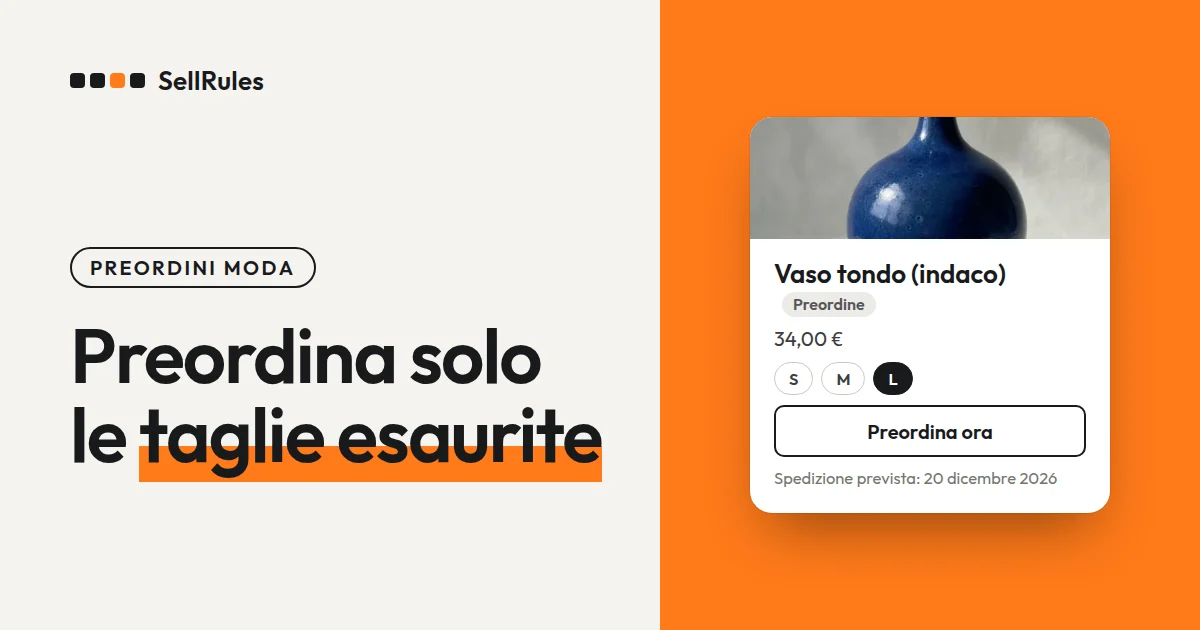
Nell'abbigliamento non serve mettere in preordine l'intero prodotto: basta farlo per le taglie e i colori con scorte a 0. Di una stessa camicia vanno esaurite prima solo alcune varianti, come la M o il blu navy, mentre le altre taglie restano disponibili.
Nell'app Shopify SellRules, se crei per il prodotto un «Passaggio automatico all'esaurimento scorte», le varianti che arrivano a 0 passano da sole al preordine e tornano alla vendita normale quando la merce arriva e le scorte superano lo 0.
Per esempio, immagina una camicia di lino in 2 colori e 3 taglie: si esaurisce solo la M blu navy e i pezzi confezionati in più arrivano a metà dicembre. Nella pagina prodotto il pulsante di acquisto cambia così, a seconda della taglia e del colore scelti.
| Taglia e colore scelti | Scorte | Pulsante di acquisto |
|---|---|---|
| Écru S, M e L; blu navy S e L | 3 pezzi ciascuna | Il normale «Aggiungi al carrello» |
| Blu navy M | 0 pezzi | «Preordina ora» e «Spedizione prevista: metà dicembre» |
Se metti in preordine anche le taglie disponibili, gli ordini dei capi che potresti spedire subito vengono trattati come quelli in attesa della merce. Se invece lasci la scritta «esaurito», perdi gli ordini dei clienti disposti ad aspettare.
Per il quadro completo delle decisioni da prendere su preordini e vendite limitate, parti da come organizzare vendite anticipate e limitate su Shopify.
Cosa vede il cliente
Ecco la pagina prodotto della stessa camicia di lino quando il cliente sceglie la S e la M blu navy. Cambiando taglia, il pulsante di acquisto cambia subito.
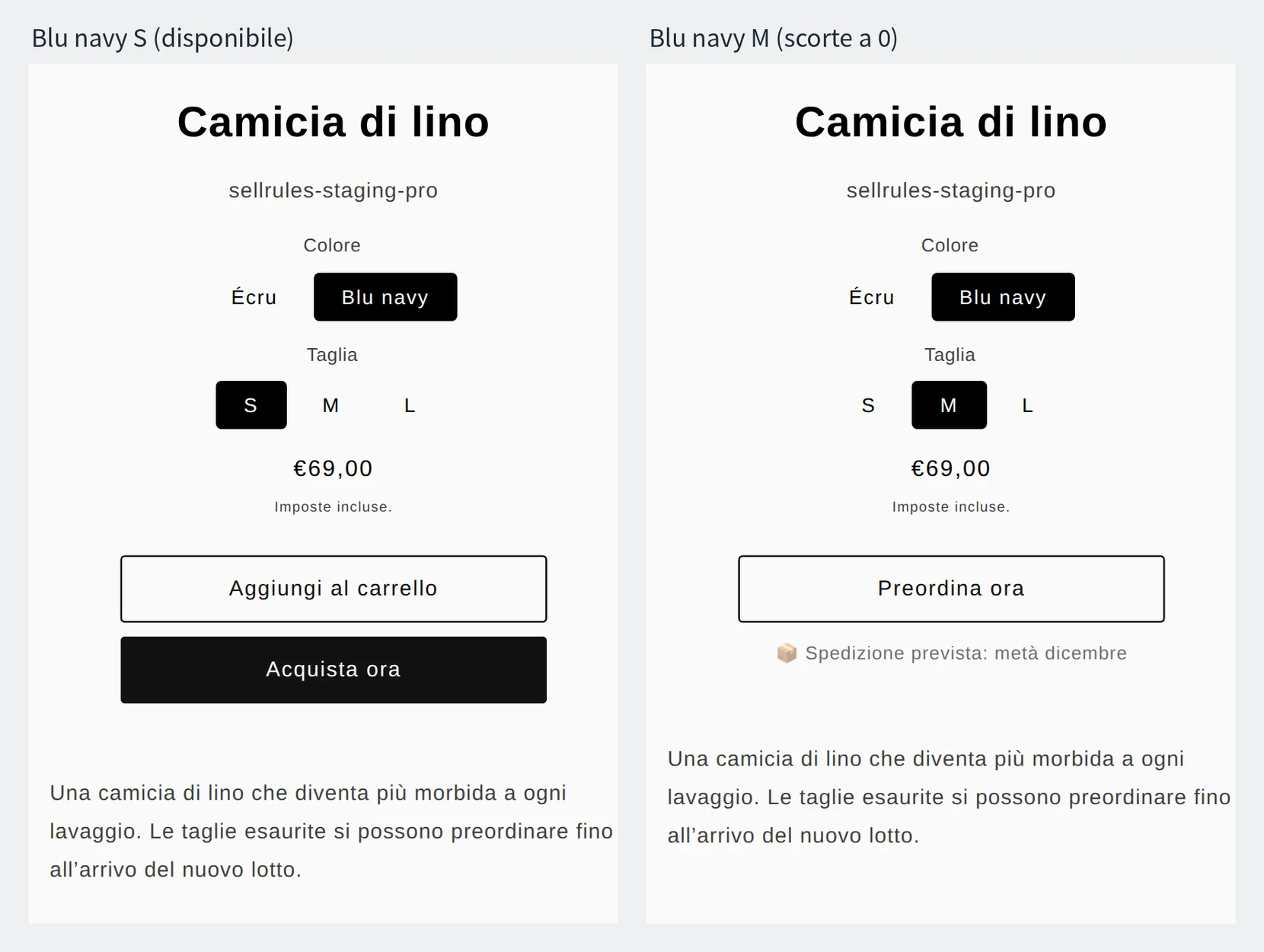
Passa al preordine solo la M blu navy, che ha scorte a 0; prezzo e descrizione del prodotto restano gli stessi.
Differenze rispetto alle sole funzioni standard di Shopify
Differenze tra le sole funzioni standard di Shopify e SellRules
Solo funzioni standard di Shopify
SellRules
Anche con le funzioni standard di Shopify puoi accettare ordini per le taglie con scorte a 0: basta attivare «Vendi anche se esaurito» variante per variante. Il pulsante di acquisto, però, resta il normale «Aggiungi al carrello». Per far capire che si tratta di un ordine in attesa della merce devi aggiungere la data di arrivo nella descrizione del prodotto o nel nome della taglia.
Dopo l'arrivo della merce, l'impostazione che hai attivato va disattivata a mano.
Se i prodotti da vendere in preordine sono pochi e riesci a controllare ogni giorno le taglie esaurite, le funzioni standard possono bastare.
Decidi taglia per taglia e colore per colore cosa mettere in preordine
Nei preordini di abbigliamento la configurazione dipende da quali taglie e colori devono arrivare e da quando arrivano.
| Situazione | Impostazione in SellRules |
|---|---|
| Alcune taglie di un capo continuativo sono esaurite e sai quando arriva il riassortimento | Crea il passaggio automatico all'esaurimento scorte su «Prodotto intero» e scegli «Preordine» |
| Il numero di pezzi prodotti in più cambia da taglia a taglia | Crea un passaggio automatico all'esaurimento scorte per ogni taglia e inserisci un limite in ciascuno |
| Accetti ordini per un capo nuovo prima dell'uscita e i tempi di arrivo cambiano da colore a colore | Crea un preordine in «Programmazione vendite» e in «Ambito della programmazione» scegli le varianti colore per colore |
Per le taglie di cui non conosci la data di arrivo, al posto del preordine usa gli avvisi di disponibilità.
Senza un limite, i pezzi preordinati si leggono nelle scorte negative
Quando una taglia passa al preordine con il passaggio automatico all'esaurimento scorte, SellRules attiva «Vendi anche se esaurito»: a ogni preordine le scorte di Shopify scendono sotto lo 0. Se ricevi 5 preordini per la M blu navy, le scorte indicano −5.
All'arrivo della merce aggiungi alle scorte esattamente i pezzi ricevuti. Se ne arrivano 20, le scorte diventano −5 + 20 = 15 e, superato lo 0, la M blu navy torna alla vendita normale.
Una volta spediti i 5 pezzi preordinati, gli altri 15 si vendono come normali scorte.
| Momento | Scorte della M blu navy | Pulsante di acquisto |
|---|---|---|
| La taglia si esaurisce | 0 | «Preordina ora» |
| Ricevi 5 preordini | −5 | «Preordina ora» |
| Arrivano 20 pezzi e li aggiungi alle scorte | 15 | Il normale «Aggiungi al carrello» |
Se non vuoi accettare più preordini dei pezzi che fai produrre, in «Numero massimo totale di articoli» del passaggio automatico all'esaurimento scorte scegli «Quantità limitata» in «Tipo di limite» e inserisci in «Quantità limite» il numero di pezzi in produzione. Il limite si conta per variante: se inserisci 20, ogni combinazione di taglia e colore accetta ordini fino a 20 pezzi.
Se il numero di pezzi prodotti cambia da taglia a taglia, crea un passaggio automatico all'esaurimento scorte per ogni taglia e inserisci un limite in ciascuno.
Per le taglie con un limite, finché gli ordini sono aperti le scorte di Shopify indicano i pezzi ancora ordinabili. Raggiunto il limite, gli ordini si chiudono e le scorte tornano al valore di partenza meno i pezzi ordinati (−20, se partivi da 0 e hai ricevuto ordini per 20 pezzi).
Mentre gli ordini sono aperti non aggiungere scorte da Shopify: la merce arrivata va aggiunta dopo la chiusura degli ordini. Se la merce arriva prima che il limite sia raggiunto, riporta «Tipo di limite» su «Illimitato» e poi aggiungi le scorte.
Decidi prima come spedire gli ordini che contengono anche capi disponibili
Se un cliente mette nel carrello la M blu navy in preordine insieme alla S écru disponibile, in alto nel carrello compare il messaggio «Il carrello contiene articoli con date di spedizione diverse. Valuta acquisti separati se ti servono prima.». Nella riga della taglia in preordine compaiono i tempi di spedizione.
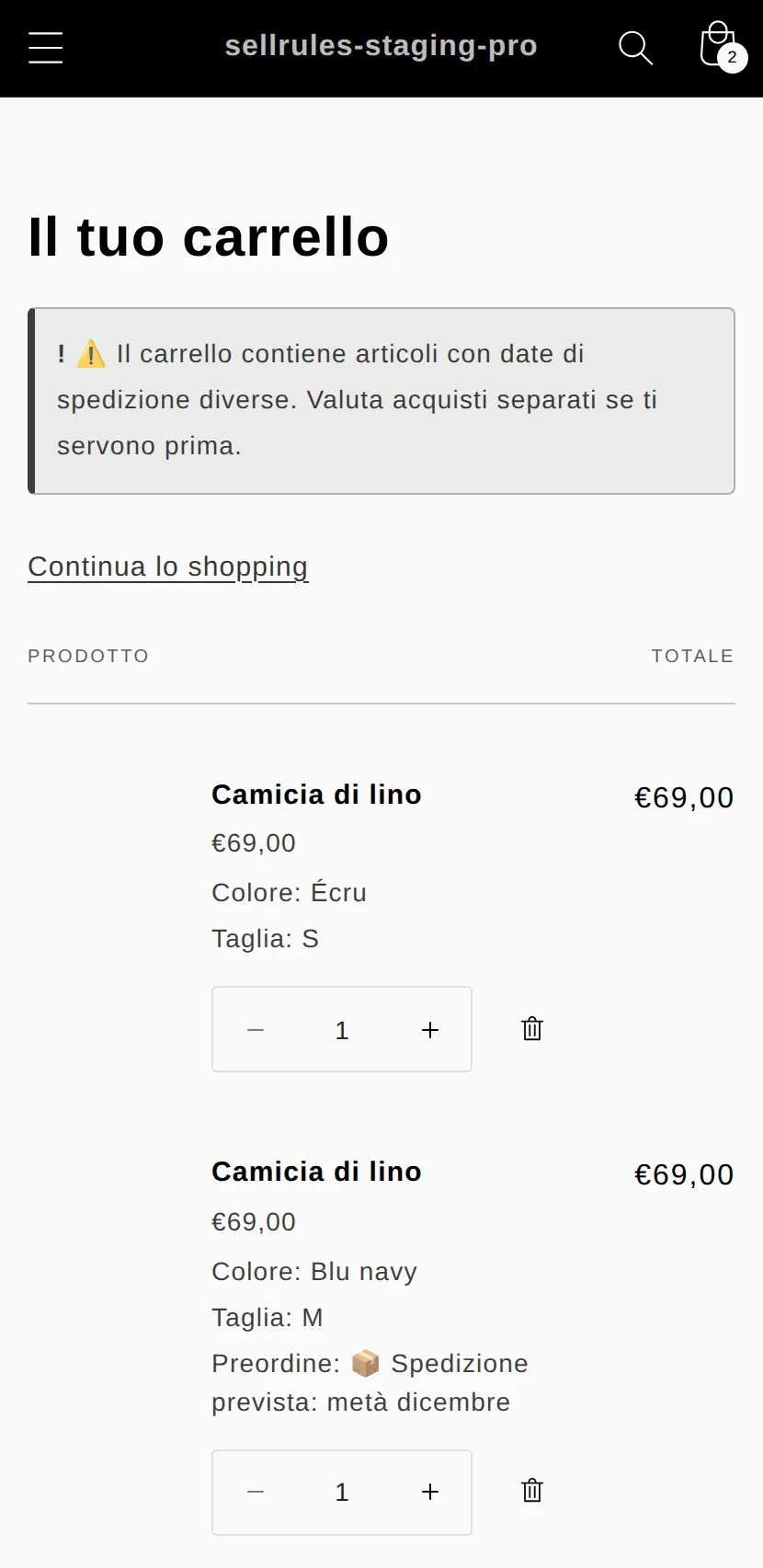
Un ordine che contiene capi in preordine e capi disponibili si spedisce in uno di questi modi: tutto insieme, oppure prima i capi disponibili.
| Come spedisci | Fa per te se | Cosa comunicare al cliente |
|---|---|---|
| Tutto insieme | Vuoi pagare la spedizione una volta sola | Che i capi arrivano insieme, dopo l'arrivo di quelli in preordine |
| Prima i capi disponibili | Vuoi consegnare subito i capi disponibili | Che l'ordine arriva in 2 consegne e quanto costa la spedizione della seconda |
Negli ordini misti SellRules sospende l'evasione solo dei capi in preordine, quindi puoi spedire prima quelli disponibili. Come togliere la sospensione e come decidere le spese di spedizione è spiegato in come spedire gli ordini con prodotti in preordine e prodotti disponibili.
Come mettere in preordine le taglie esaurite con SellRules
Il passaggio automatico all'esaurimento scorte si trova nel menu a sinistra di SellRules, in «Limiti di acquisto ed esaurimento scorte».
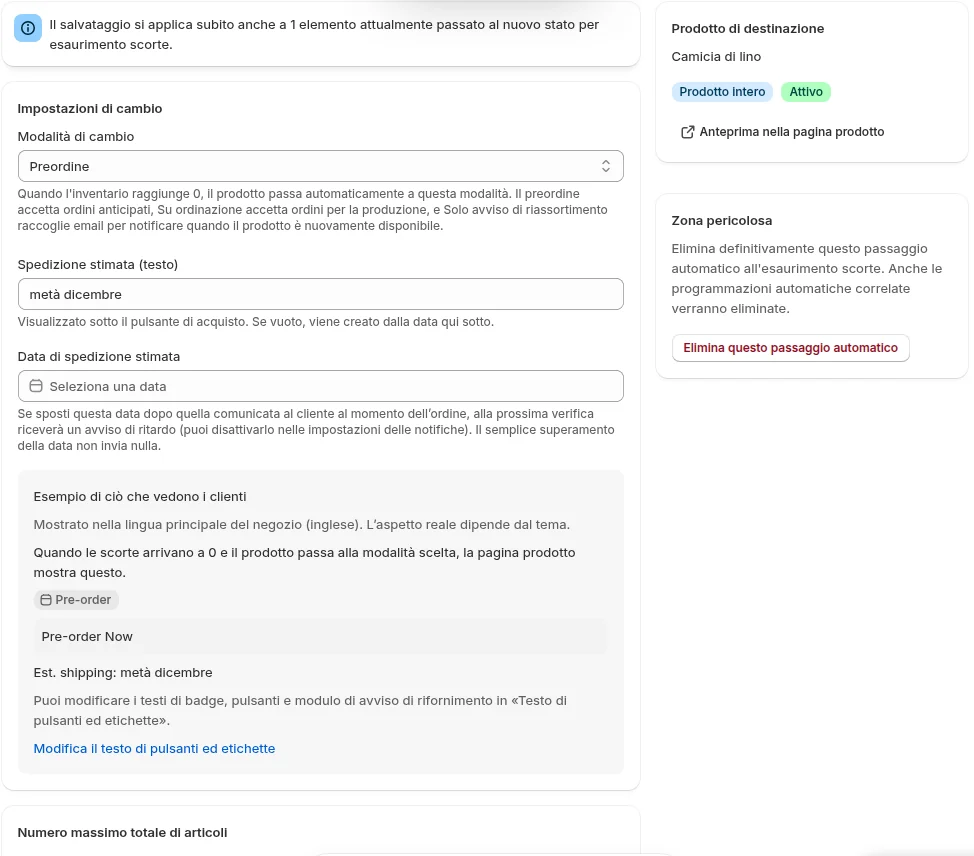
- Apri la scheda «Passaggio automatico all'esaurimento scorte», premi «Crea passaggio automatico» e scegli il prodotto. Se scegli solo il prodotto, il passaggio vale per «Prodotto intero» e ogni taglia e colore passa al preordine quando le sue scorte arrivano a 0. Se vuoi un limite diverso per taglia, scegli taglia e colore nella schermata di selezione del prodotto. Se crei un passaggio sia per il prodotto intero sia per una variante, viene usato quello della variante
- In «Modalità di cambio» scegli «Preordine» e in «Spedizione stimata (testo)» scrivi quando prevedi l'arrivo della merce, per esempio «metà dicembre». Sotto il pulsante di acquisto compare «Spedizione prevista: metà dicembre»
- Se vuoi fissare il numero di pezzi in preordine, in «Numero massimo totale di articoli» scegli «Quantità limitata» in «Tipo di limite» e compila «Quantità limite»
- Salva. Le scorte vengono controllate ogni 5 minuti circa, quindi dopo il salvataggio può volerci questo tempo prima che le taglie con scorte a 0 passino al preordine
Le taglie passate al preordine compaiono nell'elenco di «Programmazione vendite» con l'etichetta «Auto». Nella pagina prodotto scegli una taglia con scorte a 0 e controlla che compaiano «Preordina ora» e i tempi di spedizione.
All'arrivo della merce aggiungi alle scorte di Shopify i pezzi ricevuti.
Ecco i casi in cui il passaggio automatico all'esaurimento scorte non scatta e come rimediare.
| Sintomo | Causa | Come rimediare |
|---|---|---|
| Una taglia con scorte a 0 non passa al preordine | Sul prodotto intero c'è una programmazione vendite di preordine o di produzione su ordinazione creata a mano | Elimina quella programmazione vendite, oppure accetta gli ordini con la programmazione vendite senza usare il passaggio automatico all'esaurimento scorte |
| Un prodotto di cui non monitori le scorte non passa al preordine | Le scorte non vengono contate, quindi non si sa quando arrivano a 0 | Nella pagina del prodotto su Shopify attiva «Monitora quantità» |
| La merce è arrivata ma la taglia resta in preordine | Dopo l'aggiunta le scorte sono ancora a 0 o sotto | Aggiungi più pezzi dei preordini ricevuti e la taglia torna alla vendita normale |
| Una taglia con un limite resta in preordine anche dopo l'arrivo della merce | Finché c'è un limite, le scorte vengono contate come pezzi ancora ordinabili | Riporta «Tipo di limite» su «Illimitato» e poi aggiungi le scorte |
Prezzi
Il passaggio automatico all'esaurimento scorte è disponibile anche con il piano Free. Con il piano Free puoi ricevere fino a 10 ordini in totale, dall'installazione, tra preordini e produzione su ordinazione.
Scegli un prodotto che ha una taglia esaurita e prova a creare un passaggio automatico all'esaurimento scorte.
Per i prodotti che ricevono molti preordini c'è il piano Launch (7,99 USD al mese). Puoi installare SellRules dallo Shopify App Store, dove trovi anche i prezzi e la durata della prova gratuita.
SellRules: piani e prezzi
| Prezzo mensile | LaunchTutte le funzioni incluse | FreeIniziare con un prodotto |
|---|---|---|
| Prezzo mensile | 7,99 USD al mese | gratuito |
| Prova gratuita | 10 giorni | Nessuna |
| Ordini in prenotazione e su ordinazione | Illimitato | Fino a 10 in totale |
| E-mail di rifornimento e inizio vendita (Notify Me) | Illimitato | Fino a 15 in totale (non si rinnova ogni mese) |
| Limiti di acquisto | Nessun limite di prodotti | Fino a 1 prodotto |
| E-mail di notifica personalizzabili | Sì | No |
| Acconto e pagamento del saldo | Sì | No |
Preordini, produzione su ordinazione, avvisi di rifornimento, limiti di acquisto, passaggio automatico a prodotto esaurito, pagamenti con acconto ed elaborazione degli ordini sono inclusi nel piano Launch.
I primi 10 giorni del piano Launch sono gratuiti. Se disinstalli l’app durante la prova, non ti viene addebitato nulla.
Con il piano Launch, le e-mail di rifornimento e inizio vendita non hanno limiti di invio. I messaggi obbligatori, come conferme d’ordine, aggiornamenti sulla spedizione e promemoria per il saldo, vengono inviati con tutti i piani, indipendentemente dal limite.
I piani Standard e Pro non accettano nuove sottoscrizioni. I negozi che li utilizzano già mantengono le condizioni attuali.
Domande frequenti
Se cambio più tardi la data di spedizione stimata, la modifica vale anche per le taglie già passate al preordine?
Sì. Se nella schermata di modifica del passaggio automatico all'esaurimento scorte cambi «Spedizione stimata (testo)» e salvi, cambia anche ciò che vedono i clienti sulle taglie che in quel momento sono già in preordine.
Se disattivo il passaggio automatico all'esaurimento scorte, cosa succede alle taglie già in preordine?
Anche se lo disattivi, le taglie già passate al preordine restano in preordine: da quel momento smettono di passarci solo le taglie che arrivano a 0. Per fermare il preordine anche su quelle già passate, elimina il passaggio automatico all'esaurimento scorte.
Posso usare la stessa procedura per i capi prodotti su ordinazione?
Sì. Se in «Modalità di cambio» scegli «Produzione su ordinazione», il pulsante di acquisto delle taglie con scorte a 0 diventa quello della produzione su ordinazione e puoi mostrare il numero di giorni tra l'ordine e la spedizione.
Articoli correlati:
- Scegliere come vendere: come organizzare vendite anticipate e limitate
- Scegliere per settore: preordine o produzione su ordinazione per settore
- Spedire gli ordini misti: come spedire gli ordini con prodotti in preordine e prodotti disponibili
- Preordine o avvisi di disponibilità: prodotto esaurito, preordine o avviso di disponibilità
La camicia di lino e le quantità sono esempi a scopo illustrativo.