Para vender ropa en preventa no hace falta poner en preventa el producto entero: basta con las tallas y los colores cuyo inventario ha llegado a 0. En una misma camisa se agotan antes unas pocas variantes, como la M o el azul marino, mientras las demás tallas siguen teniendo stock.
En SellRules, una app para Shopify, creas un «Cambio por agotamiento» para el producto. A partir de ahí, cada variante pasa sola a preventa cuando su inventario llega a 0, y vuelve a la venta normal cuando repones y el inventario supera 0.
Pongamos una camisa de lino con 2 colores y 3 tallas, de la que solo se ha agotado la M en azul marino, y cuyas unidades adicionales llegan del taller a mediados de diciembre. En la página de producto, el botón de compra depende de la talla y el color que elija el cliente:
| Talla y color elegidos | Inventario | Botón de compra |
|---|---|---|
| S, M y L en crudo; S y L en azul marino | 3 unidades de cada una | El «Agregar al carrito» normal |
| M en azul marino | 0 unidades | «Reservar ahora» y «Envío estimado: mediados de diciembre» |
Si pones en preventa también las tallas con stock, los pedidos de prendas que podrías enviar hoy se tratan igual que los que esperan la reposición. Si dejas la talla como agotada, pierdes los pedidos de los clientes que estarían dispuestos a esperar.
Para ver todo lo que hay que decidir en una preventa o en una venta limitada, empieza por cómo plantear una venta anticipada o limitada en Shopify.
Qué ve el cliente en la página de producto
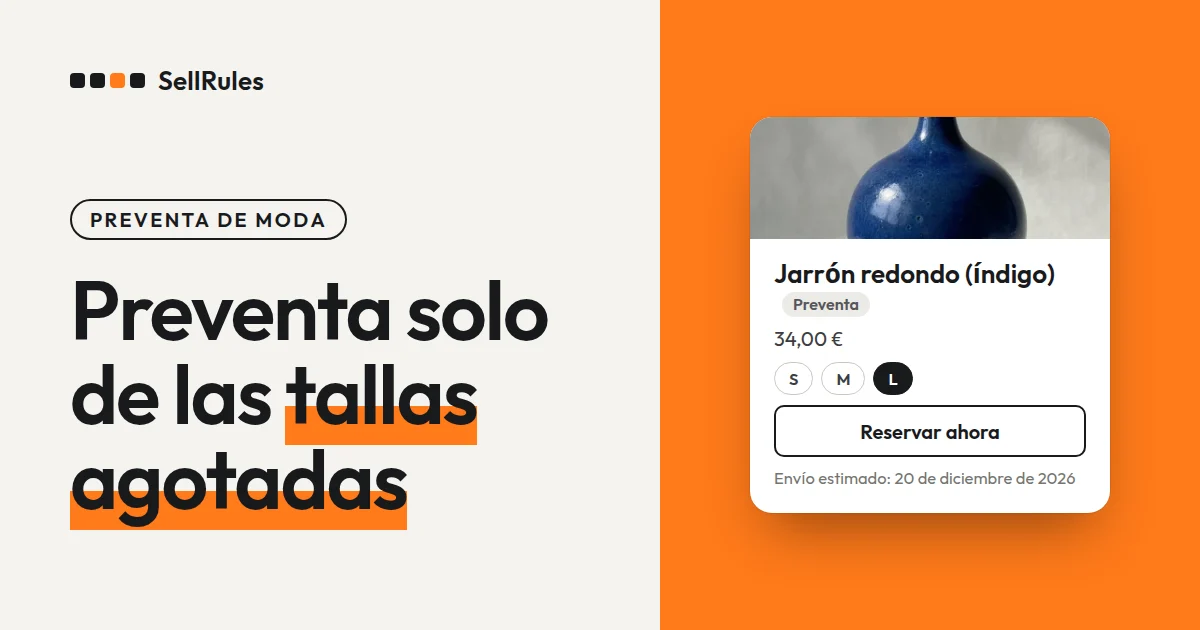
Así se ve la página de producto de la misma camisa de lino al elegir la S y la M en azul marino. Cuando el cliente cambia de talla, el botón de compra cambia en el momento.
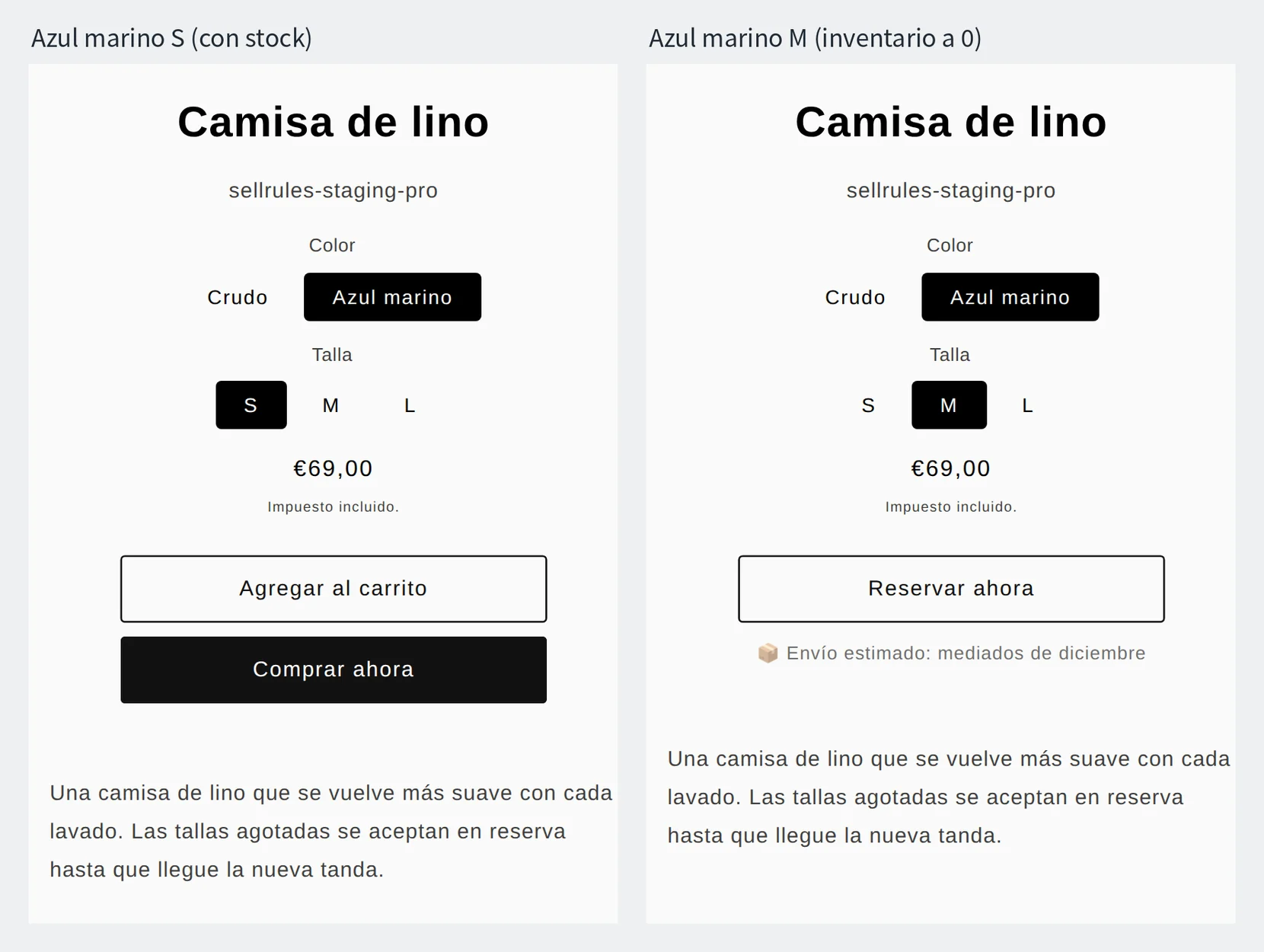
Solo pasa a preventa la M en azul marino, que tiene el inventario a 0. El precio y la descripción del producto son los mismos.
Diferencias con usar solo las funciones estándar de Shopify
Solo funciones estándar de Shopify frente a SellRules
Solo funciones estándar de Shopify
SellRules
Con las funciones estándar de Shopify también puedes aceptar pedidos de una talla con el inventario a 0: activas en esa variante «Vender sin existencias» (Sell when out of stock). El botón de compra, eso sí, sigue siendo el «Agregar al carrito» normal, de modo que tienes que añadir la fecha de reposición a la descripción del producto o al nombre de la talla para que el cliente sepa que su pedido espera la llegada de la prenda.
Después de reponer, eres tú quien desactiva a mano el ajuste que habías activado.
Si tienes pocos productos en preventa y puedes revisar cada día qué tallas se han agotado, las funciones estándar te bastan.
Decide por talla y color qué pones en preventa
En la ropa, la preventa se configura según qué tallas y colores van a llegar y cuándo.
| Situación | Configuración en SellRules |
|---|---|
| Se han agotado algunas tallas de una prenda básica y ya sabes cuándo llegan las unidades adicionales | Creas el cambio por agotamiento para el «Producto completo» y eliges «Preventa» |
| El número de unidades adicionales que se confeccionan cambia según la talla | Creas un cambio por agotamiento por talla y pones un límite en cada uno |
| Aceptas pedidos de una novedad antes del lanzamiento y cada color llega en una fecha distinta | Creas la preventa en «Programación de ventas» y, en «Alcance de la programación», eliges las variantes de cada color |
Las tallas que no tienen fecha de reposición no se ponen en preventa: se atienden con el aviso de reposición.
Sin límite, el inventario en negativo te dice cuántas unidades llevas vendidas en preventa
En las tallas que han pasado a preventa por el cambio por agotamiento, SellRules activa «Vender sin existencias», así que el inventario de Shopify baja desde 0 con cada pedido de preventa. Si aceptas 5 pedidos de la M en azul marino, el inventario es −5.
Cuando llegue la reposición, suma al inventario las unidades recibidas, tal cual. Si llegan 20 unidades más, el inventario queda en −5 + 20 = 15 y, al superar 0, la M en azul marino vuelve a la venta normal.
Una vez enviadas las 5 de la preventa, las 15 restantes se venden como stock normal.
| Momento | Inventario de la M en azul marino | Botón de compra |
|---|---|---|
| Se agota | 0 | «Reservar ahora» |
| Has aceptado 5 pedidos de preventa | −5 | «Reservar ahora» |
| Llegan 20 unidades y las sumas al inventario | 15 | El «Agregar al carrito» normal |
Si no quieres aceptar más pedidos que las unidades adicionales que se van a confeccionar, ve a «Límite total de unidades» en el cambio por agotamiento, elige «Cantidad limitada» en «Tipo de límite» y escribe esas unidades en «Cantidad límite». El límite se cuenta por variante: si escribes 20, cada talla y color acepta 20 unidades como máximo.
Si el número de unidades que se confeccionan cambia según la talla, crea un cambio por agotamiento por talla y pon un límite en cada uno.
En las tallas con límite, mientras se aceptan pedidos, el inventario de Shopify muestra las unidades que aún se pueden pedir. Al alcanzar el límite se dejan de aceptar pedidos y el inventario vuelve a la cifra de partida menos las unidades vendidas en preventa (si partía de 0 y has vendido 20, queda en −20).
Mientras se aceptan pedidos, no sumes inventario en el panel de control de Shopify; suma las unidades recibidas cuando ya se hayan dejado de aceptar. Si la reposición llega antes de alcanzar el límite, vuelve a poner «Tipo de límite» en «Ilimitado» y suma después el inventario.
Decide cómo envías los pedidos que mezclan preventa y prendas en stock
Si el cliente añade al carrito la M en azul marino en preventa junto con la S en crudo, que tiene stock, encima del carrito aparece «Tu carrito contiene artículos con fechas de envío diferentes. Considera pagarlos por separado si necesitas alguno antes.». En la línea de la talla en preventa se muestra cuándo se enviará.
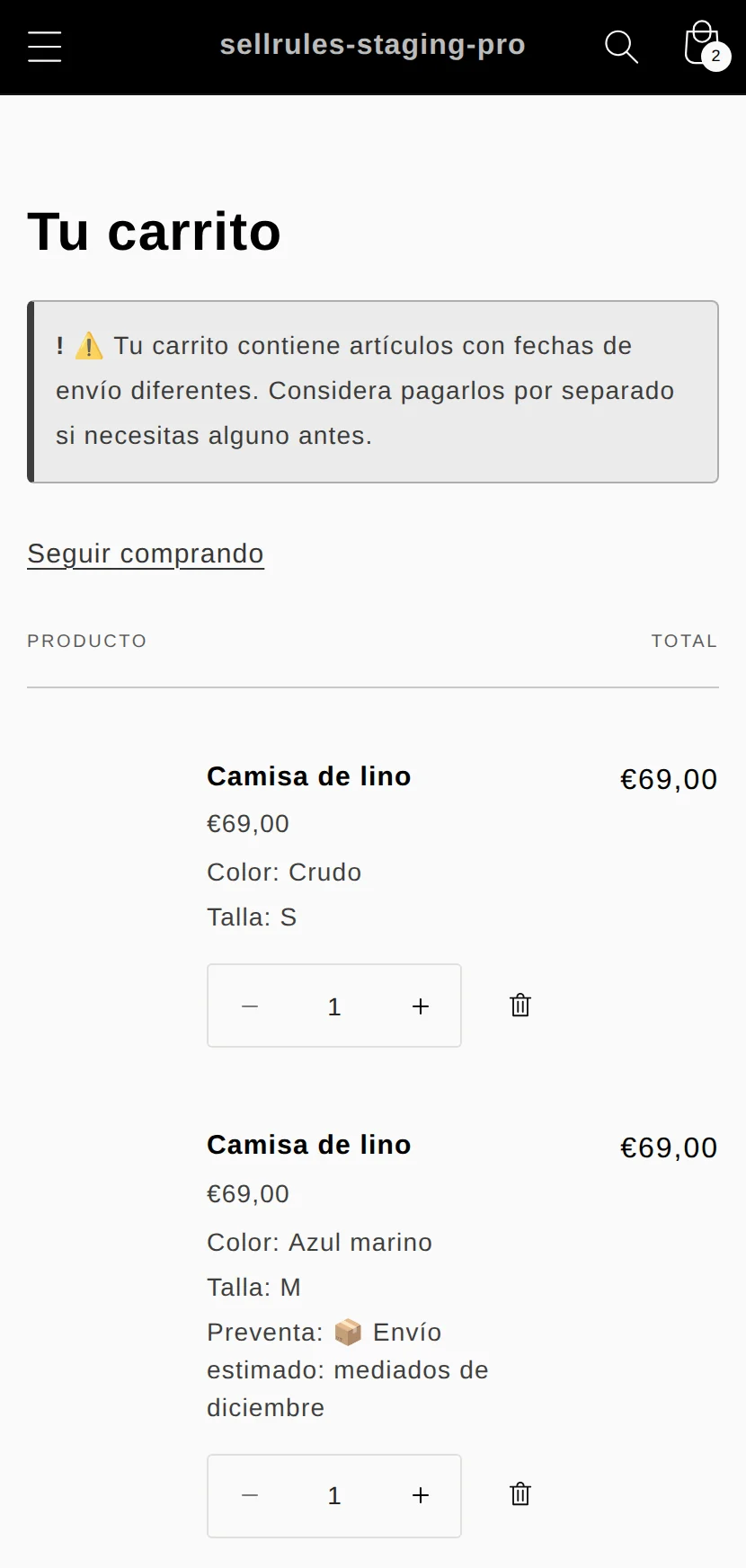
Cuando un mismo pedido lleva una prenda en preventa y otra en stock, hay dos formas de enviarlo: todo junto, o primero la prenda en stock.
| Forma de envío | A qué tienda le conviene | Qué avisar al cliente |
|---|---|---|
| Todo junto | A la que quiere pagar un solo envío | Que el pedido sale completo cuando llegue la prenda en preventa |
| Primero la prenda en stock | A la que quiere entregar enseguida lo que tiene | Que recibirá 2 paquetes y quién paga los gastos del segundo envío |
En estos pedidos, SellRules retiene el envío solo de la prenda en preventa, así que puedes enviar antes la que tienes en stock. Cómo quitar la retención y cómo decidir los gastos de envío se explican en cómo enviar un pedido con productos en preventa y en stock.
Cómo poner en preventa las tallas agotadas con SellRules, paso a paso
El cambio por agotamiento está en «Restricciones de compra y agotado», en el menú lateral de SellRules.
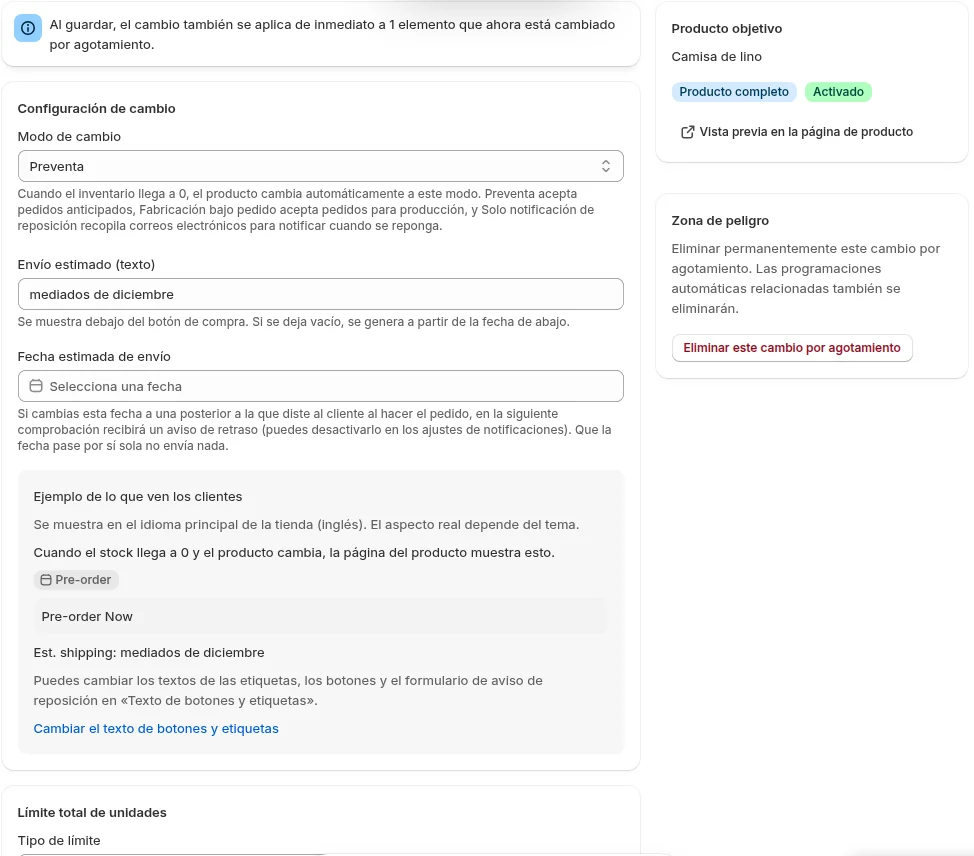
- Abre la pestaña «Cambio por agotamiento», pulsa «Crear regla» y elige el producto. Si eliges solo el producto, el cambio se aplica al «Producto completo» y cualquier talla y color pasa a preventa cuando su inventario llega a 0. Si quieres un límite distinto por talla, elige la talla y el color en la pantalla de selección de producto. Cuando hay un cambio para el producto completo y otro para una variante, se usa el de la variante
- En «Modo de cambio» elige «Preventa» y, en «Envío estimado (texto)», escribe cuándo esperas recibir la reposición, por ejemplo «mediados de diciembre». Debajo del botón de compra se mostrará «Envío estimado: mediados de diciembre»
- Si quieres fijar cuántas unidades aceptas, en «Límite total de unidades» elige «Cantidad limitada» en «Tipo de límite» y rellena «Cantidad límite»
- Guarda. SellRules revisa el inventario cada 5 minutos aproximadamente, así que, después de guardar, las tallas con el inventario a 0 tardan más o menos ese tiempo en pasar a preventa
Las tallas que han cambiado aparecen en la lista de «Programación de ventas» con la etiqueta «Auto». En la página de producto, elige una talla con el inventario a 0 y comprueba que aparecen «Reservar ahora» y el envío estimado.
Cuando llegue la reposición, suma al inventario de Shopify las unidades recibidas.
Estos son los casos en los que el cambio por agotamiento no actúa y cómo resolverlos.
| Qué ocurre | Causa | Cómo resolverlo |
|---|---|---|
| Una talla con el inventario a 0 no pasa a preventa | El producto completo tiene una programación de ventas de preventa o de fabricación bajo pedido creada a mano | Elimina esa programación de ventas, o acepta los pedidos con la programación de ventas en lugar del cambio por agotamiento |
| Un producto sin seguimiento de inventario no pasa a preventa | Como no se cuenta el inventario, no se sabe cuándo llega a 0 | Activa «Hacer seguimiento de la cantidad» (Track quantity) en la ficha del producto en Shopify |
| Has repuesto y sigue en preventa | Después de sumar, el inventario es 0 o menos | Suma más unidades que los pedidos de preventa aceptados y volverá a la venta normal |
| Una talla con límite sigue en preventa después de reponer | Mientras hay un límite, el inventario muestra las unidades que aún se pueden pedir | Vuelve a poner «Tipo de límite» en «Ilimitado» y suma después el inventario |
Precios
El cambio por agotamiento también está disponible en el plan Free. En el plan Free puedes aceptar hasta 10 pedidos de preventa y de fabricación bajo pedido en total desde la instalación.
Elige un producto que tenga alguna talla agotada y crea un cambio por agotamiento para probarlo.
Si un producto recibe muchos pedidos de preventa, pasa al plan Launch (7,99 USD al mes). SellRules se instala desde la Shopify App Store, donde también puedes consultar el precio y los días de prueba gratuita.
SellRules: planes y precios
| Precio mensual | LaunchTodas las funciones incluidas | FreeEmpezar con un producto |
|---|---|---|
| Precio mensual | 7,99 USD al mes | gratis |
| Prueba gratuita | 10 días | Ninguna |
| Pedidos de reserva y de fabricación bajo pedido | Ilimitado | Hasta 10 en total |
| Correos de reposición e inicio de venta (Notify Me) | Ilimitado | Hasta 15 en total (no se renueva cada mes) |
| Límites de compra | Sin límite de productos | Hasta 1 producto |
| Correos de notificación personalizables | Sí | No |
| Pagos de depósito | Sí | No |
Las preventas, la fabricación bajo pedido, los avisos de reposición, las restricciones de compra, el cambio automático al agotarse el stock, los pagos de depósito y la gestión de pedidos están incluidos en el plan Launch.
Los primeros 10 días del plan Launch son gratis. Si desinstala la app durante la prueba, no se le cobrará nada.
En el plan Launch, los correos de reposición e inicio de venta no tienen límite de envío. Los mensajes obligatorios, como las confirmaciones de pedido, los avisos de envío y los recordatorios del saldo pendiente, se envían en todos los planes, con independencia del límite.
Los planes Standard y Pro ya no admiten nuevas altas. Las tiendas que ya los utilizan conservan sus condiciones actuales.
Preguntas frecuentes
Si cambio el envío estimado más adelante, ¿se actualiza también en las tallas que ya están en preventa?
Sí. Si cambias «Envío estimado (texto)» en la pantalla de edición del cambio por agotamiento y guardas, también cambia lo que se muestra en las tallas que en ese momento ya están en preventa.
¿Qué pasa con las tallas que ya están en preventa si pongo el cambio por agotamiento en «Desactivar»?
Aunque lo pongas en «Desactivar», las tallas que ya habían pasado a preventa siguen en preventa; lo que deja de ocurrir es que pasen a preventa las tallas que se agoten a partir de entonces. Para detener también la preventa de las tallas que ya habían cambiado, elimina el cambio por agotamiento.
¿Puedo usar los mismos pasos con ropa de fabricación bajo pedido?
Sí. Si eliges «Fabricación bajo pedido» en «Modo de cambio», el botón de compra de las tallas cuyo inventario llega a 0 pasa al de fabricación bajo pedido, y puedes mostrar los días que pasan entre el pedido y el envío.
Artículos relacionados:
- Elegir cómo vender: cómo plantear las ventas anticipadas y limitadas
- Elegir según tu sector: preventa o fabricación bajo pedido según tu sector
- Cómo enviar los pedidos mixtos: cómo enviar un pedido con productos en preventa y en stock
- Preventa o aviso de reposición: producto agotado: preventa o aviso de reposición
La camisa de lino y las cantidades son un ejemplo para la explicación.