アパレルの予約販売|欠けたサイズ・色だけ予約で受け、在庫のある服と一緒に買われたときに備える
目次
アパレルの予約販売では、商品全体を予約に切り替えるのではなく、在庫が0になったサイズや色だけを切り替えます。同じシャツでも、Mサイズやネイビーなど人気のバリエーションから先に欠けて、ほかのサイズは在庫が残っていることが多いためです。
ShopifyアプリのSellRulesで商品に「在庫切れ時の切り替え」を設定しておくと、在庫が0になったバリエーションだけが自動で予約販売に移ります。その後、商品が入荷して在庫数が0を超えると自動で通常販売に戻ります。
たとえば、2色・3サイズで展開しているリネンシャツを見てみましょう。ネイビーのMだけが売り切れ、追加生産分が12月中旬に入荷する予定だとします。このとき、商品ページの購入ボタンは購入者が選んだサイズと色によって変わります。
| 選択したサイズと色 | 在庫数 | 購入ボタン |
|---|---|---|
| 生成りのS・M・L、ネイビーのS・L | 各3点 | 通常の「カートに追加する」 |
| ネイビーのM | 0 | 「予約注文する」と「12月中旬発送予定」 |
在庫があるサイズまで予約販売にしてしまうと、本来すぐ発送できる注文まで入荷待ちと同じ扱いになってしまいます。反対に、欠けたサイズを売り切れ表示のままにしておくと、入荷を待ってでも買いたい購入者の注文を逃してしまいます。
予約販売や限定販売を始めるにあたって決めておくべき全体像は、先行販売や限定販売の始め方で解説しています。
購入者から見える商品ページの表示
同じリネンシャツの商品ページで、ネイビーのSを選んだ状態とネイビーのMを選んだ状態を並べた画面です。購入者が別のサイズを選ぶと、その場で購入ボタンが切り替わります。
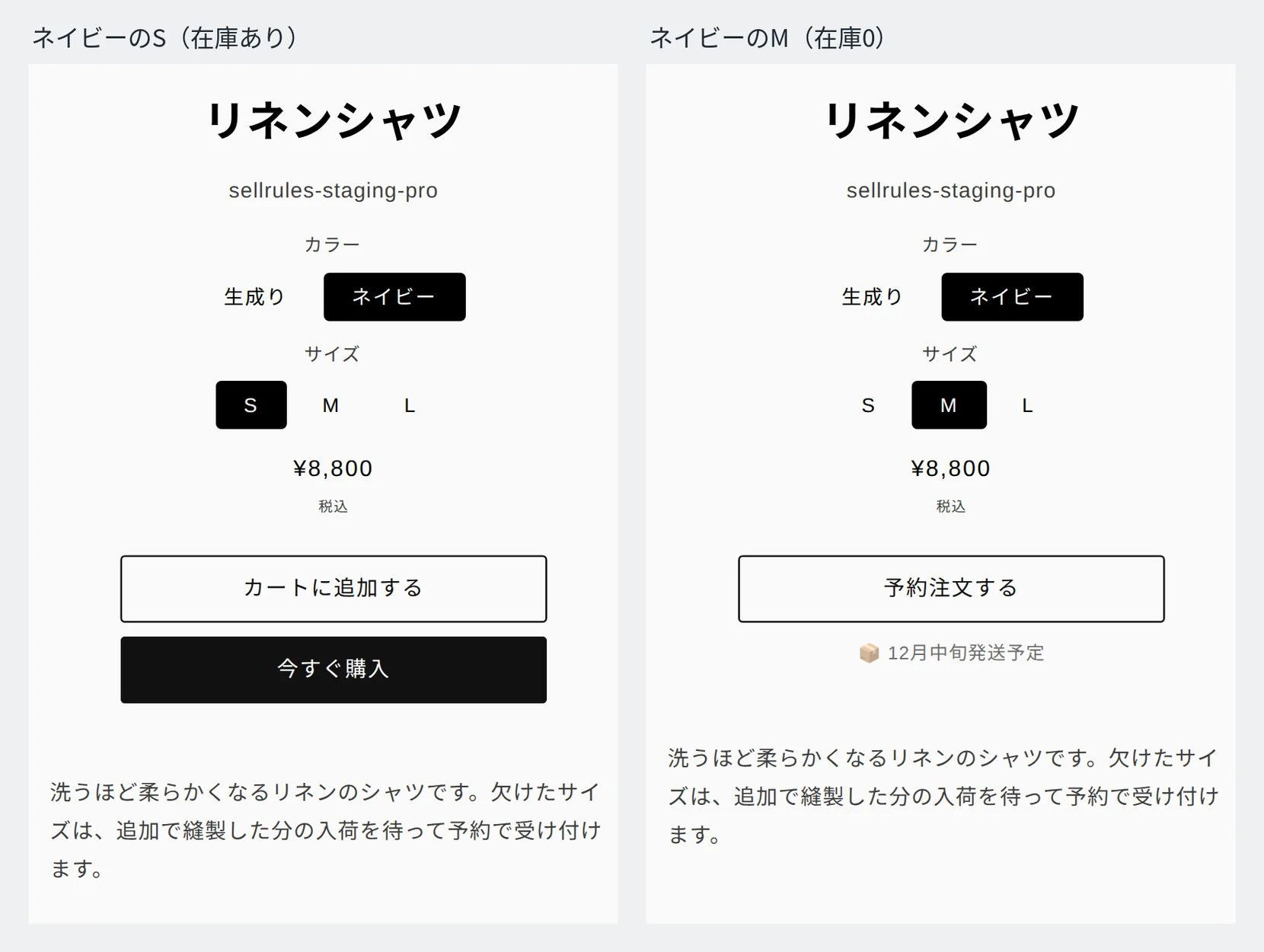
在庫が0になったネイビーのMだけが予約販売になり、価格や商品説明は変わりません。
Shopifyの標準機能だけで運用する場合との違い
Shopifyの標準機能だけの場合とSellRulesの違い
Shopifyの標準機能だけ
SellRules
Shopifyの標準機能だけでも、各バリエーションの「在庫切れでも販売する」をオンにすれば、在庫0のサイズの注文を受けられます。ただし購入ボタンは通常の「カートに追加する」のままなので、入荷待ちの商品だとわかるよう、商品説明やサイズ名に入荷時期を書き足す必要があります。
商品が入荷したあとも、自分で設定をオフに戻さなければなりません。
予約を受け付ける商品がごく少なく、欠けたサイズを毎日チェックできるストアであれば、Shopifyの標準機能だけでも対応できます。
サイズや色ごとの状況に合わせて設定を選ぶ
アパレルの予約販売では、対象となるサイズや色の範囲と入荷時期によって設定のしかたが変わります。
| 状況 | SellRulesでの設定 |
|---|---|
| 定番商品の一部サイズが欠けており、追加生産分の入荷時期がわかっている | 「商品全体」に対して「在庫切れ時の切り替え」を作成し、「予約販売」を選ぶ |
| サイズによって追加生産の枚数が異なる | サイズごとに「在庫切れ時の切り替え」を作成し、それぞれ上限数を入力する |
| 発売前の新作を予約販売し、色ごとに入荷時期が異なる | 「販売スケジュール」で予約販売を作成し、対象範囲で色ごとのバリエーションを選ぶ |
再入荷の予定がないサイズについては、予約販売ではなく再入荷通知で受付します。
上限を設けない場合、マイナスの在庫数が予約数の目安になる
「在庫切れ時の切り替え」によって予約販売に移ったサイズでは、SellRulesがShopifyの「在庫切れでも販売する」をオンにします。そのため、予約が入るたびにShopify上の在庫数が0から減っていきます。ネイビーのMに予約が5件入ると、在庫数は−5になります。
商品が入荷したら、届いた数量をそのまま在庫に追加してください。たとえば20点入荷した場合、在庫数は−5 + 20 = 15となり、0を超えた時点でネイビーのMは通常販売に戻ります。
予約が入った5件を発送すると、残りの15点が通常在庫として販売されます。
| タイミング | ネイビーのMの在庫数 | 購入ボタン |
|---|---|---|
| 売り切れ時 | 0 | 「予約注文する」 |
| 予約が5件入った時点 | −5 | 「予約注文する」 |
| 20点入荷して在庫を追加した時点 | 15 | 通常の「カートに追加する」 |
追加生産の枚数を超えて予約を受けたくない場合は、「在庫切れ時の切り替え」にある「受付数量の上限」を設定します。「上限タイプ」で「個数制限あり」を選び、生産予定の数量を入力してください。上限数はバリエーションごとに集計されるため、たとえば20と入力すると、それぞれのサイズと色で20件ずつまで予約を受け付けます。
サイズによって生産枚数が異なる場合は、サイズごとに「在庫切れ時の切り替え」を作成し、それぞれの数量を入力します。
上限を設定したサイズでは、予約の受付中、Shopifyの在庫欄に「あと何件予約できるか」の残数が表示されます。上限に達すると予約受付が止まり、Shopifyの在庫数は「元の在庫数 − 受け付けた予約数」に戻ります(在庫0から始めて20件予約を受けた場合は−20です)。
予約の受付中は、Shopifyの管理画面で在庫数を追加しないでください。入荷分の在庫は、予約受付が終わってから追加します。上限に達する前に商品が入荷した場合は、先に「上限タイプ」を「無制限」に戻してから在庫を追加してください。
在庫のある商品と一緒に買われたときの発送方法を決めておく
購入者が予約販売のネイビーのMと、在庫のある生成りのSを一緒にカートに入れると、カート画面の上部に「発送予定日が異なる商品が含まれています。お急ぎの場合は分けてご注文ください。」と表示されます。予約販売になるサイズの行には発送時期も出ます。
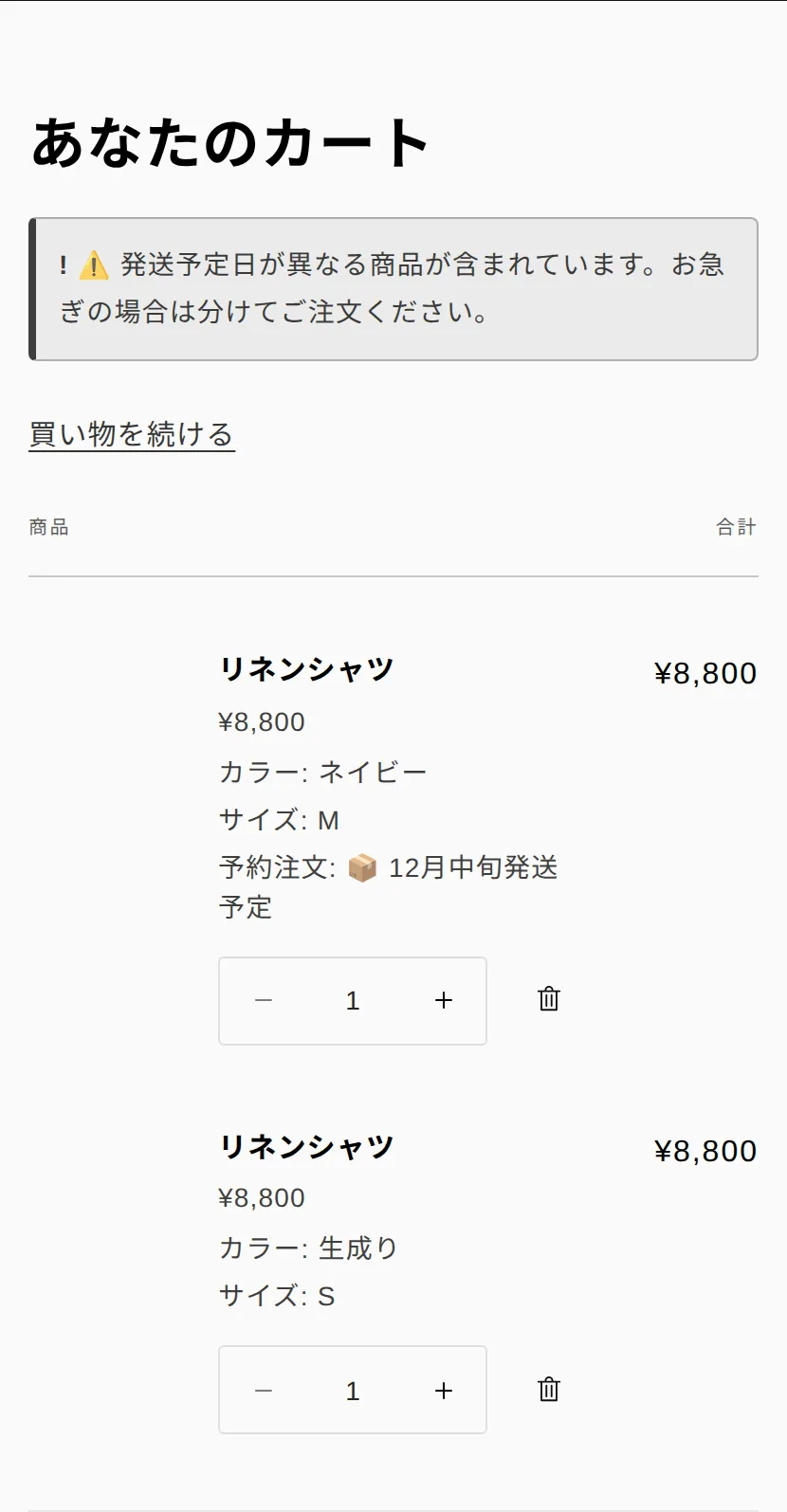
1つの注文に予約商品と在庫のある商品の両方が入った場合、発送方法は「すべてまとめて送る」か「在庫のある商品を先に送る」かの2通りがあります。
アパレルブランドのGood Americanは、予約販売のヘルプページで、予約商品とすぐ発送できる商品が同じ注文に含まれている場合はまとめて発送すると案内しています(Good American: Pre-orders、2026年11月14日確認)。
| 発送方法 | 向いているストア | 購入者へ伝えておく内容 |
|---|---|---|
| まとめて送る | 送料を1回分に抑えたい | 予約商品の入荷後に注文全体をまとめて届けること |
| 在庫のある商品を先に送る | 在庫がある服はすぐ届けたい | 2回に分けて発送することと、2便目の送料の扱い |
両方が混ざった注文では、SellRulesが予約商品だけに発送の保留をかけるため、在庫のある商品を先に発送できます。保留の外し方や送料の設定方法は、予約商品と通常商品を一緒に買われたときの発送方法で詳しく説明しています。
SellRulesで欠けたサイズだけ予約販売に切り替える手順
「在庫切れ時の切り替え」は、SellRulesの左メニューにある「購入制限・在庫切れ」の中にあります。
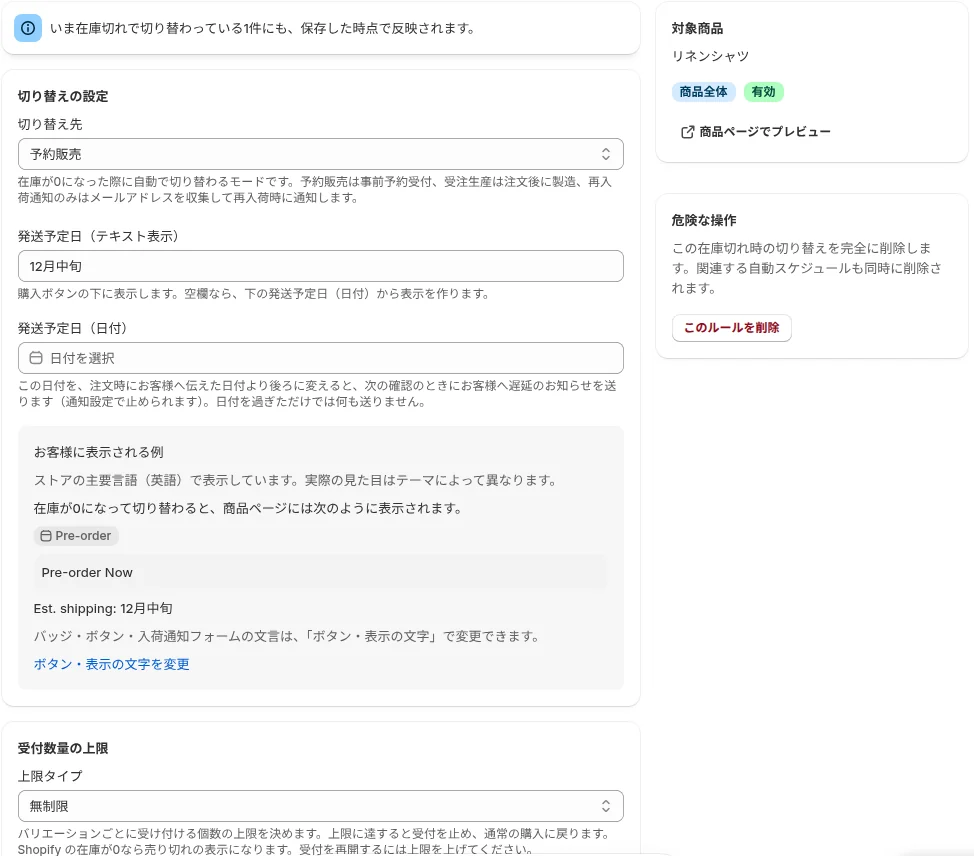
- 「在庫切れ時の切り替え」タブを開き、新しくルールを作成して対象商品を選びます。商品だけを選ぶと「商品全体」が対象になり、在庫が0になったサイズや色から順に切り替わります。サイズごとに上限を変えたい場合は、商品選択画面で対象のサイズや色を指定してください。「商品全体」と個別バリエーションの両方にルールを作ったときは、個別バリエーション側の設定が優先されます
- 「切り替え先」で「予約販売」を選び、「発送予定日(テキスト表示)」に「12月中旬」のように入荷予定時期を入力します。すると購入ボタンの下に「12月中旬発送予定」と表示されます
- 予約の受付数に上限を設ける場合は、「受付数量の上限」にある「上限タイプ」で「個数制限あり」を選び、上限数を入力します
- 保存します。在庫は約5分おきに確認されるため、保存してから在庫0のサイズが予約販売に切り替わるまで5分ほどかかります
予約販売に切り替わったサイズは、自動切り替えのラベルが付いて「販売スケジュール」の一覧に表示されます。商品ページで在庫0のサイズを選び、「予約注文する」と発送予定が表示されているか確認してください。
商品が入荷したら、Shopifyで入荷した数量を在庫に追加します。
「在庫切れ時の切り替え」がうまく動かないときは、次の原因と対処法を確認してください。
| 症状 | 原因 | 対処法 |
|---|---|---|
| 在庫0のサイズが予約販売に切り替わらない | 「商品全体」に対して、手動で作った予約販売や受注生産の「販売スケジュール」が設定されている | その「販売スケジュール」を削除するか、「在庫切れ時の切り替え」ではなく「販売スケジュール」側で予約を受ける |
| 在庫を追跡していない商品が予約販売に切り替わらない | 在庫数が管理されておらず、0になったことを判定できない | Shopifyの「商品管理」にある商品ページで、在庫を追跡する設定をオンにする |
| 再入荷したあとも予約販売のまま変わらない | 在庫を追加したあとの在庫数が0以下になっている | 受け付けた予約数より多い数量を追加すれば、通常販売に戻る |
| 上限を設定したサイズが、再入荷後も予約販売のまま変わらない | 上限を設定している間は、在庫数に残りの予約可能枠が表示されている | 先に「上限タイプ」を「無制限」に戻してから、在庫数を追加する |
料金プラン
「在庫切れ時の切り替え」は無料プランでも利用できます。無料プランでは、インストール後の累計で10件までの予約販売・受注生産の注文を受け付けられます。
まずは欠けたサイズがある商品を1点選び、「在庫切れ時の切り替え」を作成して動作を試してみてください。
予約注文が多い商品を扱う場合は、Launchプラン(月額7.99米ドル)が利用できます。SellRulesのインストールはShopify App Storeから行え、料金や無料トライアルの期間も同ページで確認できます。
SellRulesの料金プラン
| 月額 | Launchすべての機能を使う | Freeまず1商品で試す |
|---|---|---|
| 月額 | 月額7.99米ドル | 無料 |
| 無料体験 | 10日間 | なし |
| 予約・受注生産の注文 | 無制限 | 累計 10 件まで |
| 再入荷・販売開始メール(Notify Me) | 無制限 | 累計 15 通まで(毎月は増えません) |
| 購入制限 | 商品数の制限なし | 1 商品まで |
| 通知メールのカスタマイズ | あり | なし |
| 一部先払い | あり | なし |
予約販売・受注生産・再入荷通知・購入制限・在庫切れ時の切り替え・一部先払い・注文の処理は、すべてLaunchプランに含まれます。
Launchプランの最初の10日間は無料です。期間内にアプリを削除すれば、料金はかかりません。
Launchプランでは、再入荷・販売開始メールに通数の上限はありません。注文確認・出荷・残金の案内などの必須の連絡は、どのプランでも止まりません。
Standard、Proプランは、新規の受付を終了しました。契約中の店舗は、今の条件のまま使えます。
よくある質問
あとから発送予定日を変更すると、すでに予約販売になっているサイズにも反映されますか?
はい。「在庫切れ時の切り替え」の編集画面で「発送予定日(テキスト表示)」を書き換えて保存すると、その時点で予約販売に切り替わっているサイズの表示も更新されます。
「在庫切れ時の切り替え」を「無効にする」にした場合、すでに予約販売になっているサイズはどうなりますか?
設定を「無効にする」にすると、すでに切り替わっているサイズは予約販売のまま残り、そのあとに売り切れたサイズだけが切り替わらなくなります。すでに予約販売になっているサイズも含めて止めたい場合は、「在庫切れ時の切り替え」のルールを削除してください。
受注生産の服でも同じ手順で使えますか?
はい。「切り替え先」で「受注生産」を選びます。すると在庫が0になったサイズの購入ボタンが受注生産用のボタンに切り替わり、注文から発送までの日数を表示できます。
関連記事:
- 販売方法の選び方:Shopifyで先行販売・限定販売をするには|予約・受注生産・数量限定・会員限定の選び方
- 業種ごとの選び方:Shopifyの予約販売・受注生産を業種で選ぶ|アパレル・グッズ・食品・ハンドメイドの設定
- 通常商品と一緒に買われた場合:Shopifyで予約商品と通常商品を一緒に買われたら|通常商品を先に送る方法と保留の外し方
- 予約販売か再入荷通知か:Shopifyで売り切れた商品は予約販売か再入荷通知か|入荷の見通しで選ぶ
リネンシャツの商品や数量は説明用の例です。他ストアの案内内容は、上記リンク先の公開ページの記載に基づいています。
関連記事
Shopifyの予約販売・受注生産を業種で選ぶ|アパレル・グッズ・食品・ハンドメイドの設定
アパレル、グッズ、音楽・書籍、農産物、食品、ハンドメイド、アートなどの業種ごとに、予約販売と受注生産のどちらを選ぶか、受付上限や発送予定日をどう設定するかを解説します。ShopifyアプリSellRulesでの設定方法と、業種別の詳しい記事へのリンクもまとめています。
予約販売アプリの成果はどこで分かる?|予約・在庫切れ中の注文・残金を数字で見る
Shopifyの予約販売アプリでどれだけの成果が出ているかを数字で確認する方法を解説します。予約販売や受注生産の注文件数と商品代金、在庫切れ中に受けた注文、再入荷通知からの購入、残金の回収まで、SellRulesの「ホーム」画面の見方と、数字を見たあとに見直す設定をまとめました。
予約商品の問い合わせに返す文例|「いつ届く?」「キャンセルしたい」「先に送って」
Shopifyの予約販売に寄せられる「いつ届く?」「キャンセルしたい」「在庫のある商品だけ先に送ってほしい」「確認メールが届かない」といった問い合わせへの返信テンプレートです。返信に載せる発送予定日・支払い状況・送信済みメールをSellRulesのどの画面で確認するかもまとめています。