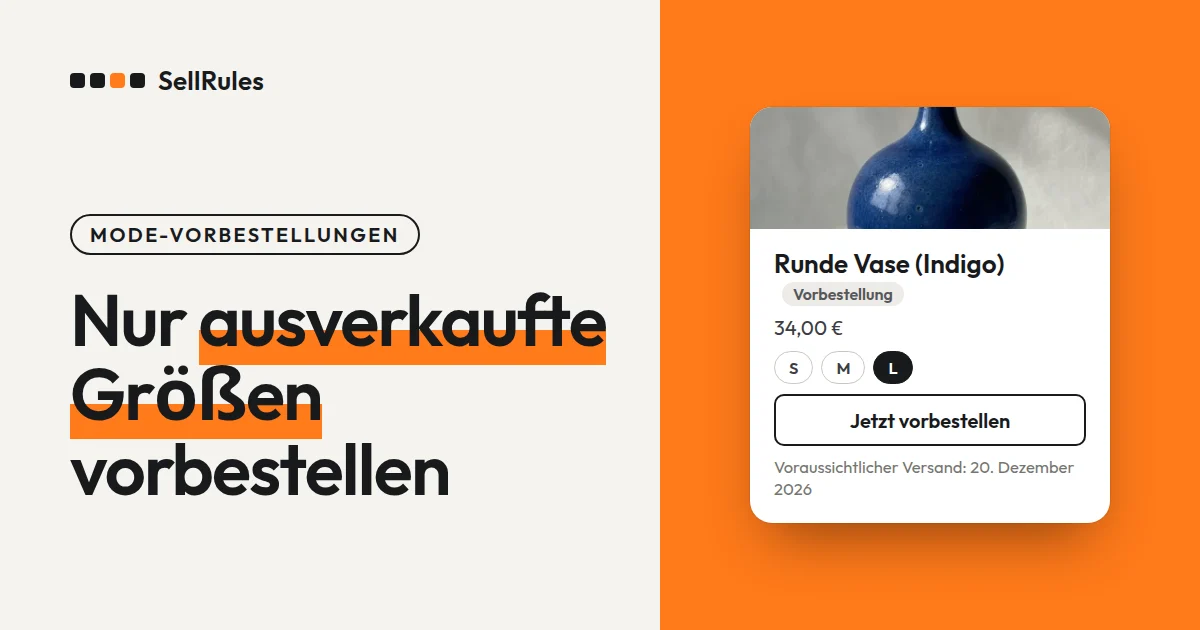
Bei Mode stellen Sie nicht das ganze Produkt auf Vorbestellung um, sondern nur die Größen und Farben, deren Bestand auf 0 gefallen ist. Denn auch bei ein und demselben Hemd sind nur einzelne Varianten wie M oder Marineblau schnell vergriffen, während die übrigen Größen noch vorrätig sind.
Legen Sie in der Shopify-App SellRules für ein Produkt eine „Umstellung bei ausverkauften Artikeln“ an, wird jede Variante bei Bestand 0 automatisch vorbestellbar. Sobald nach dem Wareneingang der Bestand über 0 liegt, geht sie zurück in den regulären Verkauf.
Ein Beispiel: Ein Leinenhemd gibt es in 2 Farben und 3 Größen. Nur Marineblau in M ist ausverkauft, und die nachproduzierte Ware trifft Mitte Dezember ein. Auf der Produktseite sieht der Kaufbutton je nach gewählter Größe und Farbe so aus:
| Gewählte Größe und Farbe | Bestand | Kaufbutton |
|---|---|---|
| Ecru in S, M und L, Marineblau in S und L | je 3 Stück | Das normale „In den Warenkorb legen“ |
| Marineblau in M | 0 Stück | „Jetzt vorbestellen“ und „Voraussichtlicher Versand: Mitte Dezember“ |
Stellen Sie auch die vorrätigen Größen auf Vorbestellung um, werden Bestellungen für sofort lieferbare Kleidung behandelt wie Bestellungen, die auf Ware warten. Lassen Sie die Größe dagegen als ausverkauft stehen, entgehen Ihnen die Bestellungen der Kunden, die auf den Wareneingang warten würden.
Was Sie bei Vorbestellungen und limitierten Verkäufen insgesamt festlegen, lesen Sie zuerst in Vorverkauf und limitierte Verkäufe in Shopify.
Das sehen Ihre Kunden
So sieht die Produktseite desselben Leinenhemds aus, wenn ein Kunde Marineblau in S und in M wählt. Wechselt er die Größe, ändert sich der Kaufbutton sofort.
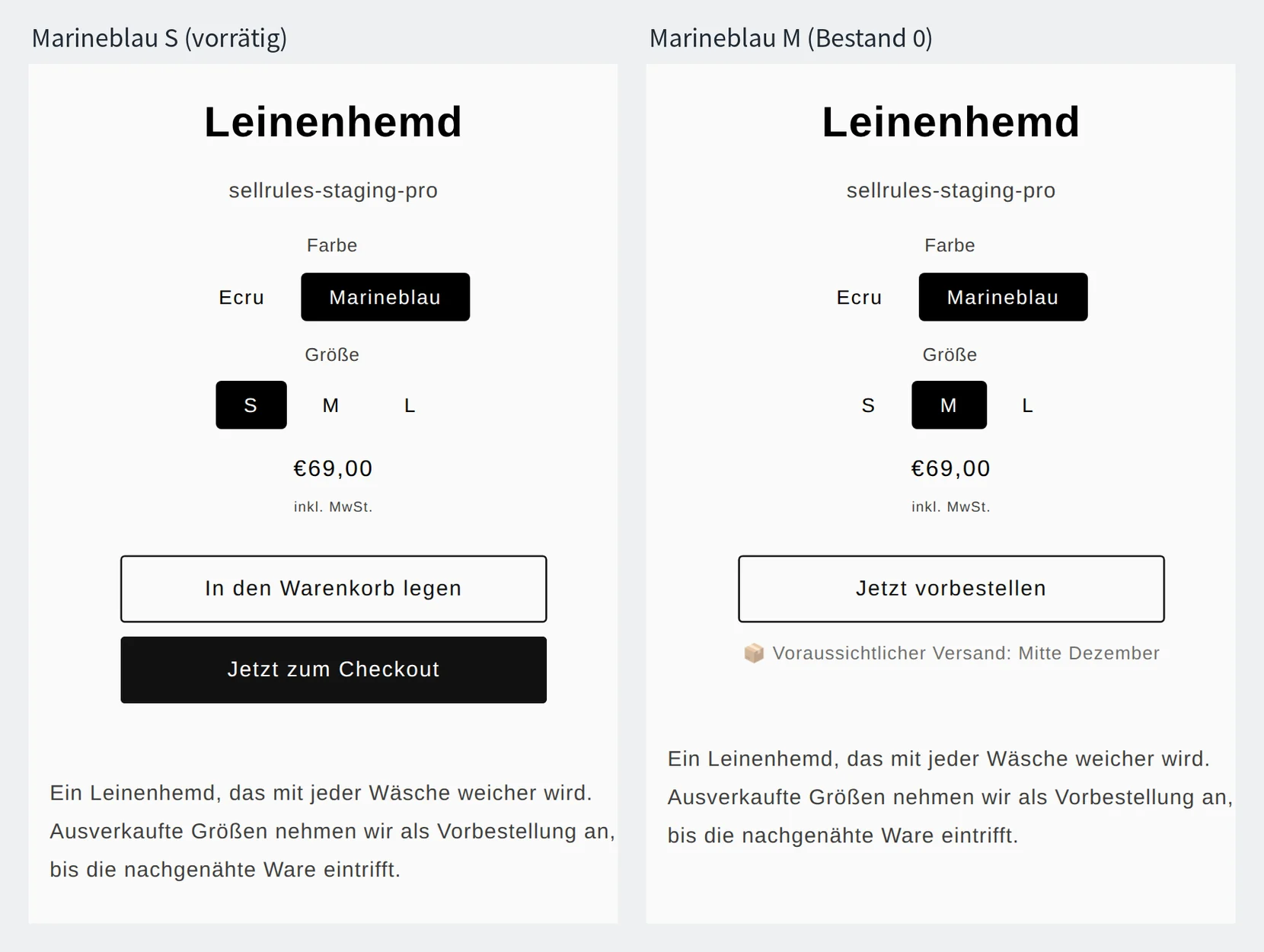
Vorbestellbar ist nur Marineblau in M mit Bestand 0. Preis und Produktbeschreibung bleiben gleich.
Der Unterschied zu Shopify ohne App
Shopify ohne App und SellRules im Vergleich
Shopify ohne App
SellRules
Auch mit Shopify allein können Sie Bestellungen für Größen mit Bestand 0 annehmen, wenn Sie pro Variante „Verkaufen, wenn nicht vorrätig“ (englisch „Sell when out of stock“) einschalten. Der Kaufbutton bleibt dabei allerdings das normale „In den Warenkorb legen“. Damit Kunden erkennen, dass sie auf die Ware warten müssen, ergänzen Sie den Liefertermin in der Produktbeschreibung oder im Namen der Größe.
Nach dem Wareneingang schalten Sie die Einstellung von Hand wieder aus.
Haben Sie nur wenige Produkte in Vorbestellung und können täglich nachsehen, welche Größen ausverkauft sind, kommen Sie auch mit Shopify allein aus.
Pro Größe und Farbe entscheiden, was vorbestellbar wird
Bei Mode richten Sie die Vorbestellung danach ein, für welche Größen und Farben wann Ware eintrifft.
| Situation | Einstellung in SellRules |
|---|---|
| Bei einem Basic sind einzelne Größen ausverkauft, und der Liefertermin der Nachproduktion steht fest | Umstellung bei ausverkauften Artikeln für „Gesamtes Produkt“ anlegen und „Vorbestellung“ wählen |
| Je nach Größe wird eine andere Stückzahl nachproduziert | Umstellung bei ausverkauften Artikeln pro Größe anlegen und jeweils eine Obergrenze eintragen |
| Eine neue Kollektion ist schon vor dem Verkaufsstart bestellbar, und die Farben treffen zu unterschiedlichen Terminen ein | Unter „Verkaufszeitpläne“ eine Vorbestellung anlegen und bei „Geltungsbereich des Zeitplans“ die Varianten pro Farbe auswählen |
Für Größen ohne absehbaren Liefertermin nehmen Sie keine Vorbestellungen an, sondern sammeln Anmeldungen für die Benachrichtigung bei Wiederverfügbarkeit.
Ohne Obergrenze zeigt der negative Bestand, wie viele Vorbestellungen eingegangen sind
Bei Größen, die über die Umstellung bei ausverkauften Artikeln vorbestellbar geworden sind, schaltet SellRules „Verkaufen, wenn nicht vorrätig“ ein. Mit jeder Vorbestellung sinkt der Shopify-Bestand deshalb weiter unter 0. Nach 5 Vorbestellungen für Marineblau in M steht der Bestand bei −5.
Trifft die Ware ein, buchen Sie die gelieferte Stückzahl unverändert zu. Kommen 20 weitere Hemden, ergibt das −5 + 20 = 15, und sobald der Bestand über 0 liegt, geht Marineblau in M zurück in den regulären Verkauf.
Haben Sie die 5 vorbestellten Hemden versendet, bleiben 15 als normaler Bestand zum Verkauf.
| Zeitpunkt | Bestand von Marineblau in M | Kaufbutton |
|---|---|---|
| Ausverkauft | 0 | „Jetzt vorbestellen“ |
| 5 Vorbestellungen angenommen | −5 | „Jetzt vorbestellen“ |
| 20 Stück geliefert und zugebucht | 15 | Das normale „In den Warenkorb legen“ |
Möchten Sie nicht mehr Vorbestellungen annehmen, als nachproduziert wird, wählen Sie in der Umstellung bei ausverkauften Artikeln unter „Maximale Gesamtstückzahl“ beim „Limittyp“ die Option „Begrenzte Menge“ und tragen bei „Limitanzahl“ die Stückzahl der Nachproduktion ein. Die Obergrenze zählt pro Variante: Tragen Sie 20 ein, werden für jede Kombination aus Größe und Farbe höchstens 20 Vorbestellungen angenommen.
Wird je nach Größe eine andere Stückzahl nachproduziert, legen Sie pro Größe eine eigene Umstellung bei ausverkauften Artikeln an und tragen jeweils die Obergrenze ein.
Bei Größen mit Obergrenze zeigt der Shopify-Bestand während der Annahme, wie viele Stück noch bestellbar sind. Ist die Obergrenze erreicht, endet die Annahme, und der Bestand geht auf den Ausgangswert abzüglich der angenommenen Stückzahl zurück (bei Ausgangswert 0 und 20 angenommenen Stück auf −20).
Buchen Sie während der Annahme in Shopify keinen Bestand zu, sondern erst, wenn die Annahme beendet ist. Trifft die Ware ein, bevor die Obergrenze erreicht ist, stellen Sie den „Limittyp“ zuerst zurück auf „Unbegrenzt“ und buchen dann zu.
Vorab festlegen, wie Sie Bestellungen mit Lagerware versenden
Legt ein Kunde die Vorbestellung für Marineblau in M zusammen mit dem vorrätigen Ecru in S in den Warenkorb, steht oben im Warenkorb „Ihr Warenkorb enthält Artikel mit unterschiedlichen voraussichtlichen Versandterminen. Bestellen Sie ggf. separat, wenn Sie Artikel früher benötigen.“ In der Zeile der vorbestellten Größe steht der Versandtermin.
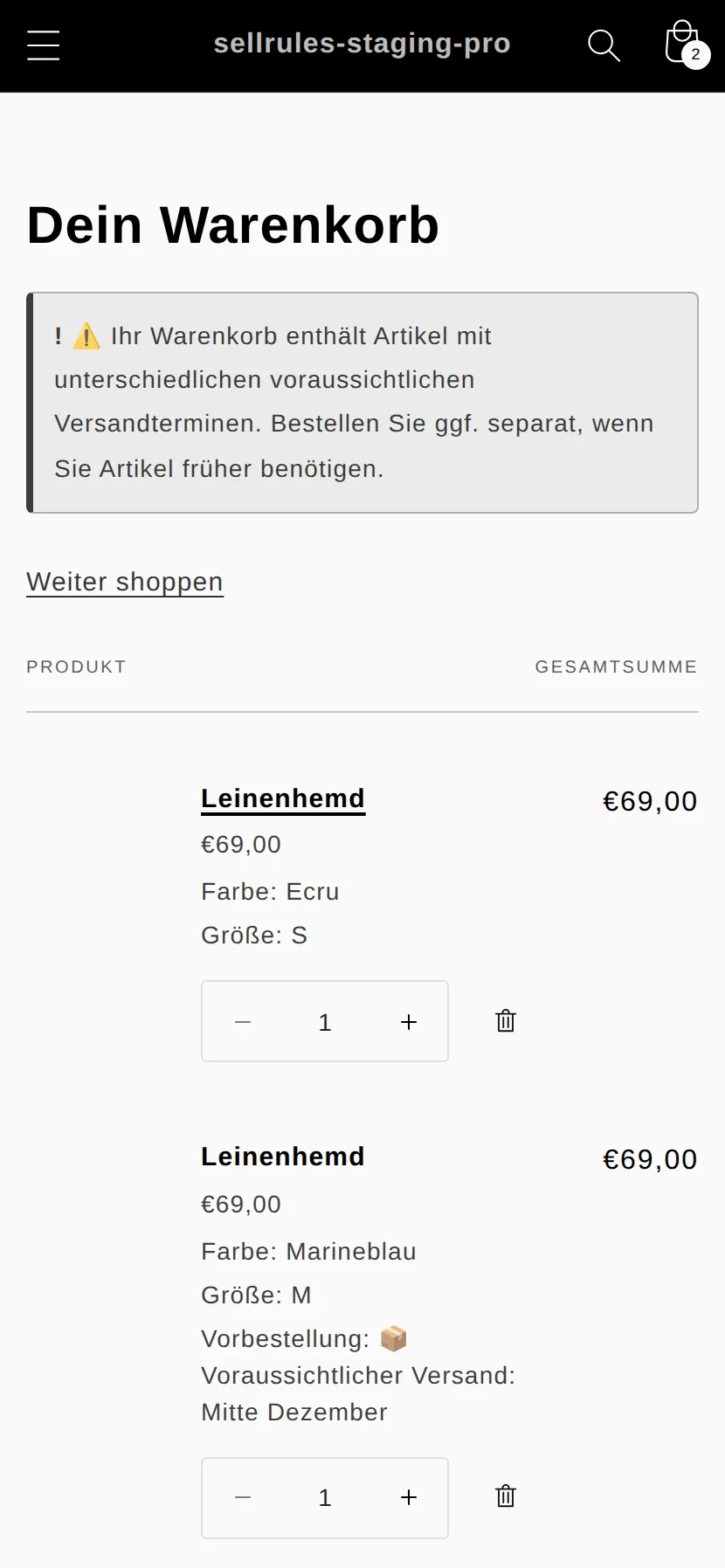
Enthält eine Bestellung vorbestellte und vorrätige Kleidung, gibt es zwei Wege für den Versand: Sie versenden alles zusammen, oder Sie versenden die vorrätige Kleidung zuerst.
| Versandart | Passt zu Shops, die | Was Sie Ihren Kunden mitteilen |
|---|---|---|
| Alles zusammen versenden | nur einmal Versandkosten tragen möchten | Dass die Bestellung auf die vorbestellte Kleidung wartet und alles zusammen ankommt |
| Vorrätige Kleidung zuerst versenden | vorrätige Kleidung schnell liefern möchten | Dass die Bestellung in 2 Sendungen ankommt und was der Versand der 2. Sendung kostet |
Bei solchen gemischten Bestellungen pausiert SellRules das Fulfillment nur für die vorbestellte Kleidung, sodass Sie die vorrätige Kleidung zuerst versenden können. Wie Sie die Pausierung aufheben und die Versandkosten festlegen, steht in Vorbestellung und lagernde Artikel in einer Bestellung versenden.
So stellen Sie in SellRules ausverkaufte Größen auf Vorbestellung um
Die Umstellung bei ausverkauften Artikeln finden Sie im linken Menü von SellRules unter „Kaufbeschränkungen & Ausverkauft“.
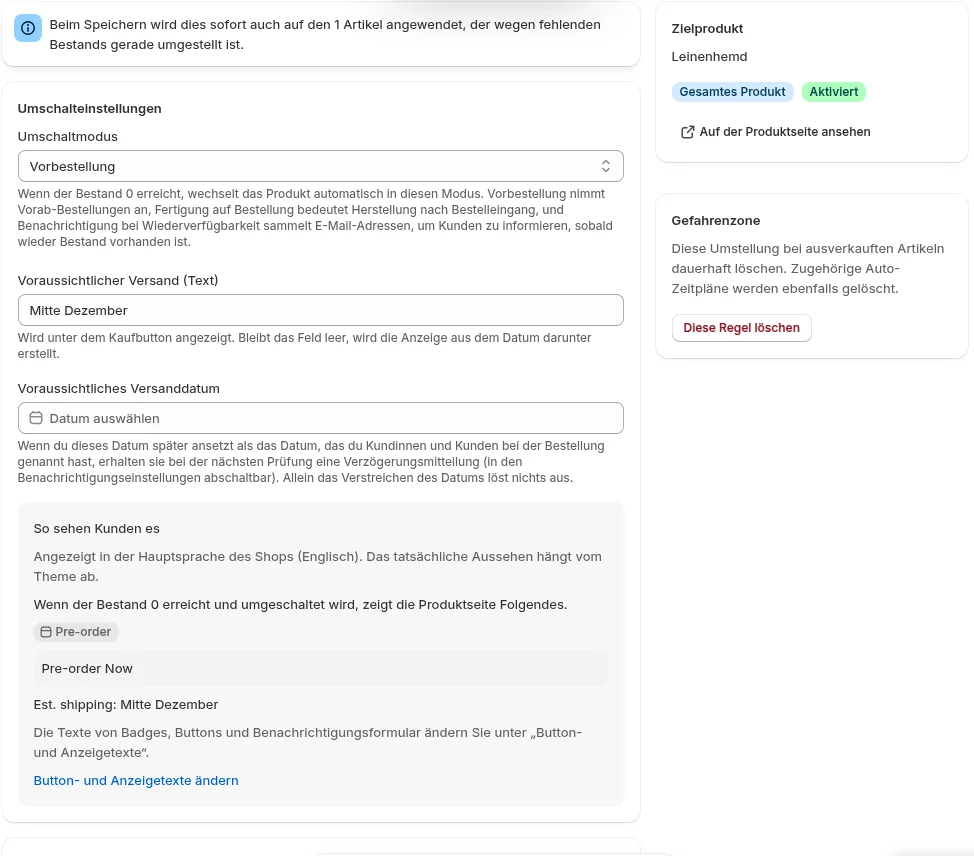
- Öffnen Sie den Tab „Umstellung bei ausverkauften Artikeln“, klicken Sie auf „Regel erstellen“ und wählen Sie das Produkt aus. Wählen Sie nur das Produkt, gilt die Umstellung für „Gesamtes Produkt“, und jede Größe und Farbe wird umgestellt, sobald ihr Bestand auf 0 fällt. Soll die Obergrenze je nach Größe verschieden sein, wählen Sie in der Produktauswahl die Größe und Farbe aus. Gibt es eine Umstellung für das gesamte Produkt und eine für die Variante, gilt die der Variante
- Wählen Sie bei „Umschaltmodus“ die Option „Vorbestellung“ und tragen Sie bei „Voraussichtlicher Versand (Text)“ ein, wann die Ware eintrifft, zum Beispiel „Mitte Dezember“. Unter dem Kaufbutton steht dann „Voraussichtlicher Versand: Mitte Dezember“
- Möchten Sie die Zahl der Vorbestellungen begrenzen, wählen Sie unter „Maximale Gesamtstückzahl“ beim „Limittyp“ die Option „Begrenzte Menge“ und tragen die „Limitanzahl“ ein
- Speichern Sie. SellRules prüft den Bestand etwa alle 5 Minuten. Nach dem Speichern dauert es deshalb rund 5 Minuten, bis Größen mit Bestand 0 auf Vorbestellung umgestellt sind
Umgestellte Größen erscheinen in der Liste unter „Verkaufszeitpläne“ mit dem Zusatz „Auto“. Wählen Sie auf der Produktseite eine Größe mit Bestand 0 und prüfen Sie, dass „Jetzt vorbestellen“ und der Versandtermin erscheinen.
Trifft die Ware ein, buchen Sie die gelieferte Stückzahl im Shopify-Inventar zu.
Greift die Umstellung bei ausverkauften Artikeln nicht, liegt es an einer dieser Ursachen.
| Symptom | Ursache | Lösung |
|---|---|---|
| Eine Größe mit Bestand 0 wird nicht auf Vorbestellung umgestellt | Für das gesamte Produkt gibt es einen von Hand angelegten Verkaufszeitplan für Vorbestellung oder Fertigung auf Bestellung | Diesen Verkaufszeitplan löschen oder ohne die Umstellung bei ausverkauften Artikeln über den Verkaufszeitplan verkaufen |
| Ein Produkt ohne Inventarverfolgung wird nicht auf Vorbestellung umgestellt | Der Bestand wird nicht gezählt, daher ist nicht erkennbar, dass er auf 0 gefallen ist | Auf der Produktseite im Shopify-Adminbereich „Inventar verfolgen“ (englisch „Track quantity“) einschalten |
| Die Größe bleibt nach dem Wareneingang in Vorbestellung | Der Bestand liegt nach dem Zubuchen bei 0 oder darunter | Mehr zubuchen, als Vorbestellungen eingegangen sind, dann läuft wieder der reguläre Verkauf |
| Eine Größe mit Obergrenze bleibt nach dem Wareneingang in Vorbestellung | Solange die Obergrenze gilt, zählt der Bestand als verbleibende Annahmemenge | Den „Limittyp“ zurück auf „Unbegrenzt“ stellen und dann zubuchen |
Preise
Die Umstellung bei ausverkauften Artikeln können Sie schon im Free-Tarif nutzen. Im Free-Tarif nehmen Sie ab der Installation insgesamt bis zu 10 Bestellungen aus Vorbestellung und Fertigung auf Bestellung an.
Wählen Sie ein Produkt mit einer ausverkauften Größe und legen Sie dafür eine Umstellung bei ausverkauften Artikeln an.
Für Produkte mit vielen Vorbestellungen nutzen Sie den Tarif Launch (7,99 US-Dollar pro Monat). Sie installieren SellRules über den Shopify App Store. Dort stehen auch die Preise und die Dauer der kostenlosen Testphase.
SellRules: Pläne und Preise
| Monatspreis | LaunchAlle Funktionen enthalten | FreeMit einem Produkt starten |
|---|---|---|
| Monatspreis | 7,99 US-Dollar pro Monat | kostenlos |
| Kostenlose Testphase | 10 Tage | Keine |
| Vorbestell- und Auftragsfertigungsbestellungen | Unbegrenzt | Insgesamt bis zu 10 |
| Wieder-verfügbar- und Verkaufsstart-E-Mails (Notify Me) | Unbegrenzt | Insgesamt bis zu 15 (wird nicht monatlich aufgefüllt) |
| Kaufbeschränkungen | Keine Begrenzung der Produktanzahl | Bis zu 1 Produkt |
| Anpassbare Benachrichtigungs-E-Mails | Ja | Nein |
| Anzahlung und Restzahlung | Ja | Nein |
Vorbestellungen, Auftragsfertigung, Wieder-verfügbar-Hinweise, Kaufbeschränkungen, Umschaltung bei Ausverkauf, Anzahlungen und Bestellabwicklung sind im Launch-Plan enthalten.
Die ersten 10 Tage des Launch-Plans sind kostenlos. Wenn Sie die App während der Testphase deinstallieren, fallen keine Kosten an.
Im Launch-Plan gibt es für Wieder-verfügbar- und Verkaufsstart-E-Mails keine Versandobergrenze. Pflichtnachrichten wie Bestellbestätigungen, Versandinformationen und Hinweise zur Restzahlung werden in jedem Plan unabhängig von der Obergrenze gesendet.
Die Standard und Pro-Pläne sind für Neuanmeldungen geschlossen. Shops, die diese Pläne bereits nutzen, behalten ihre bisherigen Konditionen.
Häufige Fragen
Gilt ein später geänderter Versandtermin auch für Größen, die schon auf Vorbestellung umgestellt sind?
Ja. Ändern Sie auf der Bearbeitungsseite der Umstellung bei ausverkauften Artikeln das Feld „Voraussichtlicher Versand (Text)“ und speichern Sie, ändert sich auch die Anzeige bei den Größen, die zu diesem Zeitpunkt bereits auf Vorbestellung umgestellt sind.
Was passiert mit bereits umgestellten Größen, wenn ich die Umstellung bei ausverkauften Artikeln deaktiviere?
Die Vorbestellung der bereits umgestellten Größen bleibt bestehen, auch wenn Sie die Umstellung deaktivieren. Es werden nur keine weiteren Größen mehr umgestellt, deren Bestand neu auf 0 fällt. Möchten Sie auch die Vorbestellung der umgestellten Größen beenden, löschen Sie die Umstellung bei ausverkauften Artikeln.
Kann ich auf Bestellung gefertigte Kleidung auf dieselbe Weise verkaufen?
Ja. Wählen Sie bei „Umschaltmodus“ die Option „Fertigung auf Bestellung“, wird der Kaufbutton bei Größen mit Bestand 0 zum Button für die Fertigung auf Bestellung, und Sie können anzeigen, wie viele Tage zwischen Bestellung und Versand liegen.
Weitere Artikel:
- Verkaufsart wählen: Vorverkauf und limitierte Verkäufe planen
- Nach Branche wählen: Vorbestellung oder Fertigung auf Bestellung nach Branche
- Versand gemischter Bestellungen: Vorbestellung und lagernde Artikel in einer Bestellung versenden
- Vorbestellung oder Benachrichtigung bei Wiederverfügbarkeit: Ausverkauftes Produkt: Vorbestellung oder Benachrichtigung?
Das Leinenhemd und die Stückzahlen sind Beispiele zur Erläuterung.