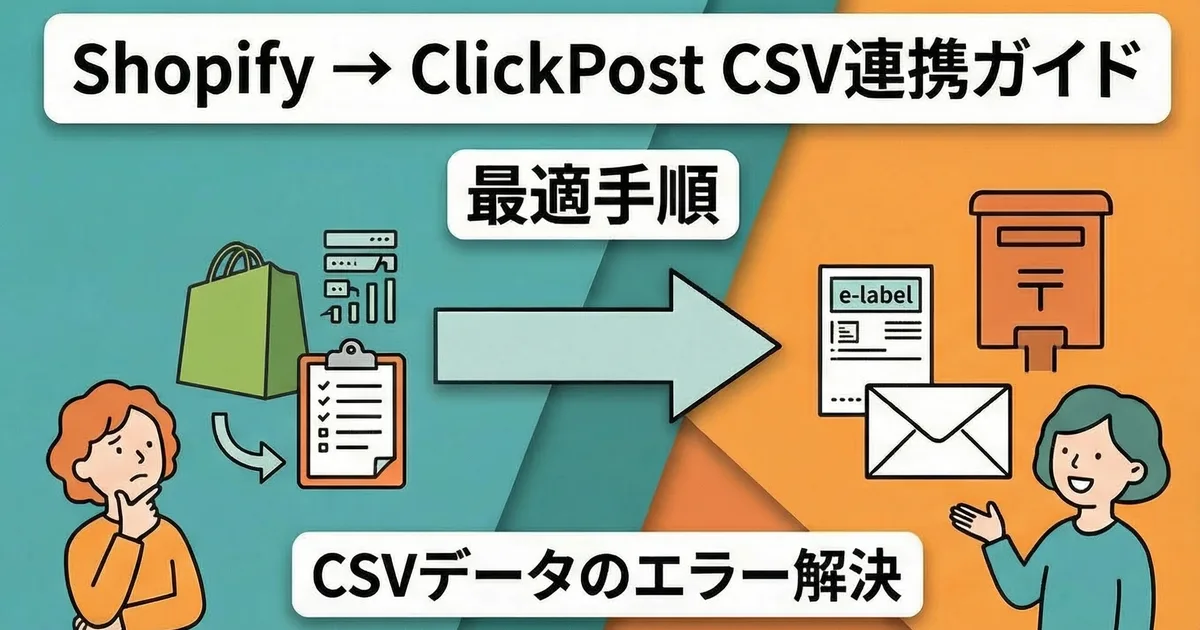
Comment organiser le meilleur workflow d'export CSV de Shopify vers Click Post
Si vous voulez importer les données de commande Shopify dans Click Post, l'approche standard passe par un fichier CSV. Vous exportez le CSV des commandes depuis Shopify, puis vous le téléversez dans la fonction Bulk Application de Click Post.
Le flux semble simple, mais en pratique plusieurs petits points bloquent souvent.
Dans cet article, j'organise le workflow d'export CSV de Shopify vers Click Post et j'explique ce qui compte si vous voulez éviter les erreurs d'import. J'écris cela du point de vue d'un marchand actif, avec trois ans d'expérience sur Shopify et plus de 2 200 commandes expédiées.
Pourquoi passer par un CSV au départ
Click Post ne propose pas d'API publique
On distingue généralement deux façons de connecter Shopify à un service d'expédition externe : l'intégration API et l'intégration CSV.
Certains services d'expédition, comme B2 Cloud de Yamato ou eHiden de Sagawa, proposent un flux direct par API avec Shopify. Mais Click Post, le service de Japan Post, ne fournit pas d'API publique pour ce type d'intégration directe.
Concrètement, la façon pratique de transférer les données de commande Shopify vers Click Post consiste à les exporter en CSV, puis à téléverser ce fichier depuis l'interface d'administration de Click Post.
Le CSV a aussi ses points forts
À première vue, l'absence d'API peut sembler être un inconvénient. Pourtant, le CSV a ses avantages :
- Le mécanisme est simple : vous téléchargez un fichier puis vous le téléversez. Même en cas de souci réseau au milieu du processus, le fichier reste chez vous.
- Vous pouvez vérifier les données visuellement : en ouvrant le CSV dans Excel ou dans un tableur, vous pouvez contrôler le contenu avant l'envoi.
- Moins de dépendance au comportement d'un service externe : par rapport aux intégrations API, les flux CSV sont moins sensibles aux changements inattendus ou à la maintenance côté service.
Pour un marchand solo ou une petite boutique, cette simplicité est rassurante, car vous pouvez généralement retrouver la cause d'un problème vous-même lorsqu'il survient.
Le format CSV accepté par Click Post
Le CSV importé via Bulk Application doit respecter un format prédéfini. Vous pouvez télécharger le modèle depuis le site officiel de Click Post. Les champs principaux sont les suivants.
| Champ | Description | Remarque |
|---|---|---|
| Code postal du destinataire | 7 chiffres sans tiret | Les chiffres pleine largeur provoquent une erreur |
| Nom du destinataire | Nom du client | Utiliser des caractères japonais pleine largeur |
| Civilité / suffixe | Par exemple sama | Facultatif |
| Adresse ligne 1 | Préfecture | Obligatoire |
| Adresse ligne 2 | Ville / arrondissement / quartier | Obligatoire |
| Adresse ligne 3 | Rue | Obligatoire |
| Adresse ligne 4 | Bâtiment / numéro de pièce | Facultatif |
| Description de l'article | Description du produit | Par exemple goods ou accessories |
Le point le plus important est le suivant : l'adresse peut utiliser jusqu'à quatre champs, et chaque champ doit rester sous 20 caractères pleine largeur, ou 40 caractères demi-largeur.
Le découpage des adresses est la principale cause des erreurs d'import CSV
Les données d'adresse Shopify ne peuvent pas être utilisées telles quelles
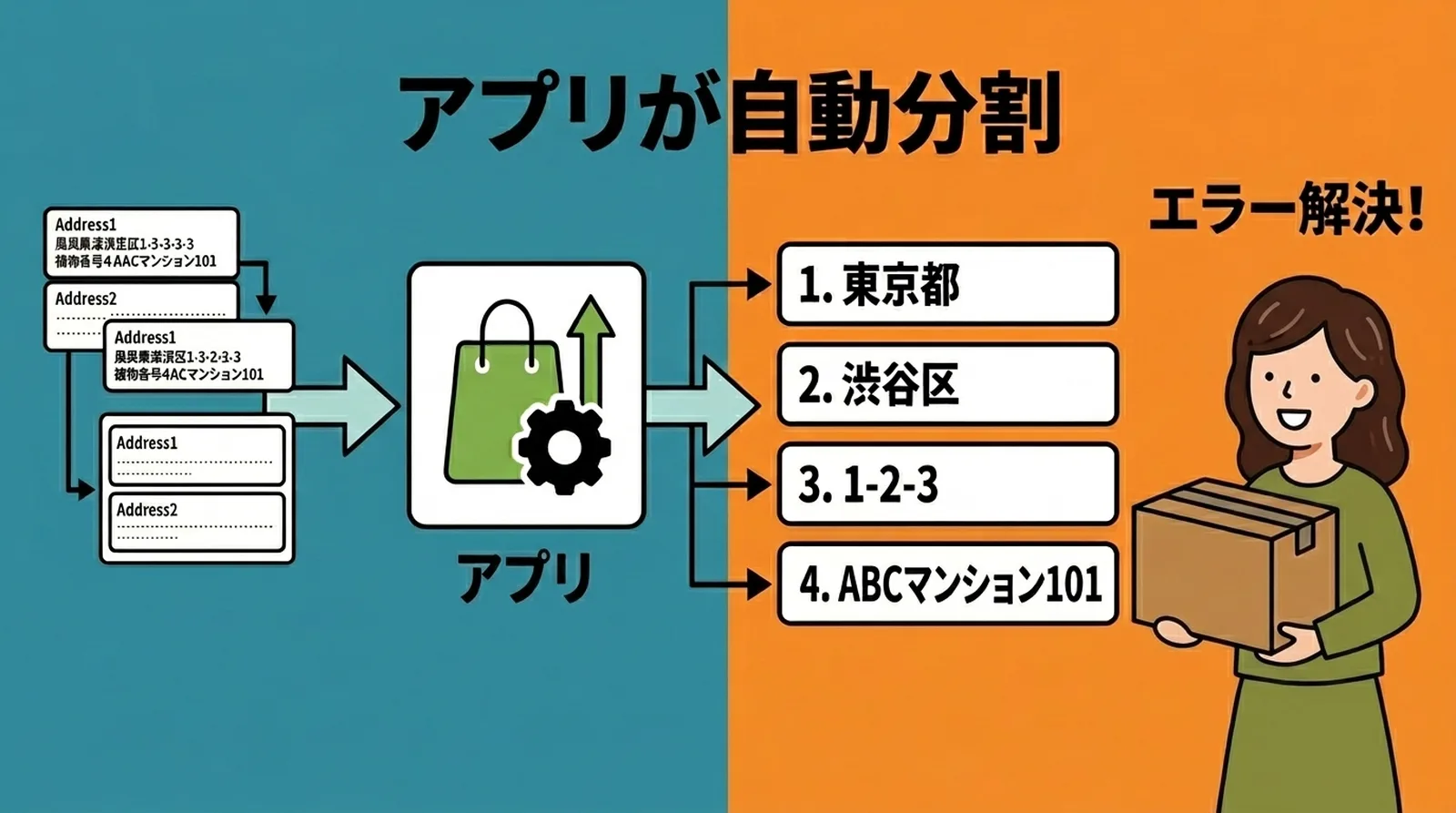
Shopify stocke les adresses d'expédition dans deux champs principaux, Address1 et Address2. Ces champs contiennent ce que le client a saisi au moment du paiement, donc la façon dont l'adresse est découpée varie d'une commande à l'autre.
Même une même adresse peut apparaître sous plusieurs formes :
- Address1 :
東京都渋谷区神南1-2-3/ Address2 :ABCマンション101 - Address1 :
東京都渋谷区神南/ Address2 :1-2-3 ABCマンション101 - Address1 :
東京都渋谷区神南1-2-3 ABCマンション101/ Address2 : vide
Si vous ne redistribuez pas correctement ces données dans les champs d'adresse de Click Post, des erreurs d'import CSV apparaîtront.
Shopify utilise deux grands champs d'adresse, alors que Click Post attend jusqu'à quatre champs avec une limite stricte de 20 caractères pleine largeur par champ. C'est ce décalage structurel qui explique le plus souvent les échecs d'import CSV.
Le découpage manuel devient irréaliste quand le volume augmente
Si vous avez seulement quelques envois, vous pouvez corriger le CSV à la main dans Excel. Mais le faire pour chaque lot d'expédition n'est pas réaliste. Les adresses varient beaucoup, certaines ne contiennent pas de repère de quartier, et d'autres mélangent des formats comme 1-2-3 et 1丁目2番3号.
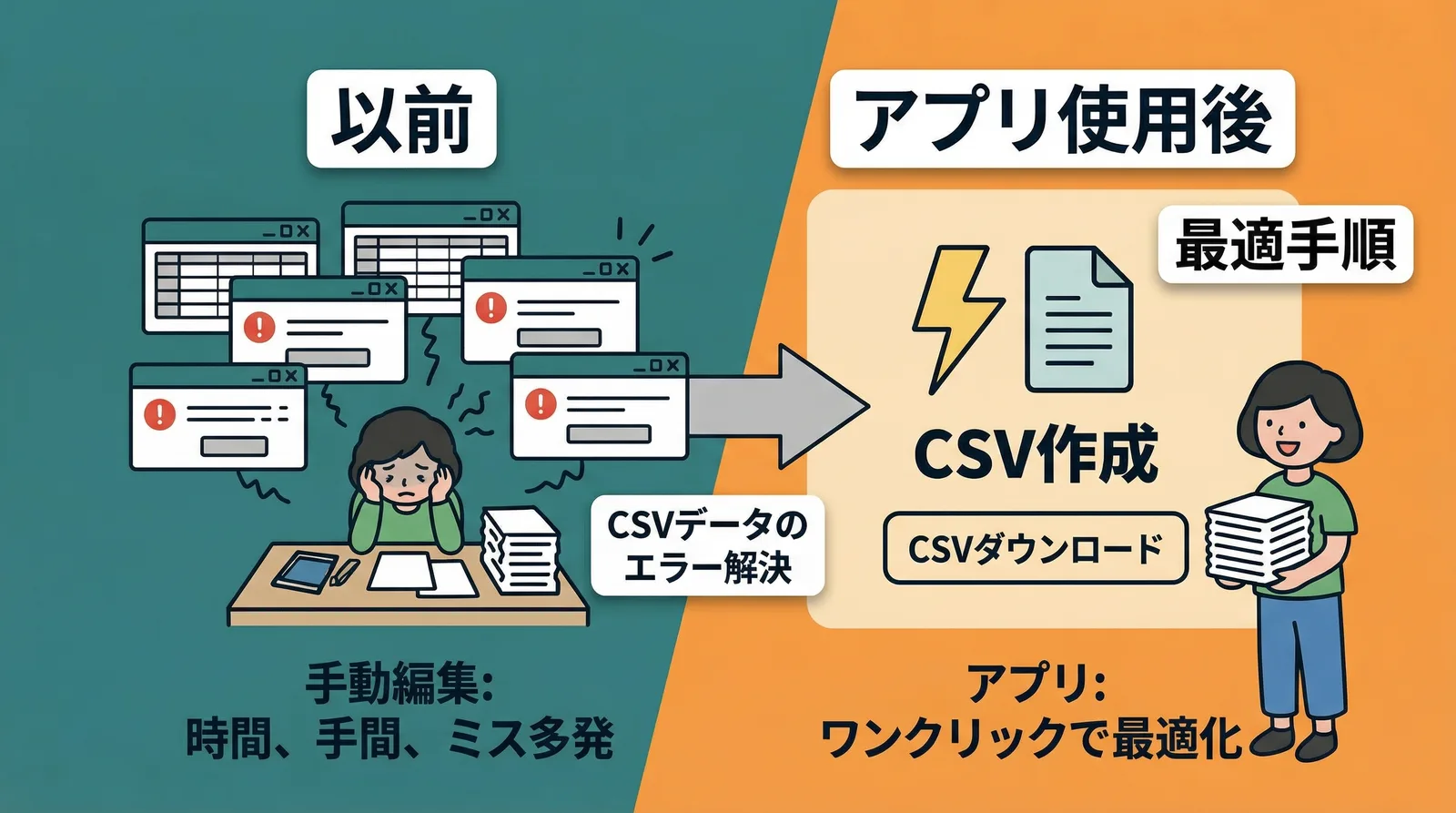
Avant de créer mon propre outil, j'utilisais parfois une simple application d'export CSV et je rencontrais quand même des erreurs d'import Click Post parce que le découpage des adresses n'était pas parfait. Les jours de gros volume, passer le CSV ligne par ligne pour corriger des problèmes du type « préfecture manquante » ou « rue déplacée sur la mauvaise ligne » était l'une des parties les plus frustrantes de l'expédition.
Le découpage automatique avec l'application
Instant Shipping! for Click Post découpe automatiquement les adresses pendant l'export CSV pour respecter les contraintes de Click Post. L'application détecte la préfecture, sépare la ville ou l'arrondissement et répartit les rues et les noms de bâtiment pour chaque commande.
Je continue d'utiliser ce découpage automatique dans mes propres opérations sur plus de 2 200 expéditions, et jusqu'à présent je n'ai pas eu d'échec d'import CSV Click Post dû au découpage des adresses. Cela supprime à la fois le travail de modification et le temps passé à résoudre les erreurs d'import.
Le workflow réel d'export CSV
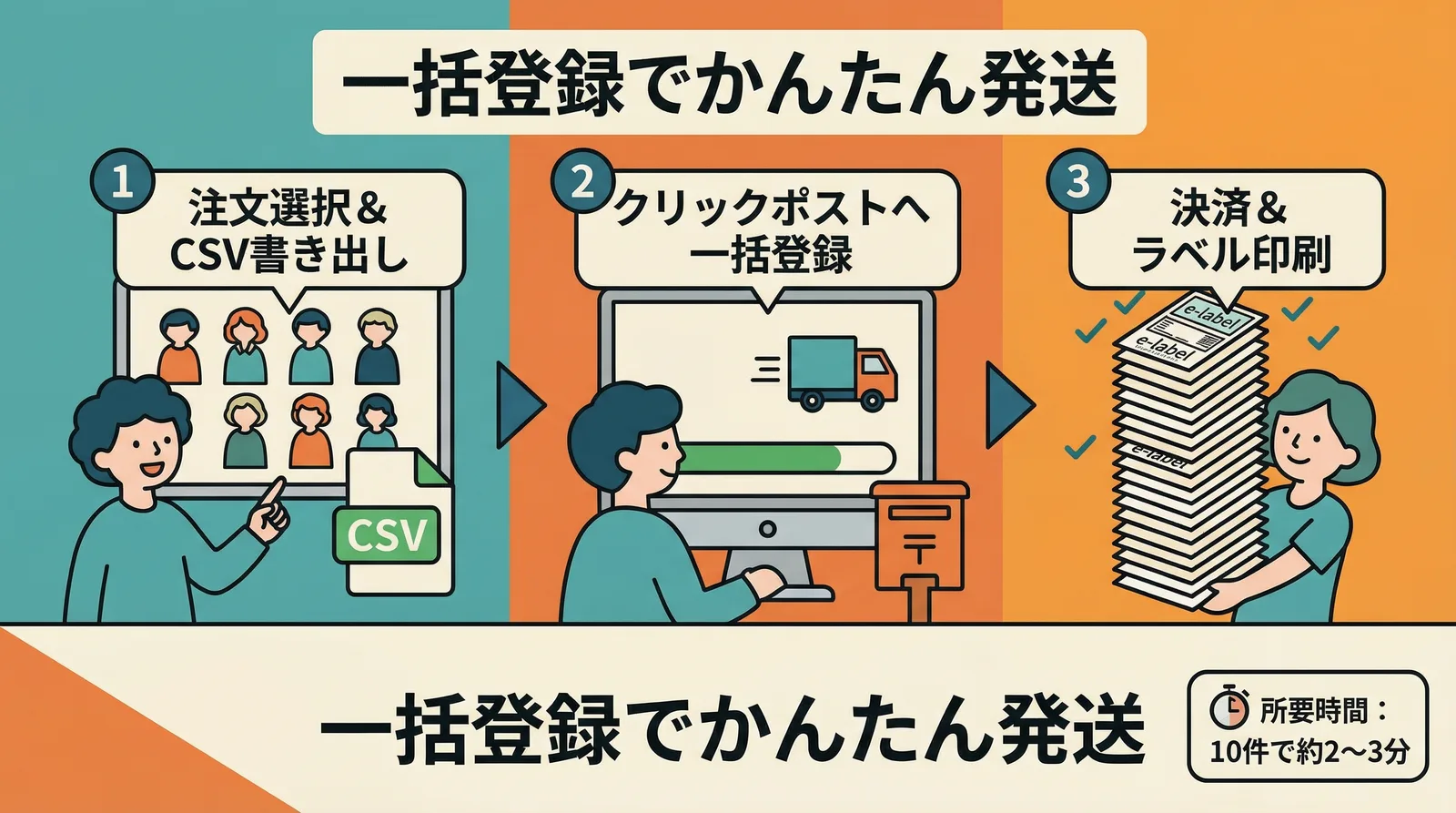
Étape 1 : sélectionner les commandes non traitées
Depuis l'administration Shopify ou la liste des commandes de l'application, sélectionnez les commandes à expédier. Vous pouvez filtrer uniquement les commandes non traitées, ce qui évite de mélanger celles déjà expédiées.
Étape 2 : exporter le CSV
Exportez les commandes sélectionnées au format CSV. Pendant l'export, les opérations suivantes sont gérées automatiquement :
- Découpage des adresses pour respecter les limites de caractères
- Suppression des tirets dans les codes postaux et conversion en demi-largeur
- Définition de la description de l'article
- Conversion au format CSV exigé par Click Post
Le CSV exporté est prêt à être téléversé dans Click Post sans traitement manuel.
Il n'est pas nécessaire d'ouvrir le CSV exporté dans Excel pour le modifier. Vous pouvez le téléverser tel quel dans Click Post.
Étape 3 : téléverser le CSV dans l'application groupée Click Post
Connectez-vous au tableau de bord Click Post et téléversez le CSV via Bulk Application. Si tout est correct, effectuez le paiement et téléchargez les étiquettes d'expédition.
Pour 10 commandes, cette étape prend généralement 2 à 3 minutes.
Problèmes courants d'export CSV et comment les éviter
Q. J'ai téléversé le CSV et obtenu une erreur
Les causes les plus fréquentes des erreurs de téléversement Click Post sont :
- Découpage incorrect de l'adresse : par exemple, la préfecture manque ou le numéro de rue est placé sur la mauvaise ligne
- Format de code postal invalide : des chiffres pleine largeur ou un tiret restent dans la valeur
- Mauvais encodage des caractères : Click Post n'accepte que Shift_JIS, donc d'autres encodages peuvent provoquer du texte illisible
Si le CSV est exporté depuis l'application, le format et l'encodage sont contrôlés à l'export, donc ces problèmes ne se produisent généralement pas. Si vous modifiez le CSV manuellement, soyez très attentif à la manière dont il est enregistré.
Q. Un CSV créé sur Mac devient illisible
Si vous ouvrez et enregistrez le fichier avec Excel ou Numbers sur macOS, le CSV peut être sauvegardé en UTF-8 sans BOM. Cela provoque souvent du texte illisible lors du téléversement dans Click Post.
La solution la plus sûre consiste soit à rouvrir le CSV dans un éditeur de texte et à l'enregistrer à nouveau en Shift_JIS, soit à utiliser directement le CSV exporté par l'application sans l'ouvrir d'abord dans Excel.
Q. Que faire si je dépasse la limite Click Post de 40 commandes ?
Click Post limite chaque envoi Bulk Application à 40 commandes. Si vous en avez 41 ou plus, vous devez scinder le CSV et l'envoyer en plusieurs fois.
L'application peut exporter par lots de 40 commandes, ou vous pouvez scinder un CSV plus grand ensuite. Comme la synchronisation des numéros de suivi à partir des étiquettes d'expédition reste efficace, les étapes suivantes ne deviennent pas beaucoup plus lourdes même si le CSV est scindé.
Conclusion
L'export CSV de Shopify vers Click Post fonctionne bien si vous gérez correctement trois points : le découpage des adresses, la conversion du format et l'encodage des caractères.
Quand vous modifiez les CSV à la main, les erreurs viennent souvent d'adresses mal découpées ou de problèmes d'encodage. Avec une application, le CSV peut être exporté dans un état déjà prêt pour Click Post, ce qui supprime à la fois les modifications manuelles et le temps passé à corriger les erreurs.
Si vous souhaitez aussi fluidifier l'étape après expédition et supprimer la saisie manuelle des numéros de suivi, lisez également comment supprimer la saisie manuelle des numéros de suivi.