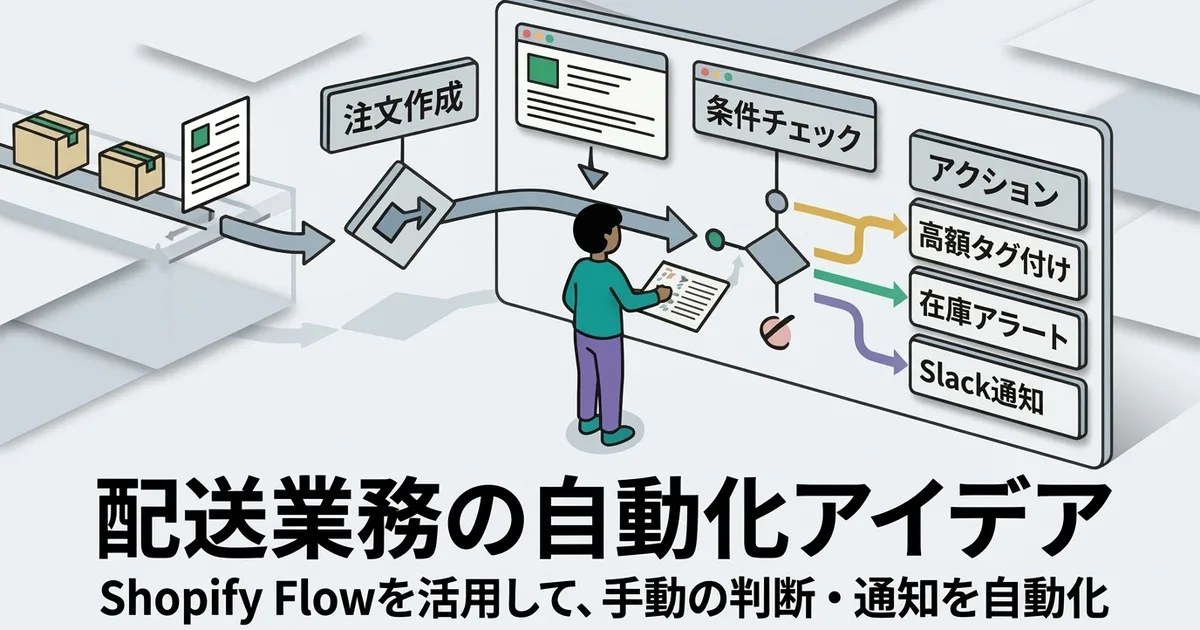
Idées pour automatiser les opérations d'expédition avec Shopify Flow
Peut-être que votre processus d'expédition est déjà plutôt stable. Mais gérez-vous encore manuellement les tâches autour, comme vérifier les nouvelles commandes, taguer les cas spéciaux ou remarquer quand le stock devient faible ?
Shopify Flow peut automatiser exactement ce genre de décisions et de notifications. Dans cet article, je partage des façons pratiques d'utiliser Flow autour des opérations d'expédition, à partir de mon expérience de développeur d'applications Shopify qui travaille régulièrement avec ces systèmes.
Pourquoi les opérations d'expédition ont encore besoin d'automatisation
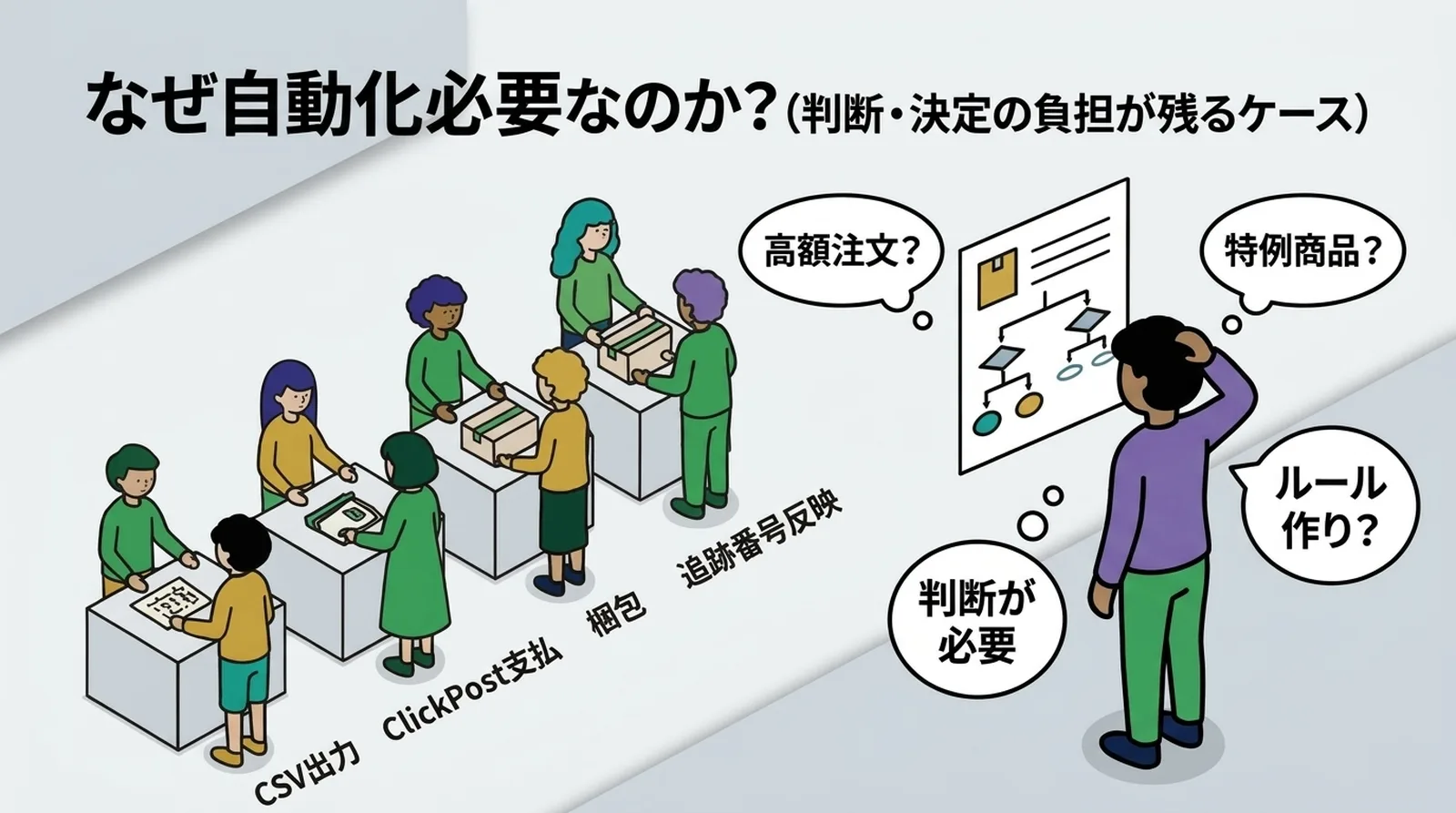
Même quand la procédure est fixée, il reste du jugement
Le cœur du flux d'expédition peut être standardisé en quatre étapes : export CSV, paiement Click Post, emballage et synchronisation des suivis. Mais avant et après ce flux, il reste des décisions à prendre.
Vous pouvez vouloir prioriser les commandes à forte valeur, appliquer un traitement spécial à certains produits ou être averti quand un produit en faible stock se vend. Si vous prenez ces décisions manuellement à chaque fois, le temps passé autour de l'expédition continue de grimper.
Flow est très bon pour l'automatisation basée sur des conditions
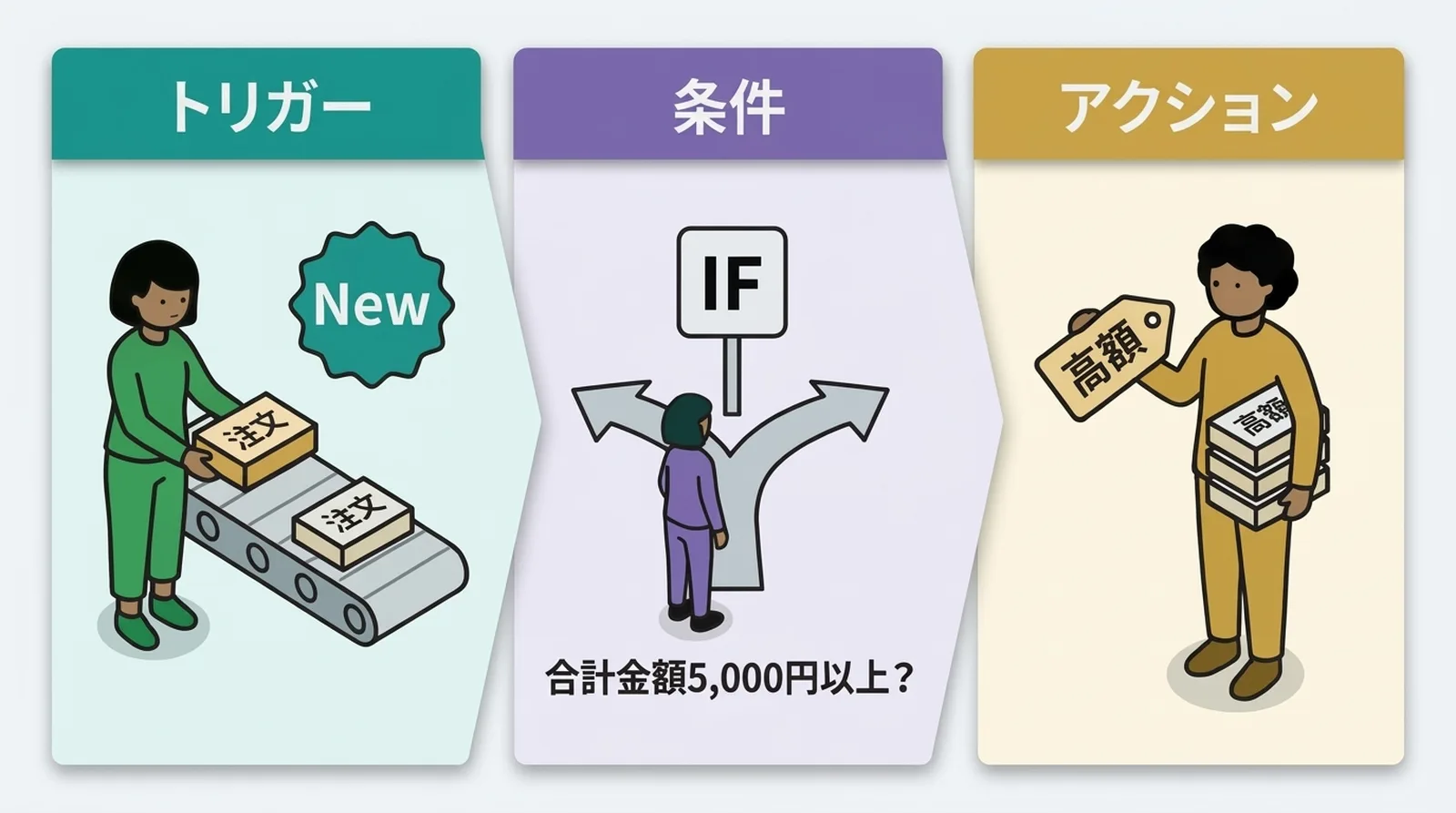
Shopify Flow est un outil de workflow construit autour de trois éléments : Trigger -> Condition -> Action.
Quand un certain événement se produit, Flow vérifie une condition et exécute une action si la condition correspond. Cette structure est parfaitement adaptée au travail de décision qui entoure l'expédition.
| Ce que vous voulez automatiser | Meilleur outil | Pourquoi |
|---|---|---|
| Tagging et notifications selon des conditions | Shopify Flow | Il gère bien les décisions basées sur des règles |
| Export CSV et conversion d'adresse | Application dédiée | Click Post exige un format CSV spécifique |
| Synchronisation des numéros de suivi | Application dédiée | Elle nécessite d'extraire des données depuis les étiquettes d'expédition |
| Paiement Click Post | Manuel | Click Post n'a pas d'API publique |
La structure de base de Shopify Flow
Trigger, condition, action
Un workflow Flow est composé de trois parties :
- Trigger : l'événement qui démarre le workflow, par exemple une commande créée
- Condition : la règle qui décide s'il faut poursuivre, par exemple
total de commande supérieur ou égal à 5 000 yens - Action : ce qui se passe si la condition est remplie, par exemple ajouter un tag
Comprendre quand les triggers se déclenchent et quelles données ils transportent rend Flow beaucoup plus simple à concevoir et à dépanner.
Disponibilité
Shopify Flow était autrefois réservé à Shopify Plus, mais il est désormais disponible sur tous les plans Shopify. Vous pouvez l'ouvrir depuis Paramètres -> Flow ou en recherchant Flow dans l'administration Shopify.
Flow est une fonctionnalité native de Shopify. Comme il n'y a pas de coût supplémentaire, le moyen le plus simple de commencer est de créer un seul workflow très simple et de voir comment il se comporte.
Sept idées pratiques de Flow pour les opérations d'expédition
Idée 1 : taguer automatiquement les commandes à forte valeur
Ce workflow ajoute un tag comme high-value aux commandes au-dessus d'un certain montant.
- Trigger : commande créée
- Condition : total de commande supérieur ou égal à 5 000 yens
- Action : ajouter le tag
high-value
C'est utile si vous voulez prioriser certaines commandes ou appliquer un emballage plus soigneux.
Idée 2 : ajouter une note d'emballage quand un produit fragile ou spécial est présent
Si une commande contient un produit qui demande une manipulation particulière, ajoutez automatiquement un tag d'avertissement.
- Trigger : commande créée
- Condition : la commande contient un produit ou une collection spécifique
- Action : ajouter le tag
fragile
Cela rend la décision d'emballage visible d'un seul coup d'œil et aide particulièrement si quelqu'un d'autre vous aide à préparer les commandes.
Idée 3 : envoyer une notification Slack ou e-mail à chaque arrivée de commande
Au lieu de vérifier l'administration Shopify sans arrêt, utilisez Flow pour vous avertir quand une commande arrive.
- Trigger : commande créée
- Condition : facultative, ou aucune
- Action : envoyer un message Slack ou un e-mail interne
La notification peut inclure le numéro de commande, le nom du produit et la région d'expédition, ce qui facilite la préparation du lot d'expédition à l'avance.
Idée 4 : vous alerter quand le stock devient faible
Ce n'est pas l'expédition elle-même, mais cela évite de rater des ventes à cause d'une rupture de stock.
- Trigger : quantité de stock modifiée
- Condition : stock inférieur ou égal à 5 unités
- Action : envoyer un e-mail ou une notification Slack
Pour les petites boutiques qui s'appuient surtout sur des contrôles visuels du stock, c'est une protection très pratique.
Idée 5 : taguer les commandes destinées aux régions éloignées
Utilisez un tag régional pour les destinations qui peuvent demander une communication ou un traitement particulier.
- Trigger : commande créée
- Condition : la préfecture d'expédition est une région définie, comme Okinawa
- Action : ajouter le tag
remote-area
Click Post applique un tarif national forfaitaire, mais les délais peuvent être plus longs dans certaines zones. Taguer ces commandes aide à éviter les oublis de suivi.
Idée 6 : vous avertir si une commande reste trop longtemps non traitée
Cela aide à repérer les expéditions oubliées.
- Trigger : commande créée
- Condition : après un délai d'attente, le statut de traitement est toujours
unfulfilled - Action : envoyer une alerte Slack ou e-mail
L'action Wait de Flow rend cela possible.
Idée 7 : ajouter une note interne selon les options de la commande
Si le client choisit un emballage cadeau ou une autre option spéciale, ajoutez automatiquement une note interne.
- Trigger : commande créée
- Condition : la commande contient un tag spécifique ou un attribut de note
- Action : ajouter une note comme
Gift wrap required
Cela réduit le risque d'oublier des étapes d'emballage personnalisées.
Ce que Flow ne peut pas faire seul
Click Post n'a pas d'API publique
Tout ce qui précède se passe principalement dans Shopify. Mais le workflow Click Post lui-même a des limites dures.
Click Post ne fournit pas d'API publique, donc Flow ne peut pas téléverser directement un CSV, effectuer un paiement ou générer des étiquettes dans Click Post. Ces parties nécessitent toujours une opération manuelle sur le site Click Post.
| Processus | Flow peut-il l'automatiser ? | Pourquoi |
|---|---|---|
| Tagging et notifications de commande | Oui | Cela reste dans Shopify |
| Export CSV | Non | Il faut générer un fichier spécifique à Click Post |
| Paiement Click Post | Non | Une opération web manuelle est nécessaire |
| Synchronisation des numéros de suivi vers Shopify | Non | Il faut lire les données des étiquettes d'expédition |
La répartition réaliste entre Flow et une application dédiée
Flow est le plus fort pour automatiser les décisions et les notifications. Les applications d'expédition dédiées sont meilleures pour générer les fichiers et mettre à jour les commandes.
C'est pourquoi la configuration la plus pratique aujourd'hui consiste à utiliser Flow pour la logique autour de l'expédition, tout en laissant l'export CSV et la synchronisation des numéros de suivi à une application spécialisée.
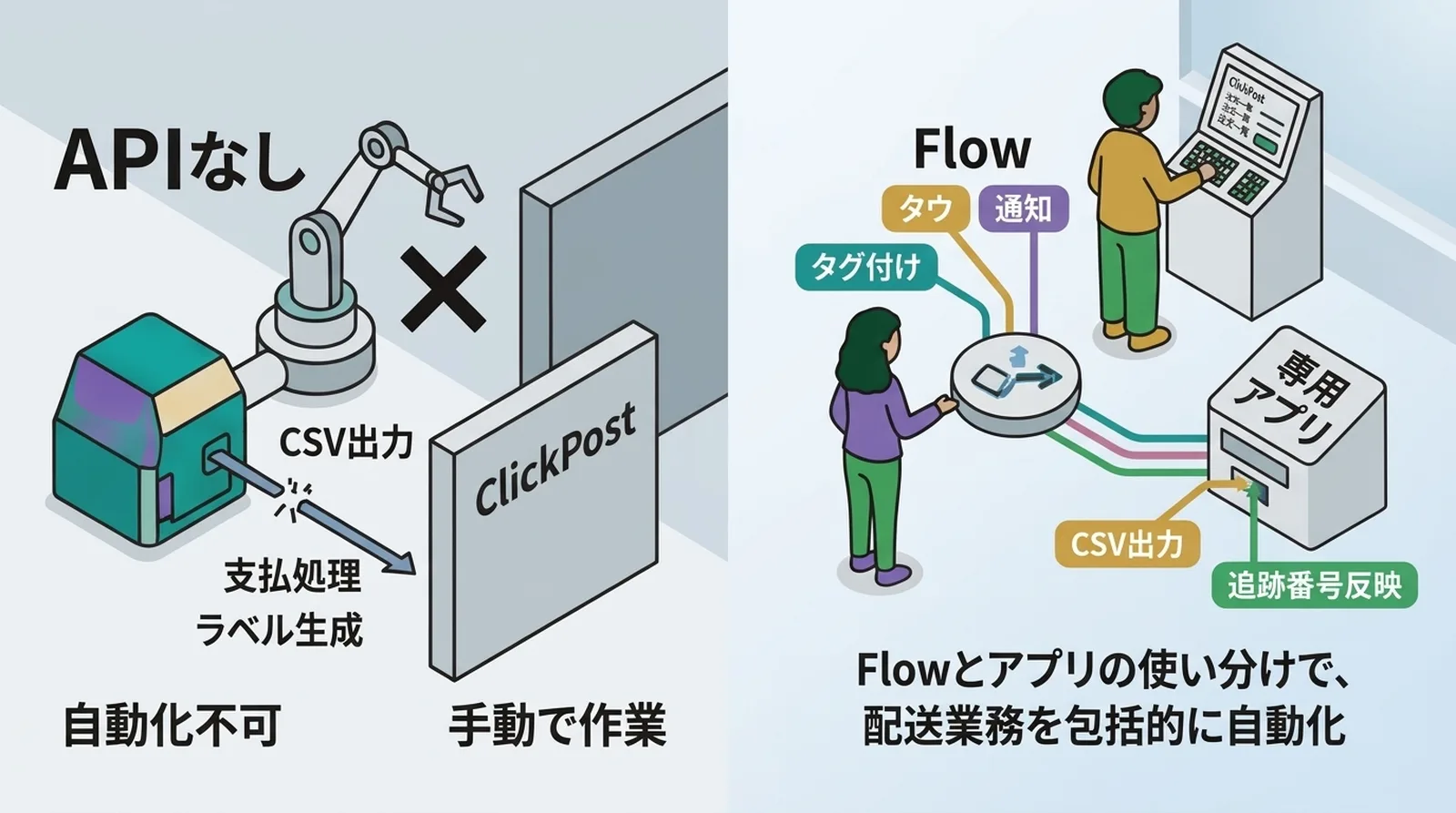
Flow n'est pas un outil d'automatisation universel, mais automatiser même les décisions et les alertes autour de l'expédition peut rendre les opérations quotidiennes beaucoup plus simples.
Conseils pour créer des workflows Flow
Testez avec des commandes fictives
Après avoir créé un workflow, testez-le toujours avec une commande fictive. Flow conserve des journaux d'exécution, ce qui vous permet de vérifier si le trigger s'est déclenché, si la condition a été évaluée correctement et si l'action a été exécutée.
Faites attention aux réglages de conditions
Une erreur très fréquente consiste à choisir supérieur à alors que vous vouliez supérieur ou égal à. Faites attention à ces petites différences dans le constructeur de conditions.
Gardez les workflows organisés
Il est facile de continuer à ajouter des workflows parce qu'ils sont utiles, mais trop de workflows deviennent difficiles à gérer. Désactivez ceux qui ne servent plus et fusionnez les workflows similaires quand c'est possible.
Questions fréquentes
Q. Shopify Flow est-il gratuit ?
Oui. Shopify Flow est disponible sur tous les plans Shopify sans coût supplémentaire.
Q. Flow peut-il automatiser l'émission des étiquettes Click Post ?
Non. Comme Click Post n'offre pas d'API publique, Flow ne peut pas piloter directement la création des étiquettes ni l'import CSV.
Q. Faut-il savoir programmer ?
Pas pour les workflows de base comme le tagging et les notifications. La plupart des flows simples peuvent être créés entièrement dans l'éditeur visuel. Les branchements plus avancés ou les actions personnalisées peuvent demander un peu d'apprentissage, mais vous pouvez déjà obtenir une vraie valeur sans coder.
Conclusion
Shopify Flow ne remplace pas le processus d'expédition lui-même, mais il est très utile pour automatiser les décisions et les notifications qui l'entourent.
En laissant Flow gérer les tags de commandes à forte valeur, les alertes d'emballage et les rappels de commandes non traitées, vous pouvez consacrer plus de temps au travail d'expédition réel. Pour les étapes opérationnelles, comme l'export CSV et la synchronisation des numéros de suivi, combiner Flow avec Instant Shipping! for Click Post vous rapproche beaucoup d'un workflow entièrement automatisé.