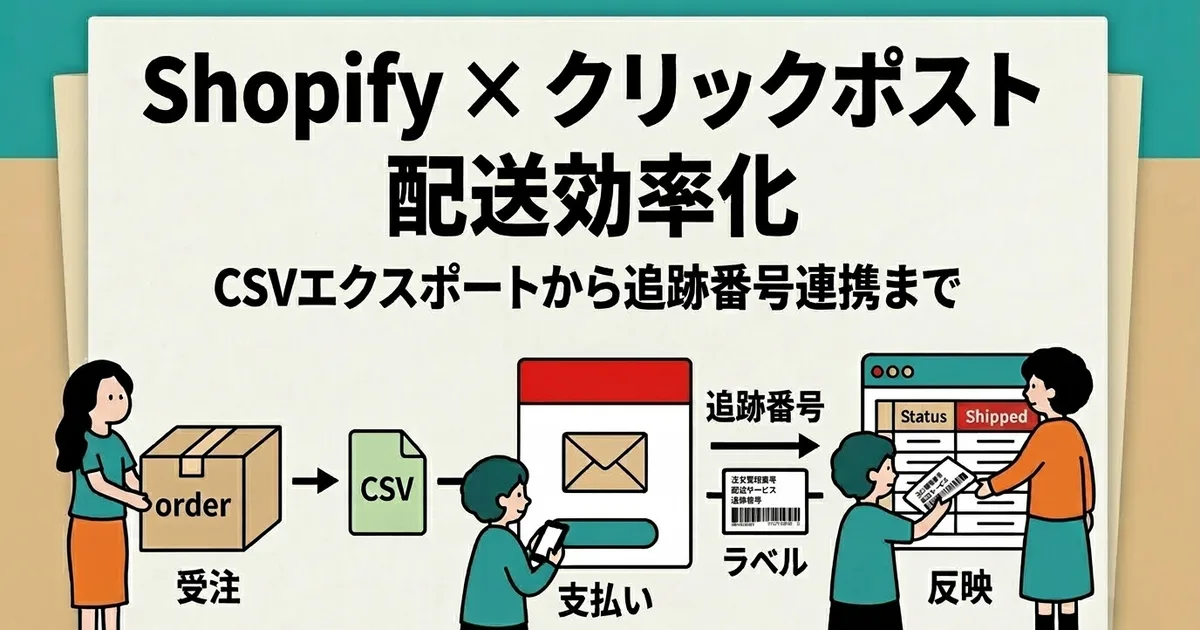
Guide d'expédition Shopify × Click Post | De l'export CSV à la synchronisation du suivi de bout en bout
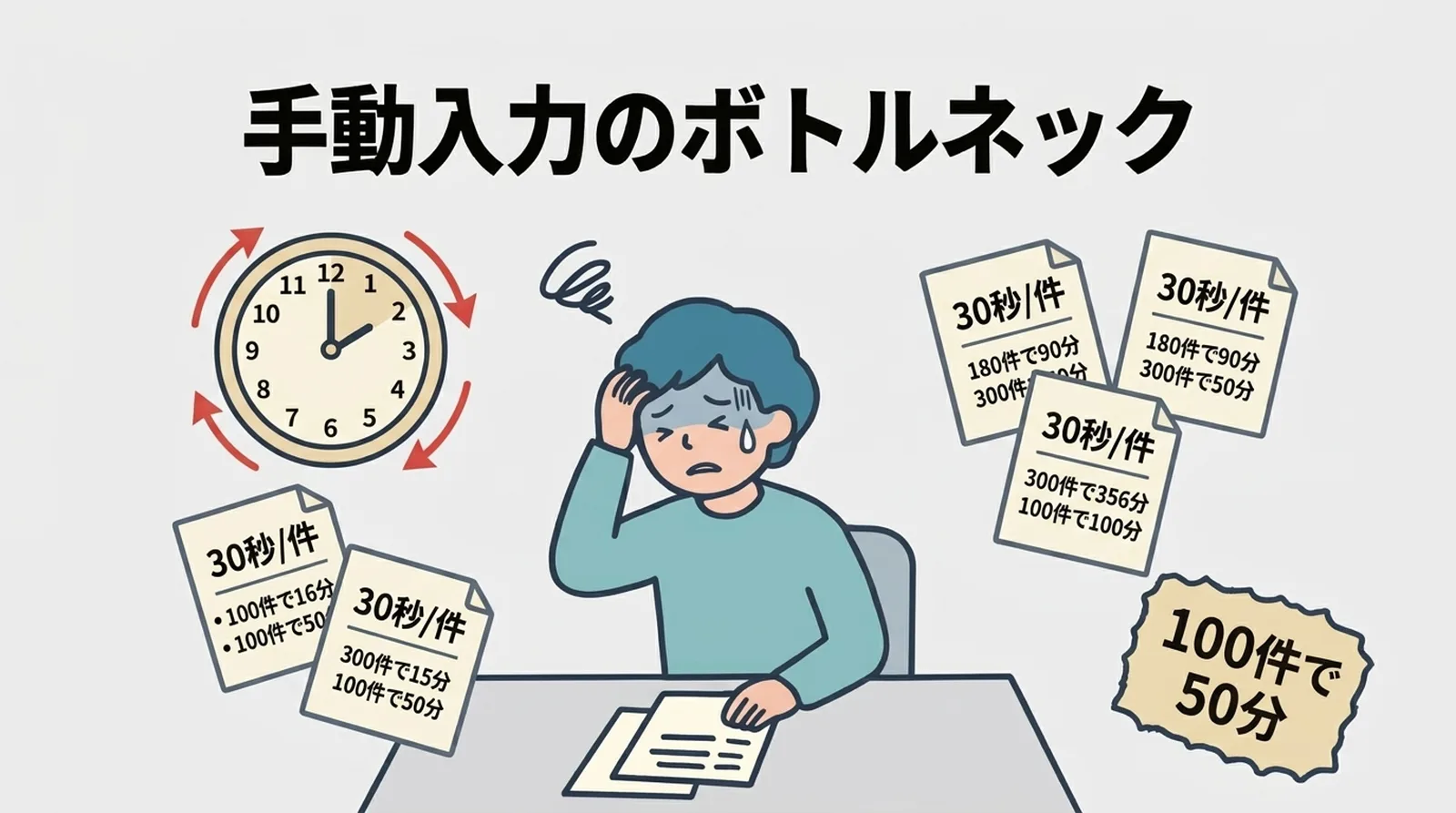
Quand on expédie ses commandes Shopify avec Click Post, tout se passe généralement bien jusqu'à l'export CSV... et puis arrive inévitablement ce moment où l'on réalise qu'on vient de perdre une heure entière à recopier manuellement des numéros de suivi. À raison de 30 secondes par commande, 100 commandes en période de pointe représentent 50 minutes de saisie pure. Voir filer ce temps, qui aurait pu être consacré à la fabrication de produits ou à la promotion de sa boutique, est particulièrement décourageant au quotidien pour un marchand indépendant.
En trois ans d'activité, j'ai expédié plus de 2 200 colis via Click Post. Cette expérience m'a appris une chose essentielle : repenser les trois blocs (« export CSV → demande groupée et paiement sur Click Post → réinjection du numéro de suivi ») non pas comme un simple aller simple, mais comme un circuit complet aller-retour transforme radicalement l'efficacité de vos opérations.
Dans ce guide, je passe en revue les pièges fréquents propres à chaque étape et vous présente l'organisation globale permettant de fluidifier les échanges entre Shopify et Click Post. Des sujets précis comme la résolution des erreurs CSV ou le contournement de la limite de 40 commandes en demande groupée font l'objet d'articles dédiés : n'hésitez pas à consulter les liens pour en savoir plus.
| Étape | Temps estimé | Blocages fréquents | Article détaillé |
|---|---|---|---|
| 1. Export CSV | Environ 1 min pour 100 commandes | Adresses de plus de 20 caractères, incompatibilité d'encodage | Flux pratique de l'export CSV |
| 2. Demande groupée et paiement | Environ 3 min pour 40 commandes | Plafond de 40 commandes par import, paiement individuel | Gérer la limite de 40 commandes en demande groupée |
| 3. Synchronisation du suivi | Environ 10 s pour 100 commandes (avec automatisation) | Près de 50 min pour 100 commandes en saisie manuelle | Fonctionnement de la mise à jour automatique du suivi |
Pour ceux qui souhaitent aller droit au but, voici des accès directs vers les solutions aux problèmes les plus fréquents :
- Retours de colis liés à des adresses incomplètes ou au dépassement du nombre de caractères → Éviter les retours de colis : gestion des limites de caractères et des écarts de saisie
- Demande de modification d'adresse reçue après l'expédition → Arbre de décision pour gérer un changement d'adresse après envoi
- Problème d'impression d'étiquette ou d'échelle incorrecte → Impossible d'imprimer l'étiquette Click Post : vérification de l'affichage, de l'échelle et réimpression
- Réévaluer le choix de votre transporteur pour petits colis → Comparatif des tarifs et dimensions des services de livraison de petits colis
Pourquoi la saisie manuelle des numéros de suivi persiste-t-elle avec Click Post ?
L'export CSV ne fait que la moitié du chemin
Il existe plusieurs applications d'export CSV pour Click Post. Elles permettent de convertir les données de commande Shopify au format CSV attendu par Click Post pour les exporter.
Cependant, ces outils ne prennent en charge que le trajet aller : « Shopify → Click Post ». Une fois le paiement validé sur Click Post et les numéros de suivi générés, le trajet retour « Click Post → Shopify » repose entièrement sur les épaules du marchand.
Comme je l'évoque dans mon article détaillant le flux pratique de l'export CSV, l'exportation se déroule sans encombre, mais c'est immédiatement après, au moment d'enregistrer les numéros de suivi, que le rythme de travail s'effondre.
30 secondes par commande : un temps cumulé qui asphyxie votre activité
Saisir manuellement un numéro de suivi prend environ 30 secondes par commande. Pour 10 commandes, cela ne représente que 5 minutes : au quotidien, avec un petit volume régulier, la corvée reste supportable.
Mais la situation bascule dès qu'un événement commercial, un pic de ventes ou des promotions surviennent. Lorsque j'ai dû saisir d'une traite 100 numéros de suivi en pleine période de pointe, cela m'a pris environ 50 minutes. Cinquante minutes passées uniquement à taper des chiffres, sans compter l'emballage ni le collage des étiquettes.
Pendant tout ce temps, impossible de concevoir de nouveaux produits ou de gérer son marketing. C'est précisément ce constat d'un temps précieux gaspillé qui m'a poussé à chercher une solution automatisée.
Comment fonctionne la synchronisation automatique des numéros de suivi
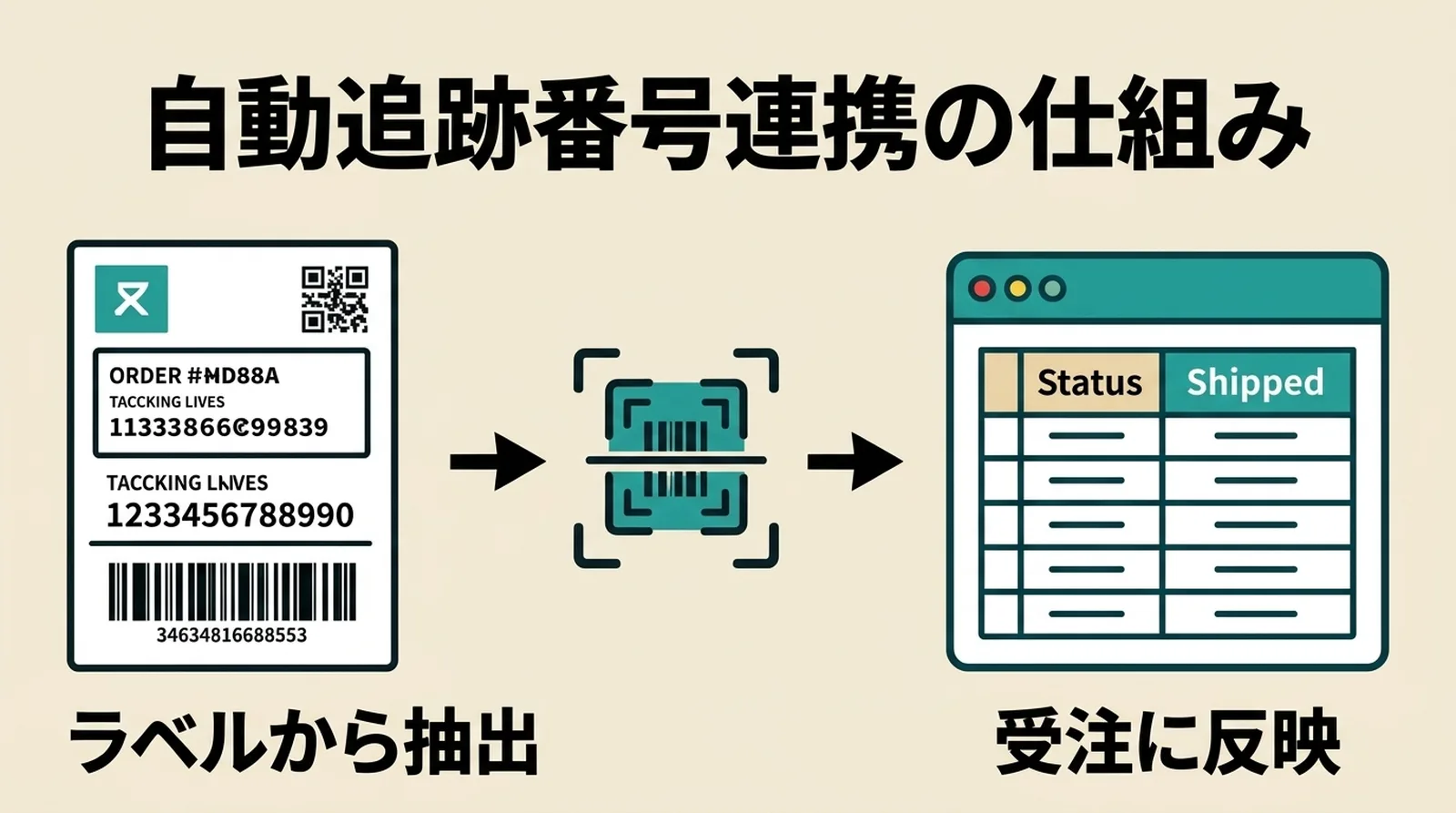
Extraire le numéro de suivi de l'étiquette et le faire correspondre au numéro de commande
Une fois le paiement effectué sur Click Post, vous téléchargez le fichier d'impression des étiquettes d'expédition. Sur chaque étiquette figurent déjà l'adresse, le nom du destinataire et le numéro de suivi attribué par Japan Post.
En clair, toutes les informations nécessaires pour associer chaque numéro de suivi à sa commande respective sont déjà présentes sur le document. La méthode manuelle consistait simplement à lire ces étiquettes à l'écran pour retaper les numéros dans Shopify un à un.
Le mécanisme d'extraction automatique analyse directement les données du fichier d'étiquettes et utilise le numéro de commande comme identifiant unique pour faire la correspondance avec les commandes non traitées dans Shopify. Comme le rapprochement se fait par le numéro de commande, aucun risque de confusion n'est possible, même si un même client a passé plusieurs commandes à la même adresse.
Dans l'article Éliminer totalement la saisie manuelle des numéros de suivi, j'explique en détail le fonctionnement et la fiabilité de cette technologie d'extraction automatique.
Envoi immédiat et automatique de l'e-mail de confirmation d'expédition
Dès que le numéro de suivi est réinjecté dans Shopify, le statut de la commande passe automatiquement à « Expédiée ». Dans le même temps, Shopify déclenche l'envoi de l'e-mail de confirmation d'expédition au client.
Ce courriel contient directement le lien et le numéro de suivi, permettant aux acheteurs de suivre l'acheminement de leur colis en toute autonomie. La diminution drastique des messages du type « Quand ma commande arrivera-t-elle ? » représente un soulagement considérable pour le service client de votre boutique.
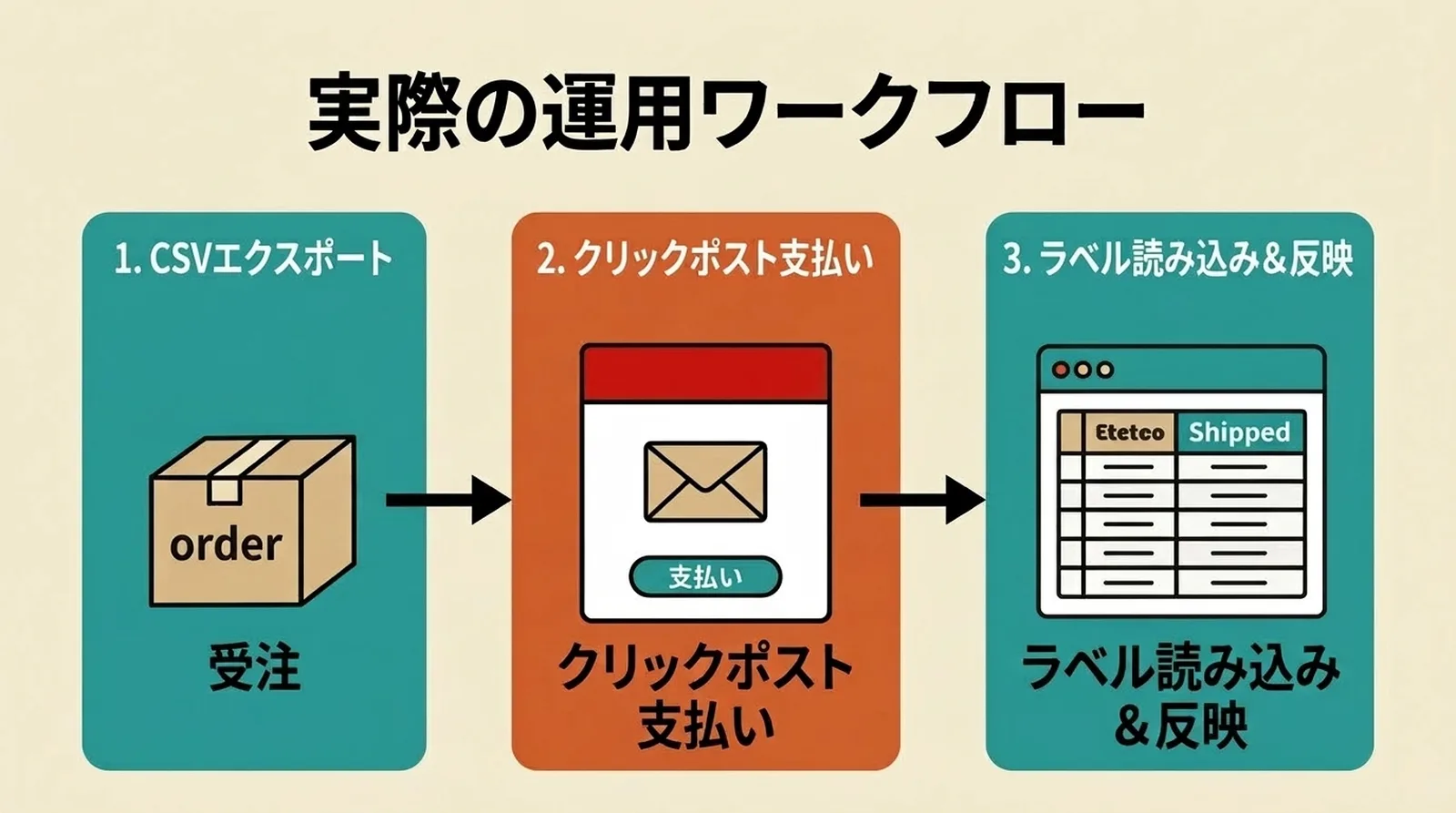
Le flux de travail en pratique : de l'export CSV à la finalisation de l'expédition
Voici le déroulement complet des opérations, depuis l'exportation du fichier CSV jusqu'à la mise à jour des numéros de suivi. C'est très exactement la routine que j'applique chaque jour à 14 h.
Étape 1 : Exporter les commandes depuis Shopify au format CSV
Dans l'interface de l'application « Instant Shipping! for Click Post », sélectionnez les commandes non traitées et lancez l'export CSV. Les coordonnées des destinataires sont automatiquement scindées pour respecter les champs d'adresse imposés par le format CSV de Click Post, sans aucune retouche manuelle requise après l'export.
Le fichier généré est encodé en Shift-JIS, parfaitement prêt à être téléversé dans le module de demande groupée de Click Post.
Étape 2 : Importer en demande groupée et effectuer le paiement sur Click Post
Dans le tableau de bord de Click Post, accédez à la section « Demande groupée » et téléversez votre fichier CSV. Une fois les adresses importées avec succès, procédez au règlement via Yahoo! Wallet ou Amazon Pay.
Une précision importante s'impose ici : la demande groupée de Click Post permet d'enregistrer plusieurs adresses d'un seul coup, mais le règlement financier doit être validé individuellement pour chaque envoi. Si vous importez un lot de 40 commandes, vous devrez effectuer 40 validations de paiement successives. De plus, la limite d'import est de 40 commandes par fichier CSV, tandis que l'impression groupée des étiquettes est limitée à 20 commandes par session (sur feuilles A4 à 4 étiquettes par page).
Étape 3 : Charger les étiquettes d'expédition pour synchroniser les numéros de suivi en masse
Une fois les paiements réglés, téléchargez le fichier d'étiquettes d'expédition et chargez-le dans l'application. Celle-ci extrait automatiquement les numéros de suivi, fait le rapprochement avec vos commandes Shopify et affiche le résultat sous forme de récapitulatif.
Après une rapide vérification, cliquez sur « Enregistrement groupé » pour tout valider. L'enregistrement des numéros de suivi dans Shopify déclenche immédiatement l'envoi des e-mails de confirmation d'expédition à vos clients.
| Étape | Temps requis (pour 10 commandes) |
|---|---|
| Export CSV | Environ 1 min |
| Demande groupée et paiement | Environ 5 min |
| Impression des étiquettes, emballage et dépôt | Environ 15 min |
| Synchronisation du suivi (automatisée) | Environ 10 s |
En plus de faire tomber à presque zéro les 5 minutes de saisie manuelle habituelles, ce système prévient tout risque d'erreur humaine. J'aborde d'ailleurs en détail les conséquences d'une erreur de saisie de numéro de suivi dans un autre article.
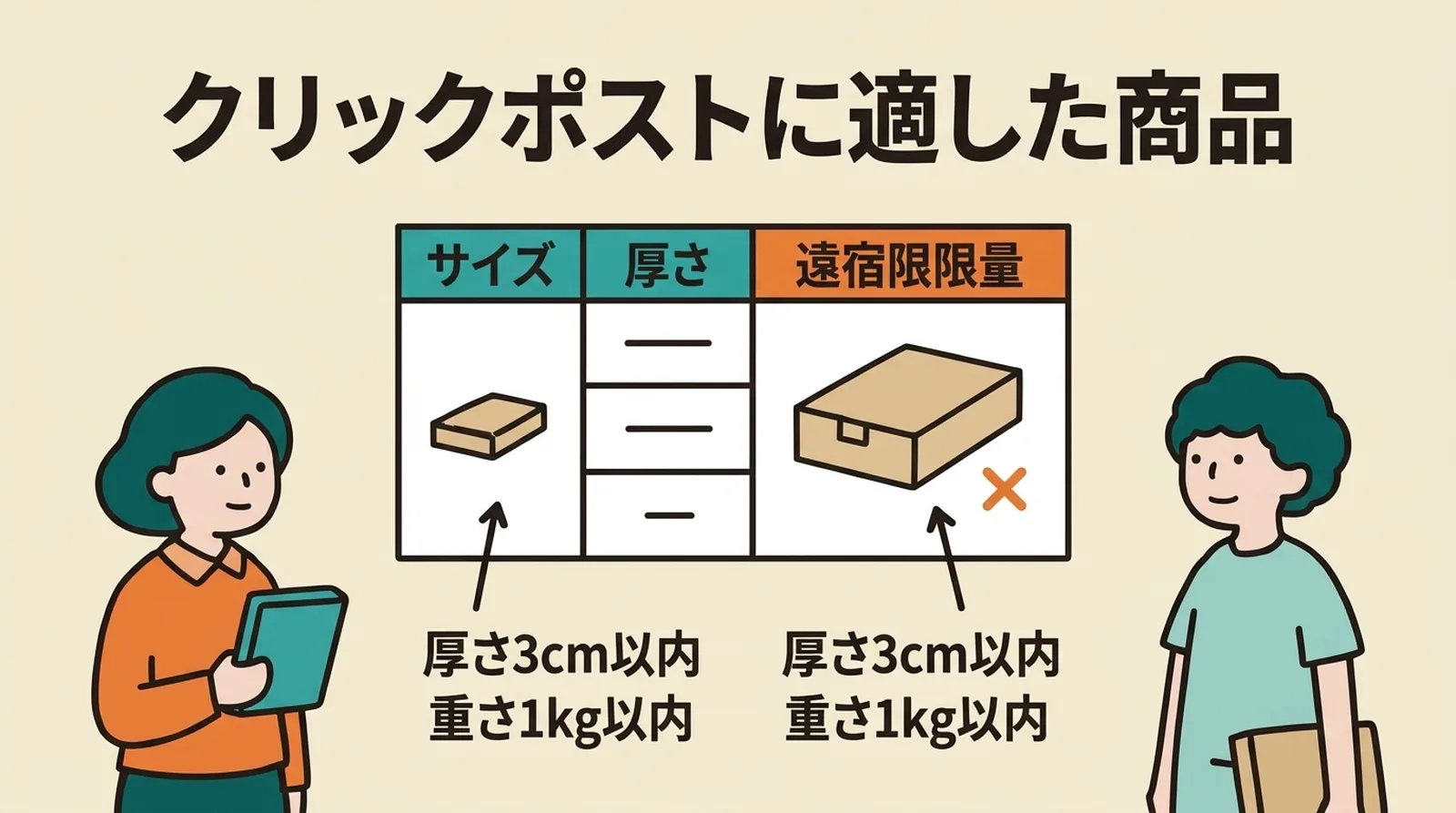
Comment arbitrer entre Click Post et d'autres modes de livraison ?
L'avantage d'un tarif unique national face aux contraintes de dimensions et de poids
Click Post offre un tarif unique pour tout le Japon, assorti d'un numéro de suivi. Le colis étant déposé directement dans la boîte aux lettres du client, celui-ci n'a pas besoin d'être chez lui au moment de la livraison. C'est une solution particulièrement économique pour les boutiques indépendantes vendant des articles petits et légers.
Il convient de noter qu'à compter du 1er octobre 2026, le tarif passera de 185 yens à 240 yens (selon l'annonce officielle au 19 septembre 2026). Dans le même temps, les dimensions maximales évolueront : la limite actuelle (34 cm de longueur × 25 cm de largeur × 3 cm d'épaisseur) sera remplacée par une somme des 3 dimensions inférieure ou égale à 60 cm, un plus grand côté n'excédant pas 34 cm, et un gabarit permettant l'insertion dans une boîte aux lettres postale standard. La limite de poids passera quant à elle de 1 kg à 2 kg. Le dépôt devra obligatoirement s'effectuer en boîte aux lettres postale, la remise au guichet d'un bureau de poste étant réservée à des situations exceptionnelles. J'ai détaillé l'ensemble de ces évolutions dans l'article consacré aux changements de Click Post en octobre 2026.
Ce service comporte toutefois des limites notables :
- Dimensions : jusqu'au 30 septembre, 34 cm × 25 cm × 3 cm d'épaisseur maximum. À partir du 1er octobre, somme des 3 dimensions inférieure ou égale à 60 cm, plus grand côté de 34 cm maximum.
- Poids : jusqu'à 1 kg jusqu'au 30 septembre, et jusqu'à 2 kg à partir du 1er octobre.
- Indemnisation : aucune (aucune compensation en cas de perte ou de détérioration).
- Dépôt en boîte aux lettres : aucune signature exigée à la réception.
Click Post ne convient donc pas aux articles fragiles ou de grande valeur. Pour ce type de commandes, mieux vaut privilégier Yu-Packet, Letter Pack ou un service de messagerie classique.
Dans l'article Comparatif des services de livraison de petits colis, je propose un tableau comparant les tarifs, gabarits et particularités de Click Post, Yu-Packet, Kuroneko Yu-Packet et Teikeigai (courrier non standard). Comme vos critères de choix dépendront de la taille et du poids de vos articles, je vous invite également à consulter Quels types de produits sont adaptés à Click Post ?.
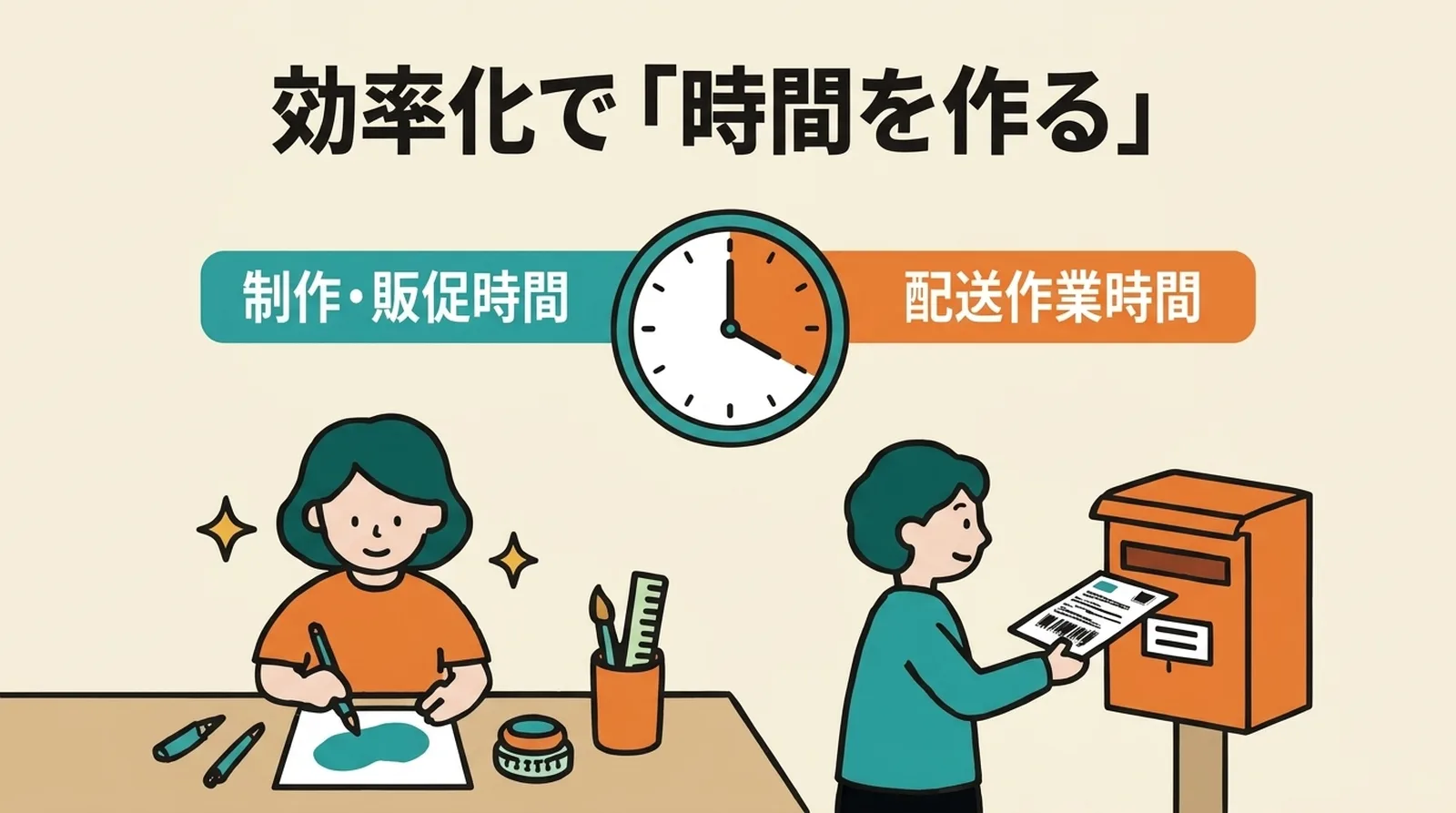
À quoi consacrer le temps gagné en optimisant ses expéditions ?
La valeur inestimable du temps de création pour un artisan ou créateur
Optimiser ses expéditions n'a pas pour seul but de « se simplifier la vie ».
Quand on gère seul sa boutique en ligne, il faut jongler en permanence entre fabrication des articles, séances photo et communication sur les réseaux sociaux. Gagner 30 minutes chaque jour sur la logistique d'expédition, c'est récupérer 30 minutes pleines pour créer.
Pour ma part, j'applique depuis trois ans un rythme bien rodé : je réserve mes matinées à la création et regroupe tous mes envois à 14 h. Lorsque la durée de préparation des colis devient prévisible et maîtrisée, il devient bien plus simple de planifier sa journée et de savoir exactement quand se remettre à l'atelier.
Dans l'article Structurer sa logistique d'expédition pour préserver son temps de création, je partage mes méthodes pour concilier fabrication artisanale et gestion des expéditions. Et si vous débutez tout juste avec ce transporteur, le guide Préparatifs et étapes pour démarrer les expéditions Click Post sur Shopify vous donnera une vue d'ensemble complète pour bien vous lancer.
Foire aux questions
Q. Combien de commandes peut-on enregistrer en une seule fois avec la demande groupée de Click Post ?
L'import par fichier CSV autorise jusqu'à 40 commandes par lot. Au-delà de 40 commandes, vous devez scinder votre fichier CSV et procéder à plusieurs téléversements successifs. Pour l'impression groupée des étiquettes, la limite est fixée à 20 commandes par session, réparties sur des feuilles A4 à raison de 4 étiquettes par page.
Q. Combien de temps faut-il pour synchroniser les numéros de suivi ?
Entre le moment où vous chargez le fichier d'étiquettes dans l'application et la validation de l'enregistrement groupé, comptez environ 10 secondes pour une dizaine de commandes. Même lorsque le volume de commandes augmente, le temps de traitement ne grimpe pas en flèche comme ce serait le cas avec une saisie manuelle.
Q. Quels sont les modes de paiement acceptés sur Click Post ?
Le paiement s'effectue via Yahoo! Wallet ou Amazon Pay. Vous devez y avoir enregistré une carte bancaire valide.
En conclusion
Expédier ses commandes Shopify avec Click Post repose sur trois phases clés : l'export CSV, la demande groupée avec paiement, et la synchronisation des numéros de suivi.
Si vous n'automatisez que l'export CSV, votre logistique reste bloquée à mi-chemin tant que vous continuez à recopier les numéros de suivi à la main. C'est en intégrant l'extraction automatique de ces numéros depuis les étiquettes d'expédition et leur mise à jour groupée dans Shopify que le cycle complet se referme harmonieusement.
Maîtriser et anticiper le temps consacré à vos expéditions vous permet de libérer de précieuses plages horaires pour imaginer vos futurs produits et faire grandir votre marque.
Si vous souhaitez fluidifier l'intégralité de vos expéditions, de l'export CSV jusqu'à la synchronisation du suivi, essayez dès maintenant Instant Shipping! for Click Post.
Articles connexes
Voici une sélection d'articles classés par thématique pour approfondir chaque aspect abordé dans ce guide.
Réforme du 1er octobre 2026
- Changements Click Post d'octobre 2026 : tarifs, dimensions et modalités de dépôt
- Quand peut-on déposer un pli Click Post au guichet ? Dérogations d'octobre et règles de dépôt en boîte aux lettres
- Préparer ses envois Click Post entre le 30 septembre et le 1er octobre : échéance de paiement et interruption de service
- Que vérifier lors du premier envoi après la révision d'octobre | Click Post 240 yens et nouvelle règle de dimensions en pratique
Optimisation des opérations d'expédition
- Des adresses exportées en lot mais des numéros de suivi saisis à la main ? Simplifiez vos envois Click Post
- Comment éliminer totalement la saisie manuelle des numéros de suivi : le principe de l'extraction automatique
- Procédure d'export CSV de Shopify vers Click Post : traiter 100 commandes en environ 1 minute
- Expédier 10 commandes en 15 minutes par jour : bâtir un flux de travail efficace
- Expédition groupée pas à pas grâce à la « demande groupée » de Click Post
- Mise à jour du numéro de suivi sur Shopify : quel e-mail de notification le client reçoit-il ?
- Gérer les gros volumes d'expédition en haute saison : découpage des tâches et préparatifs
- Faire de l'expédition une routine : conseils pour boucler ses envois chaque jour à heure fixe
- Rédiger une procédure opérationnelle pour déléguer les expéditions à son équipe ou à un partenaire
- Idées d'automatisation des expéditions avec Shopify Flow
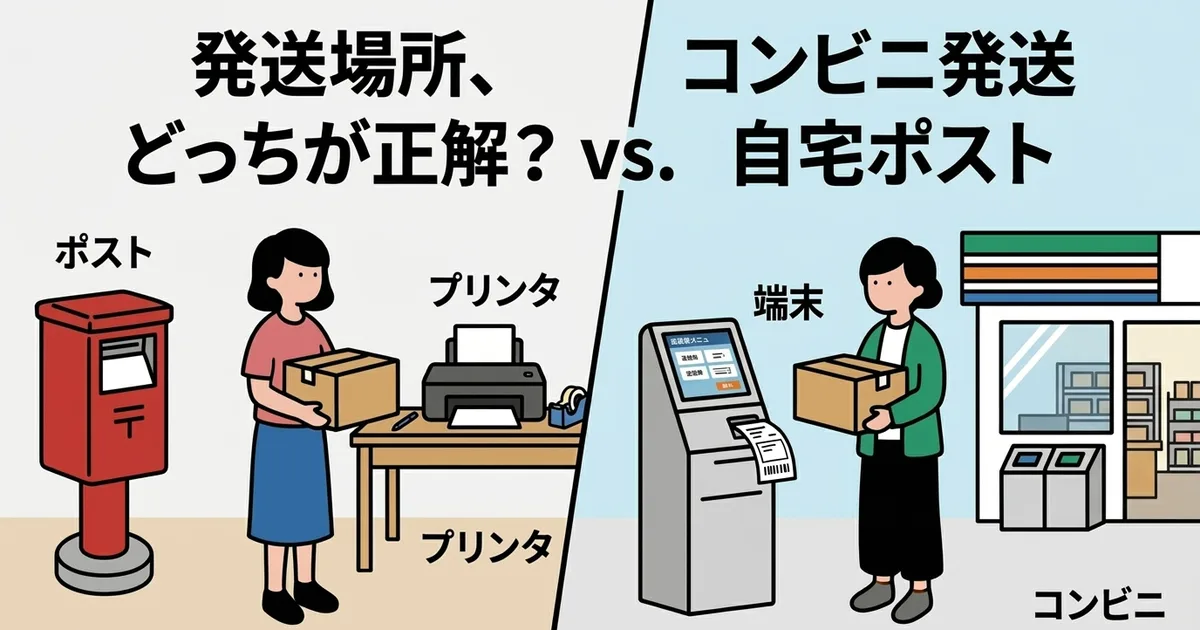
- Expédier depuis chez soi ou depuis une supérette (konbini) : avantages et flux de travail comparés
Choix des modes de livraison et optimisation des coûts
- Click Post, Yu-Packet, Nekopos, Teikeigai : grand comparatif des services de petits colis
- Click Post à tarif unique de 185 yens : pour quels produits est-ce la solution idéale ?
- À partir de quel seuil proposer la « livraison gratuite » ? Trouver l'équilibre avec sa marge
- Franchir le cap des 3 cm d'épaisseur : astuces d'emballage et solutions alternatives
- Pourquoi choisir un service avec suivi : les risques de l'envoi sans suivi
- Anticiper la hausse des tarifs d'expédition : points de contrôle pour repenser sa structure de coûts
- Frais de port inclus ou facturés en sus : quel impact sur le taux de conversion ?
- Comment appréhender les coûts de livraison en cas de retour ou d'échange
- Optimiser le coût des emballages : bien choisir enveloppes, cartons et matériaux de calage
- Emballage et présentation soignée pour les envois de cadeaux avec Click Post
- Lancer ses expéditions internationales : solutions de livraison et points de vigilance
Prévention et gestion des incidents
- Erreurs de saisie des numéros de suivi : problèmes engendrés et bonnes pratiques pour les éviter
- Éviter les retours pour adresse incomplète : limites de caractères et gestion des incohérences
- Modèle de réponse aux messages « Colis non reçu » et méthodes pour réduire les réclamations
- Gestion des numéros de suivi lors d'envois en plusieurs colis et enregistrement sur Shopify
- Les bases de l'emballage pour Click Post : protéger efficacement contre la pluie et les chocs
- Protocole de vérification pour ne jamais expédier par erreur une commande annulée
- Procédure à suivre lorsqu'un client demande un changement d'adresse après l'expédition
- Gérer plusieurs commandes passées par un même client : critères pour regrouper les envois
Guides de mise en route et d'utilisation
- Guide de démarrage Click Post sur Shopify pour créateurs et e-commerçants indépendants
- Organiser sa logistique pour préserver son temps de création : concilier fabrication et expéditions
- Aménager un espace de travail chez soi pour gérer ses expéditions de A à Z
- Définir et communiquer des délais d'expédition réalistes en activité secondaire ou cumul d'emplois
- Guide des paramètres d'expédition sur Shopify : combiner tarifs, zones et modes de livraison
- Quand faire appel à un prestataire logistique (3PL) et pourquoi conserver ses expéditions en interne
- Mentions légales obligatoires et rédaction d'une politique de livraison claire
- Critères pour choisir une application Shopify : quelles fonctionnalités pour une boutique indépendante ?
- Comparatif des applications d'expédition pour Click Post : export CSV, synchronisation du suivi et formatage d'adresse
- Comment organiser ses expéditions lors des marchés, boutiques éphémères et ventes en personne
- Shopify × Click Post : synthèse des difficultés fréquentes et de leurs solutions