L'application groupée Click Post : 40 envois par lot, avec scission CSV au-delà
Pour aller à l'essentiel : la fonction « application groupée » (まとめ申込) de Click Post est plafonnée à 40 envois par cycle. Au-delà de 41 expéditions, il faut scinder le fichier CSV et le téléverser en plusieurs fois. L'impression groupée des étiquettes est elle aussi limitée, à 20 étiquettes par cycle (4 par feuille A4).
Cet article commence par cadrer la limite et la méthode de scission, puis enchaîne sur les erreurs CSV courantes et la marche à suivre pour l'application groupée. J'ai travaillé avec les spécifications CSV de Click Post en développant une application Shopify, et je l'utilise moi-même au quotidien pour mes propres expéditions.
| Nombre d'envois | Scission du CSV | Applications groupées | Impressions d'étiquettes |
|---|---|---|---|
| 1 à 40 | Non nécessaire | 1 | 1 à 2 (max. 20/cycle) |
| 41 à 80 | En 2 parties | 2 | 2 à 4 |
| 81 à 120 | En 3 parties | 3 | 5 à 6 |
La procédure pour synchroniser les numéros de suivi même après scission est détaillée à la fin de cet article et dans notre guide sur la synchronisation automatique des numéros de suivi.
Application individuelle vs application groupée : ce qui change vraiment
L'application individuelle : un temps qui augmente linéairement avec le volume
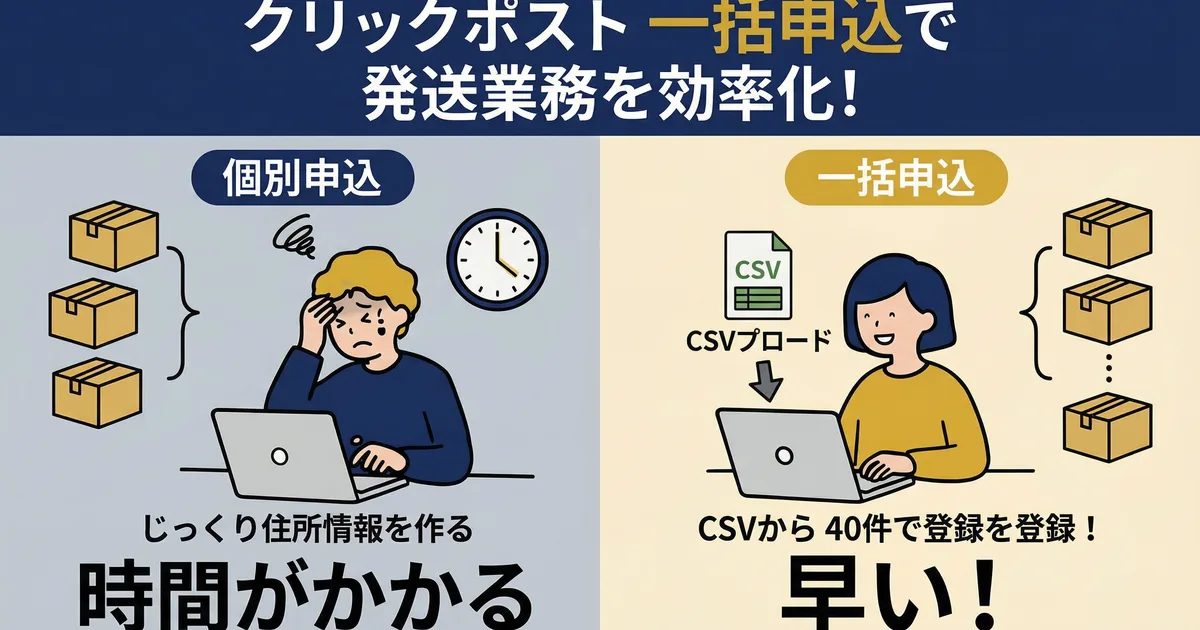
Dans l'écran standard de Click Post, il faut saisir pour chaque envoi le code postal, le nom, l'adresse et la description de l'article, puis valider le paiement. Comptez 2 à 3 minutes par envoi, soit 20 à 30 minutes pour 10 commandes.
Avec l'application groupée, il suffit de rassembler les informations dans un fichier CSV et de le téléverser en une fois pour enregistrer jusqu'à 40 destinations d'un coup. Plus besoin de saisir les adresses à la main. Le paiement reste à valider expédition par expédition, car Click Post ne propose pas de paiement unifié.
Moi-même, j'ai commencé par l'application individuelle, mais dès que mon volume quotidien a franchi la dizaine d'envois, cela n'était clairement plus tenable. Basculer sur l'application groupée a suffi à faire disparaître toute la saisie d'adresses.
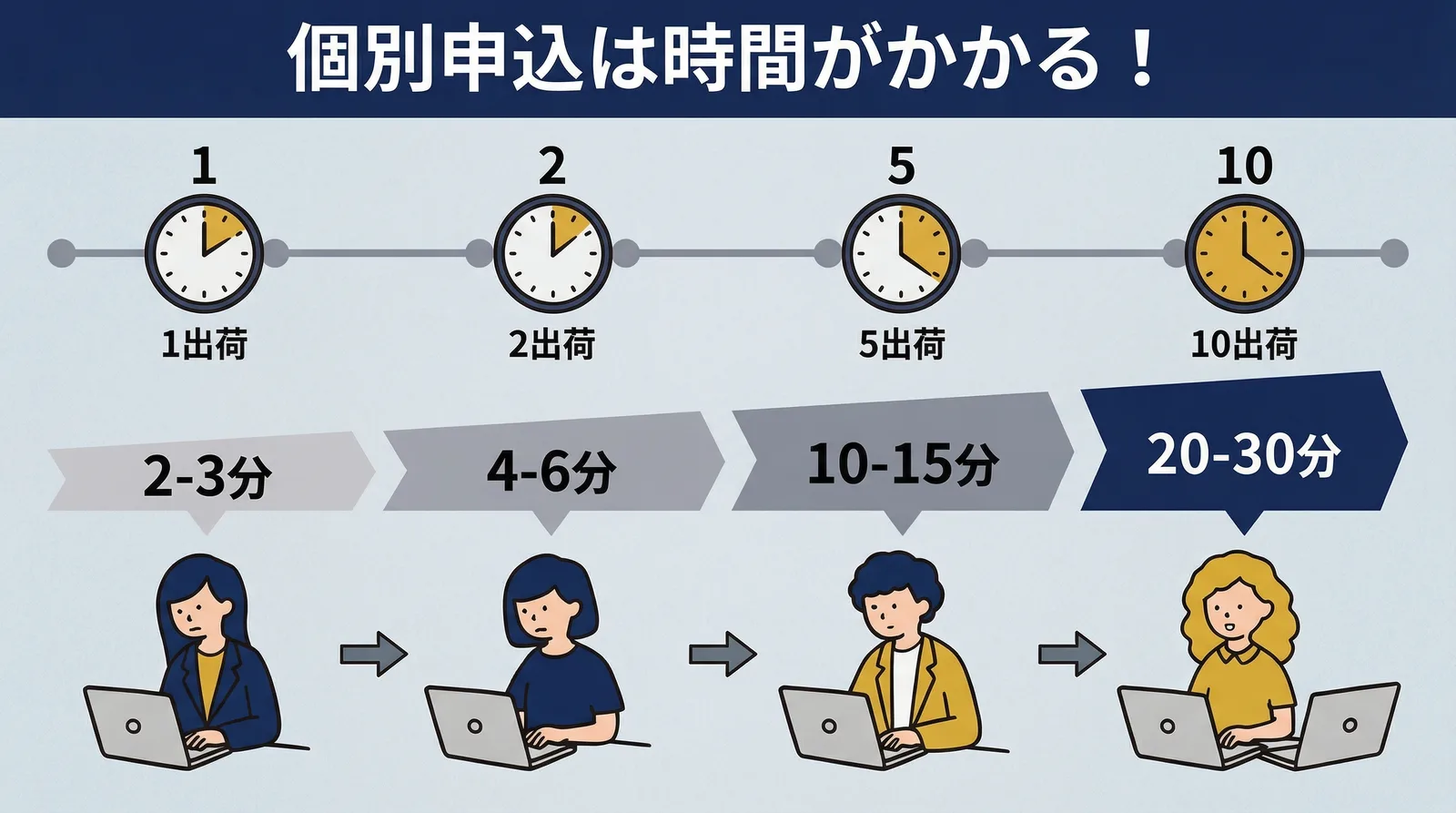
| Méthode d'application | Temps pour 10 commandes | Temps pour 40 commandes |
|---|---|---|
| Application une par une | Environ 20 à 30 minutes | Environ 80 à 120 minutes |
| Application groupée par CSV | Environ 2 à 3 minutes | Environ 2 à 3 minutes |
Le grand intérêt de l'application groupée, c'est que le temps de traitement reste quasi identique quel que soit le volume. Dès que vous dépassez 5 envois par jour, un workflow basé sur CSV devient vite payant.
Comment préparer le CSV
Il existe deux grandes façons de préparer le CSV nécessaire à l'application groupée :
- Le créer manuellement : télécharger le modèle officiel et le remplir dans Excel ou dans un tableur
- Le générer automatiquement avec une application : exporter directement un CSV depuis les données de commande Shopify
Si vous le créez manuellement, vous devez découper les adresses en jusqu'à quatre champs, chacun limité à 20 caractères pleine largeur. Les adresses longues doivent être réparties avec soin. Avec une application, ce découpage peut être automatisé avec le reste du formatage.
Marche à suivre de l'application groupée
Étape 1 : préparer le fichier CSV
Partez de vos données de commande Shopify et préparez un CSV qui correspond au format Click Post. Vous aurez au moins besoin des éléments suivants :
- Code postal du destinataire, 7 chiffres demi-largeur sans tiret
- Nom du destinataire
- Adresse du destinataire, jusqu'à quatre champs avec une limite de 20 caractères pleine largeur chacun
- Description de l'article
Si vous utilisez Instant Shipping! for Click Post, il suffit de sélectionner les commandes non traitées et d'exporter le CSV. La conversion de format, le découpage des adresses et l'encodage des caractères sont tous gérés automatiquement.
Étape 2 : se connecter à Click Post et ouvrir l'écran d'application groupée
Connectez-vous au tableau de bord Click Post et sélectionnez Bulk Application dans le menu. Vous arriverez alors sur l'écran où téléverser le fichier CSV.
Étape 3 : téléverser le CSV
Choisissez le fichier CSV et téléversez-le. Click Post lit son contenu et affiche le résultat d'import dans une liste.
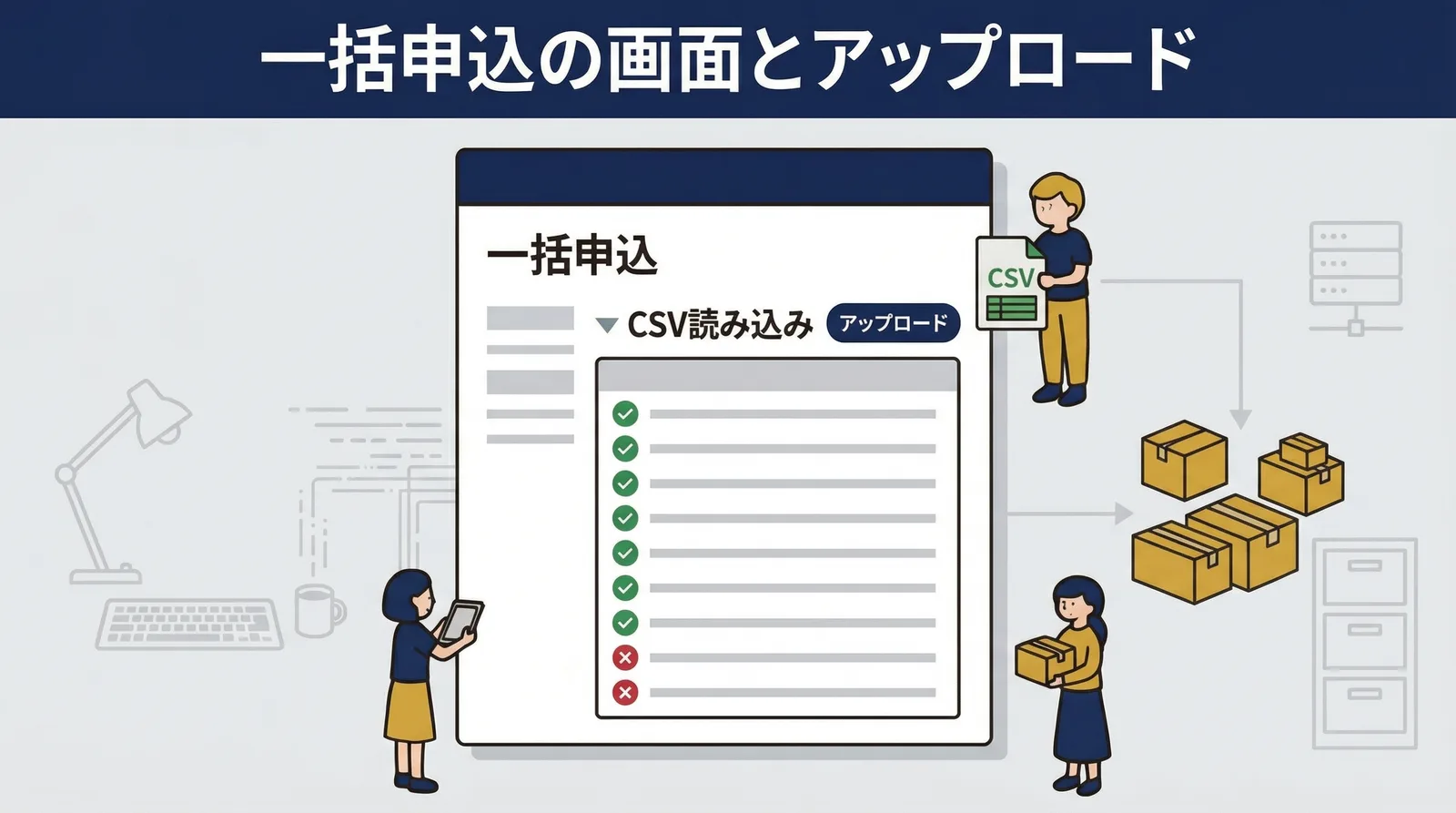
S'il y a un problème d'adresse ou de format, la ligne concernée apparaît comme une erreur et ne sera pas traitée. Vous devez alors corriger le CSV et le téléverser à nouveau, ou gérer ces envois individuellement. Si le CSV a été exporté depuis Instant Shipping! for Click Post, le formatage et la répartition des adresses sont déjà pris en charge, donc cette étape ne devrait pas produire d'erreur.
Étape 4 : vérifier le contenu puis passer au paiement
Si les données importées semblent correctes, passez au paiement. Le paiement se fait via Yahoo! Wallet ou Amazon Pay, mais il n'existe pas de fonction de paiement groupé, donc chaque envoi doit encore être payé individuellement.
Étape 5 : télécharger et imprimer les étiquettes d'expédition
Une fois le paiement effectué, vous pouvez télécharger le PDF des étiquettes d'expédition. Avec la fonction Batch Print, jusqu'à 20 étiquettes peuvent être imprimées à la fois sur papier A4, à raison de quatre étiquettes par feuille. Si vous avez 40 envois, vous les téléchargerez et les imprimerez en deux fois.
Si vous cliquez sur le bouton normal Print, chaque étiquette est générée dans un PDF séparé. Pour plusieurs envois, choisissez donc Batch Print. Après l'impression, découpez les étiquettes et collez-les sur les colis emballés.
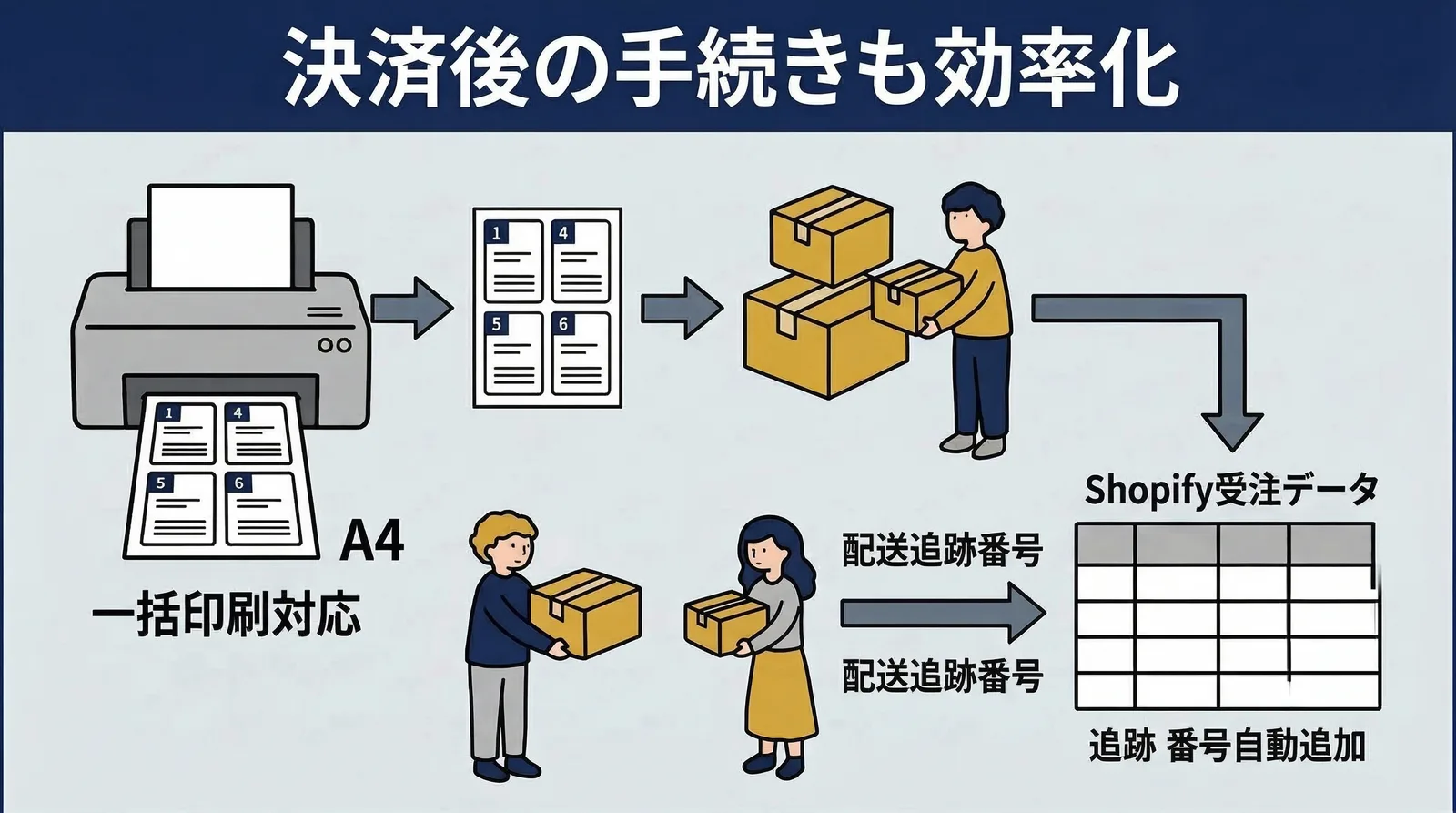
L'opération d'application groupée elle-même prend moins de cinq minutes tant que le CSV est prêt. L'idée n'est pas tant d'accélérer les formalités que d'éviter qu'elles deviennent le goulot d'étranglement : l'emballage reste le vrai poste de temps.
La limite de 40 en pratique : les étapes suivantes ne s'alourdissent pas
Comme indiqué dans le tableau d'ouverture, l'application groupée plafonne à 40 envois par téléversement. C'est une contrainte système de Click Post, et elle n'est pas modifiable.
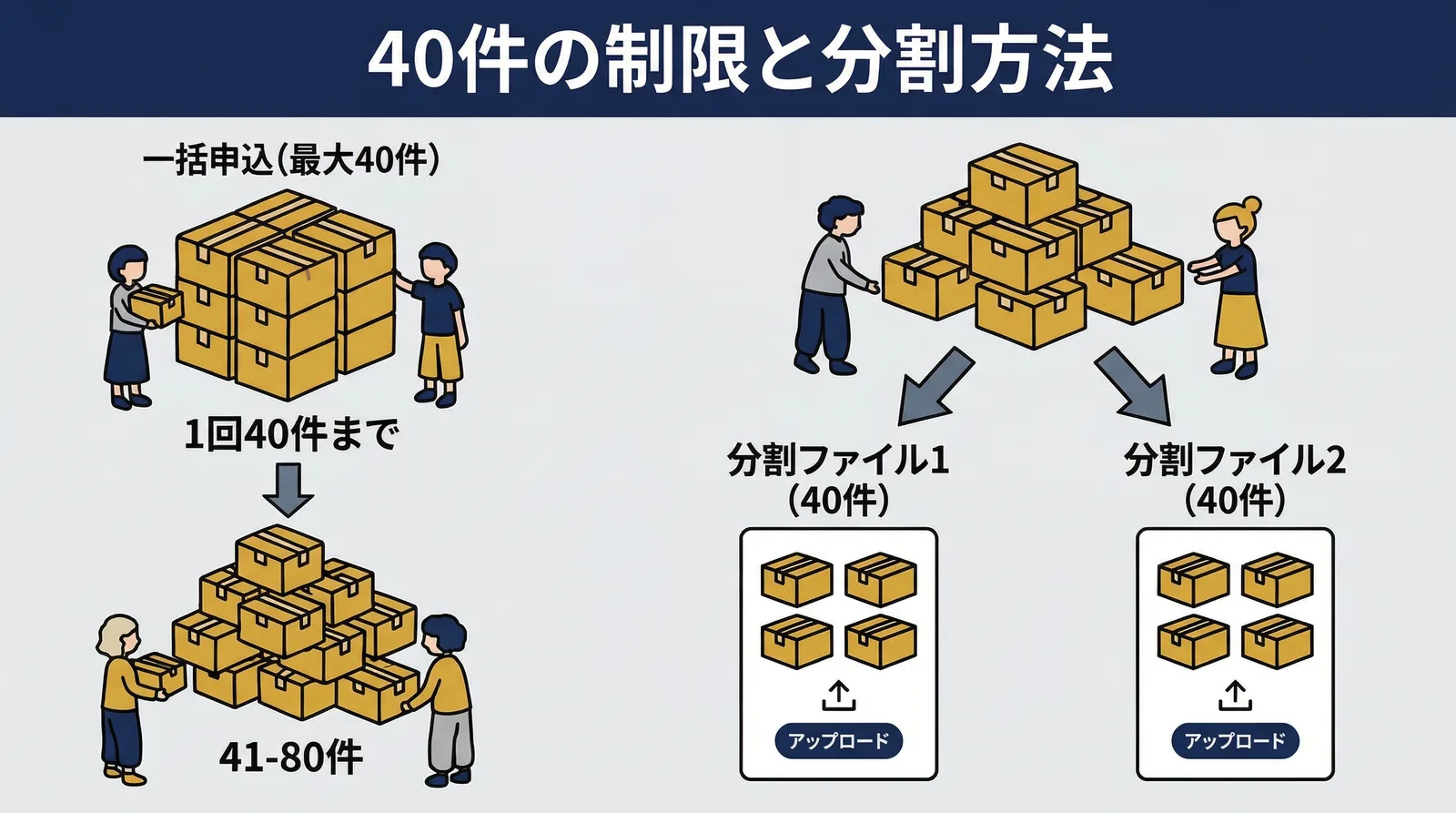
Scinder le CSV n'alourdit pas le reste du flux
Même si vous multipliez les applications groupées en scindant le CSV, la synchronisation des numéros de suivi reste une opération unique. Une fois les étiquettes d'expédition importées en masse, les numéros de suivi sont reflétés dans Shopify, quel que soit le nombre de téléversements effectués en amont.
Le seul temps supplémentaire concerne le cycle « téléversement + paiement », à répéter pour chaque scission. Comme il prend 2 à 3 minutes, même 80 envois scindés en deux sessions n'ajoutent que quelques minutes au total.
Pourquoi les erreurs apparaissent dans l'application groupée et comment les éviter
Causes courantes d'erreur
| Cause | Exemple | Comment l'éviter |
|---|---|---|
| Découpage incorrect de l'adresse | La préfecture manque, le numéro de rue est dans le mauvais champ | Utiliser le découpage automatique ou vérifier soigneusement le modèle |
| Problème de format de code postal | Chiffres pleine largeur ou tiret, par exemple 123-4567 | Utiliser uniquement des chiffres demi-largeur sans tiret |
| Encodage des caractères incorrect | CSV enregistré en UTF-8 | Enregistrer en Shift_JIS |
| Champ obligatoire manquant | La description de l'article est vide | Définir une valeur par défaut lors de la création du CSV |
Les habitudes qui évitent les erreurs
Si vous modifiez le CSV manuellement, soyez particulièrement attentif à l'encodage utilisé lors de l'enregistrement. L'application groupée Click Post n'accepte que Shift_JIS. Sur macOS, Excel ou Numbers peuvent enregistrer le fichier en UTF-8, ce qui peut rendre le texte illisible.
La méthode la plus sûre consiste à utiliser tel quel le CSV exporté par l'application, sans l'ouvrir dans Excel entre-temps.
Questions fréquentes
Q. Est-ce grave de mélanger application groupée et application individuelle le même jour ?
Non. Les étiquettes sont générées indépendamment, vous pouvez donc combiner les deux méthodes. Par exemple, si une commande urgente n'a pas été incluse dans le CSV, vous pouvez toujours l'appliquer individuellement.
Q. Puis-je annuler une application groupée au milieu du paiement ?
Le téléversement du CSV ne vous coûte encore rien. Vous vérifiez le résultat avant d'aller au paiement, donc en cas de problème vous pouvez recommencer avant de payer. Après paiement, en revanche, Click Post ne prend pas en charge l'annulation.
Q. Que se passe-t-il si je téléverse le même CSV deux fois ?
Si vous téléversez deux fois les mêmes données, Click Post créera des demandes en double pour les mêmes destinations. Il n'y a pas de détection automatique des doublons, donc il est important de vérifier le contenu du fichier et le nombre d'envois avant de téléverser.
Conclusion
L'application groupée Click Post permet d'enregistrer jusqu'à 40 destinations d'un coup à partir d'un fichier CSV. Par rapport à une saisie des adresses une par une, elle réduit fortement la charge de travail liée à l'enregistrement des destinataires.
Si vous dépassez 40 envois, vous devez scinder le CSV, mais cela n'affecte pas beaucoup les étapes suivantes, car les numéros de suivi peuvent toujours être synchronisés en lot. Les trois points essentiels pour éviter les erreurs sont le découpage des adresses, le format des codes postaux et le bon encodage des caractères.
Si vous voulez fluidifier toute la préparation CSV jusqu'à la synchronisation des suivis, essayez Instant Shipping! for Click Post.