De beste workflow voor CSV-export van Shopify naar Click Post
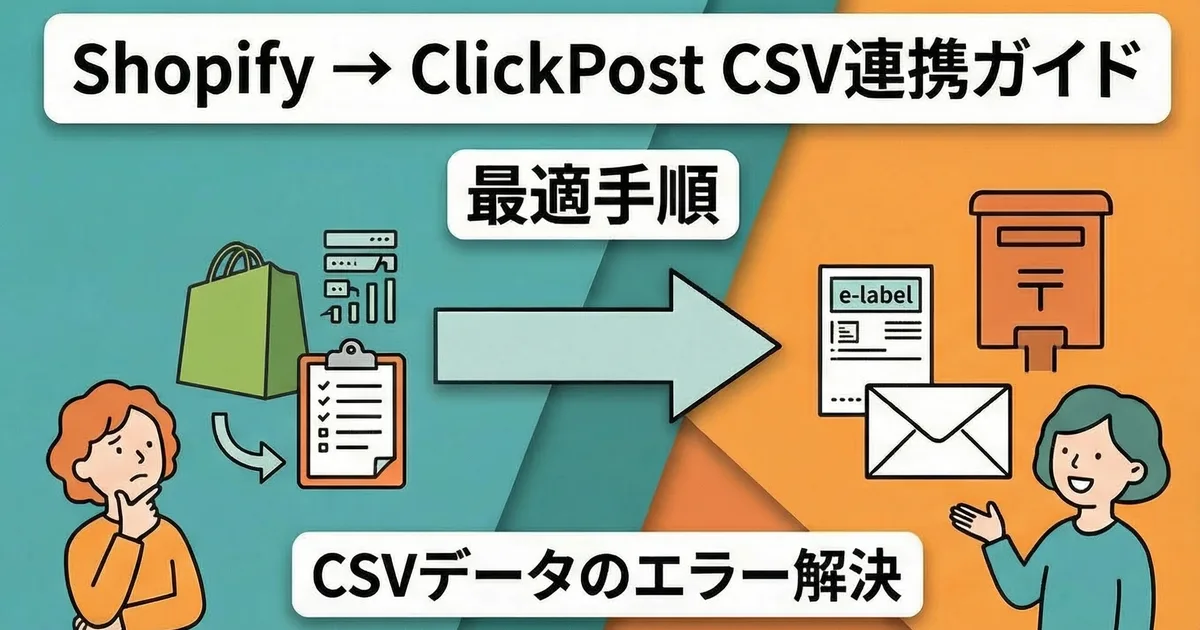
Als je Shopify-besteldata wilt importeren in Click Post, is de standaardaanpak via een CSV-bestand. Je exporteert de bestel-CSV vanuit Shopify en uploadt deze naar de Bulkregistratie-functie van Click Post.
De overall flow klinkt eenvoudig, maar in de praktijk zijn er meerdere kleine punten waar het vaak misgaat.
In dit artikel breng ik de CSV-exportworkflow van Shopify naar Click Post in kaart en leg ik uit waar je op moet letten voor foutloze imports. Ik schrijf vanuit het perspectief van een actieve verkoper met drie jaar Shopify-ervaring en meer dan 2.200 verzonden bestellingen.
Waarom je überhaupt via CSV moet werken
Click Post biedt geen publieke API
Er zijn in principe twee manieren om Shopify met een externe verzenddienst te verbinden: API-integratie en CSV-integratie.
Sommige verzenddiensten, zoals Yamato's B2 Cloud of Sagawa's eHiden, bieden directe API-workflows met Shopify. Maar Japan Post's Click Post biedt geen publieke API voor dat soort directe integratie.
Dat betekent dat de praktische manier om Shopify-besteldata naar Click Post over te brengen het exporteren als CSV-bestand is en dat bestand uploaden vanuit de Click Post-beheeromgeving.
CSV-integratie heeft ook eigen voordelen
Op het eerste gezicht lijkt het ontbreken van een API een nadeel. Maar CSV-workflows hebben hun eigen sterke punten:
- Het mechanisme is simpel: je downloadt een bestand en uploadt het. Zelfs als er een netwerkprobleem optreedt, heb je het bestand nog steeds bij je.
- Je kunt de data visueel controleren: door de CSV te openen in Excel of een spreadsheet kun je de inhoud bekijken voor het uploaden.
- Minder afhankelijkheid van extern gedrag: vergeleken met API-integraties zijn CSV-workflows minder kwetsbaar voor onverwachte wijzigingen of onderhoud aan de servicekant.
Vooral voor zelfstandige verkopers en kleine winkels is die eenvoud geruststellend, omdat je problemen meestal zelf kunt traceren als er iets misgaat.
Het CSV-formaat dat Click Post accepteert
Het CSV-bestand dat via de Bulkregistratie van Click Post wordt geïmporteerd, moet een voorgedefinieerd formaat volgen. Je kunt de template downloaden van de officiële Click Post-website. De belangrijkste velden zijn:
| Veld | Beschrijving | Opmerkingen |
|---|---|---|
| Postcode ontvanger | 7 cijfers zonder koppelteken | Full-width cijfers geven een fout |
| Naam ontvanger | Klantnaam | Gebruik full-width Japanse tekens |
| Aanhef ontvanger | Zoals sama | Optioneel |
| Adresregel 1 | Prefectuur | Verplicht |
| Adresregel 2 | Stad / wijk / gemeente | Verplicht |
| Adresregel 3 | Straat en huisnummer | Verplicht |
| Adresregel 4 | Gebouw / kamernummer | Optioneel |
| Artikelomschrijving | Productbeschrijving | Bijvoorbeeld goederen of accessoires |
Het belangrijkste punt: het adres kan maximaal vier velden gebruiken, en elk veld mag niet langer zijn dan 20 full-width tekens of 40 half-width tekens.
Adressplitsing is de hoofdoorzaak van CSV-importfouten
Shopify-adresdata kan niet ongewijzigd worden gebruikt
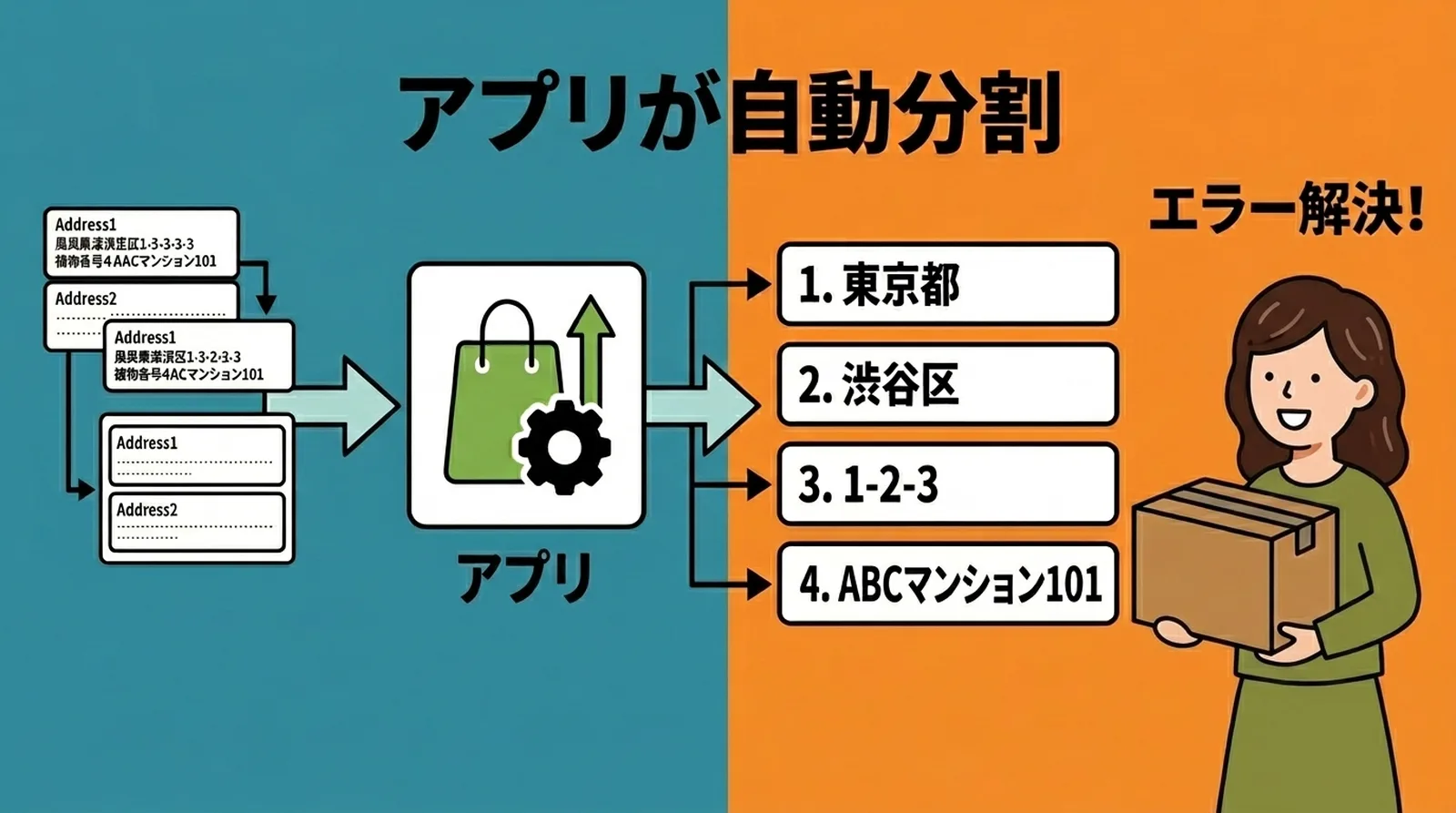
Shopify slaat verzendadressen op in twee hoofdvelden, Address1 en Address2. Die velden bevatten wat de klant bij het afrekenen heeft ingevoerd, dus de manier waarop het adres is opgesplitst verschilt per bestelling.
Zelfs hetzelfde adres kan in patronen als deze voorkomen:
- Address1:
東京都渋谷区神宮前1-2-3/ Address2:ABCマンション101 - Address1:
東京都渋谷区神宮前/ Address2:1-2-3 ABCマンション101 - Address1:
渋谷区神宮前1-2-3 ABCマンション101/ Address2: leeg
Tenzij je deze data correct herverdeelt over de adresvelden van Click Post, treden er CSV-importfouten op.
Shopify gebruikt twee brede adresvelden, terwijl Click Post maximaal vier velden verwacht met een strikte limiet van 20 full-width tekens per veld. Dit structurele verschil is de voornaamste reden dat CSV-imports mislukken.
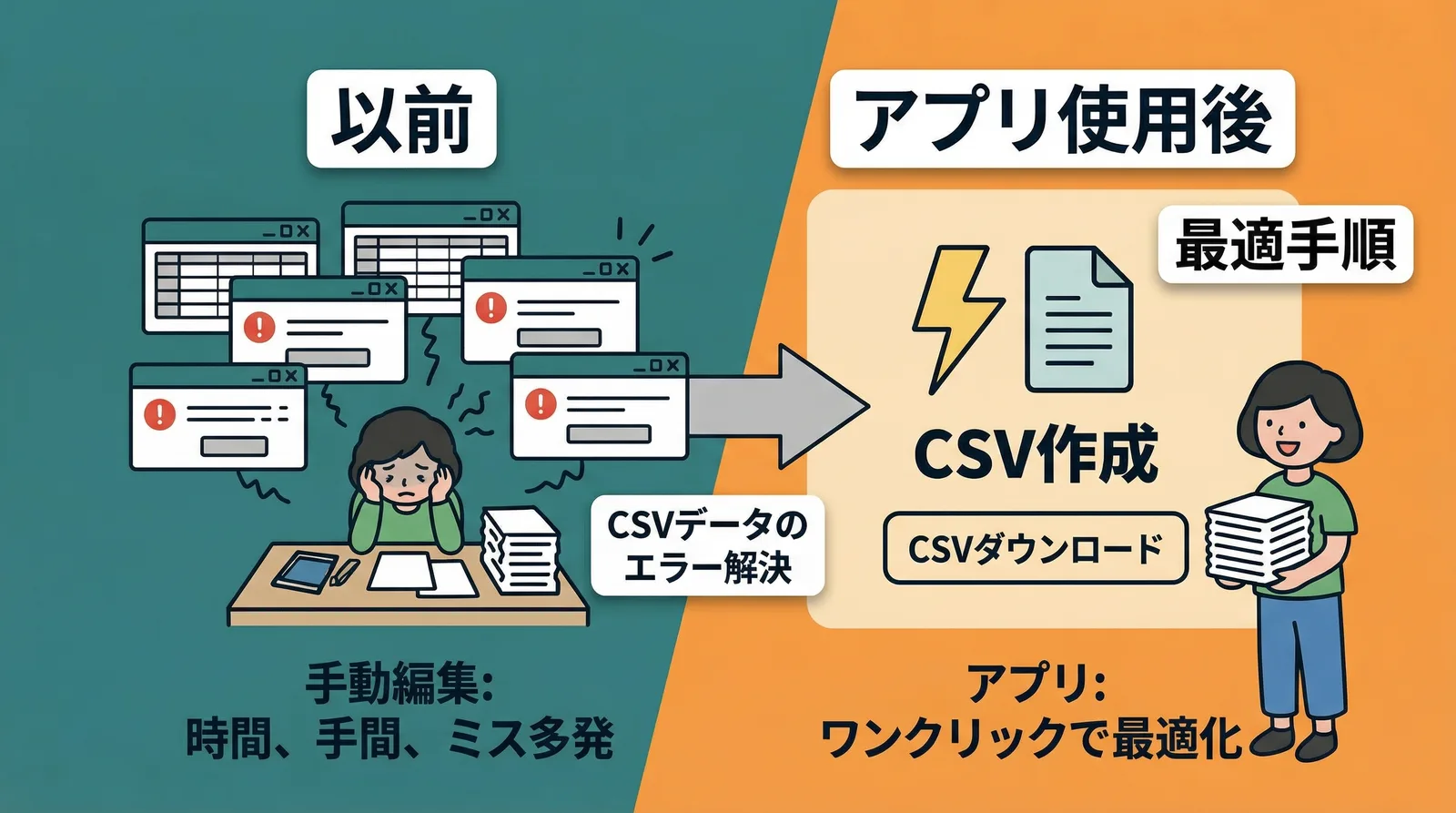
Handmatig splitsen wordt onrealistisch bij meer bestellingen
Bij slechts een paar zendingen kun je de CSV met de hand in Excel corrigeren. Maar dat voor elke verzendbatch doen is niet realistisch. Adressen variëren enorm, sommige bevatten geen wijkaanduiding, en weer andere mixen formaten zoals 1丁目2番地3号 en 1-2-3.
Voordat ik mijn eigen tool bouwde, gebruikte ik soms een eenvoudige CSV-export-app en liep toch tegen Click Post-importfouten aan omdat de adressplitsing onvolmaakt was. Op drukke dagen was het regel voor regel doorzoeken van de CSV om problemen als "prefectuur ontbreekt" of "straatnummer in het verkeerde veld" op te sporen een van de meest frustrerende onderdelen van het verzendwerk.
Automatisch splitsen met de app
Instant Shipping! for Click Post splitst adresdata automatisch tijdens de CSV-export zodat het past binnen de beperkingen van Click Post. De app detecteert de prefectuur, scheidt de stad of wijk, en verdeelt straatnummers en gebouwnamen per bestelling.
Ik gebruik deze automatische splitsing al in mijn eigen operatie voor meer dan 2.200 zendingen, en tot nu toe is een Click Post CSV-import nog nooit mislukt vanwege adressplitsing. Het verwijdert zowel het bewerkingswerk als de tijd besteed aan het oplossen van importfouten.
De daadwerkelijke CSV-exportworkflow
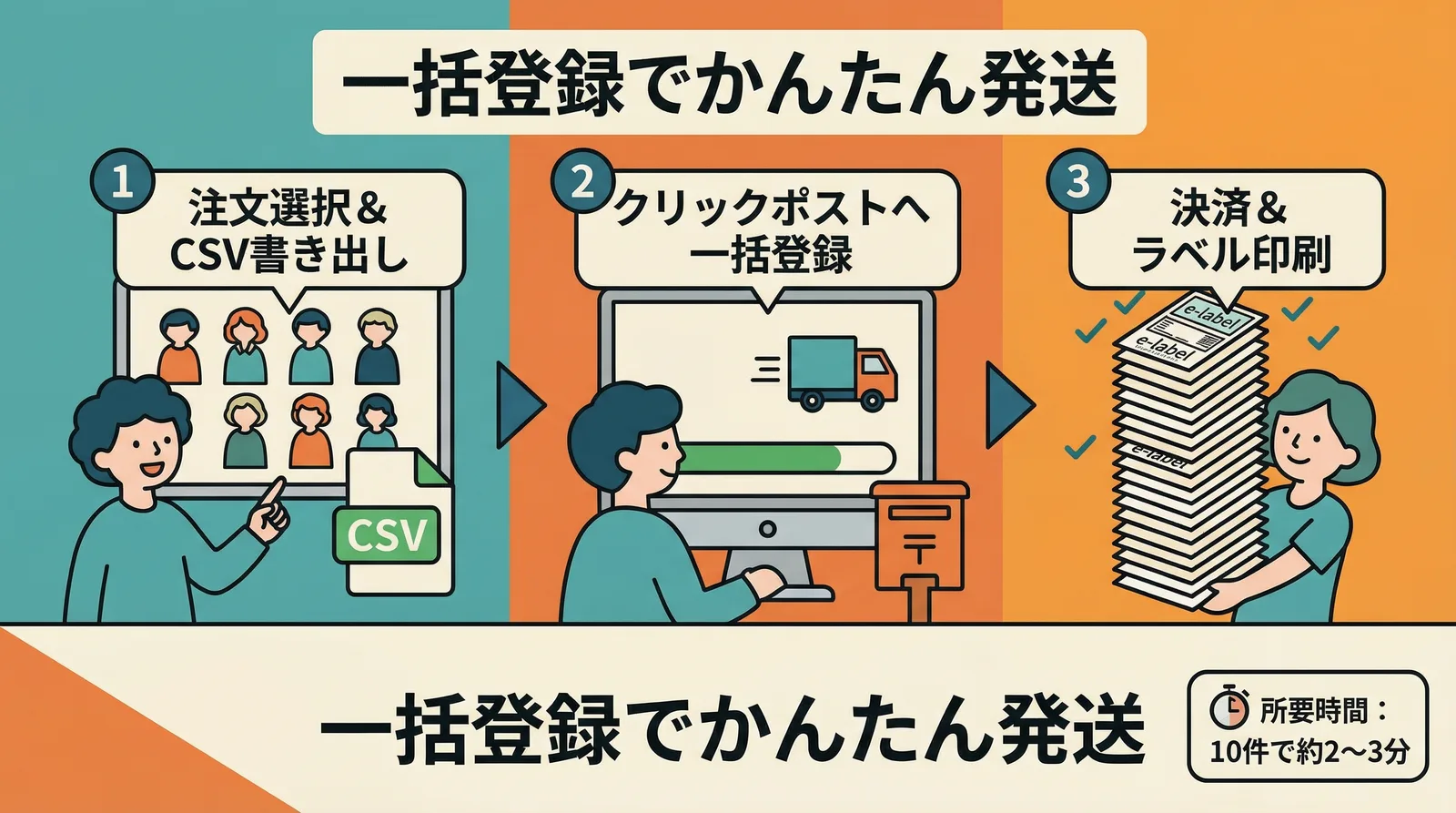
Stap 1: Selecteer openstaande bestellingen
Selecteer in de Shopify-beheerder of de bestellijst van de app de bestellingen die je wilt verzenden. Je kunt filteren op alleen openstaande bestellingen, zodat er geen risico is op vermenging met al verzonden bestellingen.
Stap 2: Exporteer de CSV
Exporteer de geselecteerde bestellingen als CSV. Tijdens de export worden de volgende stappen automatisch afgehandeld:
- Adressplitsing binnen de tekenlimiet
- Verwijdering van koppeltekens uit postcodes en conversie naar half-width tekens
- Instelling van de artikelomschrijving
- Conversie naar het vereiste CSV-formaat van Click Post
De geëxporteerde CSV is direct klaar om te uploaden naar Click Post, zonder handmatige bewerking.
Het is niet nodig om de geëxporteerde CSV in Excel te openen en te bewerken. Je kunt het direct uploaden naar Click Post zoals het is.
Stap 3: Upload de CSV in Click Post bulkregistratie
Log in op het Click Post-dashboard en upload de CSV via Bulkregistratie. Als alles er correct uitziet, rond je de betaling af en download je de verzendlabels.
Bij 10 bestellingen duurt dit onderdeel meestal zo'n 2 tot 3 minuten.
Veelvoorkomende CSV-exportproblemen en hoe ze te voorkomen
V. Ik heb de CSV geüpload en kreeg een fout
De meest voorkomende oorzaken van Click Post-uploadfouten zijn:
- Onjuiste adressplitsing: bijvoorbeeld de prefectuur ontbreekt of het straatnummer staat in het verkeerde veld
- Ongeldig postcodeformaat: full-width cijfers of koppeltekens zitten nog in de waarde
- Verkeerde tekencodering: Click Post accepteert alleen Shift_JIS, dus andere coderingen kunnen onleesbare tekst veroorzaken
Als de CSV vanuit de app wordt geëxporteerd, worden zowel het formaat als de codering tijdens de export gecontroleerd, zodat deze problemen normaal gesproken niet voorkomen. Als je de CSV handmatig bewerkt, let dan goed op hoe het wordt opgeslagen.
V. Een CSV die op een Mac is gemaakt wordt onleesbaar
Als je het bestand opent en opslaat met Excel of Numbers op macOS, kan de CSV worden opgeslagen als UTF-8 zonder BOM. Dat veroorzaakt vaak onleesbare tekst bij het uploaden naar Click Post.
De veiligste oplossing is het CSV-bestand heropenen in een teksteditor en opnieuw opslaan als Shift_JIS, of simpelweg de CSV die direct vanuit de app is geëxporteerd gebruiken zonder deze eerst in Excel te openen.
V. Wat als ik de limiet van 40 bestellingen per bulkregistratie overschrijd?
Click Post beperkt elke Bulkregistratie-upload tot 40 bestellingen. Bij 41 of meer moet je de CSV splitsen en in meerdere rondes uploaden.
De app kan in batches van 40 exporteren, of je kunt een grotere CSV achteraf splitsen. Aangezien de trackingsynchronisatie vanuit verzendlabels nog steeds efficiënt kan worden afgehandeld, worden de latere stappen niet veel moeilijker, zelfs als de CSV is gesplitst.
Conclusie
CSV-export van Shopify naar Click Post verloopt soepel als je drie punten goed aanpakt: adressplitsing, formaatconversie en tekencodering.
Bij handmatige CSV-bewerking komen fouten vaak voort uit adresfouten of coderingsproblemen. Met een app kan de CSV worden geëxporteerd in een staat die al klaar is voor Click Post, wat zowel handmatige bewerkingen als de tijd voor het oplossen van fouten elimineert.
Als je ook de stap na het verzenden wilt stroomlijnen en het handmatig invoeren van trackingnummers wilt elimineren, lees dan ook hoe je handmatige trackingnummerinvoer kunt elimineren.