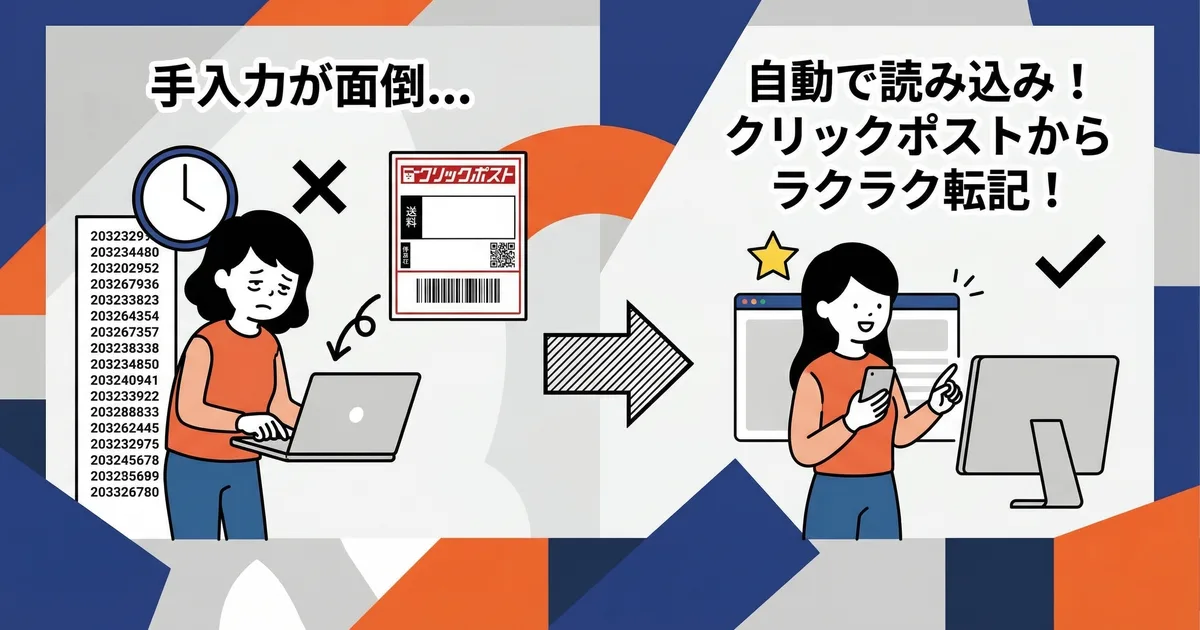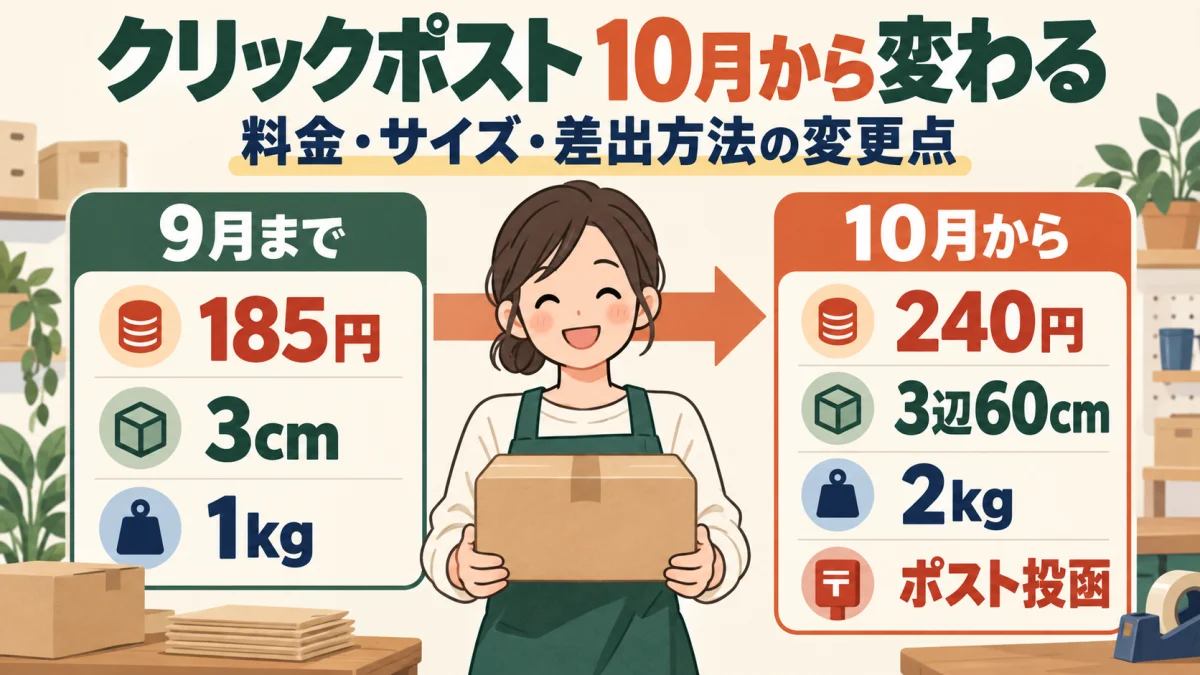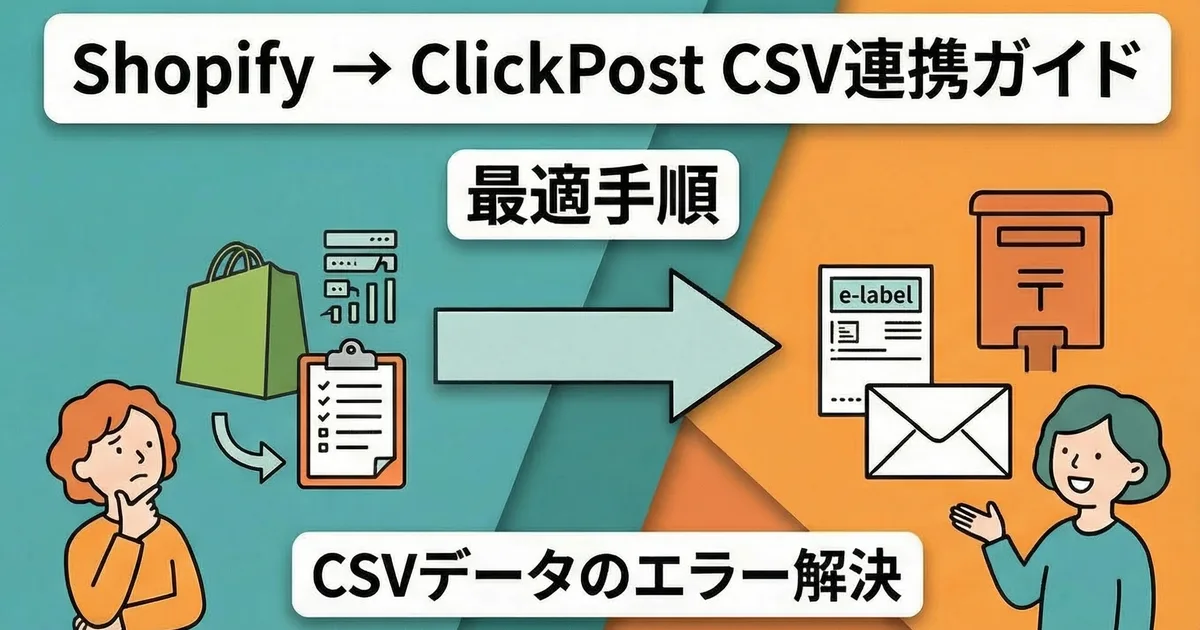
Cómo organizar el mejor flujo de trabajo para exportar CSV de Shopify a Click Post
Si quieres importar los datos de pedidos de Shopify a Click Post, la forma estándar es pasar por un archivo CSV. Exportas el CSV de pedidos desde Shopify y lo subes a la función Bulk Application de Click Post.
El flujo general parece simple, pero en la práctica hay varios puntos pequeños donde suele romperse.
En este artículo organizo el flujo de exportación CSV de Shopify a Click Post y explico qué importa si quieres que las importaciones funcionen sin errores. Lo escribo desde la perspectiva de un comerciante activo con tres años de experiencia en Shopify y más de 2.200 pedidos enviados.
Por qué hay que pasar por CSV
Click Post no ofrece una API pública
En general hay dos formas de conectar Shopify con un servicio de envío externo: integración por API e integración por CSV.
Algunos servicios de envío, como B2 Cloud de Yamato o eHiden de Sagawa, ofrecen flujos directos con Shopify basados en API. Pero Click Post de Japan Post no ofrece una API pública para ese tipo de integración directa.
Eso significa que la forma práctica de pasar los datos de pedidos de Shopify a Click Post es exportarlos como CSV y subir ese archivo desde la interfaz de administración de Click Post.
La integración CSV también tiene ventajas
A primera vista, no tener API puede parecer una desventaja. Pero los flujos CSV tienen beneficios propios:
- El mecanismo es simple: descargas un archivo y lo subes. Aunque ocurra un problema de red a mitad del proceso, el archivo sigue estando contigo.
- Puedes revisar los datos visualmente: al abrir el CSV en Excel o en una hoja de cálculo, puedes comprobar el contenido antes de subirlo.
- Menor dependencia del comportamiento externo: comparado con una API, el flujo CSV es menos vulnerable a cambios inesperados o mantenimientos del lado del servicio.
Para comerciantes en solitario y tiendas pequeñas, esa simplicidad da tranquilidad porque normalmente puedes localizar el problema por tu cuenta cuando algo sale mal.
El formato CSV que acepta Click Post
El CSV importado mediante Bulk Application debe seguir un formato predefinido. Puedes descargar la plantilla desde el sitio oficial de Click Post. Los campos principales son los siguientes.
| Campo | Descripción | Notas |
|---|---|---|
| Código postal del destinatario | 7 dígitos sin guion | Los números de ancho completo causan error |
| Nombre del destinatario | Nombre del cliente | Usa caracteres japoneses de ancho completo |
| Tratamiento del destinatario | Por ejemplo sama | Opcional |
| Línea de dirección 1 | Prefectura | Obligatorio |
| Línea de dirección 2 | Ciudad / barrio / pueblo | Obligatorio |
| Línea de dirección 3 | Dirección | Obligatorio |
| Línea de dirección 4 | Edificio / número de habitación | Opcional |
| Descripción del artículo | Descripción del producto | Por ejemplo goods o accessories |
El punto más importante es este: la dirección puede usar hasta cuatro campos, y cada campo debe mantenerse dentro de 20 caracteres de ancho completo o 40 de ancho medio.
La separación de direcciones es la principal causa de errores
Los datos de dirección de Shopify no se pueden usar tal cual
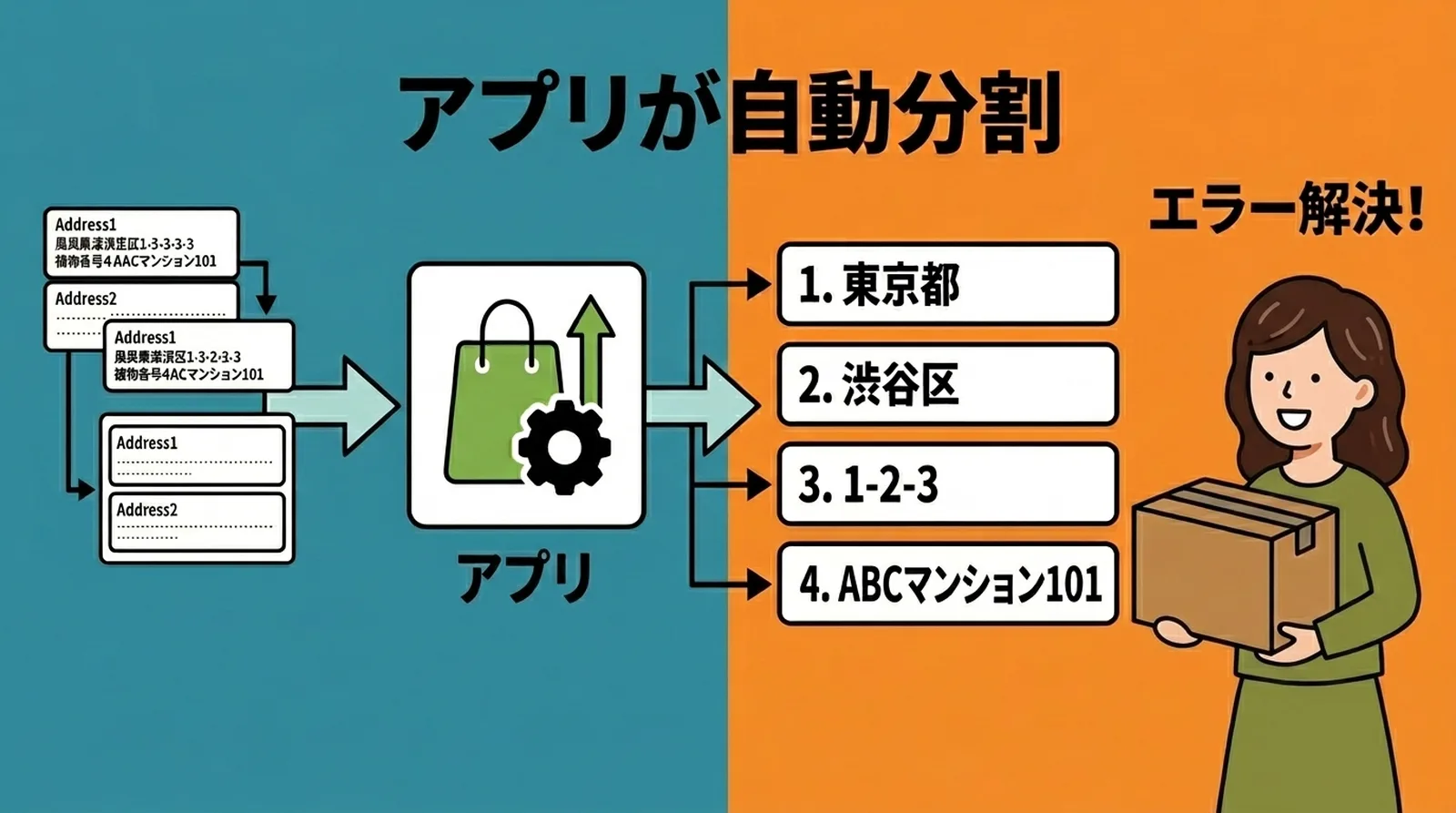
Shopify guarda las direcciones de envío en dos campos principales, Address1 y Address2. Esos campos contienen exactamente lo que el cliente escribió al pagar, así que la forma de dividir la dirección cambia de un pedido a otro.
Incluso la misma dirección puede aparecer así:
Address1: Tokio Chiyoda 1-2-3/Address2: Edificio ABC 101Address1: Tokio Chiyoda 1-2-3 Edificio ABC/Address2: 101Address1: Tokio Chiyoda 1-2-3 Edificio ABC 101/Address2: vacío
Si no redistribuyes correctamente esos datos en los campos de Click Post, aparecerán errores en la importación CSV.
Shopify usa dos campos amplios para la dirección, mientras que Click Post espera hasta cuatro campos con un límite estricto de 20 caracteres de ancho completo por campo. Ese desajuste estructural es la principal razón por la que fallan las importaciones CSV.
La separación manual deja de ser realista cuando crece el volumen
Si tienes pocos envíos, puedes corregir el CSV a mano en Excel. Pero hacerlo en cada lote no es realista. Las direcciones varían mucho: algunas no incluyen el barrio y otras mezclan formatos.
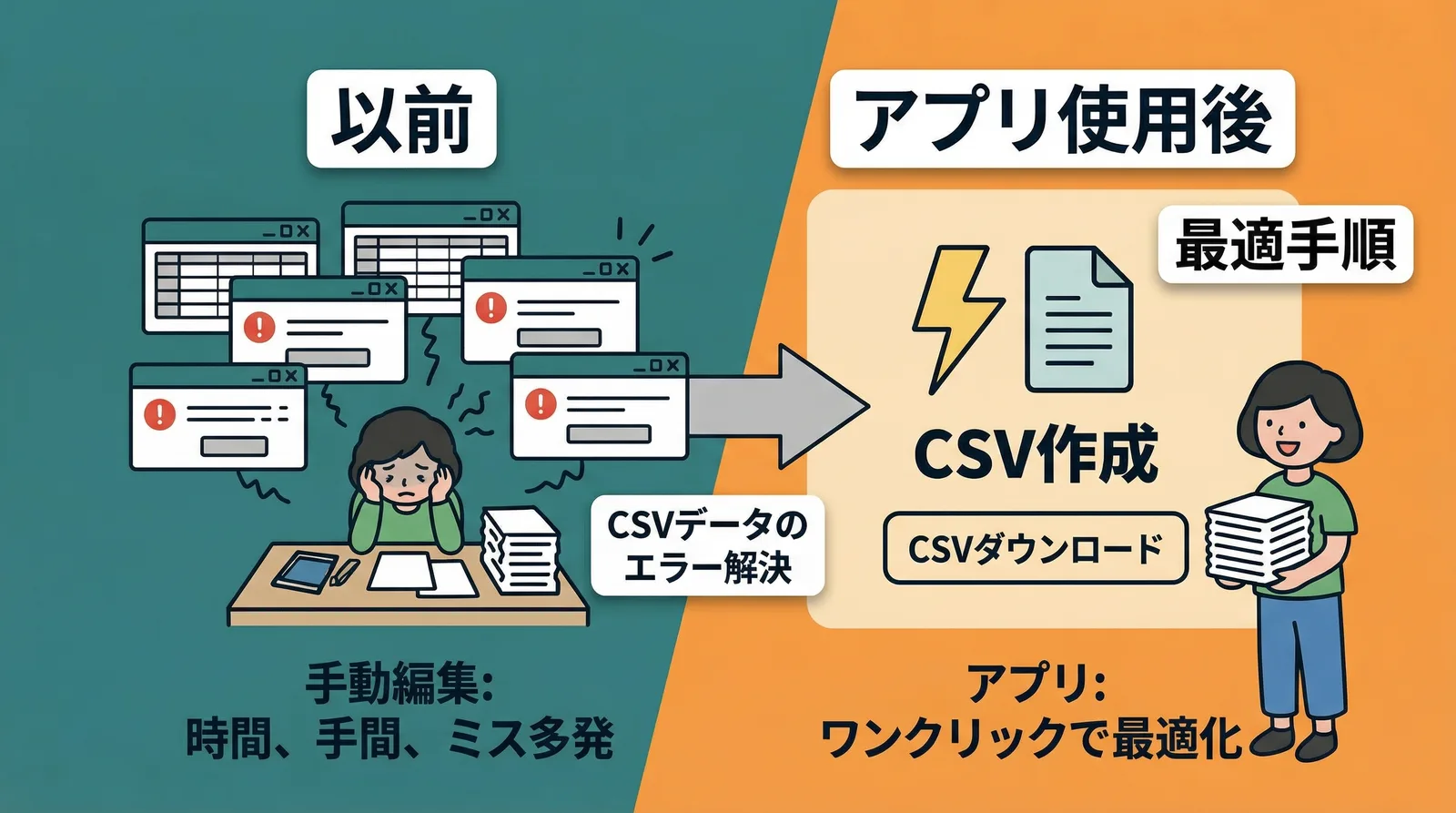
Antes de crear mi propia herramienta, a veces usaba una app de exportación CSV básica y aun así encontraba errores de importación en Click Post porque la separación de direcciones no era perfecta. En días de mucho volumen, revisar línea por línea el CSV para corregir problemas como "falta la prefectura" o "la dirección cayó en la línea incorrecta" era una de las partes más frustrantes del envío.
Separación automática con la app
Instant Shipping! for Click Post divide automáticamente los datos de dirección durante la exportación CSV para ajustarlos a las restricciones de Click Post. Detecta la prefectura, separa la ciudad o barrio y divide la calle y el nombre del edificio por pedido.
Yo sigo usando esta separación automática en mis propias operaciones desde hace más de 2.200 envíos y hasta ahora no he tenido fallos de importación CSV de Click Post por separación de direcciones. Elimina tanto el trabajo de edición como el tiempo perdido corrigiendo errores.
El flujo real de exportación CSV
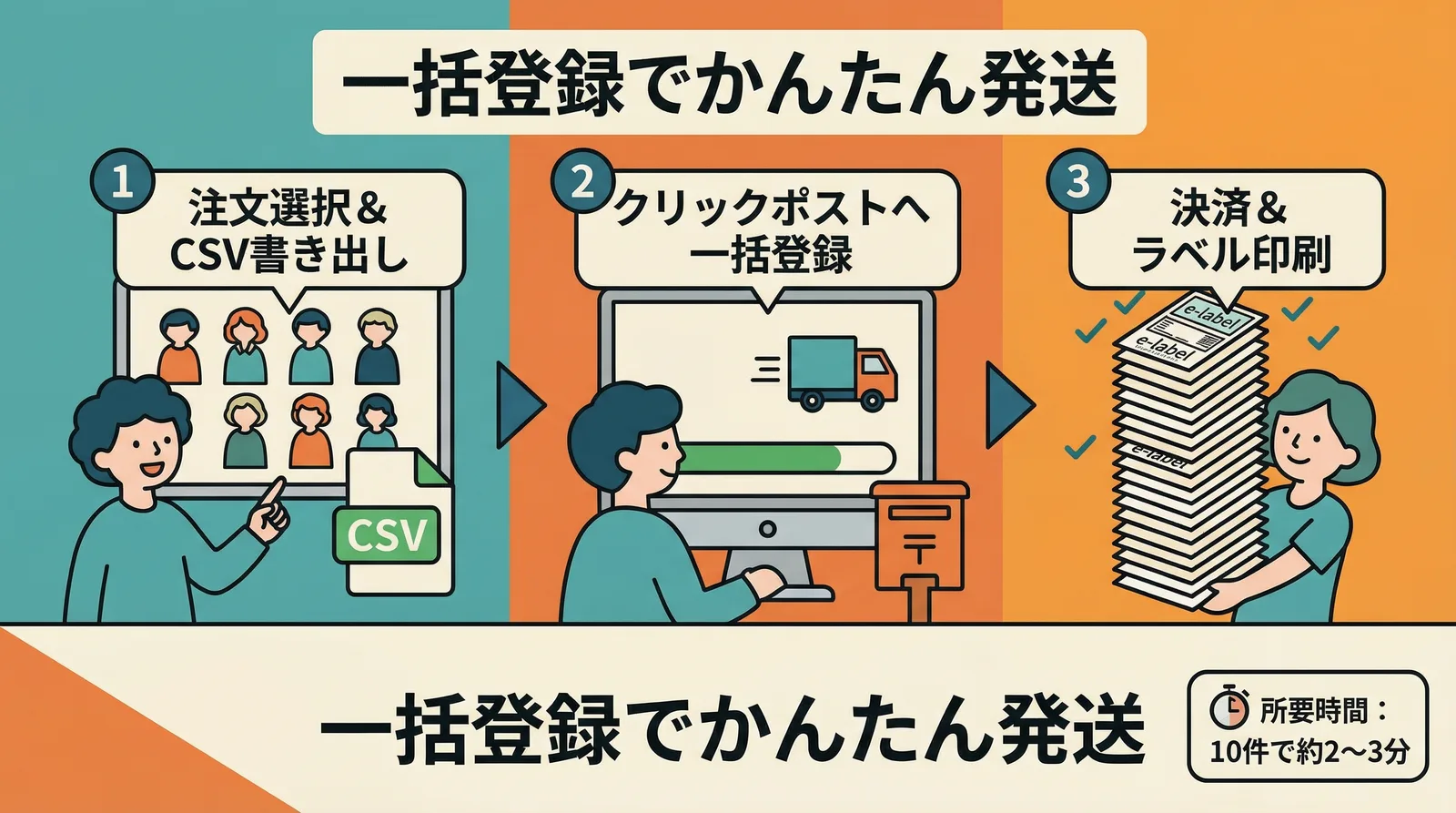
Paso 1: Seleccionar pedidos no completados
Desde el panel de Shopify o la lista de pedidos de la app, selecciona los pedidos que quieres enviar. Puedes filtrar solo los pedidos no completados, así que no hay riesgo de mezclar los ya enviados con los pendientes.
Paso 2: Exportar el CSV
Exporta los pedidos seleccionados en formato CSV. Durante la exportación se gestionan automáticamente estos pasos:
- Separación de direcciones para ajustarse a los límites de caracteres
- Eliminación de guiones en los códigos postales y conversión a ancho medio
- Configuración de la descripción del artículo
- Conversión al formato CSV requerido por Click Post
El CSV exportado está listo para subir a Click Post sin procesamiento manual.
No hace falta abrir el CSV exportado en Excel y editarlo. Puedes subirlo directamente a Click Post tal cual.
Paso 3: Subir el CSV a Bulk Application de Click Post
Inicia sesión en el panel de Click Post y sube el CSV mediante Bulk Application. Si todo se ve correcto, completa el pago y descarga las etiquetas de envío.
Para 10 pedidos, esta parte suele tardar unos 2 o 3 minutos.
Problemas comunes al exportar CSV y cómo evitarlos
P. Subí el CSV y obtuve un error
Las causas más comunes de errores al subir a Click Post son:
- Separación incorrecta de la dirección: por ejemplo, falta la prefectura o el número de calle quedó en la línea equivocada
- Formato de código postal inválido: quedan dígitos de ancho completo o un guion
- Codificación incorrecta: Click Post solo acepta Shift_JIS, así que otras codificaciones pueden causar texto corrupto
Si el CSV se exporta desde la app, tanto el formato como la codificación se controlan durante la exportación, así que estos problemas normalmente no ocurren. Si editas el CSV manualmente, presta mucha atención a cómo se guarda.
P. Un CSV creado en Mac se ve corrupto
Si abres y guardas el archivo con Excel o Numbers en macOS, el CSV puede guardarse como UTF-8 sin BOM. Eso suele provocar texto corrupto al subirlo a Click Post.
La solución más segura es volver a abrir el CSV en un editor de texto y guardarlo otra vez como Shift_JIS, o simplemente usar el CSV exportado directamente desde la app sin abrirlo primero en Excel.
P. ¿Qué pasa si supero el límite de 40 pedidos de Click Post?
Click Post limita cada subida de Bulk Application a 40 pedidos. Si tienes 41 o más, debes dividir el CSV y subirlo en varias tandas.
La app puede exportar en bloques de 40 pedidos, o puedes dividir un CSV grande después. Como la sincronización de números de seguimiento desde las etiquetas sigue siendo eficiente, la parte posterior no se vuelve mucho más difícil aunque el CSV se divida.
Conclusión
La exportación CSV de Shopify a Click Post funciona bien si haces correctamente tres cosas: separación de direcciones, conversión de formato y codificación de caracteres.
Cuando editas CSV manualmente, los errores suelen venir de problemas con las direcciones o con la codificación. Con una app, el CSV puede exportarse ya listo para Click Post, lo que elimina tanto las ediciones manuales como el tiempo perdido investigando errores.
Si también quieres agilizar la parte posterior del envío y eliminar la entrada manual de números de seguimiento, lee también cómo eliminar la entrada manual de números de seguimiento.