Come organizzare il miglior flusso di lavoro per l'esportazione CSV da Shopify a Click Post
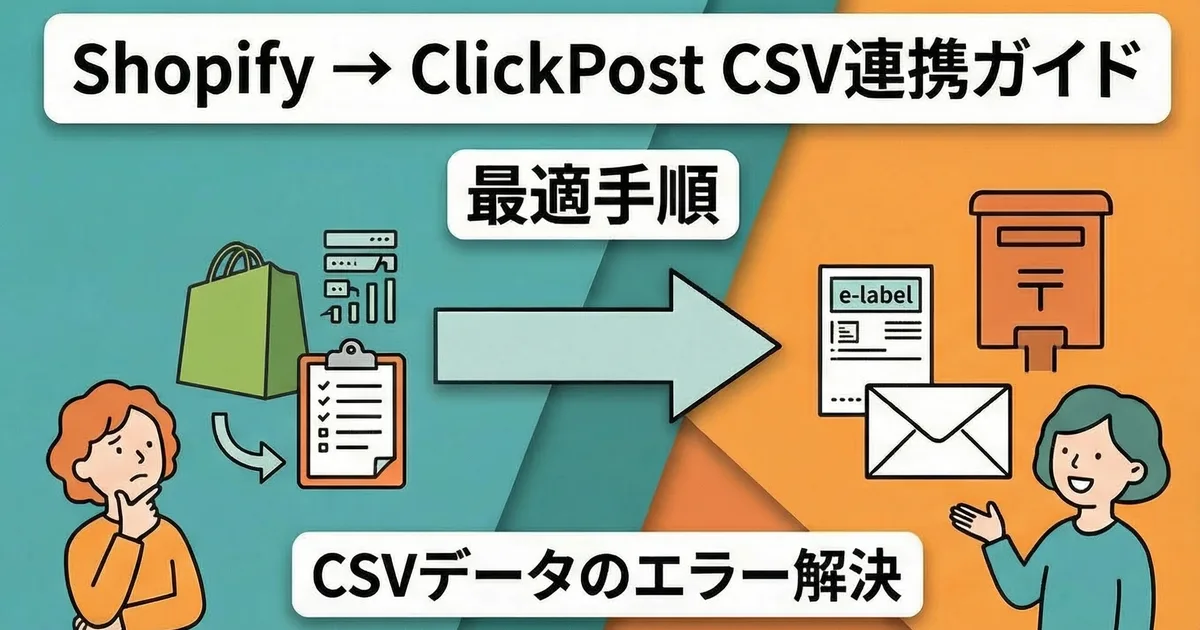
Se vuoi importare i dati degli ordini Shopify in Click Post, l'approccio standard è passare attraverso un file CSV. Esporti il CSV degli ordini da Shopify e lo carichi nella funzione Richiesta collettiva di Click Post.
Il flusso complessivo sembra semplice, ma in pratica ci sono diversi piccoli punti in cui le cose spesso si complicano.
In questo articolo, organizzo il flusso di esportazione CSV da Shopify a Click Post e spiego cosa conta se vuoi che le importazioni funzionino senza errori. Scrivo dal punto di vista di un merchant attivo con tre anni di esperienza su Shopify e oltre 2.200 ordini spediti.
Perché è necessario passare attraverso il CSV
Click Post non fornisce un'API pubblica
In generale esistono due modi per collegare Shopify a un servizio di spedizione esterno: integrazione API e integrazione CSV.
Alcuni servizi di spedizione, come il B2 Cloud di Yamato o l'eHiden di Sagawa, offrono flussi di lavoro diretti basati su API con Shopify. Ma il Click Post di Japan Post non fornisce un'API pubblica per questo tipo di integrazione diretta.
Questo significa che il modo pratico per trasferire i dati degli ordini Shopify in Click Post è esportarli come file CSV e caricare quel file dall'interfaccia di amministrazione di Click Post.
L'integrazione CSV ha anche i suoi punti di forza
A prima vista, l'assenza di un'API potrebbe sembrare uno svantaggio. Ma i flussi CSV hanno i loro vantaggi:
- Il meccanismo è semplice: scarichi un file e lo carichi. Anche se si verifica un problema di rete durante il processo, il file resta con te.
- Puoi ispezionare i dati visivamente: aprendo il CSV in Excel o un foglio di calcolo, puoi controllare il contenuto prima del caricamento.
- Minore dipendenza dal comportamento del servizio esterno: rispetto alle integrazioni API, i flussi CSV sono meno vulnerabili a cambiamenti imprevisti o manutenzioni sul lato del servizio.
Per i venditori singoli e i piccoli negozi in particolare, questa semplicità può essere rassicurante perché di solito puoi risalire ai problemi da solo quando qualcosa va storto.
Il formato CSV accettato da Click Post
Il file CSV importato tramite la Richiesta collettiva di Click Post deve seguire un formato predefinito. Puoi scaricare il modello dal sito ufficiale di Click Post. I campi principali sono i seguenti.
| Campo | Descrizione | Note |
|---|---|---|
| Codice postale destinatario | 7 cifre senza trattino | Le cifre a larghezza piena causano errore |
| Nome destinatario | Nome del cliente | Usare caratteri giapponesi a larghezza piena |
| Titolo onorifico destinatario | Come sama | Facoltativo |
| Indirizzo riga 1 | Prefettura | Obbligatorio |
| Indirizzo riga 2 | Città / quartiere / paese | Obbligatorio |
| Indirizzo riga 3 | Via e numero | Obbligatorio |
| Indirizzo riga 4 | Edificio / numero appartamento | Facoltativo |
| Descrizione articolo | Descrizione del prodotto | Ad esempio articoli o accessori |
Il punto più importante è questo: l'indirizzo può utilizzare fino a quattro campi, e ogni campo deve restare entro 20 caratteri a larghezza piena, ovvero 40 caratteri a mezza larghezza.
La suddivisione degli indirizzi è la causa principale degli errori di importazione CSV
I dati degli indirizzi Shopify non possono essere usati così come sono
Shopify memorizza gli indirizzi di spedizione in due campi principali, Address1 e Address2. Questi campi contengono ciò che il cliente ha inserito al checkout, quindi il modo in cui l'indirizzo è suddiviso varia da ordine a ordine.
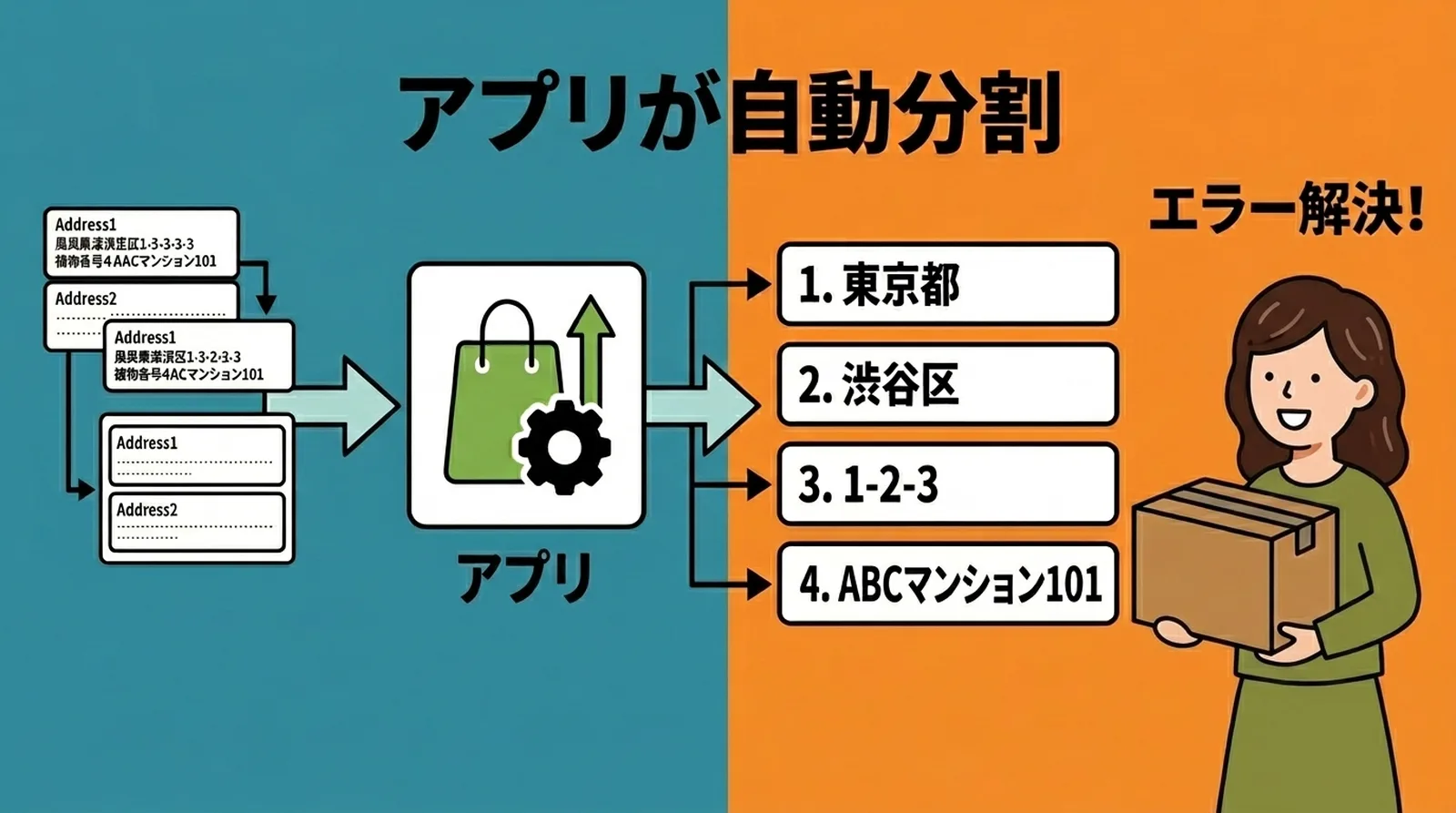
Anche lo stesso indirizzo può apparire in formati come questi:
- Address1:
東京都渋谷区神宮前1-2-3/ Address2:ABCマンション101 - Address1:
東京都渋谷区神宮前/ Address2:1-2-3 ABCマンション101 - Address1:
渋谷区神宮前1-2-3 ABCマンション101/ Address2: vuoto
Se non redistribuisci correttamente questi dati nei campi indirizzo di Click Post, si verificheranno errori di importazione CSV.
Shopify usa due ampi campi indirizzo, mentre Click Post richiede fino a quattro campi con un limite rigoroso di 20 caratteri a larghezza piena per campo. Questa discrepanza strutturale è la ragione principale per cui le importazioni CSV falliscono.
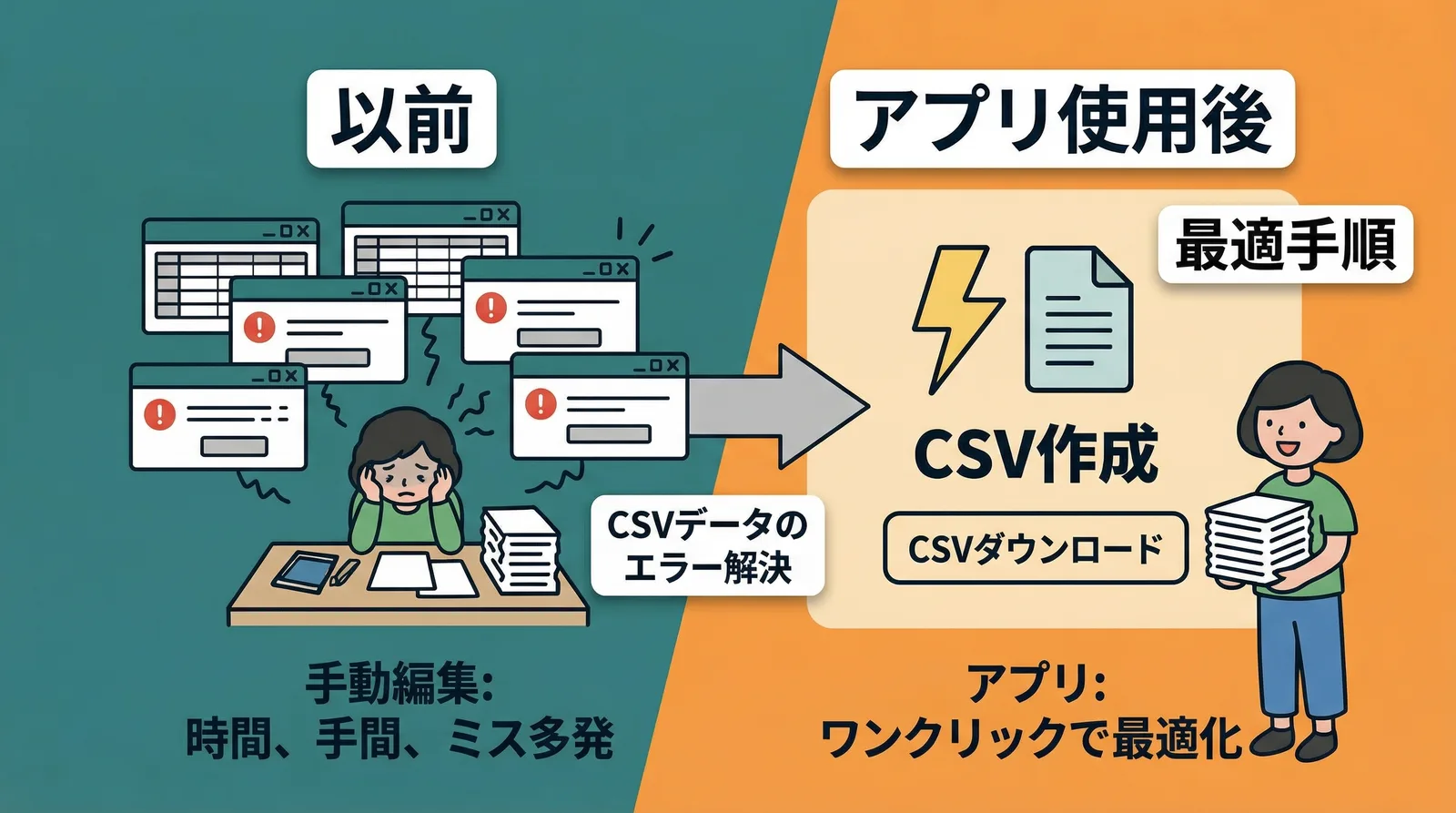
La suddivisione manuale diventa irrealistica con l'aumento del volume
Se hai solo poche spedizioni, puoi correggere il CSV a mano in Excel. Ma farlo per ogni lotto di spedizioni non è realistico. Gli indirizzi variano enormemente, e alcuni non includono un indicatore di distretto, mentre altri mescolano formati come 1丁目2番地3号 e 1-2-3.
Prima di costruire il mio strumento, a volte usavo un'app di esportazione CSV di base e incappavo comunque in errori di importazione Click Post perché la suddivisione degli indirizzi era imperfetta. Nei giorni con molti ordini, cercare riga per riga nel CSV per correggere problemi come "prefettura mancante" o "via spostata nella riga sbagliata" era una delle parti più frustranti della spedizione.
Suddivisione automatica con l'app
Instant Shipping! for Click Post suddivide automaticamente i dati degli indirizzi durante l'esportazione CSV per adattarli ai vincoli di Click Post. Rileva la prefettura, separa la città o il quartiere e divide via e nome dell'edificio per ogni ordine.
Ho utilizzato questa suddivisione automatica nelle mie operazioni per oltre 2.200 spedizioni, e finora non ho mai avuto importazioni CSV in Click Post fallite a causa della suddivisione degli indirizzi. Elimina sia il lavoro di modifica sia il tempo speso a risolvere errori di importazione.
Il flusso di esportazione CSV effettivo
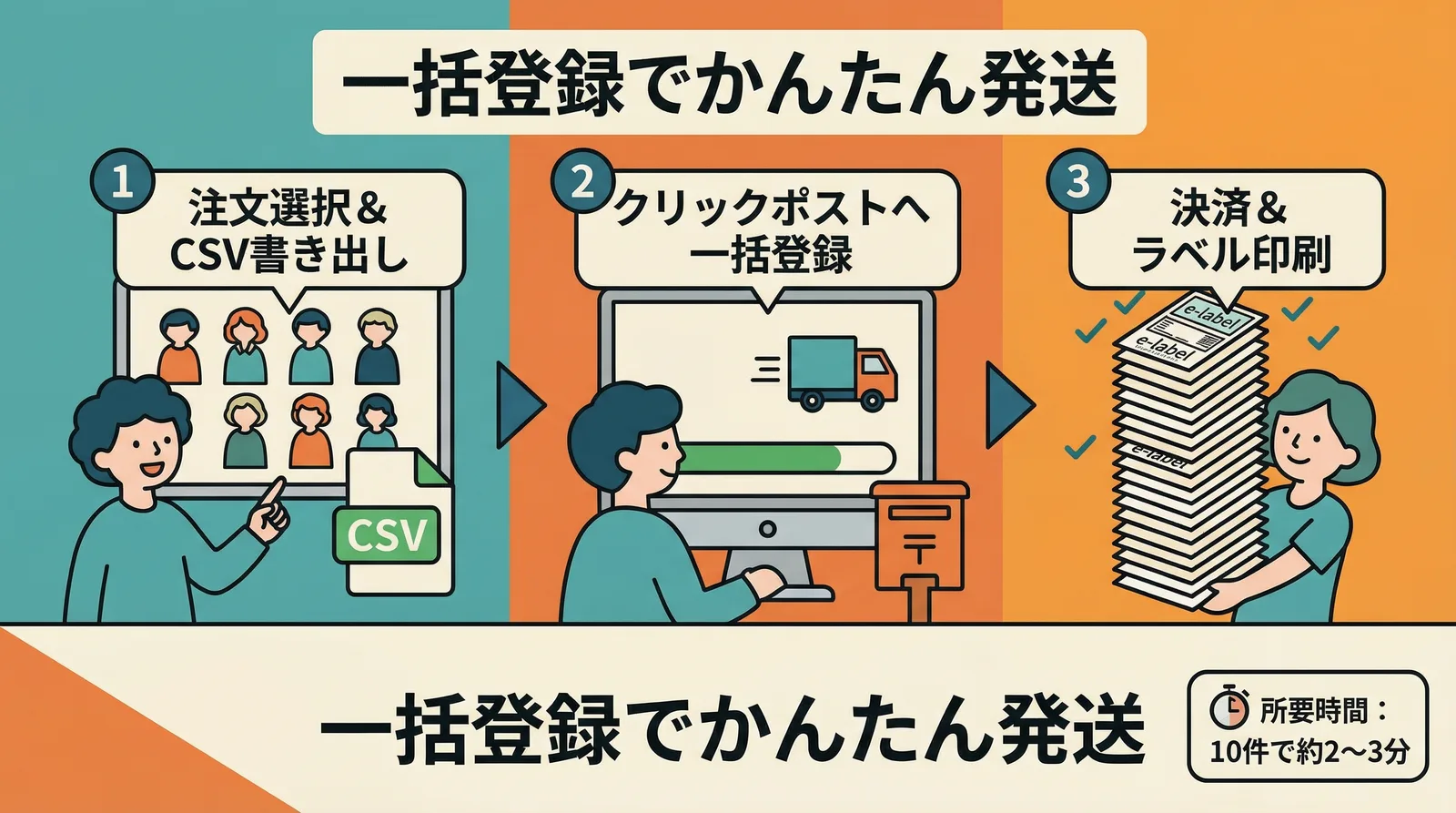
Passaggio 1: Seleziona gli ordini non evasi
Dal pannello di amministrazione Shopify o dall'elenco ordini dell'app, seleziona gli ordini da spedire. Puoi filtrare solo gli ordini non evasi, quindi non c'è rischio di mescolarli con ordini già spediti.
Passaggio 2: Esporta il CSV
Esporta gli ordini selezionati in formato CSV. Durante l'esportazione, i seguenti passaggi vengono gestiti automaticamente:
- Suddivisione degli indirizzi per rispettare i limiti di caratteri
- Rimozione dei trattini dai codici postali e conversione a mezza larghezza
- Impostazione della descrizione dell'articolo
- Conversione nel formato CSV richiesto da Click Post
Il CSV esportato è pronto per essere caricato su Click Post senza alcuna elaborazione manuale.
Non c'è bisogno di aprire il CSV esportato in Excel e modificarlo. Puoi caricarlo direttamente su Click Post così com'è.
Passaggio 3: Caricare il CSV nella richiesta collettiva di Click Post
Accedi al pannello di Click Post e carica il CSV tramite la Richiesta collettiva. Se tutto sembra corretto, completa il pagamento e scarica le etichette di spedizione.
Per 10 ordini, questa parte richiede solitamente circa 2-3 minuti.
Problemi comuni nell'esportazione CSV e come evitarli
D. Ho caricato il CSV e ho ricevuto un errore
Le cause più comuni degli errori di caricamento su Click Post sono:
- Suddivisione degli indirizzi errata: ad esempio, la prefettura mancante o il numero civico nella riga sbagliata
- Formato del codice postale non valido: cifre a larghezza piena o trattini rimasti nel valore
- Codifica dei caratteri errata: Click Post accetta solo Shift_JIS, quindi altre codifiche possono causare testo illeggibile
Se il CSV viene esportato dall'app, sia il formato che la codifica sono controllati durante l'esportazione, quindi questi problemi generalmente non si verificano. Se modifichi il CSV manualmente, presta molta attenzione a come viene salvato.
D. Un CSV creato su Mac risulta illeggibile
Se apri e salvi il file con Excel o Numbers su macOS, il CSV potrebbe essere salvato come UTF-8 senza BOM. Questo spesso causa testo illeggibile quando lo carichi su Click Post.
La soluzione più sicura è riaprire il CSV in un editor di testo e salvarlo nuovamente come Shift_JIS, oppure semplicemente usare il CSV esportato direttamente dall'app senza aprirlo prima in Excel.
D. Come gestire il limite di 40 ordini per richiesta collettiva di Click Post?
Click Post limita ogni caricamento della Richiesta collettiva a 40 ordini. Se ne hai 41 o più, devi dividere il CSV e caricarlo in più tornate.
L'app può esportare in lotti da 40 ordini, oppure puoi dividere un CSV più grande successivamente. Poiché la sincronizzazione dei numeri di tracking dalle etichette di spedizione può comunque essere gestita in modo efficiente, i passaggi successivi non diventano molto più complicati anche se il CSV viene diviso.
Conclusione
L'esportazione CSV da Shopify a Click Post funziona senza problemi se gestisci tre aspetti correttamente: suddivisione degli indirizzi, conversione del formato e codifica dei caratteri.
Quando modifichi i file CSV manualmente, gli errori derivano spesso da errori negli indirizzi o problemi di codifica. Con un'app, il CSV può essere esportato in uno stato già pronto per Click Post, eliminando sia le modifiche manuali che il tempo speso a risolvere errori.
Se vuoi anche ottimizzare il passaggio post-spedizione ed eliminare l'inserimento manuale dei numeri di tracking, leggi come eliminare l'inserimento manuale dei numeri di tracking.