Bästa arbetsflödet för CSV-export från Shopify till Click Post
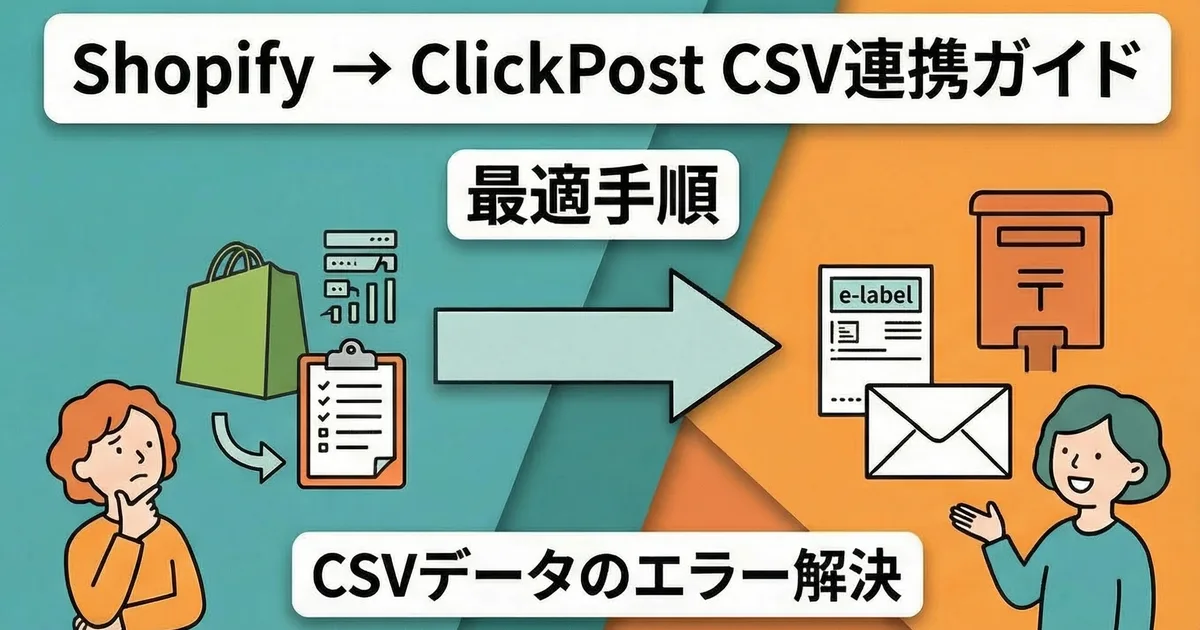
Om du vill importera Shopify-orderdata till Click Post är standardmetoden att gå via en CSV-fil. Du exporterar order-CSV:n från Shopify och laddar upp den till Click Posts Samlingsregistrering-funktion.
Det övergripande flödet låter enkelt, men i praktiken finns det flera små punkter där saker ofta går fel.
I den här artikeln organiserar jag CSV-exportarbetsflödet från Shopify till Click Post och förklarar vad som är viktigt om du vill att importen ska fungera utan fel. Jag skriver detta ur perspektivet som aktiv handlare med tre års Shopify-erfarenhet och mer än 2 200 skickade ordrar.
Varför du behöver gå via CSV överhuvudtaget
Click Post erbjuder inget publikt API
Det finns generellt två sätt att koppla ihop Shopify med en extern frakttjänst: API-integration och CSV-integration.
Vissa frakttjänster, som Yamatos B2 Cloud eller Sagawas eHiden, erbjuder direkta API-baserade arbetsflöden med Shopify. Men Japan Posts Click Post erbjuder inget publikt API för den typen av direktintegration.
Det betyder att det praktiska sättet att överföra Shopify-orderdata till Click Post är att exportera den som en CSV-fil och ladda upp filen från Click Posts administrationsgränssnitt.
CSV-integration har också sina styrkor
Vid första anblicken kan avsaknaden av ett API se ut som en nackdel. Men CSV-arbetsflöden har sina egna fördelar:
- Mekanismen är enkel: Du laddar ner en fil och laddar upp den. Även om ett nätverksproblem uppstår mitt i processen finns filen kvar hos dig.
- Du kan granska data visuellt: Genom att öppna CSV:n i Excel eller ett kalkylblad kan du kontrollera innehållet innan du laddar upp.
- Mindre beroende av extern tjänstbeteende: Jämfört med API-integrationer är CSV-arbetsflöden mindre sårbara för oväntade ändringar eller underhåll på tjänstsidan.
Särskilt för ensamföretagare och småbutiker kan den enkelheten vara betryggande eftersom du vanligtvis kan spåra problem själv när något går fel.
CSV-formatet som Click Post accepterar
CSV-filen som importeras via Click Posts Samlingsregistrering måste följa ett fördefinierat format. Du kan ladda ner mallen från den officiella Click Post-webbplatsen. De viktigaste fälten är följande.
| Fält | Beskrivning | Kommentar |
|---|---|---|
| Mottagarens postnummer | 7 siffror utan bindestreck | Fullbredds-siffror orsakar fel |
| Mottagarens namn | Kundens namn | Använd fullbredds japanska tecken |
| Mottagarens hedersbeteckning | Till exempel sama | Valfritt |
| Adressrad 1 | Prefektur | Obligatoriskt |
| Adressrad 2 | Stad / kommun / stadsdel | Obligatoriskt |
| Adressrad 3 | Gatuadress | Obligatoriskt |
| Adressrad 4 | Byggnad / rumsnummer | Valfritt |
| Innehållsbeskrivning | Produktbeskrivning | Till exempel varor eller tillbehör |
Den viktigaste punkten är denna: adressen kan använda upp till fyra fält, och varje fält måste hålla sig inom 20 fullbredds-tecken, eller 40 halvbredds-tecken.
Adressuppdelning är huvudorsaken till CSV-importfel
Shopifys adressdata kan inte användas rakt av
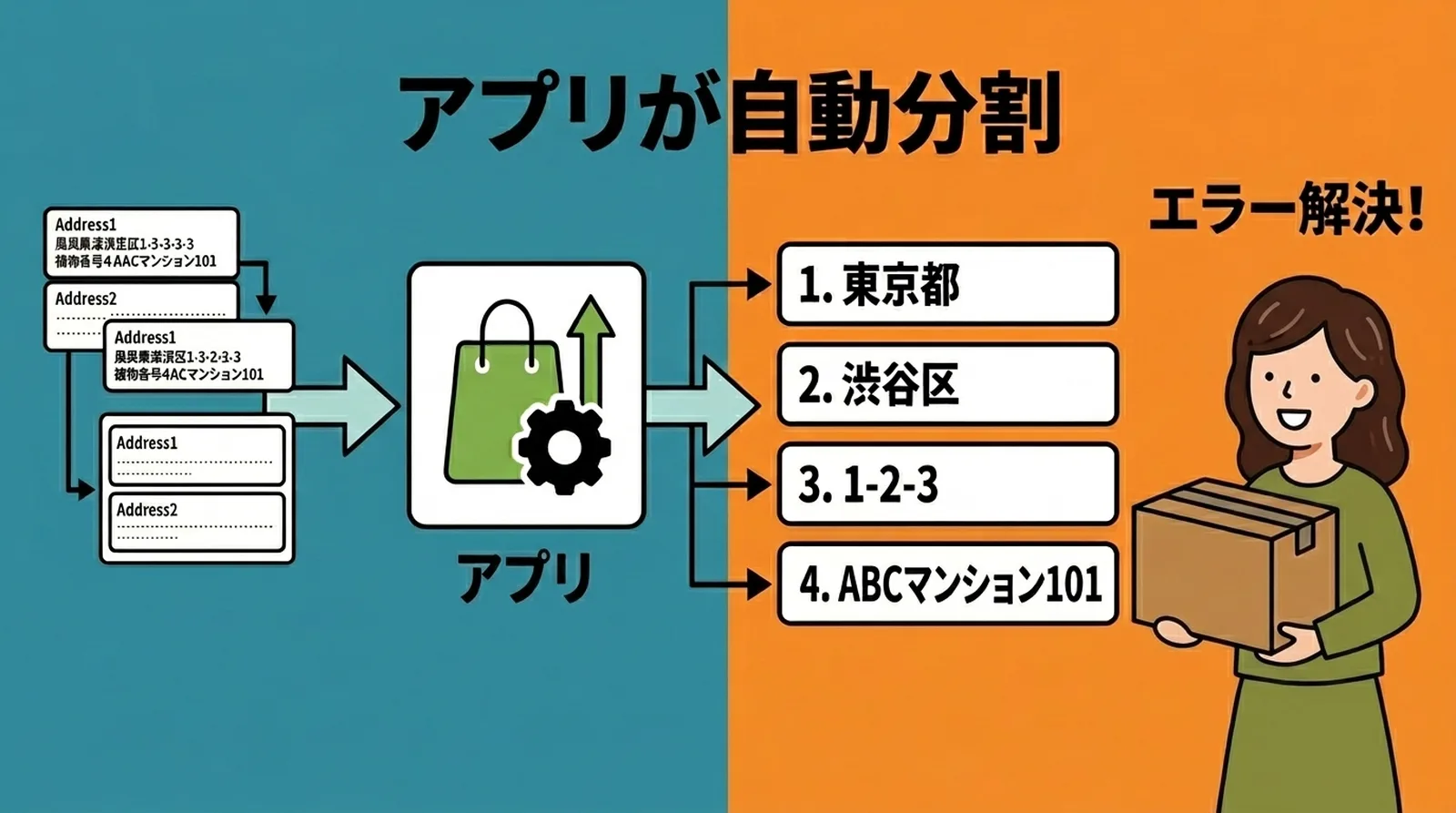
Shopify lagrar leveransadresser i två huvudfält, Address1 och Address2. Dessa fält innehåller vad kunden skrev in vid kassan, så hur adressen delas upp varierar från order till order.
Även samma adress kan förekomma i mönster som dessa:
- Address1:
東京都渋谷区神宮前1-2-3/ Address2:ABCマンション101 - Address1:
東京都渋谷区神宮前/ Address2:1-2-3 ABCマンション101 - Address1:
渋谷区神宮前1-2-3 ABCマンション101/ Address2: tomt
Om du inte omfördelar denna data till Click Posts adressfält korrekt uppstår CSV-importfel.
Shopify använder två breda adressfält, medan Click Post förväntar sig upp till fyra fält med en strikt gräns på 20 fullbredds-tecken per fält. Denna strukturella skillnad är huvudorsaken till att CSV-importer misslyckas.
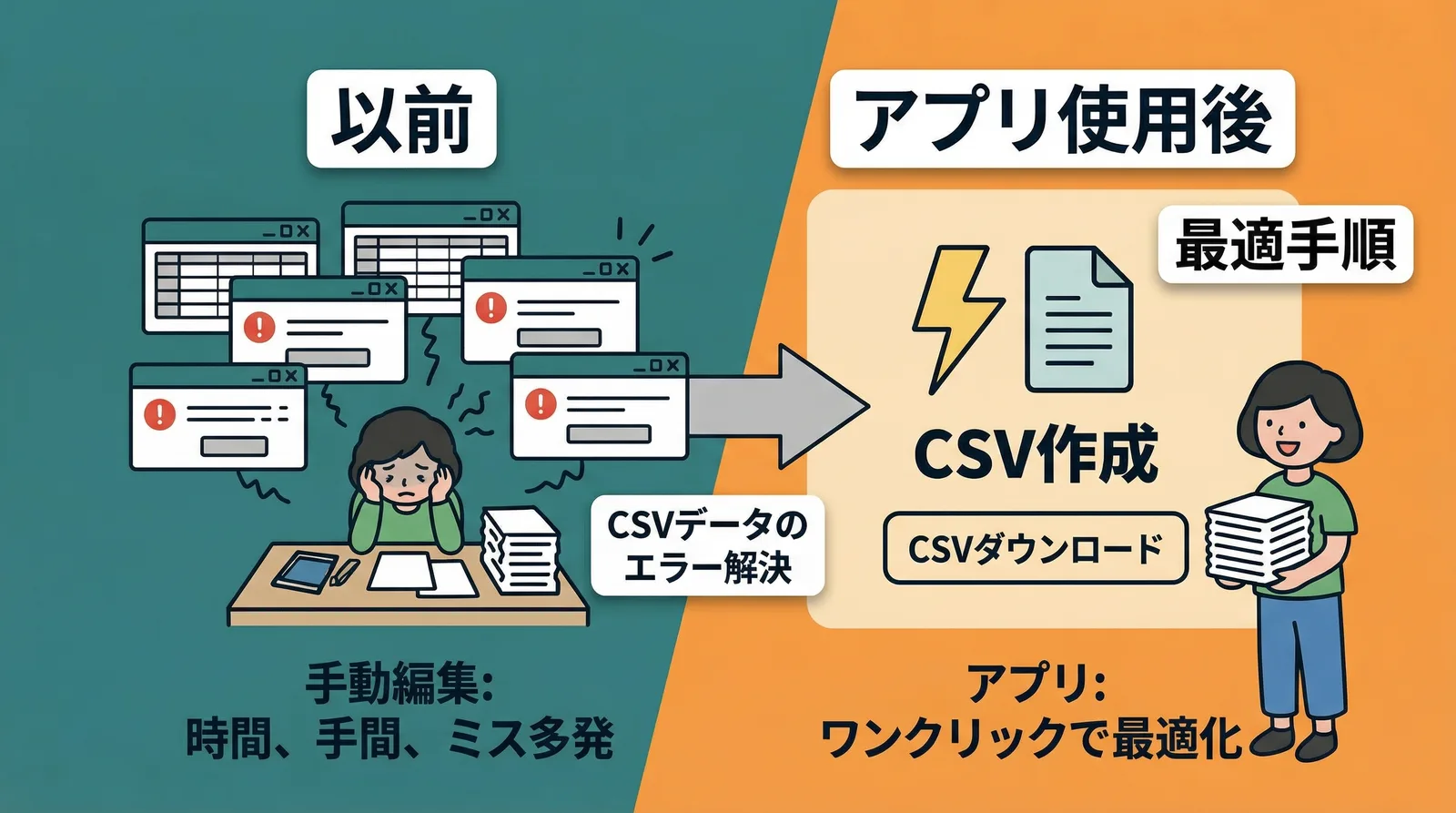
Manuell uppdelning blir orealistisk när ordervolymen växer
Om du bara har några få leveranser kan du fixa CSV:n för hand i Excel. Men att göra det för varje fraktomgång är inte realistiskt. Adresser varierar mycket, och vissa saknar distriktsmarkör, medan andra blandar format som 1丁目2番地3号 och 1-2-3.
Innan jag byggde mitt eget verktyg använde jag ibland en enkel CSV-exportapp och stötte ändå på Click Post-importfel eftersom adressuppdelningen var ofullständig. Under dagar med hög volym var det en av de mest frustrerande delarna av frakthanteringen att leta igenom CSV:n rad för rad för att åtgärda problem som "prefektur saknas" eller "gatuadress hamnade på fel rad".
Automatisk uppdelning med appen
Instant Shipping! for Click Post delar automatiskt upp adressdata under CSV-exporten för att passa Click Posts krav. Den identifierar prefekturen, separerar stad eller kommun, och delar gatuadresser och byggnadsnamn för varje order.
Jag har använt denna automatiska uppdelning i min egen verksamhet genom mer än 2 200 leveranser, och hittills har Click Post CSV-importer inte misslyckats på grund av adressuppdelning. Det tar bort både redigeringsarbetet och tiden som läggs på felsökning av importfel.
Det faktiska CSV-exportarbetsflödet
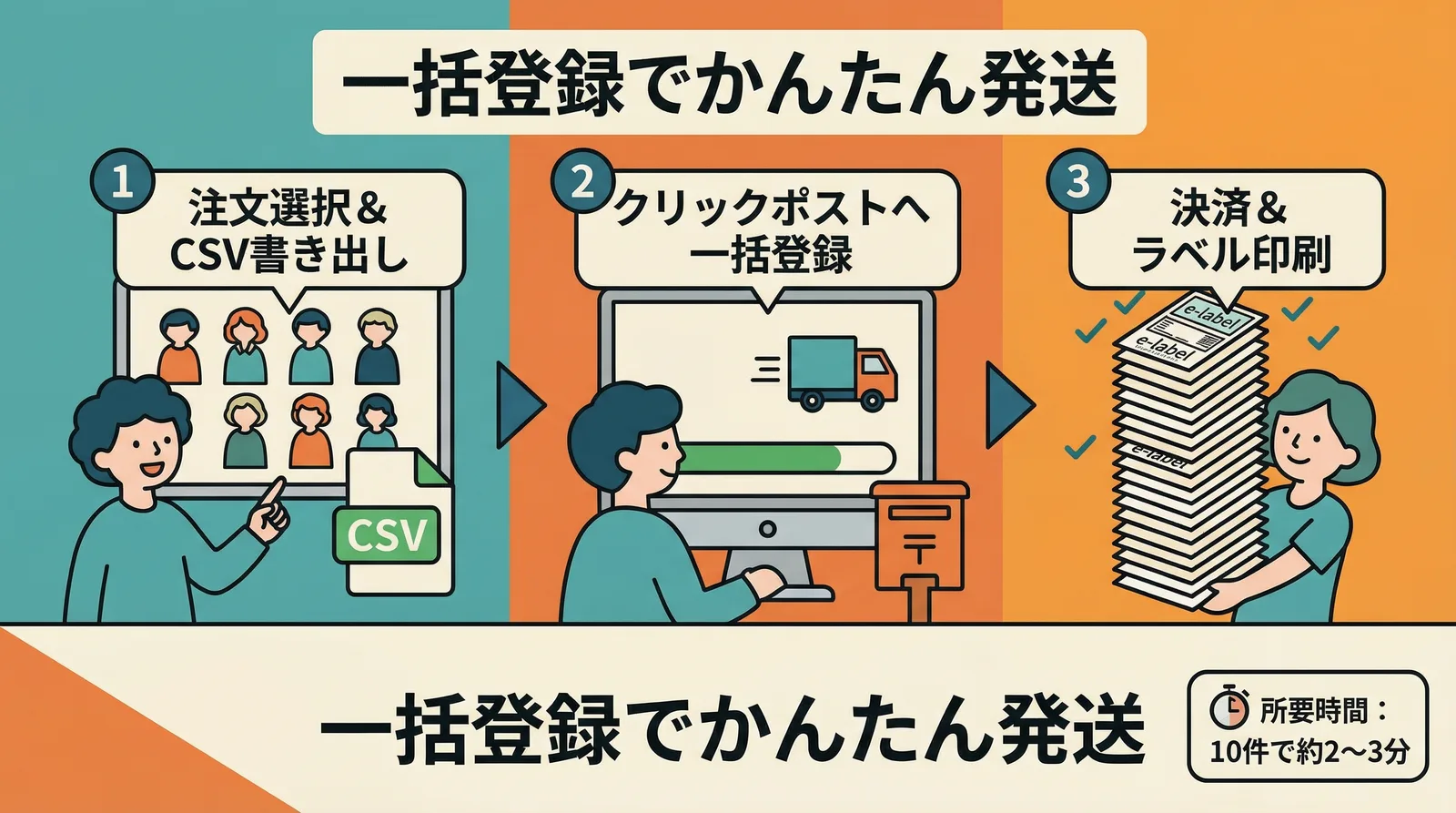
Steg 1: Välj ej levererade ordrar
Från Shopify-admin eller appens orderlista, välj de ordrar du vill skicka. Du kan filtrera bara ej levererade ordrar, så det finns ingen risk att blanda dem med ordrar som redan skickats.
Steg 2: Exportera CSV:n
Exportera de valda ordrarna i CSV-format. Under exporten hanteras följande steg automatiskt:
- Adressuppdelning för att passa teckengränserna
- Borttagning av bindestreck från postnummer och konvertering till halvbredds-tecken
- Inställning av innehållsbeskrivningen
- Konvertering till Click Posts obligatoriska CSV-format
Den exporterade CSV:n är redo att laddas upp till Click Post utan manuell bearbetning.
Det finns inget behov av att öppna den exporterade CSV:n i Excel och redigera den. Du kan ladda upp den direkt till Click Post som den är.
Steg 3: Ladda upp CSV:n till Click Post samlingsregistrering
Logga in på Click Post-instrumentpanelen och ladda upp CSV:n via Samlingsregistrering. Om allt ser korrekt ut, slutför betalningen och ladda ner fraktetiketterna.
För 10 ordrar tar denna del vanligtvis ungefär 2 till 3 minuter.
Vanliga CSV-exportproblem och hur du undviker dem
F. Jag laddade upp CSV:n och fick ett fel
De vanligaste orsakerna till Click Post-uppladdningsfel är:
- Felaktig adressuppdelning: till exempel saknas prefekturen eller gatunumret hamnade på fel rad
- Ogiltigt postnummerformat: fullbredds-siffror eller bindestreck kvarstår i värdet
- Fel teckenkodning: Click Post accepterar bara Shift_JIS, så andra kodningar kan orsaka förvanskad text
Om CSV:n exporteras från appen kontrolleras både formatet och kodningen under exporten, så dessa problem uppstår i allmänhet inte. Om du redigerar CSV:n manuellt, var noga med hur den sparas.
F. En CSV skapad på Mac blir förvanskad
Om du öppnar och sparar filen med Excel eller Numbers på macOS kan CSV:n sparas som UTF-8 utan BOM. Det orsakar ofta förvanskad text när du laddar upp den till Click Post.
Den säkraste lösningen är antingen att öppna CSV:n igen i en textredigerare och spara den som Shift_JIS, eller helt enkelt använda CSV:n som exporterats direkt från appen utan att öppna den i Excel först.
F. Vad händer om jag överskrider Click Posts gräns på 40 ordrar?
Click Post begränsar varje Samlingsregistrering-uppladdning till 40 ordrar. Om du har 41 eller fler behöver du dela CSV:n och ladda upp den i flera omgångar.
Appen kan exportera i omgångar om 40 ordrar, eller så kan du dela en större CSV efteråt. Eftersom spårningsnummersynkronisering från fraktetiketter fortfarande kan hanteras effektivt blir de senare stegen inte mycket svårare även om CSV:n delas.
Sammanfattning
CSV-export från Shopify till Click Post fungerar smidigt om du hanterar tre punkter korrekt: adressuppdelning, formatkonvertering och teckenkodning.
När du redigerar CSV-filer manuellt kommer fel ofta från adressmisstag eller kodningsproblem. Med en app kan CSV:n exporteras i ett tillstånd som redan är redo för Click Post, vilket eliminerar både manuella redigeringar och tiden som läggs på felsökning.
Om du också vill effektivisera steget efter leverans och eliminera manuell spårningsnummerinmatning, läs hur du eliminerar manuell spårningsnummerinmatning.