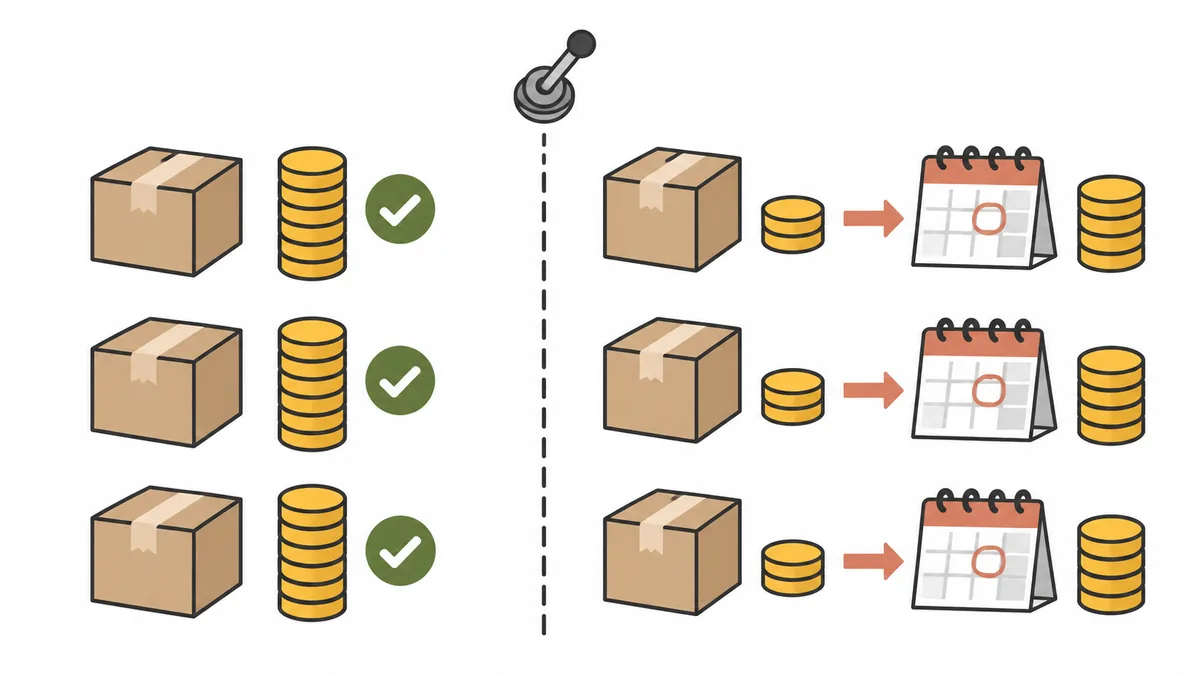
Bisher haben Sie Vorbestellungen gegen Vollzahlung angenommen. Bei teureren Artikeln oder Vorbestellungen mit langer Wartezeit bis zum Versand möchten Sie aber lieber nur eine Anzahlung vorab kassieren. An diesem Punkt stellen sich meist zwei Fragen: Was passiert mit den Vorbestellungen, die gerade laufen? Und bereitet die Umstellung Kunden Ärger, die schon gekauft haben?
Kurz gesagt: Wenn Sie in SellRules auf Anzahlung umstellen, ändern sich nur die Bestellungen, die nach der Umstellung eingehen. Bereits voll bezahlte Bestellungen bleiben, wie sie sind, und es gibt keine Funktion, mit der sie nachträglich zu Anzahlung und Restzahlung werden. Anzahlung und Restzahlung sind eine Funktion des Pro-Plans (19,90 US-Dollar pro Monat). Shops mit Free oder Standard wechseln deshalb zuerst auf Pro und richten sie dann ein. Shops im alten Plan Launch können sie ohne Planwechsel nutzen.
Wie Anzahlung und Restzahlung grundsätzlich funktionieren (was Kunden erhalten und wann der Restbetrag abgebucht wird), erklärt der Artikel Anzahlung bei Shopify-Vorbestellungen. Hier geht es darum, was ein Shop mit laufenden Vorbestellungen gegen Vollzahlung bei der Umstellung entscheiden und prüfen sollte.
Was passiert mit offenen Vorbestellungen, wenn Sie auf Anzahlung umstellen?
Für bereits angenommene Vorbestellungen ändert sich nichts. Ob eine Bestellung mit Anzahlung läuft, wird pro Bestellung entschieden – dadurch, ob der Kunde im Checkout die Kaufoption mit Anzahlung gewählt hat. Auch SellRules erfasst nur Bestellungen mit dieser Kaufoption als Bestellungen mit einem einzuziehenden Restbetrag.
| Bestellung | Was nach der Umstellung passiert |
|---|---|
| Vor der Umstellung voll bezahlte Bestellungen | Bleiben voll bezahlt. Es wird kein Restbetrag abgebucht und kein Einzug geplant. Die Versandsperre (bei Vorbestellungen bis zum Beginn der Versandvorbereitung, bei Sonderanfertigungen bis zum Produktionsstart) bestand schon vor der Umstellung und bleibt unverändert. Eine Aktion, um sie nachträglich auf Anzahlung umzustellen, gibt es nicht |
| Nach der Umstellung eingehende Bestellungen | Beim Kauf wird nur die Anzahlung bezahlt. Der Restbetrag wird zum festgelegten Fälligkeitsdatum automatisch über die gespeicherte Zahlungsmethode des Kunden abgebucht, und bis zur Zahlung liegt eine Versandsperre auf der Bestellung |
| Kunden, die den Artikel schon vor der Umstellung im Warenkorb hatten | Im Checkout erscheint „Für dieses Produkt ist ein Zahlungsplan mit Anzahlung erforderlich. Bitte entfernen Sie es und fügen Sie es erneut hinzu“. Nach dem erneuten Hinzufügen können sie mit Anzahlung kaufen |
| Prozentsatz oder Fälligkeitsdatum werden nach den ersten Anzahlungen geändert | Bestehende Anzahlungsbestellungen behalten Anzahlung und Fälligkeitsdatum vom Kaufzeitpunkt. Die neuen Bedingungen gelten für spätere Bestellungen |
Nach dem Speichern dauert es eine Weile, bis die Änderung auf der Produktseite und im Checkout ankommt. Die Einstellungsseite von SellRules gibt dafür „nach etwa 5 Minuten“ an. Kunden, die in dieser Zeit kaufen, zahlen entweder wie bisher den vollen Preis oder werden im Checkout mit „Der Zahlungsplan für dieses Produkt wird vorbereitet. Bitte versuchen Sie es später erneut“ gestoppt. Wenn Sie außerhalb Ihrer bestellstärksten Zeiten umstellen, können Sie später leichter auseinanderhalten, welche Bestellungen voll bezahlt sind und welche mit Anzahlung laufen.
Was ist in Ihrem aktuellen Plan zu tun?
Anzahlungen gibt es im Pro-Plan und in Launch (dem alten Plan). Bei Free und Standard steht im Abschnitt „Zahlung“ des Zeitplans „Anzahlung und Restzahlung (zuerst eine Anzahlung einziehen, den Rest später abbuchen) sind im Pro-Plan verfügbar.“, und Sie können keine Anzahlung auswählen.
| Aktueller Plan | Was Sie für Anzahlungen tun | Was sich außerdem ändert |
|---|---|---|
| Free | Auf Pro wechseln | Die Obergrenze von insgesamt 10 Vorbestellungen und Sonderanfertigungen entfällt. E-Mails für „Wieder verfügbar“ und Verkaufsstart steigen von insgesamt 15 auf 5.000 pro Monat. Die Grenzen von je 1 Produkten für Kaufbeschränkungen und „Demnächst verfügbar“ entfallen, und Sie können den Text der Benachrichtigungs-E-Mails bearbeiten. Außerdem können Sie die Klaviyo-Integration nutzen |
| Standard | Auf Pro wechseln | E-Mails für „Wieder verfügbar“ und Verkaufsstart steigen von 1.000 auf 5.000 pro Monat, und Sie können die Klaviyo-Integration nutzen. Die übrigen Funktionen bleiben gleich |
| Launch (alter Plan) | Plan nicht wechseln. Anzahlungen für den Shop aktivieren | Nichts |
| Pro | Anzahlungen für den Shop aktivieren (entfällt, wenn schon erledigt) | Nichts |
Wenn Sie Launch nutzen, halten Sie hier kurz an. Die Anleitung beschreibt Anzahlung und Restzahlung als Funktion nur des Pro-Plans und erwähnt den alten Plan Launch nicht. Laut App-Code können aber auch Launch-Shops Anzahlungen nutzen. Wie auch die Planseite der App anzeigt, kommen Sie nach einem Wechsel in einen neuen Plan nicht mehr zu Ihren jetzigen Konditionen (Launch-Preis und alle Funktionen) zurück. Launch braucht für Anzahlungen keinen Planwechsel. Erledigen Sie also die Prüfungen aus dem nächsten Abschnitt und beginnen Sie dann beim zweiten Schritt.
Standard und Pro haben keinen kostenlosen Testzeitraum. Was Ihnen bei einem Planwechsel berechnet wird, richtet sich nach dem Genehmigungsbildschirm von Shopify.
Drei Punkte, die Sie vor der Umstellung prüfen
Bevor Sie auf Pro wechseln, erledigen Sie drei Prüfungen, die nichts kosten. Hakt es bei einer davon, können Sie Anzahlungen auch mit Pro nicht nutzen oder geraten nach dem Start in Schwierigkeiten.
- Ob die Zahlungsarten Ihres Shops Anzahlungen unterstützen. Anzahlung und Restzahlung funktionieren nur mit Zahlungsanbietern, die die Zahlungsmethode des Kunden beim Kauf speichern können. Die Einstellungsseite von SellRules nennt als unterstützt „Shopify Payments, PayPal Express, Adyen, Stripe (nur für einige Shops) usw.“ und als nicht unterstützt „manuelle Zahlungsarten wie Nachnahme oder Banküberweisung, lokale Zahlungsmethoden“. Der Grund: Die Funktion nutzt den Mechanismus für Vorbestellungen von Shopify, der die Zahlungsmethode beim Kauf speichert und den Rest später abbucht. Wenn viele Ihrer Kunden per Nachnahme oder Überweisung zahlen, steht ihnen diese Zahlungsart bei Produkten mit Anzahlung nicht mehr zur Verfügung. Wie Sie die Zahlungsarten Ihrer letzten Bestellungen prüfen, erklärt Welche Zahlungsarten mit Anzahlungen funktionieren. Wie Sie Nachnahme bei Vorbestellartikeln ausblenden, steht in Nachnahme für Vorbestellartikel deaktivieren.
- Wie viele Vorbestellungen offen sind und wann sie versendet werden. Nach der Umstellung gibt es für dasselbe Produkt sowohl voll bezahlte Bestellungen als auch Bestellungen mit Anzahlung. Notieren Sie sich in der Bestellübersicht von Shopify oder im „Bestellfortschritt“ von SellRules die Zahl der angenommenen Bestellungen und die Versandtermine der betroffenen Produkte. Sie brauchen sie für die Entscheidung im nächsten Abschnitt.
- Wie Sie Ihre Kundeninformationen anpassen. Steht in Produktbeschreibungen oder FAQ „Bezahlung vollständig beim Kauf“, ändern Sie das gleichzeitig mit der Umstellung. Mit Anzahlung erhalten Kunden ab 3 Tagen vor dem Fälligkeitsdatum die E-Mail „Erinnerung an Restzahlung“, und am Fälligkeitsdatum wird der Restbetrag über die gespeicherte Zahlungsmethode abgebucht. Wie das aus Kundensicht abläuft, fasst Anzahlung aus Sicht der Kunden zusammen.
Mitten in der Vorbestellphase umstellen oder bis zur nächsten warten?
Entscheidend ist, wie Sie mit dem Unterschied zu Kunden umgehen, die schon gekauft haben. Stellen Sie mittendrin um, haben frühere Käufer für dasselbe Produkt voll bezahlt, spätere nur eine Anzahlung. Können Sie diesen Unterschied jedem einzeln erklären, stellen Sie mittendrin um. Wenn nicht, warten Sie bis zur nächsten Vorbestellphase.
| Situation Ihres Shops | Passende Umstellung | Grund |
|---|---|---|
| Die Vorbestellphase hat gerade begonnen, nur wenige Bestellungen sind da | Mittendrin umstellen | Wenige Kunden sind betroffen, Sie können es jedem einzeln erklären |
| Die Vorbestellphase ist weit fortgeschritten, viele Bestellungen sind da | Ab der nächsten Phase (nächstes Produkt oder nächste Lieferung) | Viele Kunden sind betroffen, und die Beantwortung von Rückfragen kostet mehr Zeit |
| Sonderanfertigung, Produktion startet pro Bestellung | Beides geht | Jede Bestellung hat einen eigenen Versandtermin, Kunden vergleichen seltener |
| Kein Spielraum, das Fälligkeitsdatum vor den Versand zu legen | Ab der nächsten Phase | Liegt das Fälligkeitsdatum kurz vor dem Versand und schlägt die Abbuchung fehl, bleibt dem Kunden keine Zeit, seine Zahlungsmethode zu korrigieren |
Ein Beispiel: Sie nehmen seit Oktober Vorbestellungen gegen Vollzahlung für einen Wollmantel (48.000 ¥) mit Versand Mitte Dezember an, und 15 Bestellungen sind schon da. Stellen Sie jetzt auf 30 % Anzahlung um, können Kunden ab der 16. Bestellung für 14.400 ¥ reservieren, während die ersten 15 jeweils 48.000 ¥ bezahlt haben. Fragt einer der früheren Käufer, ob er auch nur eine Anzahlung leisten kann, gibt es keine Aktion, mit der Sie seine Bestellung umstellen.
Für diesen Shop ist es am einfachsten, die laufende Phase mit Vollzahlung abzuschließen und Anzahlungen ab der nächsten Farbe oder der nächsten Lieferung einzuführen. Wenn Sie doch mittendrin umstellen, legen Sie vorher fest, wie Sie auf Rückfragen antworten. Im Grundsatz teilen Sie mit, dass voll bezahlte Bestellungen unverändert versendet werden. Für Kunden, die unbedingt neu mit Anzahlung kaufen möchten, können Sie die Bestellung auch stornieren, voll erstatten und den Kunden mit Anzahlung neu kaufen lassen. Beim Stornieren wählen Sie allerdings, ob die Artikel wieder in den Bestand zurückgehen (standardmäßig ja). Prüfen Sie deshalb, ob Ihre Bestandszahlen stimmen. Außerdem werden laut Shopify-Hilfe zum Stornieren von Bestellungen die Kreditkartengebühren bei einer Erstattung nicht zurückgezahlt. Für viele Bestellungen eignet sich dieser Weg daher nicht.
Wenn Sie mittendrin umstellen, passt beim Fälligkeitsdatum des Restbetrags „Bestimmtes Datum“ besser. Mit „Tage nach dem Checkout“ liegt das Fälligkeitsdatum umso später, je später eine Bestellung eingeht, und kann hinter den Versandtermin rutschen. Legen Sie das Datum hinter den Tag, an dem die Vorbestellphase endet. Bestellungen, die erst nach dem Fälligkeitsdatum eingehen, gehen direkt nach der Bestellung in die Abbuchung des Restbetrags. Wie Sie Prozentsatz und Fälligkeitsdatum wählen, erklärt Anzahlungshöhe und Fälligkeitsdatum festlegen ausführlich.
So wechseln Sie auf Pro und stellen einen Zeitplan auf Anzahlung um
Es gibt drei Stufen: Plan wechseln, Anzahlungen für den Shop aktivieren und den Zahlungseinzug des Zeitplans ändern. Shops mit Launch oder bereits mit Pro beginnen bei Schritt 2.
- Auf Pro wechseln. Öffnen Sie den Zeitplan, den Sie auf Anzahlung umstellen möchten. Im Abschnitt „Zahlung“ sehen Sie den Hinweis, dass Anzahlungen im Pro-Plan verfügbar sind, und den Link „Tarife ansehen“ (beim Anlegen eines neuen Zeitplans erscheint er, nachdem Sie auf „Weitere Einstellungen anzeigen“ geklickt haben). Der Link öffnet die Seite „Tarif & Abrechnung“ (Sie erreichen sie auch über „Tarif & Abrechnung“ im linken Menü der App). Klicken Sie dort auf „Tarif in Shopify ändern“ (oder auf „Tarif wählen“, wenn Ihr Shop noch keinen Plan gewählt hat), wählen Sie auf der Planseite von Shopify Pro und bestätigen Sie. Fertig ist es, wenn „Tarif & Abrechnung“ Pro als aktuellen Plan anzeigt. Nach der Bestätigung kann es etwas dauern, bis die Anzeige wechselt. Falls nicht, warten Sie kurz und öffnen Sie die Seite erneut.
- Anzahlungen für den Shop aktivieren. Klicken Sie unter „Einstellungen → Anzahlung und Restzahlung“ auf „Aktivieren“ und bestätigen Sie den Berechtigungsbildschirm von Shopify. Fertig ist es, wenn der Status „Aktiviert“ lautet. Schließen Sie den Bildschirm ohne Bestätigung, wird nichts aktiviert. Klicken Sie dann erneut auf „Aktivieren“. Sie können Anzahlungen auch über die Schaltfläche „Anzahlungen aktivieren“ einschalten, die erscheint, wenn Sie im Zeitplan eine Anzahlung wählen.
- Zahlungseinzug des Zeitplans ändern. Öffnen Sie einen Zeitplan für Vorbestellung oder Sonderanfertigung und stellen Sie im Abschnitt „Zahlung“ den „Zahlungseinzug“ von „Vollzahlung beim Checkout“ auf „Anzahlung jetzt, Restbetrag später (Teilzahlung)“ um.
- Anzahlung und Fälligkeitsdatum des Restbetrags eingeben. Die Anzahlung legen Sie als „Prozentsatz des Produktpreises“ (0,01–99,99 %) oder als „Fester Betrag“ fest, das Fälligkeitsdatum als „Tage nach dem Checkout“ (1–365 Tage später) oder als „Bestimmtes Datum“. Ein fester Betrag gilt pro Stück und muss kleiner als der Produktpreis sein.
- Speichern. Auf Produktseite und Checkout kommt die Änderung nach etwa 5 Minuten an.
Wenn Sie mehrere Zeitpläne auf einmal ändern möchten, geht das auch über die Massenbearbeitung der Zeitpläne: Haken Sie die Zeile „Zahlung“ an und ändern Sie sie dort. Nutzen Sie eine Regel, die ausverkaufte Produkte auf Vorbestellung umschaltet, hat auch deren Seite denselben Abschnitt. Ändern Sie ihn dort ebenfalls. Bleibt die Regel auf Vollzahlung, werden Produkte, die ausverkauft sind und auf Vorbestellung umschalten, gegen Vollzahlung verkauft.
Direkt nach der Umstellung Anzeige und Bestellungen prüfen
Nach dem Speichern sollten Sie selbst eine Testbestellung aufgeben, bevor echte Bestellungen eingehen. Eine Zeit lang laufen voll bezahlte Bestellungen und Anzahlungsbestellungen nebeneinander. Deshalb lohnt es sich, vorher zu sehen, wie beide aussehen.
- Warten Sie etwa 5 Minuten, öffnen Sie die Produktseite und prüfen Sie, ob Anzahlung und Fälligkeitsdatum angezeigt werden, etwa „30 % Anzahlung, Restbetrag 30 Tage nach dem Kauf“.
- Gehen Sie zum Checkout und prüfen Sie, ob der heute fällige Betrag und der später zu zahlende Restbetrag getrennt angezeigt werden. Sehen Sie sich auch an, wie Zahlungsarten, die mit Anzahlungen nicht funktionieren, etwa Nachnahme oder Überweisung, im Zahlungsschritt erscheinen (das hängt von den Zahlungseinstellungen Ihres Shops ab).
- Prüfen Sie nach dem Kauf im „Bestellfortschritt“ von SellRules, ob in der Spalte „Zahlung“ der Bestellung „Geplant“ und ein Fälligkeitsdatum stehen.
- Prüfen Sie auf der Bestellseite in Shopify, ob die Testbestellung den Zahlungsstatus „Teilweise bezahlt“ hat und für den Versand gesperrt ist.
An der Versandsperre erkennen Sie nicht, ob eine Bestellung voll bezahlt ist oder mit Anzahlung läuft. Vorbestellungen und Sonderanfertigungen werden auch bei Vollzahlung gesperrt (Vorbestellungen bis zum Beginn der Versandvorbereitung, Sonderanfertigungen bis zum Produktionsstart). Unterscheiden können Sie sie an zwei Punkten: Eine voll bezahlte Bestellung hat in Shopify den Zahlungsstatus „Bezahlt“, und im Bestellfortschritt ist für sie kein Einzug des Restbetrags geplant. Wie Sie die Sperre aufheben, steht in Warum Shopify-Vorbestellungen gesperrt sind und wie Sie die Sperre aufheben.
Zeigt die Produktseite keine Anzahlung an, prüfen Sie, ob „Einstellungen → Anzahlung und Restzahlung“ auf „Aktiviert“ steht und ob seit dem Speichern etwa 5 Minuten vergangen sind. Wie Sie die Testbestellung genauer prüfen, erklärt der Abschnitt zum Testkauf in Anzahlung bei Shopify-Vorbestellungen.
Was Sie in den SellRules-Einstellungen nicht ändern können
Manche Probleme bei der Umstellung lösen Sie nicht, egal wie lange Sie in den Einstellungen der App suchen. Wenn Sie sie vorher kennen, wissen Sie sofort, an wen Sie sich wenden.
- Die Zahlungsart voll bezahlter Bestellungen. SellRules hat keine Aktion, mit der eine angenommene Bestellung zu Anzahlung und Restzahlung wird. Wenn Sie das ändern möchten, bleibt nur der oben beschriebene Weg: stornieren, erstatten und den Kunden neu kaufen lassen.
- Welche Zahlungsarten unterstützt werden. Ob Sie Anzahlungen nutzen können, hängt von Ihrem Zahlungsanbieter ab und davon, ob Shopify die Zahlungsmethode speichern kann. Wird ein gewünschter Anbieter nicht unterstützt, klären Sie das mit diesem Anbieter oder dem Shopify-Support.
- Gebühren bei Erstattungen und Kosten eines Planwechsels. Ob Transaktionsgebühren bei einer Erstattung zurückkommen, hängt von den Bedingungen Ihres Zahlungsanbieters ab. Was ein Planwechsel kostet, richtet sich nach dem Genehmigungsbildschirm von Shopify.
- Umzug von einer anderen Vorbestell-App. Vorbestellungen aus einer anderen App zu übernehmen ist eine eigene Aufgabe, getrennt von dieser Umstellung. Hilfreich ist Was Sie vor dem Wechsel der Vorbestell-App prüfen sollten.
Passt es nicht, zurück zu Vollzahlung oder Standard
Wenn sich zeigt, dass Anzahlungen nicht zu Ihnen passen, können Sie jederzeit zur Vollzahlung zurückkehren. Auch dann wird der Restbetrag bereits mit Anzahlung angenommener Bestellungen zum Fälligkeitsdatum eingezogen. Laufende Bestellungen gehen also nicht verloren.
| Weg zurück | Vorgehen | Bestellungen danach |
|---|---|---|
| Pro Produkt | Den „Zahlungseinzug“ des Zeitplans auf „Vollzahlung beim Checkout“ stellen | Dieses Produkt wird wieder voll bezahlt |
| Für den ganzen Shop beenden | Unter „Einstellungen → Anzahlung und Restzahlung“ auf „Deaktivieren“ klicken | Alle betroffenen Produkte werden wieder voll bezahlt |
| Zurück zu Standard oder Free | Im linken Menü der App „Tarif & Abrechnung“ öffnen, auf „Tarif in Shopify ändern“ klicken, auf der Planseite von Shopify Standard oder Free wählen und bestätigen. Lässt sich die App nicht öffnen, erreichen Sie dieselbe Planseite, indem Sie im Shopify-Adminbereich admin.shopify.com/store/(Shop-Handle)/charges/sellrules/pricing_plans aufrufen (das Shop-Handle ist der Teil nach /store/ in der Admin-URL) | Die Anzahlung wird von den Produkten entfernt, sie werden wieder voll bezahlt. Die Anzahlungseinstellungen bleiben gespeichert, sodass nach einer Rückkehr zu Pro wieder mit derselben Anzahlung verkauft wird |
Öffnen Sie nach dem Planwechsel einen Zeitplan, erscheint „Mit Ihrem aktuellen Tarif können keine neuen Anzahlungen eingerichtet werden.“ Die gespeicherten Anzahlungseinstellungen bleiben erhalten, die übrigen Einstellungen lassen sich bearbeiten, und mit „Auf Vollzahlung zurückstellen“ können Sie den Zeitplan auf Vollzahlung setzen.
Prüfen Sie beim Downgrade auch, was außer Anzahlungen noch wegfällt. Die Klaviyo-Integration gibt es nur in Pro und im alten Plan Launch. Haben Sie E-Mails an Kunden über Klaviyo versendet, verschickt SellRules diese E-Mails nach der Rückkehr zu Standard oder Free selbst. Free enthält ein Kontingent von insgesamt 10 Vorbestellungen und Sonderanfertigungen, und bei dieser Summe zählen auch Bestellungen aus der Zeit im kostenpflichtigen Plan mit. Shops, die bisher viele Vorbestellungen angenommen haben, können das Kontingent beim Wechsel zu Free schon erreicht haben. Dann kann die Annahme von Vorbestellungen und Sonderanfertigungen stoppen. Wenn Sie weiter Vorbestellungen annehmen möchten, wechseln Sie zu Standard.
Die nächsten Schritte nach der Umstellung
Sobald Sie Anzahlungen annehmen, reicht die Arbeit bis zum Einzug des Restbetrags. Erledigen Sie diese zwei Dinge vor dem ersten Fälligkeitsdatum, damit Sie nicht in Hektik geraten.
- Festlegen, was passiert, wenn ein Restbetrag nicht eingezogen werden kann. Geht die Karte am Fälligkeitsdatum nicht durch, wird nicht automatisch erneut abgebucht, und die Bestellung steht auf „Einzug fehlgeschlagen“. Der Kunde erhält eine E-Mail mit Zahlungslink, Sie eine Benachrichtigung. Wie es danach weitergeht, steht in Was tun, wenn der Restbetrag nicht bezahlt wird.
- Den Text der Restzahlungs-E-Mail durchsehen. Die „Erinnerung an Restzahlung“, die ab 3 Tagen vor dem Fälligkeitsdatum verschickt wird, können Sie wie andere Benachrichtigungen unter „Einstellungen → E-Mail-Vorlagen“ bearbeiten. Ergänzen Sie den voraussichtlichen Versandtermin und Ihre Kontaktmöglichkeit in Ihren eigenen Worten. Das nimmt Kunden die Unsicherheit.
Häufige Fragen
Kann ich eine bereits voll bezahlte Vorbestellung nachträglich auf Anzahlung umstellen?
Nein. Ob eine Bestellung mit Anzahlung läuft, wird pro Bestellung entschieden – dadurch, ob der Kunde im Checkout die Kaufoption mit Anzahlung gewählt hat. SellRules hat keine Funktion, mit der eine angenommene Bestellung nachträglich zu Anzahlung und Restzahlung wird. Bereits eingegangene Bestellungen bleiben bis zum Versand voll bezahlt.
Bekommen frühere Käufer etwas, wenn ich mitten in der Vorbestellphase auf Anzahlung umstelle?
Wenn Sie nur die Zahlungsart ändern, schickt SellRules Kunden, die schon gekauft haben, keine E-Mail, denn an den angenommenen Bestellungen ändert sich nichts. Es kann trotzdem Rückfragen geben, sobald jemand erfährt, dass spätere Käufer nur eine Anzahlung zahlen. Legen Sie deshalb vor der Umstellung fest, wie Sie antworten.
Was passiert mit bestehenden Anzahlungsbestellungen, wenn ich später den Prozentsatz oder das Fälligkeitsdatum ändere?
Bereits mit Anzahlung angenommene Bestellungen werden mit der Anzahlung und dem Fälligkeitsdatum vom Kaufzeitpunkt eingezogen. Die neuen Bedingungen gelten erst für Bestellungen, die danach eingehen. Um das Fälligkeitsdatum einer einzelnen Bestellung zu verschieben, öffnen Sie in „Bestellfortschritt“ die „Details zur Restzahlung“, tragen ein „Neues Fälligkeitsdatum“ ein und klicken auf „Fälligkeitsdatum ändern“. Der Kunde erhält eine E-Mail über das geänderte Fälligkeitsdatum. Wie Sie Prozentsatz und Fälligkeitsdatum wählen, erklärt Anzahlungshöhe und Fälligkeitsdatum festlegen.
Ich nutze noch den alten Plan Launch. Muss ich für Anzahlungen auf Pro wechseln?
Nein. Shops mit Launch können Anzahlungen im aktuellen Plan nutzen. Wenn Sie in einen neuen Plan wechseln, kommen Sie nicht mehr zu den Launch-Konditionen zurück. Behalten Sie Ihren Plan und aktivieren Sie Anzahlungen unter „Einstellungen → Anzahlung und Restzahlung“.
Wie wechsle ich zurück, wenn Anzahlungen nach dem Wechsel auf Pro nicht passen?
Es gibt drei Wege: den Zahlungseinzug des Zeitplans wieder auf Vollzahlung stellen, Anzahlungen für den ganzen Shop deaktivieren oder zu Standard bzw. Free zurückkehren. Welchen Weg Sie auch wählen: Der Restbetrag von bereits mit Anzahlung angenommenen Bestellungen wird zum Fälligkeitsdatum eingezogen. Das Vorgehen steht in der Tabelle im Abschnitt „Passt es nicht, zurück zu Vollzahlung oder Standard“ weiter oben.
Testen Sie die Anzahlung zuerst an einem Produkt der nächsten Vorbestellphase
Stellen Sie anfangs nur ein Produkt auf Anzahlung um: eines mit wenigen angenommenen Bestellungen oder eines, dessen Vorbestellphase erst beginnt. Prüfen Sie mit einer Testbestellung Produktseite, Checkout und Bestellfortschritt. Sobald Sie wissen, wie Sie Anzahlungsbestellungen von voll bezahlten unterscheiden, weiten Sie die Umstellung auf weitere Produkte aus. So bringen Sie Ihre laufenden Vorbestellungen nicht durcheinander.
SellRules: Pläne und Preise
| Monatspreis | FreeMit einem Produkt starten | StandardIm vollen Umfang nutzen | ProMit Anzahlung und Restzahlung |
|---|---|---|---|
| Monatspreis | kostenlos | 9,90 US-Dollar pro Monat | 19,90 US-Dollar pro Monat |
| Vorbestell- und Auftragsfertigungsbestellungen | Insgesamt bis zu 10 | Unbegrenzt | Unbegrenzt |
| Wieder-verfügbar- und Verkaufsstart-E-Mails (Notify Me) | Insgesamt bis zu 15 (wird nicht monatlich aufgefüllt) | 1.000 pro Monat | 5.000 pro Monat |
| Kaufbeschränkungen | Bis zu 1 Produkt | Keine Begrenzung der Produktanzahl | Keine Begrenzung der Produktanzahl |
| Anpassbare Benachrichtigungs-E-Mails | Nein | Ja | Ja |
| Anzahlung und Restzahlung | Nein | Nein | Ja |
| Zusätzlicher Versand (E-Mail) | Nein | Ja (im Rahmen des von Ihnen freigegebenen Budgets) | Ja (im Rahmen des von Ihnen freigegebenen Budgets) |
Vorbestellungen, Auftragsfertigung, Anmeldungen für Wieder-verfügbar-Hinweise, Kaufbeschränkungen, Umschaltung bei Ausverkauf und Bestellabwicklung sind ab dem Free-Plan enthalten.
Für Standard und Pro gibt es keine kostenlose Testphase; der Free-Plan ersetzt sie.
Die Werte des Free-Plans gelten insgesamt seit der Installation. Pflichtnachrichten wie Bestellbestätigung, Versand und Restzahlungshinweise werden nicht mitgezählt.
Der frühere Launch-Plan wird neuen Kunden nicht mehr angeboten; wer ihn nutzt, behält die bisherigen Konditionen.
Pro kostet 19,90 US-Dollar pro Monat und hat keinen kostenlosen Testzeitraum. Passen Anzahlungen nicht, können Sie wie in der Tabelle oben zu Standard oder Free zurückkehren. Den Überblick über die Planung von Vorbestellungen und Verkaufsphasen gibt So planen Sie Vorab- und limitierte Verkäufe, die Einstellungsseiten erklärt die SellRules-Anleitung.
Stand der Funktionen: 19. Oktober 2026 (geprüft von JizaiDev, dem Entwickler von SellRules, anhand des Codes der produktiv laufenden App und der Anleitung). Zusätzlich haben wir in einem Entwicklungsshop mit der Staging-Version unmittelbar vor der Produktivversion (sie weicht bei der Übernahme von Anzahlungen geringfügig ab, was den hier beschriebenen Ablauf nicht berührt) auf den echten Bildschirmen und mit Testzahlungen ausprobiert, eine voll bezahlte Bestellung anzunehmen, auf Anzahlung umzustellen und die nächste Bestellung anzunehmen. Ebenfalls auf dem Bildschirm getestet haben wir, mit eingestellter Anzahlung zu Standard zurückzukehren und wieder zu Pro zu wechseln. Dabei wurden keine Bestellungen angelegt. Dass Restbeträge von Anzahlungsbestellungen auch nach dem Planwechsel eingezogen werden, haben wir deshalb anhand des App-Codes und der Texte auf der Einstellungsseite geprüft. Den Hinweis für Kunden, die den Artikel schon vor der Umstellung im Warenkorb hatten, und die Meldung „Zahlungsplan wird vorbereitet“ direkt nach dem Speichern konnten wir in diesem Test nicht auslösen. Beides haben wir anhand des App-Codes geprüft. Der Shopify-Mechanismus, der eine Zahlungsmethode speichert und später belastet, beruht auf der Shopify-Hilfe (Vorbestellungen). Die Preise entsprechen den neuen Preisen vom 18. Oktober 2026 (Free, Standard, Pro). Aktuelle Informationen finden Sie in den SellRules-Updates und im Eintrag im Shopify App Store.