Eigentlich sollte der Restbetrag einer Vorbestellung oder Auftragsfertigung am Fälligkeitsdatum automatisch eingezogen werden – stattdessen meldet SellRules per E-Mail, dass das nicht geklappt hat. Hier lesen Sie Schritt für Schritt, was jetzt zu tun ist.
Zuerst das Wichtigste: Bei Anzahlung und Restzahlung mit SellRules wird ein fehlgeschlagener Einzug weder automatisch wiederholt noch wird die Bestellung automatisch storniert. Der Versand bleibt gesperrt, bis der Restbetrag bezahlt ist. Die Kundschaft erhält zwar eine E-Mail mit Zahlungslink, aber „bis wann muss gezahlt werden, und was passiert sonst?“ legen Sie fest und teilen es selbst mit.
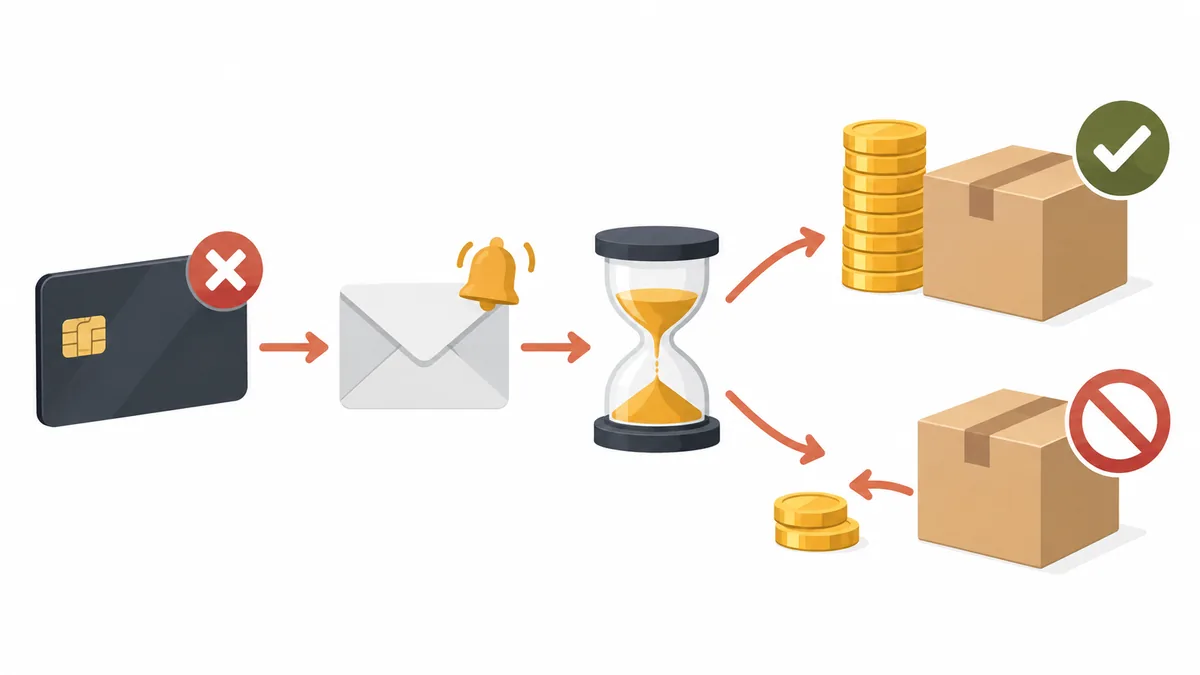
Gehen Sie in diesen 5 Schritten vor:
- Status in „Bestellfortschritt“ prüfen (Einzug fehlgeschlagen, Aktion erforderlich, Auto-Einzug nicht möglich)
- Der Kundschaft eine Frist nennen
- Auf die Zahlung warten oder erneut abbuchen
- Bleibt die Zahlung bis zur Frist aus, die Bestellung stornieren und die Anzahlung erstatten
- Nach der Zahlung „Bezahlt“ prüfen und versenden
Wie Anzahlung und Restzahlung funktionieren und eingerichtet werden, steht in Anzahlung und Restbetrag getrennt berechnen; was Ihre Kundschaft auf dem Bildschirm und in den E-Mails sieht, in Die Anzahlung aus Sicht der Kundschaft. Dieser Artikel beschränkt sich darauf, was Sie nach einem fehlgeschlagenen Einzug tun. Anzahlung und Restzahlung sind eine Funktion des Pro-Plans von SellRules (19,90 US-Dollar pro Monat).
Was automatisch passiert, wenn der Restbetrag nicht eingezogen werden kann – und was nicht
Schlägt der Einzug fehl, erledigt SellRules automatisch zwei Dinge: Es schickt der Kundschaft und Ihrem Shop eine E-Mail, und es hält die Versandsperre aufrecht. Erneut abbuchen, stornieren oder das Fälligkeitsdatum verlängern – das passiert nicht von selbst. Unternehmen Sie nichts, bleibt die Bestellung im Zustand „Restbetrag offen, Versand nicht möglich“.
| Passiert automatisch | Passiert nicht automatisch |
|---|---|
| Die Kundschaft erhält eine E-Mail mit Link zur Zahlung des Restbetrags | Nach ein paar Tagen erneut abbuchen |
| An Ihre „Kontakt-E-Mail-Adresse“ geht eine Benachrichtigung | Bestellungen nach dem Fälligkeitsdatum stornieren |
| Die Versandsperre bleibt bestehen, bis der Restbetrag bezahlt ist | Die Anzahlung erstatten (das geschieht, wenn Sie stornieren) |
| Zahlt die Kundschaft über den Link, gilt die Bestellung als bezahlt und die Sperre wird aufgehoben | Das Fälligkeitsdatum einer Bestellung mit fehlgeschlagenem Einzug verlängern |
Die Benachrichtigungen gehen an die „Kontakt-E-Mail-Adresse“ unter „Einstellungen“ in SellRules. Ist das Feld leer, gehen sie an die in Shopify hinterlegte Shop-E-Mail-Adresse. Schauen Sie in dieses Postfach selten hinein, bemerken Sie den Fehlschlag spät – und haben entsprechend weniger Tage, um die Sache mit der Kundschaft zu klären.
Den ersten Schritt am Status in „Bestellfortschritt“ festmachen
Eine Bestellung, deren Restbetrag nicht eingezogen werden konnte, erscheint in „Bestellfortschritt“ in der Spalte „Zahlung“ meist mit einem von drei Status. Je nach Status bekommen Kundschaft und Shop andere E-Mails, und Ihnen stehen andere Schaltflächen zur Verfügung.
| Status in „Zahlung“ | Was er bedeutet | Versandte E-Mails | Aktionen unter „Details“ | Was zuerst zu tun ist |
|---|---|---|---|---|
| Einzug fehlgeschlagen (rot) | Der Einzug des Restbetrags wurde angestoßen, die Zahlung ging aber nicht durch | An die Kundschaft „Restzahlung fehlgeschlagen“, an Sie „Restbetrag … konnte nicht eingezogen werden“ | „Einzug wiederholen“, „Diese Bestellung stornieren“ | Der Kundschaft eine Frist nennen und um Zahlung über den Link bitten |
| Aktion erforderlich (gelb) | Der Einzug des Restbetrags wurde angestoßen, aber es lässt sich nicht bestätigen, ob die Zahlung zustande kam – oder die Kundschaft muss etwas tun | An die Kundschaft „Restzahlung fehlgeschlagen“, an Sie „Restbetrag …: Aktion des Kunden erforderlich“ (liegt die Ursache in abweichenden Datensätzen, geht an niemanden eine E-Mail) | „Einzug wiederholen“, „Diese Bestellung stornieren“ | Zuerst in der Bestellung in Shopify prüfen, ob der Restbetrag wirklich offen ist |
| Auto-Einzug nicht möglich (rot) | Die Kundschaft hat keine gespeicherte Zahlungsmethode, abgebucht wurde noch nichts | An die Kundschaft „Bitte um Zahlung des Restbetrags“, an Sie „Restzahlung kann nicht automatisch eingezogen werden (keine Zahlungsmethode)“ | „Fälligkeitsdatum ändern“, „Diese Bestellung stornieren“ | Über den Link zahlen lassen oder den Restbetrag über die Bestellung in Shopify einziehen |
Daneben kann „Prüfung erforderlich“ (gelb) erscheinen. Dann hat SellRules das Ergebnis des Einzugs noch nicht von Shopify erhalten; die App gleicht automatisch ab und aktualisiert den Status. Das ist eine Wartezeit, damit derselbe Restbetrag nicht doppelt abgebucht wird – „Einzug wiederholen“ steht in dieser Phase deshalb nicht zur Verfügung. Ändert sich nach einer Weile nichts, prüfen Sie den Zahlungsstatus in der Bestellung in Shopify.
Bei „Einzug fehlgeschlagen“ zeigen die Details keinen Grund von der Kartenseite
Über „Details“ gelangen Sie zu den „Details zur Restzahlung“, wo Ursache und nächster Schritt stehen. Bei „Einzug fehlgeschlagen“ lautet der Hinweis „Der Restbetrag konnte nicht eingezogen werden; die Ursache ist unbekannt.“ und „Prüfen Sie den Zahlungsstatus in der Bestellung in Shopify. Kontaktieren Sie bei Bedarf den Kunden und wählen Sie danach „Restbetrag erneut einziehen“.“
Ob die Deckung fehlte oder die Karte abgelaufen war, erfahren Sie auf dieser Seite nicht. In der E-Mail „Restzahlung fehlgeschlagen“ an die Kundschaft steht: „Mögliche Gründe sind eine abgelaufene Karte, unzureichende Deckung oder eine nicht abgeschlossene Authentifizierung.“ Versuchen Sie auch in Ihrer eigenen Nachricht nicht, den Grund zu erraten, sondern nennen Sie nur die Tatsache: „Die Zahlung mit Ihrer hinterlegten Karte konnte nicht abgeschlossen werden.“
Bei „Aktion erforderlich“ zuerst prüfen, ob wirklich nichts bezahlt ist
„Aktion erforderlich“ erscheint auch dann, wenn die Karte schlicht abgelehnt wurde. Ist eine Stunde, nachdem SellRules den Einzug des Restbetrags an Shopify übergeben hat, in der Bestellung immer noch ein Restbetrag offen, setzt SellRules den Status auf „Aktion erforderlich“, statt automatisch erneut abzubuchen – so kann nichts doppelt belastet werden. Unter „Details“ steht dann „Es konnte nicht bestätigt werden, ob die Zahlung des Restbetrags in Shopify zustande gekommen ist.“ und als nächster Schritt „Prüfen Sie den Zahlungsstatus in der Bestellung in Shopify und wählen Sie bei „unbezahlt“ „Restbetrag erneut einziehen“.“ Der Betreff Ihrer Benachrichtigung sagt zwar „Aktion des Kunden erforderlich“, umfasst aber auch solche abgelehnten Karten. Schließen Sie also nicht aus dem Betreff, dass sich die Kundschaft nur noch authentifizieren muss, sondern prüfen Sie zuerst, ob die Bestellung unbezahlt ist.
Außerdem wird eine Bestellung „Aktion erforderlich“, wenn die Daten in Shopify und in SellRules nicht übereinstimmen. Da hier nicht die Kundschaft die Ursache ist, geht weder an sie noch an Sie eine E-Mail. Sehen Sie eine Bestellung mit „Aktion erforderlich“, zu der es nirgends eine Benachrichtigung gibt – auch nicht im Spam-Ordner –, ist das dieser Fall. Prüfen Sie in der Bestellung in Shopify, dass sie unbezahlt ist, und klicken Sie dann auf „Einzug wiederholen“.
„Auto-Einzug nicht möglich“ stoppt, bevor überhaupt abgebucht wird
„Auto-Einzug nicht möglich“ bedeutet, dass SellRules am Fälligkeitsdatum nicht abbuchen konnte, weil die Kundschaft keine Zahlungsmethode gespeichert hat. Es wurde noch nichts abgebucht. Die Kundschaft erhält die E-Mail „Bitte um Zahlung des Restbetrags“ mit einem Link, über den sie eine Karte eingeben und den Restbetrag bezahlen kann.
Bei diesem Status gibt es keine Schaltfläche „Einzug wiederholen“, denn ohne gespeicherte Zahlungsmethode gibt es nichts, was erneut belastet werden könnte. Zahlt die Kundschaft nicht, ziehen Sie den Restbetrag über die Bestellung in Shopify ein oder stornieren die Bestellung. Wird für die Bestellung später eine Zahlungsmethode hinterlegt, nimmt SellRules den Einzug automatisch wieder auf.
Steht in den Details „Zu dieser Bestellung gibt es keine E-Mail-Adresse des Kunden, daher konnte kein Zahlungslink gesendet werden.“ oder „Die E-Mail mit dem Zahlungslink konnte nicht an den Kunden gesendet werden (z. B. weil der Link nicht erstellt werden konnte).“, hat die Kundschaft nichts erhalten. Dann müssen Sie sich zuerst melden.
Benachrichtigung übersehen? „Bestellfortschritt“ zeigt es trotzdem
Am schnellsten erfahren Sie es durch die Benachrichtigung – die aber auch im Spam landen kann. Wenn Sie zusätzlich einmal pro Woche in „Bestellfortschritt“ schauen, rutscht weniger durch.
- „Auto-Einzug nicht möglich“ lässt sich filtern: In „Bestellfortschritt“ gibt es den Filter „Auto-Einzug nicht möglich“, der nur diese Bestellungen anzeigt.
- „Einzug fehlgeschlagen“ und „Aktion erforderlich“ lassen sich nicht filtern: Suchen Sie in der Spalte „Zahlung“ nach dem roten „Einzug fehlgeschlagen“ und dem gelben „Aktion erforderlich“. Bei vielen Bestellungen mit Anzahlung finden Sie sie leichter, wenn Sie mit den überfälligen beginnen.
Prüfen Sie Ihre Vorbestellungen ohnehin wöchentlich, ergänzen Sie Ihre Checkliste um eine Zeile „offene Restbeträge“ – dann ist das mit erledigt. Die komplette Durchsicht beschreibt Der wöchentliche Check für Vorbestellungen.
Die Kundschaft kontaktieren: die Frist ergänzen, die in der automatischen E-Mail fehlt
Die automatische E-Mail meldet nur, dass die Zahlung nicht geklappt hat. Bis wann gezahlt werden muss und was sonst mit der Bestellung passiert, steht nicht darin. Das können nur Sie entscheiden – schreiben Sie der Kundschaft deshalb einmal kurz selbst.
Prüfen Sie vorher im „Lieferprotokoll“ von SellRules, ob die E-Mail an die Kundschaft tatsächlich verschickt wurde. Steht dort „Fehlgeschlagen“, können Sie die Adresse prüfen und die E-Mail erneut senden. Bei „Zustellung unbestätigt“ gibt es keine Schaltfläche zum erneuten Senden, damit die E-Mail nicht doppelt ankommt – gleichen Sie das mit Ihrer eigenen Nachricht aus.
In Ihre Nachricht gehören diese 4 Punkte:
- Dass der Restbetrag noch nicht bezahlt ist (mit Bestellnummer und Höhe des Restbetrags)
- Wie gezahlt werden kann (über den Link in der E-Mail von SellRules)
- Das Datum der Frist – und dass Sie die Bestellung stornieren und die Anzahlung erstatten, falls bis dahin keine Zahlung eingeht
- Wie man Ihnen mitteilt, dass man lieber stornieren möchte
Für eine Bestellung mit „Einzug fehlgeschlagen“ könnte das etwa so aussehen. Ersetzen Sie die Angaben in [eckigen Klammern] durch die Daten Ihrer Bestellung.
Guten Tag [Name], die Zahlung des Restbetrags ([Betrag]) für Ihre Vorbestellung „[Produktname]“ (Bestellung [Bestellnummer]) konnte mit Ihrer hinterlegten Karte nicht abgeschlossen werden. Sie können über den Link in unserer E-Mail „Ihre Restzahlung konnte nicht abgeschlossen werden“ bezahlen. Sollte bis zum [Datum der Frist] keine Zahlung eingegangen sein, stornieren wir die Bestellung und erstatten Ihre Anzahlung auf die ursprüngliche Zahlungsmethode. Möchten Sie die Vorbestellung lieber stornieren, antworten Sie einfach auf diese E-Mail.
Bei „Auto-Einzug nicht möglich“ ersetzen Sie die zweite Zeile durch „Da keine Zahlungsmethode hinterlegt war, konnte der Restbetrag nicht automatisch bezahlt werden.“ und den E-Mail-Namen in der dritten Zeile durch „Bitte zahlen Sie den Restbetrag“. Hat die Kundschaft gar keine E-Mail erhalten, schreiben Sie statt der dritten Zeile, dass Sie eine Zahlungsaufforderung aus Shopify schicken, oder den Zahlungsweg, den Sie mit ihr vereinbart haben.
„Einzug wiederholen“ erst, wenn sich bei der Kundschaft etwas geändert hat
„Einzug wiederholen“ belastet die gespeicherte Zahlungsmethode sofort noch einmal. Die Schaltfläche gibt es nur bei „Einzug fehlgeschlagen“ und „Aktion erforderlich“, und es erscheint keine Bestätigung – die Abbuchung startet direkt.
Hat sich bei der Kundschaft nichts geändert, versuchen Sie nur erneut, denselben Betrag von derselben Karte abzubuchen; am Ergebnis dürfte sich kaum etwas ändern. Klicken Sie deshalb erst, wenn die Kundschaft meldet, dass sie die Karte erneuert oder für Deckung gesorgt hat.
- In „Bestellfortschritt“ bei der Bestellung in der Spalte „Zahlung“ auf „Details“ klicken
- In den „Details zur Restzahlung“ auf „Einzug wiederholen“ klicken
- Erscheint „Einzug der Restzahlung erneut gestartet“, kurz warten, die Liste neu laden und prüfen, ob „Zahlung“ auf „Bezahlt“ gewechselt ist
Auch wenn Sie direkt danach klicken, nachdem die Kundschaft über den Link mit einer anderen Karte gezahlt hat oder Sie den Betrag in Shopify eingezogen haben, wird der bereits bezahlte Restbetrag nicht noch einmal abgebucht. SellRules prüft vor jeder Abbuchung erneut den offenen Betrag der Bestellung in Shopify.
Haben Sie mit der Kundschaft einen anderen Zahlungsweg vereinbart, können Sie den Restbetrag auch über die Bestellung in Shopify einziehen. Der Shopify-Hilfeartikel „Vorabbestellungen verwalten“ erklärt, wie Sie im Zahlungsbereich der Bestellung die gespeicherte Karte belasten („Zahlung einziehen“), und weist darauf hin, die Kundschaft vorher zu informieren, weil eine unerwartete Abbuchung zu einer Rückbuchung führen kann. Auch wenn Sie in Shopify einziehen, erkennt SellRules die Bestellung beim Abgleich als bezahlt und bucht den Restbetrag nicht erneut ab.
Wie lange warten? Nach einem Fehlschlag lässt sich das Fälligkeitsdatum nicht verlängern
SellRules bietet mit „Fälligkeitsdatum ändern“ eine Möglichkeit, das Fälligkeitsdatum des Restbetrags nach hinten zu schieben – allerdings nur für Zahlungen, deren Einzug noch nicht begonnen hat (zum Beispiel „Geplant“). Bestellungen mit „Einzug fehlgeschlagen“ oder „Aktion erforderlich“, bei denen der Einzug bereits versucht wurde, lassen sich nicht verlängern. Wie lange Sie nach einem Fehlschlag warten, ist daher keine Einstellung in der App, sondern eine Frist, die Sie festlegen und der Kundschaft mitteilen.
Die Entscheidung fällt leichter, wenn Sie nach der Lage des Produkts unterscheiden.
| Lage des Produkts | So denken Sie über die Frist nach |
|---|---|
| Vorbestellartikel, den Sie nach Eintreffen an die nächste Person weitergeben können | Je länger Sie warten, desto mehr Verkaufschancen gehen verloren. Eher kurz halten, etwa bis zum voraussichtlichen Versanddatum |
| Auftragsfertigung, noch nicht begonnen | Den Tag, an dem Sie mit der Herstellung beginnen würden, zur Frist machen – so verbrauchen Sie kein Material für eine unbezahlte Bestellung |
| Auftragsfertigung, bereits in Arbeit | Eine Stornierung bringt das Material nicht zurück. Nachhaken und länger warten, mit dem Ziel, dass doch gezahlt wird |
| Begrenzte Stückzahl, Interessenten auf der Warteliste | Nach Ablauf der Frist stornieren und an die nächste Person weitergeben |
In jedem Fall gilt: Nennen Sie die Frist einmal klar als Datum. Schreiben Sie nur „Wir warten auf Ihre Zahlung“, weiß die Kundschaft nicht, bis wann sie zahlen soll – und Ihnen fehlt der Anlass zum Stornieren. Solange Sie warten, kann die Kundschaft weiter über den Link in der E-Mail zahlen, und sobald sie zahlt, wird die Sperre aufgehoben. Bis zur Frist müssen Sie nichts weiter tun.
Frist abgelaufen: stornieren und die Anzahlung erstatten
Ist die Frist ohne Zahlung verstrichen und die Kundschaft nicht erreichbar, stornieren Sie die Bestellung. Dabei wird die erhaltene Anzahlung auf die ursprüngliche Zahlungsmethode erstattet, und der Restbetrag wird nicht abgebucht. Beim Stornieren in SellRules gibt es keine Option, die Anzahlung zu behalten – betrachten Sie es als „Anzahlung zurückgeben und Bestellung schließen“.
- In „Bestellfortschritt“ bei der Bestellung „Details“ öffnen und auf „Diese Bestellung stornieren“ klicken
- Unter „Stornierung bestätigen“ den Betrag „Voraussichtliche Erstattung (erhalten − erstattet)“ prüfen
- Die Option „Stornierte Artikel wieder in den Bestand aufnehmen“ prüfen (sie ist standardmäßig aktiviert)
- Auf „Bestellung stornieren“ klicken – das lässt sich nicht rückgängig machen
Die Stornierung gilt für die gesamte Bestellung. Wurden darin weitere Artikel gekauft, werden diese mit storniert. Die Kundschaft erhält von Shopify eine Stornierungs-E-Mail; SellRules schickt nichts zusätzlich. Ein kurzer Hinweis von Ihnen mit Erstattungsbetrag und Grund der Stornierung beugt Missverständnissen vor.
Ob Sie den Bestand zurückbuchen, hängt vom Produkt ab. Bei einem Vorbestellartikel, den Sie an die nächste Person verkaufen können, lassen Sie das Häkchen gesetzt. Bei einer Auftragsfertigung, für die das Material schon verbraucht ist und die Sie nicht weitergeben können, entfernen Sie das Häkchen vor dem Stornieren.
Die Kundschaft kann auch selbst stornieren. In der E-Mail „Erinnerung an Restzahlung“, die drei Tage vor dem Fälligkeitsdatum eintrifft, steht ein Link zum Stornieren; wer darüber storniert, bekommt die Anzahlung auf die ursprüngliche Zahlungsmethode erstattet. Auf diesem Weg wird der Bestand nicht automatisch zurückgebucht – wollen Sie den Artikel weitergeben, korrigieren Sie den Bestand in Shopify. Bestellungen mit weiteren Artikeln lassen sich über diesen Link nicht stornieren; die Kundschaft sieht dann „Bitte wenden Sie sich an den Shop.“ In diesem Fall stornieren Sie selbst über „Bestellfortschritt“.
Nach der Zahlung: „Bezahlt“ prüfen, dann versenden
Ist der Restbetrag bezahlt, hebt SellRules die Versandsperre für den Restbetrag automatisch auf. Sie müssen sie nicht selbst lösen. Prüfen Sie vor dem Versand trotzdem, dass in „Bestellfortschritt“ in der Spalte „Zahlung“ „Bezahlt“ steht.
Vorbestellungen und Auftragsfertigungen haben neben der Sperre für den Restbetrag eine eigene Sperre für die Vorbestellung bzw. Auftragsfertigung selbst. „Versandvorbereitung starten“ bei einer Vorbestellung und „Produktion starten“ bei einer Auftragsfertigung heben nur diese auf. Beide Sperren werden getrennt gesetzt; wird die eine aufgehoben, bleibt die andere bestehen. Wer nur an den Sperren in der Bestellung in Shopify abliest, ob versendet werden kann, stellt womöglich fest, dass die aufgehobene Sperre die andere war. Wie Sie Sperren aufheben, steht in Versandsperren bei Vorbestellungen aufheben.
Haben Sie einen Grund, vor der Zahlung des Restbetrags zu versenden, können Sie die Sperre in der Bestellung in Shopify aufheben und versenden. Zahlt die Kundschaft danach nicht, bleibt Ihnen aber nur noch der direkte Kontakt, um an das Geld zu kommen. Tun Sie das nur als bewusste eigene Entscheidung, im Wissen, dass Sie das Geld womöglich nicht bekommen.
Was dieser Artikel nicht löst
SellRules übernimmt es, über den Fehlschlag zu informieren, den Versand bis zur Zahlung zu sperren und doppelte Abbuchungen zu verhindern. Folgendes lässt sich mit den Schritten hier oder in der App nicht lösen.
- Warum die Karte abgelehnt wird: Fehlende Deckung, Kreditlimit oder eine gesperrte Karte sind Sache zwischen der Kundschaft und ihrem Kartenanbieter. Bitten Sie die Kundschaft, das dort zu klären, oder anders zu zahlen.
- Die Anzahlung als Stornogebühr behalten: Beim Stornieren in SellRules wird die erhaltene Anzahlung immer auf die ursprüngliche Zahlungsmethode erstattet. Möchten Sie sie behalten, prüfen Sie vor dem Stornieren Ihre Shop-Bedingungen und die Bedingungen Ihres Zahlungsanbieters.
- Stornierungen aus Gründen auf Ihrer Seite, etwa wenn sich ein Erscheinen verschiebt oder ausfällt: Kommunikation und Erstattung laufen dann anders. Dieser Artikel behandelt Restbeträge, die aus Gründen auf Seiten der Kundschaft nicht bezahlt werden.
- Einzelheiten zum Abbuchen und zu Sperren in der Bestellung in Shopify: Zum Einziehen des Restbetrags über die Bestellung siehe Shopify-Hilfe: Vorabbestellungen verwalten, zu Sperren Shopify-Hilfe: Bestellung als „Angehalten“ markieren.
Bei der nächsten Vorbestellung weniger Fehlschläge
Auf null bringen lassen sich fehlgeschlagene Einzüge nicht, aber verringern. Abgelaufene Karten und fehlende Deckung kann die Kundschaft vorher beheben, wenn sie an das Fälligkeitsdatum denkt. SellRules schickt drei Tage vor dem Fälligkeitsdatum automatisch die E-Mail „Erinnerung an Restzahlung“ mit Betrag, Fälligkeitsdatum, Zahlungslink und Stornierungslink. Bereiten Sie zusätzlich Folgendes vor.
- In der „Erinnerung an Restzahlung“ an die Karte erinnern: Den Text ändern Sie unter „Einstellungen → E-Mail-Vorlagen“. Ein Satz wie „Bitte prüfen Sie das Ablaufdatum Ihrer hinterlegten Karte“ hilft, abgelaufene Karten rechtzeitig zu bemerken.
- Bittet jemand um Aufschub, das Fälligkeitsdatum vorher verschieben: Solange der Einzug nicht begonnen hat, können Sie das Fälligkeitsdatum je Bestellung mit „Fälligkeitsdatum ändern“ verschieben. Nach einem Fehlschlag geht das nicht mehr, also handeln Sie, sobald die Anfrage kommt. Die Schritte stehen in Anzahlung und Restbetrag getrennt berechnen.
- Zwischen Fälligkeitsdatum und voraussichtlichem Versanddatum einige Tage Abstand lassen: Schlägt ein Einzug fehl, hat die Kundschaft Zeit, ihre Zahlungsmethode in Ordnung zu bringen. Wie viel Abstand sinnvoll ist, steht in Anzahlungshöhe und Fälligkeit des Restbetrags festlegen.
- Auf der Produktseite angeben, was ohne Zahlung passiert: etwa „Der Restbetrag wird am [Fälligkeitsdatum] von Ihrer hinterlegten Karte abgebucht. Können wir keine Zahlung feststellen, melden wir uns, stornieren die Bestellung und erstatten die Anzahlung.“ Wer die Logik der Frist vorab erklärt, hat es später im Gespräch leichter.
Wechseln Sie von Pro zu Standard oder Free, laufen Einzug und Stornierung der Restbeträge bei bereits mit Anzahlung angenommenen Bestellungen weiter. Neue Bestellungen mit Anzahlung können Sie dann aber nicht mehr annehmen. Wollen Sie auch die nächste Vorbestellung mit Anzahlung anbieten, bleiben Sie bei Pro.
Vor dem Deinstallieren offene Restbeträge erledigen
Deinstallieren Sie SellRules, solange noch Restbeträge offen sind, stoppt der automatische Einzug, und Bestellungen mit fehlgeschlagenem Einzug bleiben unbezahlt. Unter „Einstellungen“ zeigt der Abschnitt „Bevor du die App deinstallierst“ die Anzahl der Bestellungen mit offenem Restbetrag und die Gesamtsumme. Lassen Sie diese bezahlen oder stornieren Sie sie vor dem Deinstallieren – das erspart später Handarbeit. Wie Sie Restbeträge nach dem Deinstallieren einziehen, steht im Abschnitt „Stornierungen, Abschalten und was vor dem Deinstallieren zu prüfen ist“ von Anzahlung und Restbetrag getrennt berechnen.
Häufige Fragen
Versucht SellRules nach einem fehlgeschlagenen Einzug alle paar Tage automatisch erneut abzubuchen?
Nein. Eine Bestellung mit „Einzug fehlgeschlagen“ oder „Aktion erforderlich“ bleibt unbezahlt, bis die Kundschaft über den Link in der E-Mail zahlt, Sie auf „Einzug wiederholen“ klicken oder Sie den Restbetrag über die Bestellung in Shopify einziehen. Auch in der E-Mail an die Kundschaft steht: „Die Abbuchung wird nicht automatisch wiederholt.“
Wann wird eine Bestellung storniert, deren Restbetrag nach dem Fälligkeitsdatum noch offen ist?
Nie automatisch. Wie lange Sie warten, entscheiden Sie selbst, und auch die Stornierung nehmen Sie selbst vor – über „Details“ in „Bestellfortschritt“. Beim Stornieren wird die erhaltene Anzahlung auf die ursprüngliche Zahlungsmethode erstattet, und der Restbetrag wird nicht abgebucht.
Kann ich das Fälligkeitsdatum einer Bestellung verlängern, deren Einzug fehlgeschlagen ist?
Nein. „Fälligkeitsdatum ändern“ gibt es nur für Zahlungen, deren Einzug noch nicht begonnen hat (zum Beispiel „Geplant“). Wenn Sie nach einem Fehlschlag warten möchten, nennen Sie der Kundschaft eine Frist und stornieren bis dahin nicht. In der Zwischenzeit kann sie weiterhin über den Link in der E-Mail zahlen.
Kann „Einzug wiederholen“ zu einer doppelten Abbuchung führen?
Ein bereits bezahlter Restbetrag wird nicht noch einmal abgebucht. SellRules prüft vor jeder Abbuchung erneut den offenen Betrag der Bestellung in Shopify. Bei „Aktion erforderlich“ kann aber unklar sein, ob die Zahlung in Shopify durchgegangen ist. Prüfen Sie deshalb vorher in der Bestellung in Shopify, dass sie wirklich unbezahlt ist.
Wo sehe ich, warum der Einzug fehlgeschlagen ist, etwa wegen fehlender Deckung oder einer abgelaufenen Karte?
Die „Details zur Restzahlung“ in SellRules zeigen keinen Grund von der Kartenseite. Bei „Einzug fehlgeschlagen“ steht dort: „Der Restbetrag konnte nicht eingezogen werden; die Ursache ist unbekannt.“ Bitten Sie die Kundschaft, den Grund selbst zu klären, und buchen Sie erst erneut ab, wenn Sie wissen, dass die Zahlungsmethode in Ordnung gebracht wurde.
Wer mit Anzahlung verkauft, plant auch den Fall ein, dass der Restbetrag nicht kommt
Anzahlung und Restzahlung machen der Kundschaft den Kauf leichter. Weil der Restbetrag aber erst später kommt, haben Sie mehr Aufwand mit dem Risiko, dass er nicht bezahlt wird. SellRules informiert über Fehlschläge, sperrt den Versand bis zur Zahlung und verhindert doppelte Abbuchungen. Alles Weitere – Kontakt, Frist, Stornierung – entscheiden Sie. Legen Sie die Zahl der Tage und den Nachrichtentext vorab fest, können Sie am Tag der Benachrichtigung sofort handeln.
Anzahlung und Restzahlung gibt es im Pro-Plan.
SellRules: Pläne und Preise
| Monatspreis | FreeMit einem Produkt starten | StandardIm vollen Umfang nutzen | ProMit Anzahlung und Restzahlung |
|---|---|---|---|
| Monatspreis | kostenlos | 9,90 US-Dollar pro Monat | 19,90 US-Dollar pro Monat |
| Vorbestell- und Auftragsfertigungsbestellungen | Insgesamt bis zu 10 | Unbegrenzt | Unbegrenzt |
| Wieder-verfügbar- und Verkaufsstart-E-Mails (Notify Me) | Insgesamt bis zu 15 (wird nicht monatlich aufgefüllt) | 1.000 pro Monat | 5.000 pro Monat |
| Kaufbeschränkungen | Bis zu 1 Produkt | Keine Begrenzung der Produktanzahl | Keine Begrenzung der Produktanzahl |
| Anpassbare Benachrichtigungs-E-Mails | Nein | Ja | Ja |
| Anzahlung und Restzahlung | Nein | Nein | Ja |
| Zusätzlicher Versand (E-Mail) | Nein | Ja (im Rahmen des von Ihnen freigegebenen Budgets) | Ja (im Rahmen des von Ihnen freigegebenen Budgets) |
Vorbestellungen, Auftragsfertigung, Anmeldungen für Wieder-verfügbar-Hinweise, Kaufbeschränkungen, Umschaltung bei Ausverkauf und Bestellabwicklung sind ab dem Free-Plan enthalten.
Für Standard und Pro gibt es keine kostenlose Testphase; der Free-Plan ersetzt sie.
Die Werte des Free-Plans gelten insgesamt seit der Installation. Pflichtnachrichten wie Bestellbestätigung, Versand und Restzahlungshinweise werden nicht mitgezählt.
Der frühere Launch-Plan wird neuen Kunden nicht mehr angeboten; wer ihn nutzt, behält die bisherigen Konditionen.
Standard und Pro haben keine kostenlose Testphase. Naheliegend ist diese Reihenfolge: Mit dem Free-Plan prüfen Sie Anzeige und Bestellablauf für Vorbestellung und Auftragsfertigung, und sobald Sie Anzahlungen annehmen möchten, wechseln Sie im linken Menü von SellRules unter „Tarif & Abrechnung“ zu Pro. Den Gesamtüberblick zur Anzahlung finden Sie in Anzahlung und Restbetrag getrennt berechnen, wie Sie Vorbestellungen und Verkaufszeiträume insgesamt planen, in Vorverkauf und limitierte Verkäufe planen. Die Einstellungsseiten erklärt die SellRules-Anleitung.
Seitennamen, E-Mail-Betreffs und das Verhalten der Schaltflächen in diesem Artikel hat JizaiDev, der Entwickler von SellRules, anhand der Texte und Abläufe der App mit Stand 19. Oktober 2026 geprüft. Aktuelle Änderungen finden Sie in den Neuigkeiten zu SellRules.