Wenn Sie überlegen, bei Vorbestellungen eine Anzahlung zu nehmen, stellt sich meist zuerst die Frage, ob das mit den Zahlungsarten Ihres Shops funktioniert. Gerade wenn viele Kunden per Nachnahme oder Banküberweisung bezahlen, wollen Sie das vorher wissen.
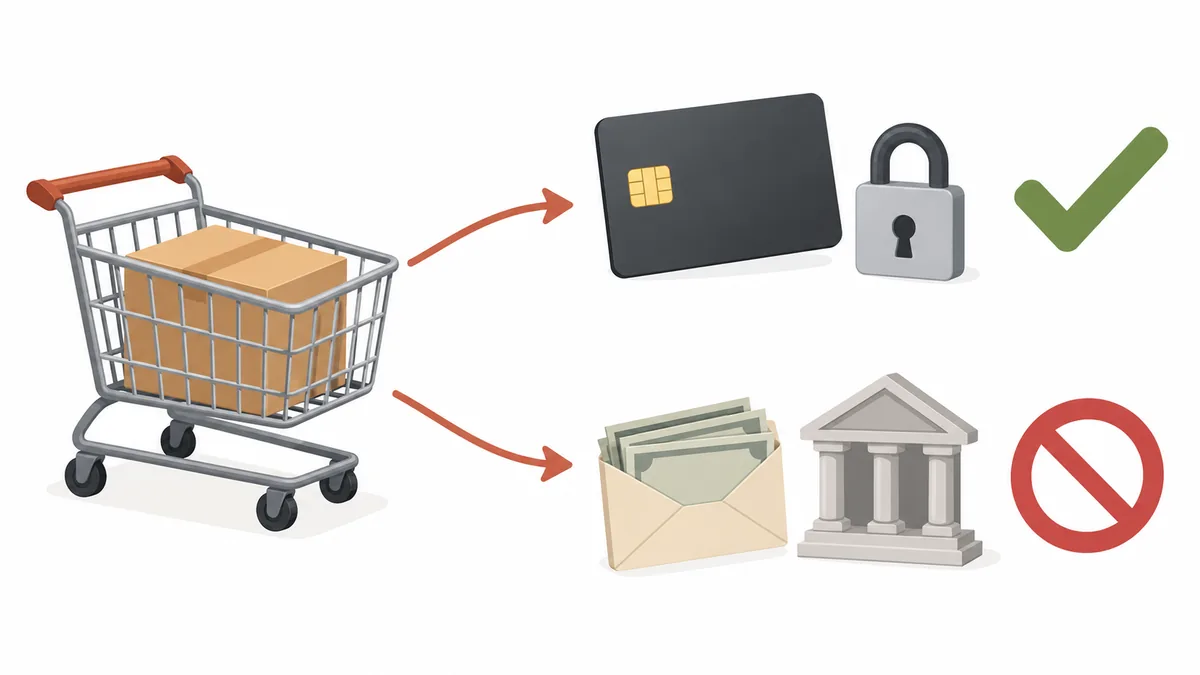
Kurz gesagt: Bei Shopify funktionieren Anzahlung und Restzahlung mit vier Anbietern, Shopify Payments, PayPal Express, Adyen und Stripe (Stripe nur bei manchen Shops). Bei allen kann Shopify die beim Kauf verwendete Zahlungsart speichern und am Fälligkeitstag den Restbetrag einziehen. Liegt ein Produkt mit Anzahlung im Warenkorb, verschwinden manuelle Zahlungsarten wie Nachnahme und Banküberweisung aus der Liste der Zahlungsarten, und auch die Buttons für Shop Pay, Apple Pay und Google Pay lassen sich nicht mehr nutzen.
Anzahlung und Restzahlung gehören in SellRules zum Pro-Tarif (19,90 US-Dollar pro Monat), und Pro hat keine kostenlose Testphase. Dieser Artikel zeigt, welche Zahlungsarten funktionieren und welche nicht, was sich im Checkout ändert, sobald Sie Produkte mit Anzahlung verkaufen, wie Sie Ihren Shop vor dem Wechsel zu Pro prüfen und was Sie tun können, wenn Ihre Zahlungsarten nicht unterstützt werden. Die komplette Einrichtung der Anzahlung finden Sie unter Anzahlung bei Shopify-Vorbestellungen.
Welche Zahlungsarten mit Anzahlung funktionieren und welche nicht
Ob eine Zahlungsart mit Anzahlung funktioniert, hängt an einer Frage: Kann sie beim Kauf gespeichert werden, damit der Restbetrag später eingezogen werden kann? Shopify speichert die Zahlungsart des Kunden, wenn die Anzahlung bezahlt wird, und am Fälligkeitstag bittet SellRules Shopify, den Restbetrag von dieser Zahlungsart einzuziehen. Lässt sich die Zahlungsart nicht speichern, gibt es nichts, wovon der Restbetrag eingezogen werden könnte.
| Zahlungsanbieter oder Zahlungsart | Für Produkte mit Anzahlung | Hinweis |
|---|---|---|
| Shopify Payments (Kreditkarte) | Funktioniert | Kunden geben ihre Kartendaten im normalen Checkout ein |
| PayPal Express | Funktioniert | Der PayPal-Button im Checkout und PayPal in der Liste der Zahlungsarten bleiben erhalten |
| Adyen | Funktioniert | Nur für Unternehmen, die bereits von Adyen zugelassen sind |
| Stripe | Nur bei manchen Shops | Die Bedingungen, welche Shops Stripe nutzen können, sind nicht veröffentlicht |
| Manuelle Zahlungsarten wie Nachnahme und Banküberweisung | Funktioniert nicht | Erscheinen nicht mehr im Checkout, auch selbst angelegte manuelle Zahlungsarten Ihres Shops nicht |
| Lokale Zahlungsarten wie Klarna | Funktioniert nicht | Laut Shopify-Hilfe nicht für den Kauf von Vorbestellungen nutzbar |
| Shop Pay, Apple Pay und Google Pay (Express-Checkout) | Funktioniert nicht | Das sind die Buttons, mit denen man mit einem Tippen bezahlt. Die Karteneingabe im normalen Checkout ist davon getrennt |
| Andere Zahlungsanbieter als die vier oben | Funktioniert nicht (Stand Oktober 2026) | Die Entwicklerdokumentation von Shopify nennt nur die vier oben genannten Anbieter für Kaufoptionen mit Anzahlung und späterer Zahlung |
Die Liste stützt sich auf die Entwicklerdokumentation von Shopify (Deferred purchase options), die Shopify-Hilfe (Vorbestellungen, Vorbestellungen einrichten, Adyen on Shopify) und die Hinweise im Einstellungsbildschirm von SellRules. Die Seite der Shopify-Hilfe zu Vorbestellungen nennt übrigens nur zwei unterstützte Zahlungsarten, Shopify Payments und PayPal Express. Adyen und Stripe stehen in der Entwicklerdokumentation.
Die gespeicherten Zahlungsdaten verwahrt Shopify, und Ihr Shop sieht keine vollständigen Kartennummern. Auch SellRules erhält keine Kartennummern, sondern zieht den Restbetrag ein, indem es auf die von Shopify gespeicherte Zahlungsart verweist. Nach den Regeln, die Shopify für Entwickler festgelegt hat, darf eine gespeicherte Zahlungsart außerdem nur für spätere Belastungen wie den Restbetrag verwendet werden (Model deferred purchase solutions).
So ändert sich der Checkout, wenn ein Produkt mit Anzahlung im Warenkorb liegt
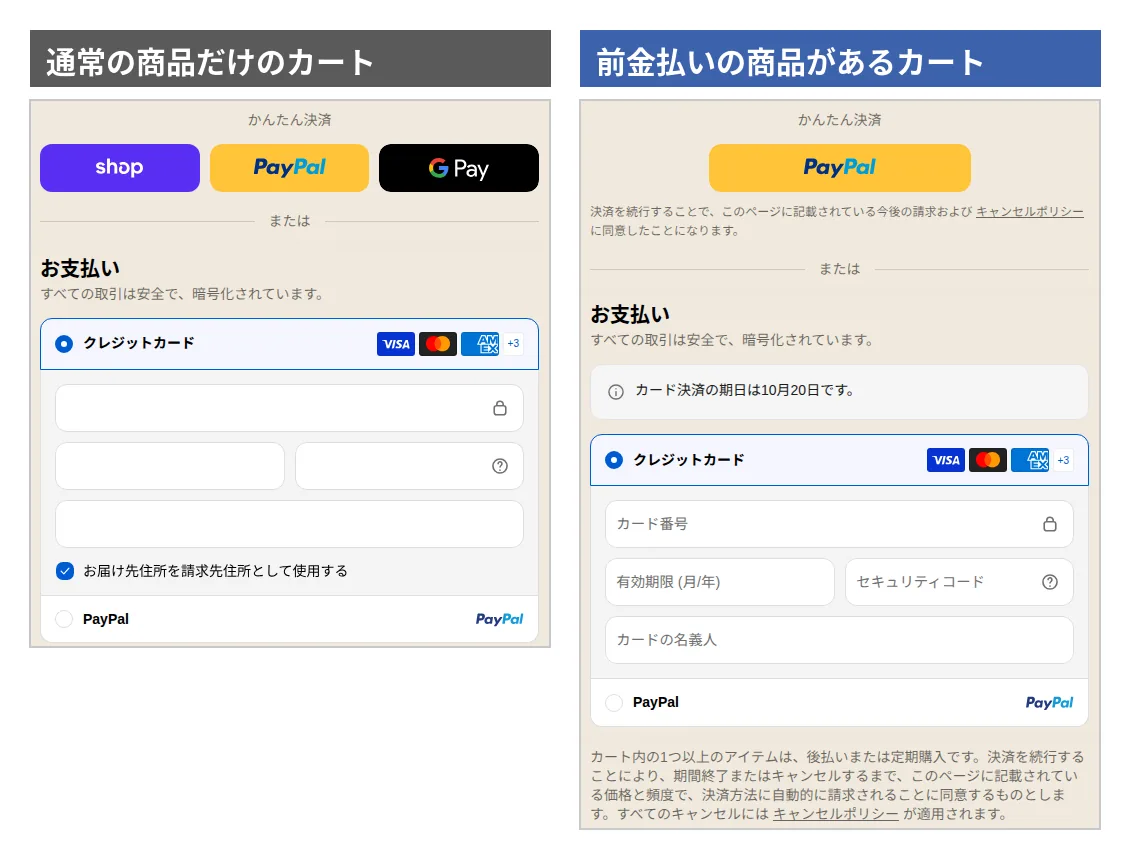
Liegt auch nur ein Produkt mit Anzahlung im Warenkorb, zeigt der Checkout weniger Zahlungsarten an. Das Bild unten stellt den Checkout desselben Shops nebeneinander: einen Warenkorb nur mit normalen Produkten und einen mit einem Produkt mit Anzahlung.
Für Ihre Kunden ändern sich vier Dinge:
- Weniger Express-Checkout-Buttons. Auch in einem Shop, der normalerweise Shop Pay, PayPal und Google Pay anzeigt, verschwinden die Buttons für Shop Pay und Google Pay, sobald ein Produkt mit Anzahlung im Warenkorb liegt. Ist PayPal Express aktiviert, bleibt nur der PayPal-Button. Auch die Shopify-Hilfe schreibt, dass sich Vorbestellungen nicht mit Shop Pay, Apple Pay oder Google Pay kaufen lassen.
- Manuelle Zahlungsarten verschwinden aus der Liste. Nachnahme, Banküberweisung und selbst angelegte manuelle Zahlungsarten Ihres Shops (etwa mit einem Namen wie „Zahlung per …“) erscheinen nicht mehr im Checkout. Das gilt auch dann, wenn die Einstellung „Nachnahme ausblenden“ in SellRules ausgeschaltet ist. Der Einstellungsbildschirm von SellRules weist ebenfalls darauf hin: „Bei Produkten mit Anzahlung und Restzahlung macht Shopify die Nachnahme automatisch unbenutzbar.“
- Was jetzt und was später fällig ist, wird getrennt angezeigt. Über dem Zahlungsbereich steht ein Hinweis, wann die Kartenzahlung fällig ist (im Beispiel am 20. Oktober). In der Bestellübersicht werden der heute fällige Betrag (die Anzahlung) und der später fällige Betrag (der Restbetrag) getrennt aufgeführt.
- Ein Satz zur Zustimmung zu späteren Belastungen erscheint. Unter dem Bezahl-Button steht ein Satz, dass ein oder mehrere Artikel im Warenkorb aufgeschobene oder wiederkehrende Käufe sind und der Kunde mit dem Fortfahren der Zahlung zustimmt, dass seine Zahlungsart automatisch belastet wird. Ein Kästchen zum Ankreuzen gibt es nicht: Wer den Satz liest und auf den Bezahl-Button klickt, stimmt zu. Auch unter dem PayPal-Button erscheint ein kurzer Satz zur Zustimmung zu künftigen Belastungen. Laut Shopify-Hilfe können Kunden den Kauf ohne diese Zustimmung nicht abschließen (Seite der Shopify-Hilfe zum Einrichten von Vorbestellungen).
Hängen bleiben Kunden vor allem, wenn ein Produkt mit Anzahlung und ein normales Produkt im selben Warenkorb liegen. Die Einschränkung gilt dann für den ganzen Warenkorb, sodass auch die normalen Produkte nicht mehr per Überweisung oder Nachnahme bezahlt werden können. Wer gewohnt ist, per Überweisung zu zahlen, merkt das womöglich erst bei den Zahlungsarten und bricht den Kauf dort ab. Schreiben Sie deshalb auf die Produktseite jedes Produkts mit Anzahlung, welche Zahlungsarten möglich sind, zum Beispiel: „Dieser Artikel kann nur per Kreditkarte oder PayPal bezahlt werden. Das gilt auch, wenn Sie ihn zusammen mit anderen Artikeln kaufen.“
SellRules zeigt die Anzahlung und die Fälligkeit des Restbetrags auf der Produktseite an, einen Hinweis zu den Zahlungsarten aber nicht. Den ergänzen Sie selbst. Alles, was Kunden auf der Produktseite und in E-Mails sehen, finden Sie unter Anzahlung aus Sicht der Kundschaft.
Wo sich Produkte mit Anzahlung nicht verkaufen lassen und was nicht kombinierbar ist
Auch mit einem unterstützten Zahlungsanbieter lassen sich Produkte mit Anzahlung in manchen Vertriebskanälen und Rabattkombinationen nicht verwenden. Diese Einschränkungen nennt die Dokumentation von Shopify (geprüft am 19. Oktober 2026):
| Situation | Produkte mit Anzahlung | Quelle |
|---|---|---|
| Vertriebskanäle außer dem Onlineshop und Custom Storefronts | Nicht möglich | Seite der Shopify-Hilfe zum Einrichten von Vorbestellungen |
| Kasse im Geschäft (Shopify POS) | Nicht möglich | Deferred purchase options |
| Im Adminbereich erstellte Bestellentwürfe | Nicht möglich | Ebenda |
| B2B-Bestellungen (Großhandel) | Nicht möglich | Ebenda |
| Rabatte vom Typ „Kaufe X, erhalte Y“ | Nicht nutzbar | Ebenda und Shopify-Hilfe |
| Warenkorb-Permalinks (Links, die den Checkout mit Produkten im Warenkorb öffnen) | Nicht nutzbar | Deferred purchase options |
| Shops, die den Checkout auf die alte Art (checkout.liquid) anpassen | Nicht nutzbar | Ebenda |
| Shop Promise | Nicht unterstützt | Seite der Shopify-Hilfe zum Einrichten von Vorbestellungen |
Leicht übersehen werden die Warenkorb-Permalinks. Wenn Sie in sozialen Netzwerken oder im Newsletter Links teilen, die direkt zu einem Checkout mit dem Produkt im Warenkorb führen, funktionieren diese Links bei Produkten mit Anzahlung nicht. Verlinken Sie stattdessen auf die Produktseite.
So prüfen Sie die Zahlungsarten Ihres Shops vor dem Wechsel zu Pro
Ob die Anzahlung bei Ihnen funktioniert, sehen Sie im Shopify-Adminbereich und an Ihren letzten Bestellungen. Das kostet nichts, erledigen Sie es also vor dem Wechsel zu Pro.
- „Einstellungen → Zahlungen“ öffnen. Öffnen Sie im Shopify-Adminbereich „Einstellungen“ und dann „Zahlungen“, und sehen Sie nach, über welchen Anbieter Sie Kartenzahlungen abwickeln. Ist „Shopify Payments“ aktiv, können Kunden, die mit Karte zahlen, Produkte mit Anzahlung kaufen.
- Die übrigen aktiven Zahlungsarten notieren. Notieren Sie auf derselben Seite alle aktivierten Zahlungsarten: PayPal, Nachnahme, Banküberweisung, Zahlung im Convenience Store, Kauf auf Rechnung und so weiter. Ordnen Sie sie anhand der Liste im ersten Abschnitt in „funktioniert“ und „funktioniert nicht“ ein.
- Nachsehen, womit Kunden tatsächlich bezahlen. Öffnen Sie etwa 10 aktuelle Bestellungen und prüfen Sie die Zahlungsart. Wie viele Kunden per Nachnahme, Banküberweisung oder im Convenience Store bezahlen, zeigt Ihnen ungefähr, wie viele nicht mehr kaufen könnten, sobald ein Produkt eine Anzahlung verlangt.
- Prüfen, ob eine Verkaufseinschränkung auf Sie zutrifft. Sehen Sie in der Tabelle im vorigen Abschnitt nach, ob die Wege, auf denen Sie normalerweise verkaufen, etwa die Kasse im Geschäft, Bestellentwürfe oder Warenkorb-Permalinks, darin vorkommen.
Ein Beispiel: Ein Shop für handgemachten Schmuck hat unter „Einstellungen → Zahlungen“ Shopify Payments und Banküberweisung aktiviert, und von den letzten 10 Bestellungen wurden 8 mit Karte und die übrigen zwei per Überweisung bezahlt. Die Anzahlung funktioniert in diesem Shop, aber Produkte mit Anzahlung lassen sich dann nicht mehr per Überweisung kaufen. Was mit den Kunden geschieht, die per Überweisung bezahlt haben, rund einem Fünftel, entscheiden Sie mit der Tabelle im nächsten Abschnitt.
Je nach Zahlungsarten Ihres Shops entscheiden, ob Sie Anzahlungen nutzen
Gleichen Sie Ihr Ergebnis mit der folgenden Tabelle ab. Hat Ihr Shop keinen unterstützten Zahlungsanbieter, raten wir von der Anzahlung in SellRules ab: Auch nach dem Wechsel zu Pro könnten Sie keine Bestellungen mit Anzahlung annehmen.
| Zahlungsarten Ihres Shops | Anzahlung | Empfohlenes Vorgehen |
|---|---|---|
| Shopify Payments, und fast alle Kunden zahlen mit Karte | Funktioniert | Zu Pro wechseln und mit Produkten mit langer Lieferzeit beginnen |
| Shopify Payments, dazu Nachnahme oder Banküberweisung | Funktioniert (Kunden, die per Nachnahme oder Überweisung zahlen, können Produkte mit Anzahlung nicht kaufen) | Zuerst nur ein Produkt auf Anzahlung umstellen und beobachten, wie Bestellungen eingehen. Produkte, die oft per Überweisung bezahlt werden, bei voller Zahlung lassen |
| Nur PayPal Express | Funktioniert | Kunden, die mit PayPal zahlen, können mit Anzahlung kaufen. Nach dem Aktivieren den Checkout prüfen |
| Stripe oder Adyen | Stripe nur bei manchen Shops, Adyen funktioniert | Die Bedingungen für Stripe sind nicht veröffentlicht, prüfen Sie also auch, ob Sie einen anderen unterstützten Anbieter nutzen können |
| Kartenzahlung über einen anderen Anbieter als die vier oben | Funktioniert nicht | Mit dem Wechsel zu Pro warten, bis ein unterstützter Anbieter verfügbar ist |
| Nur Nachnahme, Banküberweisung oder Zahlung im Convenience Store | Funktioniert nicht | Keine Anzahlung nutzen und eine der Alternativen unten wählen |
Am schwersten fällt die Entscheidung bei der zweiten Zeile. Sobald ein Produkt eine Anzahlung verlangt, können Kunden, die per Nachnahme oder Überweisung zahlen möchten, es nicht mehr kaufen. Stellen Sie auch Produkte auf Anzahlung um, die viele Kunden per Überweisung bezahlen, entgehen Ihnen diese Verkäufe. Bei teuren Produkten mit langer Lieferzeit kann es dagegen die Entscheidung erleichtern, wenn Kunden mit Karte nur die Anzahlung leisten. Ob eine Anzahlung verlangt wird, legen Sie pro Vorbestellungseinstellung fest. Sie müssen also nicht alle Produkte gleich behandeln. Wie Sie den Anteil der Anzahlung und die Fälligkeit des Restbetrags festlegen, lesen Sie unter Anteil der Anzahlung und Fälligkeit des Restbetrags festlegen.
Alternativen für Shops und Kunden, die keine Anzahlung nutzen können
Wenn Ihr Shop keinen unterstützten Zahlungsanbieter hat oder Sie Kunden, die per Nachnahme oder Überweisung zahlen, nicht verlieren wollen, haben Sie diese Möglichkeiten.
| Möglichkeit | Passt zu Shops, die | Worauf Sie achten sollten |
|---|---|---|
| Vorbestellungen mit voller Zahlung annehmen | Vor allem günstige Produkte oder Produkte mit kurzer Lieferzeit verkaufen | Vorbestellungen und Anfertigungen auf Bestellung sind in SellRules ab dem Free-Tarif verfügbar. Um Nachnahme zu verhindern, nutzen Sie die Einstellung zum Ausblenden der Nachnahme |
| Ein eigenes Anzahlungsprodukt anlegen und den Restbetrag per Rechnung anfordern | Nur bei wenigen Bestellungen im Monat eine Anzahlung nehmen wollen | Sie erstellen für jede Bestellung eine Rechnung, prüfen jeden Zahlungseingang und achten selbst darauf, dass unbezahlte Bestellungen nicht versendet werden |
| Einen unterstützten Zahlungsanbieter hinzufügen | Viele Kunden haben, die mit Karte zahlen, und weiterhin Anzahlungen nehmen wollen | Über den Wechsel zu Pro entscheiden, sobald der Anbieter verfügbar ist |
Wenn Sie Vorbestellungen mit voller Zahlung annehmen, können Sie außerdem die Nachnahme ausblenden, solange Vorbestellprodukte im Warenkorb liegen. Die Schritte stehen unter Nachnahme für Vorbestellprodukte deaktivieren. Mit derselben Einstellung lässt sich auch die Banküberweisung sperren, wenn Sie deren Namen als Zahlungsart eintragen (tragen Sie dann auch den Namen der Zahlungsart für Nachnahme ein).
Ein eigenes Anzahlungsprodukt mit Rechnung macht mehr Arbeit, dafür können Sie auch Kunden bedienen, die per Überweisung zahlen. Solange es nur wenige Bestellungen sind, reicht das gut aus. Wenn die Zahl wächst und Sie fürchten, unbezahlte Bestellungen zu übersehen, überlegen Sie, einen unterstützten Anbieter hinzuzufügen und auf die Anzahlung in Pro umzusteigen. Wie Sie Vorbestellungen insgesamt annehmen, lesen Sie unter Vorverkauf und limitierte Verkäufe planen.
Diese zusätzlichen Berechtigungen genehmigen Sie beim Aktivieren der Anzahlung
Wenn Sie die Anzahlung in SellRules aktivieren, genehmigen Sie auf einem Genehmigungsbildschirm von Shopify zusätzliche Berechtigungen. Diese Berechtigungen werden bei der Installation der App nicht abgefragt, sondern nur, wenn Sie in SellRules unter „Einstellungen“ im Bereich „Anzahlung und Restzahlung“ auf „Aktivieren“ klicken.
| Aufgabe, die eine Berechtigung braucht | Wofür sie genutzt wird |
|---|---|
| Kaufoptionen erstellen | Produkten die Kaufoption „Anzahlung jetzt, Restbetrag später“ hinzufügen |
| Zahlungspläne lesen | Restbetrag und Fälligkeit jeder Bestellung prüfen und ob bereits bezahlt wurde |
| Alle Bestellungen lesen | Auch den Restbetrag von Vorbestellungen prüfen können, die vor mehr als 60 Tagen eingegangen sind |
| Gespeicherte Zahlungsarten lesen und nutzen | Den Restbetrag von der beim Kauf gespeicherten Zahlungsart einziehen |
Schließen Sie den Bildschirm ohne Genehmigung, wird die Anzahlung nicht aktiviert. Klicken Sie dann erneut auf „Aktivieren“ und genehmigen Sie. Erscheint nach dem Aktivieren im Einstellungsbildschirm ein Button „Berechtigungen erteilen“, kann der Restbetrag so womöglich nicht eingezogen werden. Klicken Sie ihn an und genehmigen Sie erneut.
Wenn Sie außerdem später die Fälligkeit des Restbetrags einer bereits angenommenen Bestellung verschieben und die dafür nötige separate Berechtigung (Zahlungspläne ändern) noch nicht genehmigt haben, werden Sie an dieser Stelle um die Genehmigung gebeten. SellRules nutzt diese Berechtigungen, um Kaufoptionen zu erstellen, Restbetrag und Fälligkeit zu prüfen, den Restbetrag am Fälligkeitstag einzuziehen, „Einzug wiederholen“ auszuführen (auf diesen Button klicken Sie nach einem fehlgeschlagenen Einzug) und Fälligkeiten zu ändern.
Nach dem Aktivieren einmal selbst kaufen, bevor echte Bestellungen kommen
Wenn Sie zu Pro gewechselt und die Anzahlung aktiviert haben, kaufen Sie selbst einmal ein Produkt mit Anzahlung, bevor Bestellungen von Kunden eingehen, und sehen Sie sich den Checkout an. Prüfen Sie diese vier Punkte:
- Legen Sie das Produkt mit Anzahlung in den Warenkorb und gehen Sie zum Checkout. Prüfen Sie, dass im Express-Checkout keine Buttons für Shop Pay oder Google Pay erscheinen.
- Prüfen Sie, dass in der Liste der Zahlungsarten nur unterstützte Zahlungsarten (Karte oder PayPal) stehen und keine Nachnahme, Banküberweisung oder Ähnliches.
- Prüfen Sie in der Bestellübersicht, ob die jetzt fällige Anzahlung sowie Fälligkeit und Höhe des Restbetrags Ihren Vorbestellungseinstellungen entsprechen.
- Prüfen Sie, ob unter dem Bezahl-Button der Satz zur Zustimmung zu späteren Belastungen erscheint.
Für den Testmodus von Shopify Payments brauchen Sie einen kostenpflichtigen Tarif und müssen Shopify Payments fertig eingerichtet haben. Außerdem rät die Shopify-Hilfe davon ab, den Testmodus in einem Shop zu aktivieren, der bereits verkauft (Seite der Shopify-Hilfe zum Testen von Shopify Payments). Ist Ihr Shop bereits geöffnet oder nutzen Sie nur PayPal Express, verzichten Sie auf den Testmodus und kaufen Sie mit Ihrer eigenen Karte oder Ihrem PayPal-Konto tatsächlich ein Produkt mit Anzahlung.
Öffnen Sie nach dem Kauf in SellRules den „Bestellfortschritt“, dort die „Details“ dieser Bestellung, und stornieren Sie sie mit „Diese Bestellung stornieren“. Die bereits erhaltene Anzahlung wird auf die ursprüngliche Zahlungsart erstattet, und der Restbetrag wird nicht eingezogen. Wie Transaktionsgebühren bei Erstattungen behandelt werden, hängt von den Bedingungen Ihres Zahlungsanbieters ab. Prüfen Sie diese. Wie Sie einen Testkauf einschließlich Produktseite und Bestellstatus prüfen und wie der Lagerbestand beim Stornieren behandelt wird, steht im Artikel zur Anzahlung bei Vorbestellungen.
Was dieser Artikel nicht behandelt
Dieser Artikel beschränkt sich darauf, welche Zahlungsarten mit Anzahlung funktionieren und wie Sie das prüfen. Folgende Themen haben eigene Artikel:
- Was tun, wenn der Restbetrag am Fälligkeitstag nicht eingezogen werden kann (abgelaufene Karte, fehlende Deckung und Ähnliches): Was tun, wenn die Restzahlung fehlschlägt
- Anteil der Anzahlung und Fälligkeit des Restbetrags festlegen: Anteil der Anzahlung und Fälligkeit des Restbetrags festlegen
- Was Kunden auf der Produktseite, im Checkout und in E-Mails sehen: Anzahlung aus Sicht der Kundschaft
Noch ein Hinweis: Bei Bestellungen mit Anzahlung, die mit Karte oder PayPal bezahlt wurden, ist eine Zahlungsart gespeichert. Hat eine Bestellung mit Anzahlung dennoch keine gespeicherte Zahlungsart, wird sie im „Bestellfortschritt“ von SellRules als „Auto-Einzug nicht möglich“ angezeigt, und der Restbetrag kann nicht automatisch eingezogen werden. In diesem Fall schickt SellRules dem Kunden eine E-Mail mit einem Zahlungslink, und wenn er bezahlt, wird die Bestellung automatisch abgeschlossen. Zahlt er nicht, fordern Sie den Restbetrag über die Bestellseite in Shopify an oder stornieren die Bestellung.
Häufige Fragen
Kann ich Anzahlung oder Restbetrag per Zahlung im Convenience Store oder per Banküberweisung annehmen?
Nein. Bei der Anzahlung speichert Shopify die beim Kauf verwendete Zahlungsart und belastet sie am Fälligkeitstag mit dem Restbetrag. Zahlungsarten, bei denen Kunden später selbst bezahlen gehen, etwa die Zahlung im Convenience Store oder die Banküberweisung, lassen sich nicht speichern und funktionieren deshalb nicht für Produkte mit Anzahlung.
Können Kunden, die Shop Pay nutzen, Produkte mit Anzahlung trotzdem kaufen?
Nicht über die Buttons für Shop Pay, Apple Pay oder Google Pay (Express-Checkout). Wenn Ihr Shop Shopify Payments nutzt, können sie im normalen Checkout ihre Kartendaten eingeben und so kaufen. Haben Sie PayPal Express aktiviert, bleibt der PayPal-Button erhalten.
Welche Zahlungsarten gibt es, wenn ein Produkt mit Anzahlung und ein normales Produkt im selben Warenkorb liegen?
Dann gelten für den ganzen Warenkorb die Regeln der Anzahlung. Liegt auch nur ein Produkt mit Anzahlung im Warenkorb, lassen sich manuelle Zahlungsarten wie Nachnahme und Banküberweisung nicht auswählen, auch nicht für die normalen Produkte. Bitten Sie Kunden, die normale Produkte per Überweisung bezahlen möchten, auf der Produktseite um eine separate Bestellung.
Können Shops mit Stripe Anzahlungen annehmen?
Manche ja, manche nicht. Laut der Entwicklerdokumentation von Shopify steht Stripe nur einem Teil der Shops zur Verfügung, und die Bedingungen sind nicht veröffentlicht. Prüfen Sie auch, ob Sie Shopify Payments oder PayPal Express nutzen können, bevor Sie sich für den Wechsel zu Pro entscheiden.
Warum muss ich beim Aktivieren der Anzahlung zusätzliche Berechtigungen genehmigen?
Shopify verlangt zusätzliche Berechtigungen, damit Produkte die Kaufoption für die Anzahlung erhalten, Restbetrag und Fälligkeit jeder Bestellung geprüft und der Restbetrag von der gespeicherten Zahlungsart eingezogen werden können. Nur Shops, die die Anzahlung aktivieren, genehmigen diese Berechtigungen, und ohne Genehmigung lässt sich die Anzahlung nicht aktivieren.
Zahlungsarten prüfen, dann mit Pro Anzahlungen nehmen
Ist unter „Einstellungen → Zahlungen“ Shopify Payments oder PayPal Express aktiv, können Sie mit Anzahlungen beginnen (Adyen nur für zugelassene Unternehmen, Stripe nur bei manchen Shops). Anzahlung und Restzahlung sind eine Funktion des Pro-Tarifs, und Standard und Pro haben keine kostenlose Testphase. Die Anzeige von Vorbestellungen und Anfertigungen auf Bestellung sowie den Bestellablauf können Sie im Free-Tarif testen. Wir empfehlen daher diese Reihenfolge: Probieren Sie zuerst im Free-Tarif aus, wie Sie Vorbestellungen annehmen, und wechseln Sie, sobald Sie sich für Anzahlungen entschieden haben, im linken Menü von SellRules unter „Tarif & Abrechnung“ zu Pro.
SellRules: Pläne und Preise
| Monatspreis | FreeMit einem Produkt starten | StandardIm vollen Umfang nutzen | ProMit Anzahlung und Restzahlung |
|---|---|---|---|
| Monatspreis | kostenlos | 9,90 US-Dollar pro Monat | 19,90 US-Dollar pro Monat |
| Vorbestell- und Auftragsfertigungsbestellungen | Insgesamt bis zu 10 | Unbegrenzt | Unbegrenzt |
| Wieder-verfügbar- und Verkaufsstart-E-Mails (Notify Me) | Insgesamt bis zu 15 (wird nicht monatlich aufgefüllt) | 1.000 pro Monat | 5.000 pro Monat |
| Kaufbeschränkungen | Bis zu 1 Produkt | Keine Begrenzung der Produktanzahl | Keine Begrenzung der Produktanzahl |
| Anpassbare Benachrichtigungs-E-Mails | Nein | Ja | Ja |
| Anzahlung und Restzahlung | Nein | Nein | Ja |
| Zusätzlicher Versand (E-Mail) | Nein | Ja (im Rahmen des von Ihnen freigegebenen Budgets) | Ja (im Rahmen des von Ihnen freigegebenen Budgets) |
Vorbestellungen, Auftragsfertigung, Anmeldungen für Wieder-verfügbar-Hinweise, Kaufbeschränkungen, Umschaltung bei Ausverkauf und Bestellabwicklung sind ab dem Free-Plan enthalten.
Für Standard und Pro gibt es keine kostenlose Testphase; der Free-Plan ersetzt sie.
Die Werte des Free-Plans gelten insgesamt seit der Installation. Pflichtnachrichten wie Bestellbestätigung, Versand und Restzahlungshinweise werden nicht mitgezählt.
Der frühere Launch-Plan wird neuen Kunden nicht mehr angeboten; wer ihn nutzt, behält die bisherigen Konditionen.
Die Einrichtung nach dem Wechsel erklärt Anzahlung bei Shopify-Vorbestellungen. Den Einstellungsbildschirm beschreibt der SellRules-Leitfaden.
Geprüft am 19. Oktober 2026. JizaiDev, der Entwickler von SellRules, hat diese Angaben am selben Tag mit dem Code der veröffentlichten App abgeglichen (Liste der für die Anzahlung nötigen Berechtigungen, Hinweise zu unterstützten und nicht unterstützten Zahlungsarten im Einstellungsbildschirm, Stornierungsbildschirm im Bestellfortschritt) sowie mit der Anzeige des Shopify-Checkouts mit einem Produkt mit Anzahlung im Warenkorb. Die Bedingungen von Shopify stützen sich auf die Entwicklerdokumentation von Shopify (Deferred purchase options) und die Shopify-Hilfe (Vorbestellungen, Vorbestellungen einrichten, Adyen on Shopify). Die Unterstützung durch Zahlungsanbieter kann sich ändern. Aktuelle Informationen finden Sie auch in den SellRules-Neuigkeiten und im Eintrag im Shopify App Store.