Bei einer Vorbestellung mit Anzahlung zahlt Ihre Kundschaft anders als beim normalen Einkauf: Ein Teil wird jetzt fällig, der Rest wird später automatisch abgebucht. Mit SellRules sieht die Kundschaft zuerst auf der Produktseite die Anzahlung und das Fälligkeitsdatum des Restbetrags und zahlt im Checkout nur die Anzahlung. Ist das Fälligkeitsdatum weniger als 3 Tage entfernt, kommt eine Erinnerung an die Restzahlung, und am Fälligkeitsdatum teilt eine weitere E-Mail das Ergebnis der Abbuchung mit.
Mit den Standardtexten bleiben allerdings Lücken. Die Vorbestellungsbestätigung direkt nach der Bestellung erwähnt die Anzahlung nicht, und wenn Sie die Anzahlung als Prozentsatz festlegen, zeigt die Produktseite keinen Betrag. Dieser Artikel geht die Seiten und E-Mails in der Reihenfolge durch, in der sie bei der Kundschaft ankommen: was jeweils drinsteht, wo Kunden leicht stutzen und was Sie selbst ergänzen sollten.
Anzahlung und Restzahlung sind eine Funktion des Pro-Tarifs (19,90 US-Dollar pro Monat). Einrichtung und laufenden Betrieb behandelt unser Artikel zur Einrichtung von Anzahlung und Einzug des Restbetrags, die Wahl von Anzahlungsanteil und Fälligkeit unser Artikel zur Wahl von Anzahlungsanteil und Abbuchungsdatum.
Alle Hinweise an die Kundschaft, vom Kauf bis zur Restzahlung
Über Anzahlung und Restbetrag erfährt die Kundschaft auf der Produktseite, im Checkout, per E-Mail (je nach Verlauf bis zu 6 Arten) und auf der Stornierungsseite. Wer zuerst den gesamten Ablauf betrachtet, sieht schnell, wo Erklärungen fehlen.
| Wann | Was die Kundschaft sieht | Was dort zu Anzahlung und Restbetrag steht | Können Sie den Text ändern? |
|---|---|---|---|
| Vor dem Kauf | Produktseite (direkt unter dem Kaufbutton) | Die heute fällige Anzahlung und der Tag, an dem der Restbetrag automatisch abgebucht wird | Nein (in der Produktbeschreibung ergänzen) |
| Beim Kauf | Checkout | Anzahlung und Abbuchungsdatum des Restbetrags als Name der Kaufoption | Nein |
| Direkt nach der Bestellung | Vorbestellungsbestätigung (bei Sonderanfertigungen Sonderanfertigungsbestätigung) | Im Standardtext nicht enthalten | Ja |
| Wenn das Fälligkeitsdatum weniger als 3 Tage entfernt ist | Erinnerung an Restzahlung | Restbetrag, geplantes Zahlungsdatum, automatische Abbuchung am Fälligkeitsdatum, Link zum vorzeitigen Bezahlen und Link zum Stornieren | Ja |
| Am Fälligkeitsdatum (nach der Abbuchung) | Restzahlung abgeschlossen oder Restzahlung fehlgeschlagen | Dass die Zahlung erledigt ist, oder dass nicht abgebucht werden konnte, mit Zahlungslink | Ja |
| Wenn keine Zahlungsmethode gespeichert war | E-Mail „Bitte zahlen Sie den Restbetrag“ | Dass der Restbetrag nicht automatisch bezahlt werden konnte, mit Zahlungslink | Nein |
| Wenn sich das Fälligkeitsdatum ändert | Fälligkeitsdatum geändert | Altes und neues Fälligkeitsdatum sowie ein Link zum Stornieren | Ja |
| Wenn die Kundschaft storniert | Stornierungsseite | Voraussichtliche Erstattung und der Restbetrag, der nicht mehr berechnet wird | Nein |
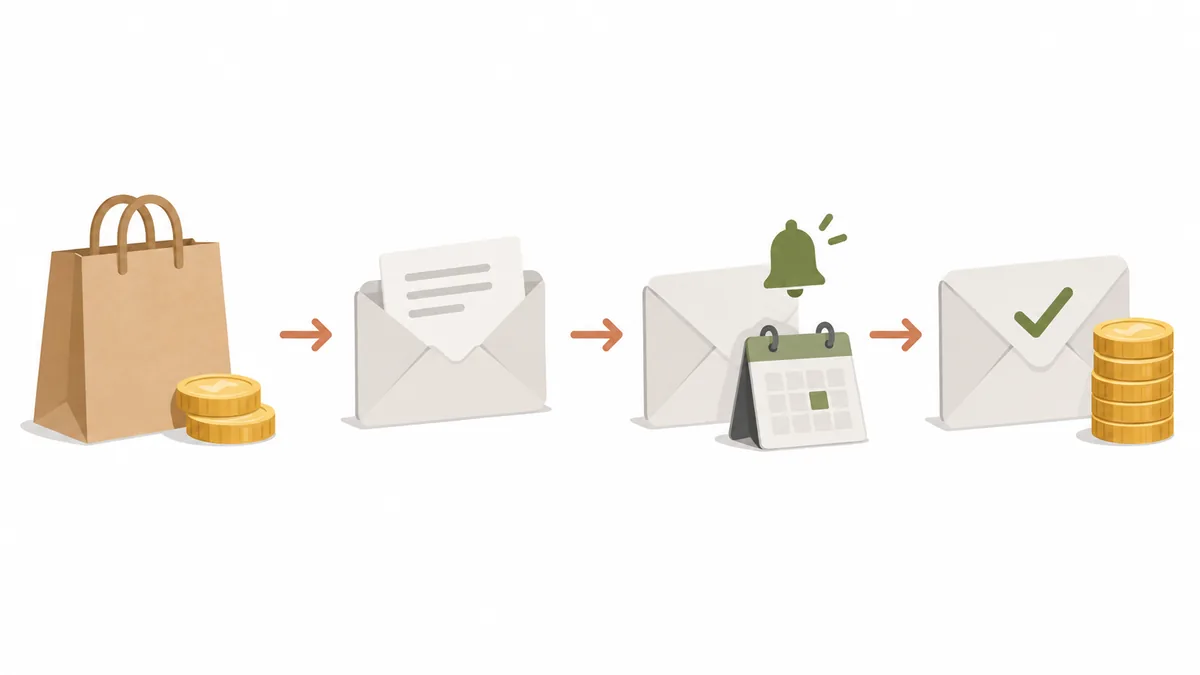
Die E-Mails werden in der Sprache der Kundschaft verschickt. Bei den E-Mails, die in der Tabelle mit „Ja“ markiert sind, können Sie Betreff und Text unter „Einstellungen → E-Mail-Vorlagen“ umschreiben und für jeden Typ festlegen, ob er überhaupt verschickt wird. Die E-Mails zum Restbetrag gelten als geschäftliche Pflichtnachrichten und zählen nicht zum E-Mail-Kontingent Ihres Tarifs.
Achten Sie in der Tabelle besonders auf die Zeile „Direkt nach der Bestellung“. Fehlt dort die Erklärung zur Anzahlung, hört die Kundschaft vom Restbetrag erst wieder durch die Erinnerung 3 Tage vor dem Fälligkeitsdatum. Liegen bei einer Vorbestellung Monate zwischen Bestellung und Fälligkeit, wissen manche gar nicht mehr, dass sie nur angezahlt haben.
Produktseite: Unter dem Kaufbutton steht die Zeile „Heute zu zahlen“
Bei Produkten mit Anzahlung und Restzahlung erscheint direkt unter dem Vorbestellungs- oder Sonderanfertigungsbutton eine Zeile mit dem heutigen Betrag und dem Fälligkeitsdatum des Restbetrags. An dieser Zeile erkennt die Kundschaft zum ersten Mal, dass das Produkt mit Anzahlung bezahlt wird.
Kunden, die auf Deutsch einkaufen, sehen die Zeile zum Beispiel so:
- Anzahlung als Prozentsatz: „Heute zu zahlen: 30 % Anzahlung · Restbetrag: wird 14 Tage nach der Bestellung automatisch mit der verwendeten Zahlungsart abgebucht“
- Anzahlung als fester Betrag: „Heute zu zahlen: 5.000 ¥ Anzahlung · Restbetrag: wird am 1. Dezember 2026 automatisch mit der verwendeten Zahlungsart abgebucht“
Ist das Fälligkeitsdatum als Datum festgelegt, erscheint das Datum in der Zeitzone Ihres Shops; ist es als Anzahl Tage festgelegt, steht dort „N Tage nach der Bestellung“.
Wichtig: Bei einem Prozentsatz wird nur der Prozentsatz angezeigt, nicht der Betrag. Bei einer Tasche für 36.000 ¥ mit 30 % Anzahlung muss die Kundschaft selbst ausrechnen, dass sie 10.800 ¥ zahlt. Wenn Sie lieber Beträge nennen, ergänzen Sie in der Produktbeschreibung etwa: „Bei der Bestellung zahlen Sie 10.800 ¥ Anzahlung, den Restbetrag von 25.200 ¥ am 1. Dezember.“
Den Text dieser Zeile können Sie nicht ändern. Unter „Button- und Anzeigetexte“ lassen sich in SellRules die Texte von 14 Elementen anpassen, etwa Badges, Buttons und das Formular für Wieder-verfügbar-Benachrichtigungen, die Zeile „Heute zu zahlen“ gehört aber nicht dazu. Was Sie in eigenen Worten sagen möchten, gehört in die Produktbeschreibung.
Solange die Zahlungseinstellungen noch nicht bei Shopify angekommen sind, etwa direkt nach dem Speichern, lässt sich der Button nicht drücken und die Seite zeigt: „Dieser Zahlungsplan wird vorbereitet, daher ist der Kauf noch nicht möglich. Bitte laden Sie die Seite in einigen Minuten neu.“ Laut Einstellungsseite werden Änderungen „nach etwa 5 Minuten“ wirksam. Warten Sie nach dem Speichern also etwa 5 Minuten, prüfen Sie, ob die Zeile auf „Heute zu zahlen“ umgesprungen ist, und kündigen Sie das Produkt erst dann an.
Drei Punkte, bei denen die Kundschaft im Checkout stutzt
Der Checkout gehört zu Shopify, SellRules fügt dort keinen eigenen Erklärtext ein. Wie Anzahlung und Restbetrag aufgeteilt werden, zeigt Shopify anhand der „Kaufoption“, die SellRules dem Produkt zuordnet. Laut Shopify-Hilfe (Vorbestellungen einrichten) muss die Kundschaft im Zahlungsschritt bestätigen, dass sie ein Produkt mit Kaufoption kauft, und kann den Kauf ohne diese Zustimmung nicht abschließen. Drei Dinge sorgen dabei häufig für Verwirrung.
1. Der Name der Kaufoption erscheint auf Japanisch. SellRules bildet den Namen so, dass Anzahlung und Abbuchungsdatum daraus hervorgehen.
- Anzahlung als Prozentsatz, Fälligkeit als Datum: ein japanischer Name mit der Bedeutung „30 % Anzahlung, Restbetrag wird am 2026/12/1 abgebucht“
- Anzahlung als Prozentsatz, Fälligkeit als Anzahl Tage: ein japanischer Name mit der Bedeutung „30 % Anzahlung, Restbetrag wird 14 Tage nach dem Kauf abgebucht“
- Anzahlung als fester Betrag: ein japanischer Name mit der Bedeutung „5.000 ¥ Anzahlung (pro Stück), Restbetrag …“
Dieser Name ist unabhängig von der Sprache der Kundschaft immer Japanisch. Die Zeile „Heute zu zahlen“ auf der Produktseite erscheint dagegen in der Sprache der Kundschaft, in jeder der 9 Sprachen. Kunden im Ausland lesen auf der Produktseite also ihre eigene Sprache und im Checkout Japanisch. Wenn Sie ins Ausland verkaufen, erklären Sie die Anzahlung in der Produktbeschreibung in der jeweiligen Sprache, dann verliert niemand den Überblick, wenn im Checkout Japanisch auftaucht.
2. Die gewohnte Zahlungsart funktioniert nicht. Produkte mit Anzahlung lassen sich nur mit Zahlungsarten kaufen, die beim Kauf die Zahlungsmethode speichern können. Die Einstellungsseite von SellRules führt unter „Nicht unterstützt“ manuelle Zahlungsarten wie Nachnahme oder Banküberweisung sowie lokale Zahlungsmethoden auf. Bei Nachnahme macht Shopify laut Hinweis auf der Einstellungsseite die Auswahl automatisch unmöglich. Wie Banküberweisung und andere manuelle Zahlungsarten im Zahlungsschritt erscheinen, hängt von Ihren Zahlungseinstellungen ab; welche davon die Kundschaft auch wählt, ein Produkt mit Anzahlung lässt sich damit nicht kaufen. Laut derselben Shopify-Hilfe lassen sich vorbestellte Produkte außerdem nicht über die Schaltflächen für beschleunigte Checkouts (Shop Pay, Apple Pay, Google Pay) kaufen, die Kundschaft geht also durch den normalen Checkout und gibt etwa ihre Kartendaten ein. In keinem dieser Fälle erklärt der Checkout, warum eine Zahlungsart nicht geht. Zahlen viele Ihrer Kunden normalerweise per Nachnahme oder Überweisung, schreiben Sie in die Produktbeschreibung: „Dieser Artikel kann nur per Kreditkarte o. Ä. bezahlt werden.“ Welche Zahlungsarten im Einzelnen funktionieren, steht in unserem Artikel zu den Zahlungsarten bei Anzahlung.
3. Die Kundschaft wird eventuell gebeten, den Artikel neu in den Warenkorb zu legen. Produkte, die schon im Warenkorb lagen, bevor Sie auf Anzahlung umgestellt haben, oder die ohne Umweg über die Produktseite in den Warenkorb kamen, tragen keine Kaufoption für die Anzahlung. Dann zeigt der Checkout „Für dieses Produkt ist ein Zahlungsplan mit Anzahlung erforderlich. Bitte entfernen Sie es und fügen Sie es erneut hinzu“, ein Kauf ohne Anzahlungsplan zum vollen Betrag ist so ausgeschlossen. Die Meldung erscheint in der Sprache der Kundschaft. Direkt nach der Umstellung auf Anzahlung kann das Kunden treffen, die das Produkt schon vorher im Warenkorb hatten.
Direkt nach der Bestellung: Die Standardbestätigung erwähnt die Anzahlung nicht
Im Standardtext teilt die Vorbestellungsbestätigung von SellRules mit, dass die Vorbestellung eingegangen ist, nennt Bestellnummer und voraussichtliches Versanddatum und kündigt eine Nachricht an, sobald der Artikel versandbereit ist. Dass eine Anzahlung eingegangen ist und wann der Restbetrag abgebucht wird, steht nicht darin. Bei der Sonderanfertigungsbestätigung ist es genauso.
Wenn Sie mit Anzahlung arbeiten, bringt ein zusätzlicher Absatz in dieser Bestätigung am meisten. Die Kundschaft hat gerade die Anzahlung gezahlt, und genau dann können Sie noch einmal an den Restbetrag erinnern.
E-Mail-Vorlagen gelten pro E-Mail-Typ, nicht pro Produkt. Formulieren Sie den Absatz also so, dass er auf jedes Produkt mit Anzahlung passt, zum Beispiel:
Wenn Sie ein Produkt mit Anzahlung und Restzahlung bestellt haben, war Ihre heutige Zahlung die Anzahlung. Der Restbetrag wird an dem auf der Produktseite genannten Fälligkeitsdatum automatisch über die Zahlungsmethode Ihrer Bestellung abgebucht. Etwa 3 Tage vor dem Fälligkeitsdatum informieren wir Sie per E-Mail über Höhe und Fälligkeit des Restbetrags.
Verkaufen Sie sowohl voll bezahlte Vorbestellungen als auch Produkte mit Anzahlung, setzen Sie die Bedingung „Wenn Sie ein Produkt mit Anzahlung und Restzahlung bestellt haben“ davor, damit Kunden, die voll bezahlt haben, nicht verunsichert werden. Vorlagen werden für jede Sprache getrennt gespeichert. Tragen Sie denselben Inhalt also für jede Sprache ein, in der Sie verkaufen (wie Sie die Sprachen abgleichen, zeigt unser Artikel zu mehrsprachigen Vorbestell-Hinweisen).
Haben Sie unter „Wer E-Mails an Kunden sendet“ eingestellt, dass die Vorbestellungsbestätigung über Klaviyo verschickt wird, entfällt die Bestätigung von SellRules und die Kundschaft erhält die E-Mail aus Ihrem Klaviyo-Flow. Fügen Sie den Absatz dann in die Klaviyo-E-Mail ein (auch die Klaviyo-Anbindung ist eine Funktion des Pro-Tarifs).
Wie die Bestellbestätigung von Shopify selbst Anzahlung und Restbetrag darstellt, hängt von Ihren Shopify-Benachrichtigungseinstellungen ab. Machen Sie vor dem Start einen Testkauf, lassen Sie sich die E-Mail von SellRules und die von Shopify schicken und lesen Sie beide.
Wann kommt die Erinnerung an die Restzahlung, und was steht darin?
Für jede Bestellung, deren Fälligkeitsdatum weniger als 3 Tage entfernt ist, verschickt SellRules eine E-Mail „Erinnerung an Restzahlung“. Sie ist der zentrale Hinweis, damit der Restbetrag nicht als unbekannte Abbuchung wahrgenommen wird.
Der Betreff lautet „[Restzahlung] Ihr Restbetrag für Bestellung #1001“, und im Text steht:
- Der Restbetrag und das geplante Zahlungsdatum
- Der Satz „Der Restbetrag wird am Fälligkeitsdatum automatisch über Ihre ursprüngliche Zahlungsmethode abgebucht.“
- Der Link „Restbetrag bezahlen“ für alle, die früher zahlen möchten (er führt zur Zahlungsseite von Shopify)
- Der Link „Diese Bestellung stornieren“
„Restbetrag bezahlen“ ist in dieser E-Mail kein Button, sondern ein Link im Text. Hauptzweck der E-Mail ist der Hinweis auf die automatische Abbuchung; das vorzeitige Bezahlen ist nur eine zusätzliche Möglichkeit.
Zum Versandzeitpunkt sollten Sie drei Dinge wissen.
- Liegen zwischen Bestellung und Fälligkeitsdatum 3 Tage oder weniger, kommt die E-Mail direkt nach der Bestellung. SellRules prüft die Fälligkeitsdaten regelmäßig und schickt die Erinnerung an Bestellungen, bei denen es weniger als 3 Tage sind. Ist der Restbetrag „2 Tage nach der Bestellung“ fällig, erhält die Kundschaft die Erinnerung gleich nach der Anzahlung. Soll zwischen Erinnerung und Abbuchung Zeit liegen, setzen Sie das Fälligkeitsdatum auf 4 oder mehr Tage nach der Bestellung.
- Ein als Datum festgelegtes Fälligkeitsdatum gilt ab Mitternacht zu Beginn dieses Tages (in der Zeitzone Ihres Shops). Ist der 1. Dezember das Fälligkeitsdatum, geht die Erinnerung bei der ersten Prüfung nach Tagesbeginn (Mitternacht) am 28. November raus, und abgebucht wird nach Tagesbeginn am 1. Dezember. Die Kundschaft hat „Abbuchung am 1. Dezember“ gelesen, das passt also zusammen; wann die E-Mail ankommt, hat aber nichts mit Ihren Geschäftszeiten zu tun.
- Pro Fälligkeitsdatum nur eine E-Mail. Wer den Restbetrag vor dem Fälligkeitsdatum bezahlt hat, bekommt sie nicht. Ändert sich das Fälligkeitsdatum, erhält die Kundschaft die E-Mail „Fälligkeitsdatum geändert“, und sobald das neue Datum weniger als 3 Tage entfernt ist, folgt eine neue Erinnerung.
Konnte SellRules von Shopify keinen Link zur Zahlungsseite bekommen, steht an Stelle des Links der Satz „Falls die Abbuchung nach dem Fälligkeitsdatum nicht erfolgt ist, wenden Sie sich bitte an den Shop.“, gefolgt vom Link „Bestellstatus ansehen“, falls es eine Bestellstatusseite gibt. Die Kundschaft kann dann nicht vorzeitig zahlen. Halten Sie deshalb eine Antwort auf Rückfragen bereit, dann geraten Sie nicht in Hektik.
Nach dem Fälligkeitsdatum bekommt die Kundschaft eine von drei E-Mails
Am Fälligkeitsdatum bucht SellRules den Restbetrag über die beim Kauf gespeicherte Zahlungsmethode ab. Die Kundschaft muss nichts tun. Je nach Ergebnis erhält sie eine von drei E-Mails.
| Ergebnis | Betreff | Kern des Textes | |
|---|---|---|---|
| Abgebucht | Restzahlung abgeschlossen | [Zahlung abgeschlossen] Wir haben Ihre Restzahlung für Bestellung #1001 erhalten | Restbetrag erhalten, Bestellung vollständig bezahlt, erneute Nachricht, sobald die Artikel versandbereit sind |
| Nicht abgebucht | Restzahlung fehlgeschlagen | [Aktion erforderlich] Die Restzahlung für Bestellung #1001 konnte nicht abgeschlossen werden | Mögliche Gründe, keine automatische Wiederholung, Button „Restbetrag bezahlen“ |
| Keine gespeicherte Zahlungsmethode | Bitte zahlen Sie den Restbetrag | Restbetrag zu Ihrer Bestellung #1001 | Restbetrag konnte nicht automatisch bezahlt werden, Button „Restbetrag zahlen“ und ein Link, falls sich der Button nicht öffnet |
Restzahlung abgeschlossen kommt in gleicher Form, wenn die Kundschaft vorzeitig über den Link bezahlt.
In Restzahlung fehlgeschlagen werden als mögliche Gründe „eine abgelaufene Karte, unzureichende Deckung oder eine nicht abgeschlossene Authentifizierung“ genannt, und es heißt: „Die Abbuchung wird nicht automatisch wiederholt.“ Über den Button „Restbetrag bezahlen“ gelangt die Kundschaft zur Zahlungsseite von Shopify und kann zum Beispiel mit einer anderen Karte erneut zahlen. Konnte kein Link erstellt werden, ersetzen der Hinweis „Bei Fragen zur Zahlung wenden Sie sich bitte an den Shop.“ und der Button „Bestellstatus ansehen“ (falls es die Seite gibt) den Button. Aus Sicht der Kundschaft wird die Karte nach einem Fehlschlag also nicht immer wieder belastet. Buchen Sie mit „Einzug wiederholen“ erneut ab, erhält sie je nach Ergebnis die E-Mail zum Abschluss oder zum Fehlschlag.
Bitte zahlen Sie den Restbetrag geht an Bestellungen, die nicht automatisch abgebucht werden können, weil keine Zahlungsmethode gespeichert ist (in der Bestellansicht von SellRules als „Auto-Einzug nicht möglich“ angezeigt). Da hier nicht von einer „fehlgeschlagenen Abbuchung“ die Rede sein kann, ist es eine eigene E-Mail neben „Restzahlung fehlgeschlagen“. Es ist keine Vorlage, die Sie bearbeiten, und sie erscheint nicht in der Liste unter „Einstellungen → E-Mail-Vorlagen“. Sie wird verschickt, sobald eine E-Mail-Adresse der Kundschaft vorliegt, unabhängig davon, ob Ihre E-Mail-Vorlagen ein- oder ausgeschaltet sind.
Was Sie nach einer fehlgeschlagenen Abbuchung tun (bemerken, Kontakt aufnehmen, eine Frist festlegen, stornieren), behandelt unser Artikel „Wenn der Restbetrag nicht bezahlt wird“.
Wenn Sie das Fälligkeitsdatum ändern oder die Kundschaft stornieren will
Verzögert sich die Produktion und verschieben Sie deshalb das Fälligkeitsdatum des Restbetrags, erhält die Kundschaft eine E-Mail mit dem Betreff „[Fälligkeit geändert] Das Fälligkeitsdatum für Bestellung #1001 wurde geändert“. Im Text steht das alte Fälligkeitsdatum durchgestrichen neben dem neuen, dazu der Hinweis auf die automatische Abbuchung am neuen Datum und ein Link zum Stornieren. Solange diese E-Mail eingeschaltet ist, verschiebt sich das Abbuchungsdatum nie ohne Wissen der Kundschaft. Wie Sie das Fälligkeitsdatum einzelner Bestellungen verschieben, steht in unserem Artikel zur Einrichtung von Anzahlung und Einzug des Restbetrags.
Die Stornierungsseite öffnet die Kundschaft über den Link „Diese Bestellung stornieren“ in den E-Mails „Erinnerung an Restzahlung“ und „Fälligkeitsdatum geändert“. Dort steht:
- Die Überschrift „Diese Bestellung stornieren?“ und die Erklärung „Sie sind dabei, diese Vorbestellung zu stornieren. Der bereits gezahlte Betrag wird auf Ihre ursprüngliche Zahlungsmethode zurückerstattet und der Restbetrag wird nicht berechnet.“
- Die Beträge „Voraussichtliche Erstattung“ und „Restbetrag (wird nicht berechnet)“
- Der Button „Diese Bestellung stornieren“ und der Hinweis „Dieser Vorgang kann nicht rückgängig gemacht werden. Wenn der Shop bereits mit der Vorbereitung Ihrer Bestellung begonnen hat, wenden Sie sich bitte an den Shop.“
Das bloße Öffnen der Seite storniert nichts. Erst wenn die Kundschaft den Button drückt, wird die Bestellung storniert und der bereits gezahlte Betrag auf die ursprüngliche Zahlungsmethode erstattet. Der Link ist 365 Tage gültig, und die Stornierung lässt sich auf dieser Seite auch dann abschließen, wenn der Restbetrag schon bezahlt ist. Nach der Stornierung schickt Shopify seine Stornierungs-E-Mail. Damit keine zwei E-Mails ankommen, verschickt SellRules in diesem Fall seine „Stornierungsbenachrichtigung“ nicht. Läuft gerade eine Zahlung des Restbetrags, zeigt die Seite „Die Bestellung wird storniert, sobald das Ergebnis feststeht.“, und storniert wird erst nach Abschluss der Verarbeitung. Wer einen Link nach Ablauf der 365 Tage öffnet, sieht „Dieser Link ist abgelaufen. Bitte wenden Sie sich an den Shop, um die Bestellung zu stornieren.“
Bestellungen, die ein Produkt mit Anzahlung zusammen mit anderen Produkten enthalten, lassen sich auf dieser Seite nicht stornieren. Die Kundschaft sieht „Diese Bestellung kann nicht über diese Seite storniert werden, da sie weitere Artikel enthält. Bitte wenden Sie sich an den Shop.“ und muss sich an Sie wenden.
Achten Sie hier auf den Unterschied zwischen Hinweis und tatsächlichem Ablauf. Der Hinweis bittet, sich an den Shop zu wenden, wenn dieser schon mit der Vorbereitung begonnen hat, die Stornierung selbst geht aber auch nach Produktionsbeginn durch. SellRules hat keine Einstellung, mit der Sie diese Stornierungsseite für einzelne Produkte oder den ganzen Shop abschalten. Selbst wenn der Restbetrag bereits bezahlt ist, wird der gezahlte Betrag erstattet, sobald die Kundschaft den Button drückt. Wenn Sie bei Sonderanfertigungen nach Produktionsbeginn oder nach bezahltem Restbetrag keine Stornierungen annehmen, schreiben Sie diese Bedingungen in die Produktbeschreibung und in die E-Mail „Erinnerung an Restzahlung“. Wenn die Kundschaft gar nicht selbst stornieren können soll, entfernen Sie die im nächsten Abschnitt beschriebene Variable „Stornierungs-URL“ aus den E-Mails. Links in bereits verschickten E-Mails funktionieren allerdings noch 365 Tage.
Was Sie beim Umschreiben der E-Mails nicht löschen dürfen
Wenn Sie die E-Mails zum Restbetrag unter „Einstellungen → E-Mail-Vorlagen“ umschreiben, achten Sie darauf, die Variablen im Text nicht zu löschen. Vor allem diese zwei nehmen der Kundschaft die Möglichkeit zu handeln, wenn sie fehlen.
| Variable (Name in der Oberfläche) | Enthalten in | Was passiert, wenn Sie sie löschen |
|---|---|---|
Hinweis zur Restzahlung ({{balancePaymentBlock}}) | Erinnerung an Restzahlung, Restzahlung fehlgeschlagen | Der Link bzw. Button „Restbetrag bezahlen“ verschwindet, und die Kundschaft kann nicht selbst zahlen |
Stornierungs-URL ({{cancelUrl}}) | Erinnerung an Restzahlung, Fälligkeitsdatum geändert | Der Link „Diese Bestellung stornieren“ verschwindet, und stornieren geht nur noch über eine Anfrage bei Ihnen (Shops, die keine Stornierungen annehmen wollen, können sie bewusst entfernen) |
Im Editor finden Sie die Liste „Verfügbare Variablen (zum Kopieren anklicken)“. Haben Sie versehentlich eine gelöscht, kopieren Sie sie dort und fügen sie wieder ein. Mit „Auf Standardvorlage zurücksetzen“ kehren Sie außerdem zum Standardtext zurück.
Prüfen Sie nach dem Umschreiben die Darstellung in der Vorschau des Editors („Anzeige mit Beispieldaten“), schicken Sie sich die E-Mail mit „Test senden“ selbst zu und sehen Sie nach, ob sie auch in der Mail-App auf dem Smartphone gut lesbar ist. Bei Test-E-Mails steht „[Test]“ am Anfang des Betreffs.
Beim Abschalten einer E-Mail gibt es noch etwas zu beachten. Solange sie aus ist, werden auch wartende E-Mails dieses Typs nicht verschickt, und sie werden nicht nachgeholt, wenn Sie sie wieder einschalten. „Erinnerung an Restzahlung“ und „Restzahlung fehlgeschlagen“ gehören zu den wenigen Nachrichten, mit denen die Kundschaft ein Fälligkeitsdatum oder ein Kartenproblem rechtzeitig bemerkt. Lassen Sie sie eingeschaltet, solange Sie mit Anzahlung arbeiten.
Texte, die Sie vorbereiten sollten, damit der Restbetrag nicht wie eine unbekannte Abbuchung wirkt
Übersetzt in Aufgaben für Ihren Shop läuft alles Bisherige auf 4 Punkte hinaus. Für jeden genügt es, an wenigen Stellen Text zu ergänzen.
- Anzahlung und Restbetrag in der Produktbeschreibung als Beträge nennen. Bei einem Prozentsatz zeigt die Produktseite nur den Prozentsatz, schreiben Sie also Anzahlung, Restbetrag und Abbuchungsdatum des Restbetrags hinein. Auch die möglichen Zahlungsarten und Ihre Stornobedingungen gehören hierher. Verkaufen Sie ins Ausland, schreiben Sie es auch in den jeweiligen Sprachen.
- In der Vorbestellungsbestätigung (bei Sonderanfertigungen in der Sonderanfertigungsbestätigung) einen Absatz zum Restbetrag ergänzen. Der Standardtext erwähnt die Anzahlung nicht, deshalb fehlt die Erklärung hier am häufigsten.
- In der Erinnerung an Restzahlung Ihre Shop-Regeln und einen Hinweis zur Karte ergänzen. Wenn Sie etwa nach Produktionsbeginn keine Stornierungen annehmen, schreiben Sie das hier hin. Ein kurzes „Bitte prüfen Sie das Ablaufdatum Ihrer Karte“ hilft, eine abgelaufene Karte vor dem Fälligkeitsdatum zu bemerken.
- Antworten auf Rückfragen vorbereiten. „Kann ich vor dem Fälligkeitsdatum zahlen?“, „Ich möchte die Karte wechseln“ und „Ich möchte stornieren“ lassen sich mit den Links in den E-Mails beantworten. Legen Sie für die Fälle, in denen die Links nicht helfen (kein Link zur Zahlungsseite, Stornierung einer Bestellung mit weiteren Produkten), auch fest, wo sich die Kundschaft bei Ihnen meldet.
Ein Beispiel für eine Produktbeschreibung (Produkt und Zahlen sind erfunden):
Dieser Artikel wird mit Anzahlung und Restzahlung bezahlt. Bei der Bestellung zahlen Sie 10.800 ¥ Anzahlung (30 %), der Restbetrag von 25.200 ¥ wird am 1. Dezember automatisch über die Zahlungsmethode Ihrer Bestellung abgebucht. Etwa 3 Tage vor dem Fälligkeitsdatum informieren wir Sie per E-Mail über Höhe und Fälligkeit des Restbetrags. Bezahlt werden kann nur per Kreditkarte o. Ä., Nachnahme und Banküberweisung sind nicht möglich. Nach Produktionsbeginn ist keine Stornierung mehr möglich.
SellRules verschickt die Erinnerung vor dem Fälligkeitsdatum automatisch. Liegen aber Monate zwischen Bestellung und Fälligkeit, reicht eine Erinnerung 3 Tage vorher nicht immer, damit sich die Kundschaft erinnert, wofür abgebucht wird. Nennen Sie Restbetrag und Datum schon bei der Bestellung, wird die Erinnerung als Bestätigung eines bekannten Termins gelesen.
Vor dem Start alles selbst empfangen, was die Kundschaft bekommt
Machen Sie vor dem Start einen Testkauf mit Ihrer eigenen E-Mail-Adresse und empfangen Sie der Reihe nach alles, was die Kundschaft bekommt. Der Testkauf in unserem Einrichtungsartikel prüft Anzeige und Bestellstatus; hier geht es darum, die Texte zu lesen, die die Kundschaft sieht.
- Setzen Sie bei einem Testprodukt das Fälligkeitsdatum des Restbetrags auf „1 Tag nach der Bestellung“. Das Fälligkeitsdatum ist dann weniger als 3 Tage entfernt, die Erinnerung an Restzahlung kommt also direkt nach der Bestellung.
- Lesen Sie auf der Produktseite die Zeile „Heute zu zahlen“ unter dem Kaufbutton. Prüfen Sie auch, ob sie zu den Beträgen in Ihrer Produktbeschreibung passt.
- Sehen Sie sich im Checkout den Namen der Kaufoption und die Aufteilung in heutige Zahlung und Restbetrag an. Bieten Sie Nachnahme oder Überweisung an, prüfen Sie auch, dass diese nicht wählbar sind.
- Prüfen Sie, ob die Vorbestellungsbestätigung den ergänzten Absatz zum Restbetrag enthält. Sehen Sie sich auch die Bestellbestätigung von Shopify an.
- Lesen Sie Betrag und Fälligkeitsdatum in der Erinnerung an Restzahlung und öffnen Sie die Links „Restbetrag bezahlen“ und „Diese Bestellung stornieren“. Das Öffnen der Stornierungsseite storniert nichts.
- Zahlen Sie über „Restbetrag bezahlen“ und prüfen Sie, ob die E-Mail „Restzahlung abgeschlossen“ ankommt.
Setzen Sie danach das Fälligkeitsdatum des Produkts auf Ihre echte Einstellung zurück und stornieren Sie die Testbestellung in der Bestellansicht von Shopify.
Was die Hinweise von SellRules nicht abdecken
Die E-Mails und Anzeigen von SellRules nennen Anzahlung und Restbetrag, das Fälligkeitsdatum, die automatische Abbuchung sowie Links zum Bezahlen und Stornieren. Folgendes muss Ihr Shop selbst kommunizieren:
- Den Anzahlungsbetrag (bei Prozentsatz): Die Produktseite zeigt nur den Prozentsatz.
- Eine nicht japanische Erklärung der Kaufoption im Checkout: Der Name ist nur auf Japanisch.
- Warum manche Zahlungsarten nicht gehen: Der Checkout erklärt es nicht.
- Unter welchen Bedingungen Sie Stornierungen annehmen: Der Hinweis auf der Stornierungsseite ist allgemein gehalten und enthält Ihre Shop-Regeln nicht.
- Was gilt, wenn der Restbetrag nicht bezahlt wird: Wie lange Sie warten und ob Sie danach stornieren, kann nur Ihr Shop entscheiden.
Außerdem gehören der Checkout und die Bestellbestätigung von Shopify zu Shopify; deren Text kann SellRules nicht ändern. Ihre Darstellung kann sich mit Updates von Shopify ändern, prüfen Sie sie deshalb per Testkauf.
Häufige Fragen
Kommt die Erinnerung an die Restzahlung immer 3 Tage vor dem Fälligkeitsdatum?
Die regelmäßige Prüfung von SellRules schickt jeder Bestellung, deren Fälligkeitsdatum weniger als 3 Tage entfernt ist, eine E-Mail. Liegen zwischen Bestellung und Fälligkeitsdatum 3 Tage oder weniger, kommt sie direkt nach der Bestellung. Ist der Restbetrag zum Beispiel „2 Tage nach der Bestellung“ fällig, erhält die Kundschaft die Erinnerung gleich nach Zahlung der Anzahlung. Wer den Restbetrag schon vor dem Fälligkeitsdatum bezahlt hat, bekommt sie nicht.
Können Kunden den Restbetrag vor dem Fälligkeitsdatum bezahlen?
Ja. In der E-Mail „Erinnerung an Restzahlung“ steht der Link „Restbetrag bezahlen“, über den Kunden auf der Zahlungsseite von Shopify zahlen können, ohne das Fälligkeitsdatum abzuwarten. Danach erhalten sie die E-Mail „Restzahlung abgeschlossen“.
Kann ich den Text der Zeile „Heute zu zahlen“ auf der Produktseite ändern?
Nein. Diese Zeile gehört nicht zu den 14 Elementen, die Sie unter „Button- und Anzeigetexte“ in SellRules ändern können. Wenn Sie den Anzahlungsbetrag oder Ihre Stornobedingungen nennen möchten, ergänzen Sie sie in der Produktbeschreibung.
In welcher Sprache sieht die Kundschaft im Ausland die Texte?
Die Zeile „Heute zu zahlen“ auf der Produktseite und die E-Mails zum Restbetrag erscheinen in der Sprache der Kundschaft, in jeder der 9 Sprachen, die SellRules unterstützt. Nur der Name der Kaufoption im Checkout ist unabhängig von der Sprache Japanisch. Wenn Sie ins Ausland verkaufen, erklären Sie die Anzahlung in der Produktbeschreibung in der jeweiligen Sprache.
Kann ich die E-Mails zum Restbetrag abschalten?
Unter „Einstellungen → E-Mail-Vorlagen“ lässt sich jeder Typ einzeln abschalten, sicherer ist es aber, „Erinnerung an Restzahlung“ und „Restzahlung fehlgeschlagen“ eingeschaltet zu lassen. Solange eine E-Mail aus ist, werden auch wartende E-Mails nicht verschickt, und sie werden nicht nachgeholt, wenn Sie sie wieder einschalten. Dann wird womöglich abgebucht, ohne dass die Kundschaft das Fälligkeitsdatum kennt, oder eine fehlgeschlagene Abbuchung bleibt unbemerkt: Der Restbetrag wird nicht bezahlt, die Versandsperre bleibt bestehen und Sie können nicht versenden.
Bereiten Sie die Texte vor, bevor Sie Anzahlungen annehmen
Bei Anzahlung und Restzahlung übernimmt SellRules das Wesentliche automatisch: auf der Produktseite, im Checkout, mit der Erinnerung vor dem Fälligkeitsdatum und mit den Ergebnis-E-Mails. Ihr Shop ergänzt einen Absatz in der Bestätigung direkt nach der Bestellung sowie Beträge, Zahlungsarten und Stornobedingungen in der Produktbeschreibung. Wenn diese zwei Stellen vorbereitet sind, wird die Abbuchung des Restbetrags für die Kundschaft keine unbekannte Abbuchung.
Anzahlung und Restzahlung gibt es im Pro-Tarif. Richten Sie sie zuerst bei einem Produkt ein, empfangen Sie den gesamten Ablauf oben per Testkauf selbst und weiten Sie sie dann auf weitere Produkte aus.
SellRules: Pläne und Preise
| Monatspreis | FreeMit einem Produkt starten | StandardIm vollen Umfang nutzen | ProMit Anzahlung und Restzahlung |
|---|---|---|---|
| Monatspreis | kostenlos | 9,90 US-Dollar pro Monat | 19,90 US-Dollar pro Monat |
| Vorbestell- und Auftragsfertigungsbestellungen | Insgesamt bis zu 10 | Unbegrenzt | Unbegrenzt |
| Wieder-verfügbar- und Verkaufsstart-E-Mails (Notify Me) | Insgesamt bis zu 15 (wird nicht monatlich aufgefüllt) | 1.000 pro Monat | 5.000 pro Monat |
| Kaufbeschränkungen | Bis zu 1 Produkt | Keine Begrenzung der Produktanzahl | Keine Begrenzung der Produktanzahl |
| Anpassbare Benachrichtigungs-E-Mails | Nein | Ja | Ja |
| Anzahlung und Restzahlung | Nein | Nein | Ja |
| Zusätzlicher Versand (E-Mail) | Nein | Ja (im Rahmen des von Ihnen freigegebenen Budgets) | Ja (im Rahmen des von Ihnen freigegebenen Budgets) |
Vorbestellungen, Auftragsfertigung, Anmeldungen für Wieder-verfügbar-Hinweise, Kaufbeschränkungen, Umschaltung bei Ausverkauf und Bestellabwicklung sind ab dem Free-Plan enthalten.
Für Standard und Pro gibt es keine kostenlose Testphase; der Free-Plan ersetzt sie.
Die Werte des Free-Plans gelten insgesamt seit der Installation. Pflichtnachrichten wie Bestellbestätigung, Versand und Restzahlungshinweise werden nicht mitgezählt.
Der frühere Launch-Plan wird neuen Kunden nicht mehr angeboten; wer ihn nutzt, behält die bisherigen Konditionen.
Die Einrichtung von Anzahlung und Restzahlung erklärt unser Artikel zur Einrichtung von Anzahlung und Einzug des Restbetrags, die Wahl von Anzahlungsanteil und Fälligkeit unser Artikel zur Wahl von Anzahlungsanteil und Abbuchungsdatum, die nutzbaren Zahlungsarten unser Artikel zu den Zahlungsarten bei Anzahlung und den Umgang mit nicht eingezogenen Restbeträgen unser Artikel „Wenn der Restbetrag nicht bezahlt wird“. Die Regeln für Vorbestellungen und Bestellannahme insgesamt finden Sie in unserem Überblick zu Frühverkauf und limitierten Verkäufen, die Versandsperre bis zur Zahlung des Restbetrags in unserem Artikel zum Aufheben der Versandsperre bei Vorbestellungen. Die Einstellungsseite erklärt die Anleitung zu SellRules.
Stand der Funktionsprüfung: 19. Oktober 2026, durch JizaiDev, den Entwickler von SellRules, anhand des Codes der veröffentlichten App und der angezeigten Texte auf der Produktseite, im Checkout-Hinweis, in den E-Mails und auf der Stornierungsseite. Aktuelle Informationen finden Sie auch in den SellRules-Updates und im Eintrag im Shopify App Store.