Fino al momento in cui incassano l'acconto, le app di preordine con acconto per Shopify funzionano quasi allo stesso modo. Si basano tutte sullo stesso meccanismo: l'opzione di acquisto "Preordine" di Shopify. Le differenze arrivano dopo: quando viene addebitato il saldo, se viene incassato in automatico, chi viene a sapere cosa quando l'addebito non riesce e se la spedizione può restare sospesa fino al pagamento.
Ecco subito la conclusione, in base alle esigenze del tuo negozio:
- Vuoi addebitare il saldo quando spedisci: STOQ o Downpay
- Vuoi che i clienti prenotino il posto senza acconto: Timesact, STOQ, Essent o Downpay
- Pochi ordini al mese, ti va bene incassare il saldo a mano e vuoi contenere i costi: il piano gratuito di Essent
- Vuoi incassare il saldo in automatico alla scadenza, avvisare sia il cliente sia il negozio se l'addebito non riesce e tenere la spedizione sospesa fino al pagamento: SellRules o PreProduct
- Non ti serve l'acconto: non c'è bisogno di confrontare le funzioni di acconto. Scegli con Come scegliere un'app di preordine in base al tipo di raccolta e alle notifiche
- Vuoi incassare l'acconto in contrassegno, con bonifico bancario o nei minimarket (konbini): nessuna app lo permette (il motivo è spiegato più avanti)
Questo articolo è pubblicato sul blog di JizaiDev, che sviluppa e offre SellRules. Delle sei app confrontate, le cinque diverse da SellRules (Timesact, STOQ, Essent Preorder Back in Stock, Downpay e PreProduct) non sono descritte in base a un uso diretto: riportiamo solo ciò che abbiamo verificato il 18 ottobre 2026 nelle schede dello Shopify App Store e nelle guide ufficiali. Quando una funzione non compare nella guida, scriviamo "non confermato" e non "assente". SellRules è stata verificata nelle schermate di impostazione dell'app e nel codice della versione in produzione (verifica del 19 ottobre 2026).
Importo dell'acconto e scadenza del saldo: quali app permettono acconto 0 o addebito alla spedizione?
Fissare l'acconto in percentuale o come importo fisso distingue poco le app, perché quasi tutte offrono entrambe le opzioni. Nella scelta contano due punti: se si possono accettare preordini senza acconto e se il saldo può scadere "alla spedizione".
| App | Come si fissa l'acconto | Preordine senza acconto | Scadenza del saldo |
|---|---|---|---|
| Timesact | Percentuale o importo fisso | Sì | Data precisa, o numero di giorni dopo l'ordine |
| STOQ | Percentuale o importo fisso | Sì (senza pagamento anticipato) | Data precisa, o numero di giorni dopo l'ordine. Con l'addebito automatico si sceglie tra scadenza e spedizione |
| Essent | Percentuale o importo fisso | Sì | Data precisa |
| Downpay | Percentuale, o importo fisso (calcolato per articolo) | Sì | Data precisa, numero di giorni dopo l'ordine, o alla spedizione |
| PreProduct | Non confermato nella guida | La scheda cita "addebita più tardi" | Il negozio avvia l'addebito, o lo automatizza |
| SellRules | Percentuale (0,01–99,99%) o importo fisso (per pezzo, inferiore al prezzo del prodotto) | No | Data precisa, o 1–365 giorni dopo l'ordine |
Fonti: guide di ciascuna app (Timesact, STOQ, Essent, Downpay, PreProduct) e schede delle app, verificate il 18 ottobre 2026. SellRules verificata nelle schermate di impostazione dell'app e nel codice.
Se vuoi addebitare il saldo dopo aver spedito, guarda STOQ o Downpay. La guida di Downpay avverte però che i negozi con vecchi piani Downpay non possono usare la scadenza alla spedizione, e che il tipo di scadenza non si può cambiare in seguito. Timesact riporta "Charge on fulfillment" in un piano superiore della tabella dei prezzi, ma la guida spiega che "la spedizione non fa partire il pagamento". Per incassare il giorno della spedizione, consiglia di mettere la scadenza dopo la data di spedizione prevista e di incassare a mano quel giorno. Se legare l'addebito alla spedizione è irrinunciabile, verifica il comportamento reale durante la prova prima di decidere.
Se vuoi che i clienti prenotino senza acconto, SellRules non fa per te. In SellRules l'acconto è sempre maggiore di zero e inferiore al prezzo del prodotto. Se vuoi raccogliere prenotazioni senza incassare denaro, basta un'app che supporti il preordine senza acconto, oppure un preordine pagato per intero.
Se non hai ancora deciso quanto chiedere di acconto e quando far scadere il saldo, fissa prima questi numeri con Come decidere la percentuale dell'acconto e la scadenza del saldo. Così saprai quali colonne di questa tabella guardare.
Se l'addebito del saldo non riesce, cosa fa l'app?
È nell'incasso del saldo che l'acconto costa più tempo e fa perdere più soldi. Nessuna delle sei app dice di riprovare in automatico a intervalli fissi. Cambia invece se il cliente riceve una richiesta di pagamento dopo il fallimento, se il negozio viene avvisato e se c'è una protezione per non spedire per errore un ordine non pagato.
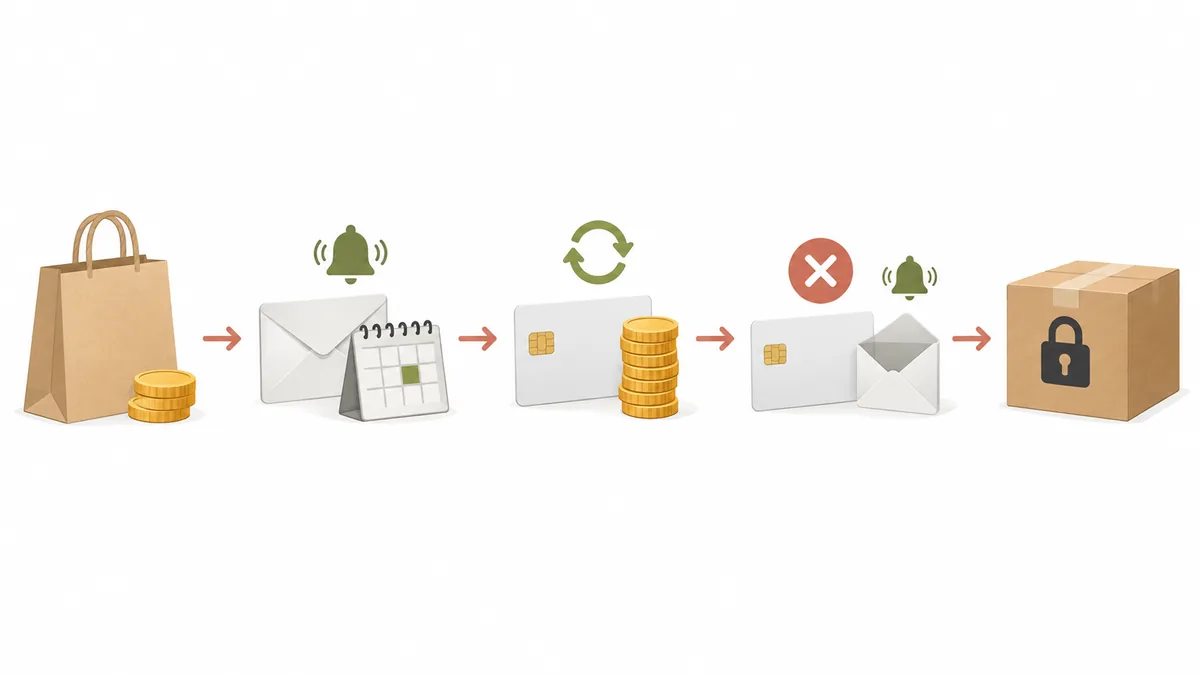
| App | Incasso alla scadenza | Nuovo tentativo automatico dopo il fallimento | Chi viene avvisato quando non riesce | Spedizione fino al pagamento del saldo |
|---|---|---|---|---|
| Timesact | Addebito automatico sulla carta salvata (con Shopify Payments) | No | Nessun messaggio automatico al cliente. Il negozio riprova l'incasso o invia una fattura | Non confermato nella guida (la scheda cita "Hold order" per CORE Flex; non confermato se blocchi gli ordini non pagati) |
| STOQ | Automatico nei piani a pagamento (incasso manuale nel piano gratuito) | No (l'addebito automatico avviene una volta) | Email automatica al cliente con il link alla pagina di pagamento (quando Shopify restituisce il link). Anche il negozio riceve un'email | Non confermato nella guida |
| Essent | Nessun addebito automatico, incassa il negozio (incasso in blocco da Lite in su) | Non confermato nella guida | Nell'incasso in blocco si può scegliere di inviare una fattura Shopify ai clienti con pagamento non riuscito | La guida dice che Shopify non blocca la spedizione in base allo stato del pagamento, quindi deve gestirlo il negozio |
| Downpay | A scelta: automazione con Shopify Flow, manuale, in blocco o tramite fattura | Non confermato nella guida | Dalla scadenza in poi si può inviare un promemoria con il pulsante "Pay Now". Il cliente può aggiornare la carta nel portale | Non confermato nella guida |
| PreProduct | Il negozio avvia l'addebito, o lo automatizza | Una volta, nel flusso automatico | Email al cliente con il motivo del fallimento. Nell'invio manuale si può scegliere un nuovo addebito o l'annullamento per gli ordini ancora non pagati dopo dieci giorni | Spedizione sospesa finché il pagamento è in attesa |
| SellRules | Addebito automatico sul metodo di pagamento salvato, con email di promemoria tre giorni prima della scadenza | No | Email di pagamento al cliente (con il pulsante «Paga il saldo» quando è stato possibile creare un link di pagamento) e notifica al negozio. Anche per gli ordini senza metodo di pagamento salvato, email con link di pagamento al cliente e notifica al negozio | Spedizione sospesa, sbloccata in automatico una volta pagato |
Fonti: guide di Timesact, STOQ, Essent, Downpay e PreProduct, oltre alla pagina di PreProduct sugli acconti (spedizione sospesa), verificate il 18 ottobre 2026. SellRules verificata nel codice.
Carte scadute e fondi insufficienti capitano con qualunque app. Alla fine il negozio contatta il cliente e gli chiede di pagare di nuovo, quindi quello che conviene confrontare è chi fa il primo passo. STOQ, PreProduct e SellRules mandano al cliente un'email per pagare appena rilevano il fallimento. La guida di Timesact dice che, se l'addebito non riesce, il cliente non riceve alcun messaggio automatico e non succede nient'altro, per cui devi tenere d'occhio i preordini intorno alla scadenza. Se scegli Timesact, metti in programma un controllo degli ordini a ogni scadenza.
Anche la protezione contro la spedizione di ordini non pagati divide le app. Come ricorda la guida di Essent, Shopify non blocca la spedizione in base allo stato del pagamento. SellRules sospende la spedizione finché il saldo non è pagato, e anche PreProduct sospende gli ordini in attesa di pagamento. Più affidi la spedizione a collaboratori o a un magazzino, meno puoi trascurare questa colonna.
Cosa fa il tuo negozio dopo un incasso non riuscito in SellRules (contattare il cliente, «Riprova incasso», quanto aspettare prima di annullare) è spiegato passo per passo in Cosa fare quando il saldo di un preordine non viene pagato.
Funziona con i tuoi metodi di pagamento? I limiti sono uguali per tutte le app
Prima di confrontare le app, controlla i metodi di pagamento del tuo negozio in Shopify, in Impostazioni > Pagamenti. I limiti principali dell'acconto vengono da Shopify e non cambiano se cambi app.
Secondo il Centro assistenza Shopify, i prodotti in preordine non si possono acquistare con i checkout accelerati come Shop Pay, Apple Pay e Google Pay, né con metodi di pagamento locali come Klarna. Gli unici canali di vendita che possono vendere prodotti in preordine sono il negozio online e gli storefront personalizzati, e i negozi con checkout personalizzato non possono usarli. In più, l'acconto funziona salvando il metodo di pagamento del cliente all'acquisto e addebitando il saldo più tardi, quindi funziona solo con metodi di pagamento che si possono salvare.
| App | Pagamenti supportati per l'acconto secondo la guida | Giapponese tra le lingue della scheda |
|---|---|---|
| Timesact | Shopify Payments o PayPal Express (incasso automatico del saldo, di fatto, solo con Shopify Payments) | Sì |
| STOQ | Richiede Shopify Payments | Sì |
| Essent | Richiede Shopify Payments | Sì |
| Downpay | Shopify Payments, Stripe, Authorize.net (alcune configurazioni), PayPal Express (serve l'approvazione), Adyen (solo Shopify Plus) | No (solo inglese) |
| PreProduct | Carte salvate tramite Shopify, PayPal, Stripe o Authorize.net | No (solo inglese) |
| SellRules | Shopify Payments, PayPal Express, Adyen, Stripe (solo alcuni negozi) e altri | Sì |
Fonti: guide di ciascuna app (per Downpay, la pagina dei gateway supportati) e campo delle lingue di ciascuna scheda, verificati il 18 ottobre 2026.
Fai attenzione se molti tuoi clienti pagano in contrassegno, con bonifico bancario o nei minimarket. Nessuno di questi metodi permette di salvare il pagamento, quindi qualunque app tu scelga, quei clienti non potranno comprare prodotti con acconto. Come verificarlo, e cosa fare in alternativa se non sono supportati, è spiegato in Pagamenti compatibili e non compatibili con l'acconto.
Confronta i prezzi per "quale piano include l'acconto" e "come si calcola il prezzo"
Non guardare solo il canone mensile più basso. Controlla da quale piano è disponibile l'acconto e se il prezzo è fisso, legato al numero di ordini o una percentuale delle vendite. Tutti i prezzi delle schede sono in dollari statunitensi.
| App | Piani con acconto (mensile, USD) | Come si calcola il prezzo | Cosa puoi provare gratis |
|---|---|---|---|
| Timesact | CORE Flex da 5 (0,2 per ordine oltre la quantità inclusa), CORE Fixed senza limite di ordini da 23 | Ordini inclusi più consumo, o fisso | Piano gratuito con 20 ordini al mese. Acconto da CORE Flex |
| STOQ | Incasso automatico nei piani a pagamento (da Lite 10 con 100 al mese a Unlimited 69) | Ordini inclusi più consumo | Piano gratuito con 10 al mese e incasso manuale. Prova gratuita di 14 giorni sui piani a pagamento |
| Essent | La scheda cita il pagamento parziale già nel piano gratuito (a pagamento da Lite 4,95 a Professional 59) | Ordini inclusi più consumo | Piano gratuito con 25 al mese. Prova gratuita di 14 giorni sui piani a pagamento |
| Downpay | Da Essentials 29 (fino a 5.000 di valore totale degli ordini con acconto) a Scale 249 | Fasce in base al valore totale degli ordini con acconto | Nessun piano gratuito. Prova gratuita di 7 giorni |
| PreProduct | Starter gratis (5% del fatturato dei preordini pagati), Scale da 59,99 | Percentuale del fatturato, o fisso | Starter è gratis, con una commissione in base al fatturato. Prova gratuita di 7 giorni sui piani a pagamento |
| SellRules | Pro 19,90 USD | Fisso (nessun limite agli ordini di preordine e su ordinazione; email di notifica come il ritorno in magazzino fino a 5000 al mese, oltre le quali gli invii extra avvengono entro il budget che approvi) | Il piano Free copre fino a 10 ordini di preordine e su ordinazione in totale (senza acconto). Pro non ha prova gratuita |
Fonte: scheda di ciascuna app sullo Shopify App Store (sezione prezzi, verificata il 18 ottobre 2026). La condizione di piano per l'incasso automatico di STOQ viene dalla guida.
Un esempio: un negozio vende ogni mese dieci mobili con acconto, a 80 mila yen l'uno. (È una stima ipotetica, convertita a 1 dollaro = 150 yen e supponendo che tutti i preordini vengano pagati per intero.)
- Valore totale degli ordini con acconto: ottocentomila yen al mese, circa 5.333 dollari
- Downpay: il totale supera i 5.000 dollari, quindi Standard (49 dollari)
- PreProduct: con Starter, il 5% del fatturato fa circa quarantamila yen. Con Scale (59,99 dollari) si applica lo 0,5% ai circa 333 dollari oltre i 5.000 dollari, per circa 62 dollari
- SellRules: Pro costa 19,90 USD, indipendentemente da numero di ordini e fatturato
- Timesact (CORE Flex, 5 dollari) e STOQ (Lite, 10 dollari) restano entrambe nella quantità di ordini inclusa. Se ti va bene incassare a mano, basta anche il piano gratuito di Essent (fino a 25 al mese)
Più alti sono i tuoi prezzi, più si allarga il divario con i prezzi calcolati sul fatturato o sul valore totale. Per un negozio con pochi ordini e prezzi bassi vale il contrario: i prezzi a numero di ordini di Timesact, STOQ o Essent risultano più convenienti. I prezzi cambiano spesso, quindi prima di abbonarti controlla gli importi aggiornati sulla scheda di ciascuna app.
Tabella rapida: le candidate in base alle esigenze del tuo negozio
Qui le tabelle precedenti sono raggruppate per l'esigenza a cui non puoi rinunciare. Scegli la riga che conta di più per il tuo negozio e inizia a provare le app indicate.
| Irrinunciabile | Candidate | SellRules |
|---|---|---|
| Addebitare il saldo al momento della spedizione | STOQ, Downpay | Non adatta |
| Accettare prima i preordini senza acconto | Timesact, STOQ, Essent, Downpay (PreProduct da verificare) | Non adatta |
| Far pagare il saldo al cliente in ulteriori rate | PreProduct (negozi Shopify Plus) | Non adatta |
| Pochi ordini al mese, e provare prima l'acconto gratis | Essent (piano gratuito), PreProduct (Starter) | Non adatta, perché Pro non ha prova gratuita |
| L'incasso manuale va bene e il costo deve essere minimo | Essent | Non adatta sul costo |
| Usare il pannello in giapponese | Timesact, STOQ, Essent, SellRules | Adatta |
| Prezzi alti, senza pagare una percentuale del fatturato | Timesact (CORE Fixed), STOQ (Unlimited), Essent (Professional), SellRules | Adatta |
| Affidare all'app l'incasso automatico alla scadenza, gli avvisi di fallimento e il blocco degli ordini non pagati | PreProduct (verifica le condizioni dell'addebito automatico), SellRules | Adatta |
SellRules è adatta ai negozi che chiedono un acconto su prodotti su ordinazione o preordini lunghi e vogliono affidare all'app sia l'incasso del saldo sia il blocco della spedizione degli ordini non pagati. Acconto e saldo sono una funzione del piano Pro e si impostano nelle schermate di modifica di preordine e su ordinazione e nella schermata di passaggio quando il prodotto è esaurito. Come funziona e come impostarlo è spiegato nell'articolo su acconto e pagamento del saldo. Se l'addebito alla spedizione, il preordine senza acconto o la rateizzazione del saldo sono irrinunciabili, una delle altre candidate fa più al caso tuo.
Se preferisci partire dal tuo modo di vendere nel suo insieme, Come definire le regole per vendite anticipate e limitate è il punto di partenza.
Ti restano due candidate? Testale con lo stesso prodotto fino all'addebito non riuscito
Dove compare il risultato dell'addebito e chi riceve quale email non si decide solo confrontando tabelle. Quando sei arrivato a circa due candidate, la strada più sicura è provare l'addebito del saldo, e il suo fallimento, con lo stesso prodotto, lo stesso acconto e la stessa scadenza.
- Prepara un prodotto di prova: usa un prodotto che i clienti non vedono, o uno non ancora aperto agli ordini
- Imposta le stesse condizioni in entrambe le app: per esempio "acconto del 30%, saldo sette giorni dopo l'ordine"
- Fai un acquisto di prova: acquista per esempio con Shopify Payments in modalità di test e guarda come appaiono acconto e scadenza del saldo nella pagina prodotto e al checkout
- Fai partire l'addebito del saldo: avvicina la scadenza o incassa a mano, poi controlla dove compare il risultato nell'ordine e quali email ricevono il cliente e il negozio
- Provoca un fallimento: acquista con una carta di test che viene rifiutata e controlla se il cliente riceve una richiesta di pagamento e il negozio un avviso, e se l'ordine resta pronto per la spedizione
I passaggi 4 e 5 richiedono impegno, ma sono proprio le situazioni che creano problemi per prime nel lavoro reale. Se guardi anche la lingua e il testo delle email che riceve il cliente, saprai se devi aggiungere indicazioni tue. Come appare l'acconto al cliente in SellRules è spiegato in L'acconto visto dal cliente.
Se sposti preordini in corso da un'altra app, decidi prima quale app incassa il saldo degli ordini con acconto già pagato. Lasciare che l'app attuale finisca di incassare gli ordini in corso e raccogliere i nuovi preordini con l'app successiva evita di confondere chi è responsabile dell'incasso.
Domande frequenti
Posso accettare preordini con acconto usando solo le funzioni standard di Shopify?
No. Secondo il Centro assistenza Shopify, per mostrare le informazioni sul preordine serve un'app di preordine. Dopo l'acconto puoi anche incassare il saldo a mano o inviare una fattura dalla pagina dell'ordine in Shopify, ma l'addebito automatico alla scadenza e il promemoria inviato prima sono compiti dell'app.
Quali app permettono preordini senza acconto con addebito dell'intero importo alla spedizione?
Tra le app confrontate qui, Timesact, STOQ, Essent e Downpay descrivono nella guida un'impostazione senza acconto. L'addebito del saldo alla spedizione è documentato nelle guide di STOQ e Downpay. Timesact riporta "Charge on fulfillment" nella tabella dei prezzi, ma la sua guida spiega che la spedizione non fa partire il pagamento. In SellRules l'acconto deve essere maggiore di zero e non c'è addebito alla spedizione, quindi per questa esigenza SellRules resta fuori.
Se l'addebito del saldo non riesce, l'app riprova in automatico?
Nessuna delle sei app confrontate qui dice di riprovare a intervalli fissi. Timesact, STOQ e SellRules non ripetono in automatico un addebito non riuscito, e PreProduct dice di riprovare una sola volta nel flusso automatico. Nelle guide di Downpay ed Essent non abbiamo trovato nulla sui nuovi tentativi. La differenza più grande sta in ciò che succede dopo: STOQ, PreProduct e SellRules mandano al cliente un'email per pagare, mentre Timesact non invia al cliente alcun messaggio automatico.
Anche un piccolo negozio in Giappone può usare l'acconto?
Dipende dai metodi di pagamento. L'acconto funziona salvando il metodo di pagamento del cliente all'acquisto e addebitando il saldo più tardi. Con Shopify Payments funziona nella maggior parte delle app, ma con metodi di pagamento che non si possono salvare, come contrassegno, bonifico bancario o pagamento nei minimarket (konbini), i clienti non possono comprare prodotti con acconto, qualunque app tu scelga. Quanto alla lingua del pannello, le schede di SellRules, Timesact, STOQ ed Essent indicano il giapponese, mentre Downpay e PreProduct sono solo in inglese.
Posso provare l'acconto prima di scegliere un piano a pagamento?
Dipende dall'app. STOQ ed Essent offrono una prova gratuita di quattordici giorni sui piani a pagamento, Downpay e PreProduct una di sette giorni, ed Essent indica il pagamento parziale anche nel piano gratuito. In SellRules l'acconto è una funzione esclusiva del piano Pro, e Pro non ha prova gratuita. L'ordine è verificare con il piano Free la raccolta e la visualizzazione di preordini e prodotti su ordinazione, poi passare a Pro quando decidi di accettare acconti.
Vuoi affidare l'incasso del saldo? Inizia con un prodotto su SellRules Pro
Fino all'incasso dell'acconto, le app di preordine con acconto si somigliano molto. Quello che conviene confrontare è la scadenza del saldo, se l'incasso è automatico, chi viene a sapere cosa quando l'addebito non riesce, come vengono gestiti gli ordini non pagati alla spedizione e se tutto funziona con i metodi di pagamento del tuo negozio.
SellRules: piani e prezzi
| Prezzo mensile | FreeIniziare con un prodotto | StandardUsarlo a pieno regime | ProCon acconto e saldo |
|---|---|---|---|
| Prezzo mensile | gratuito | 9,90 USD al mese | 19,90 USD al mese |
| Ordini in prenotazione e su ordinazione | Fino a 10 in totale | Illimitato | Illimitato |
| E-mail di rifornimento e inizio vendita (Notify Me) | Fino a 15 in totale (non si rinnova ogni mese) | 1000 al mese | 5000 al mese |
| Limiti di acquisto | Fino a 1 prodotto | Nessun limite di prodotti | Nessun limite di prodotti |
| E-mail di notifica personalizzabili | No | Sì | Sì |
| Acconto e pagamento del saldo | No | No | Sì |
| Invii aggiuntivi (e-mail) | No | Sì (entro il budget che approva) | Sì (entro il budget che approva) |
Prenotazioni, produzione su ordinazione, iscrizioni agli avvisi di rifornimento, limiti di acquisto, passaggio automatico a prodotto esaurito ed elaborazione degli ordini sono inclusi già nel piano Free.
Standard e Pro non hanno una prova gratuita; il piano Free ne fa le veci.
I numeri del piano Free sono totali dall’installazione. I messaggi obbligatori, come conferma dell’ordine, spedizione e avvisi del saldo, non vengono conteggiati.
Il precedente piano Launch non accetta più nuove sottoscrizioni; chi lo ha già mantiene le condizioni attuali.
In SellRules acconto e saldo sono una funzione del piano Pro: il saldo viene addebitato in automatico alla scadenza e la spedizione resta sospesa fino al pagamento. Pro non ha prova gratuita, quindi prova prima con il piano Free la raccolta e la visualizzazione di preordini e prodotti su ordinazione. Quando decidi di accettare acconti, passa all'acconto un solo prodotto su Pro e inizia con un acquisto di prova.
Su questo confronto: le altre cinque app sono descritte in base a ciò che abbiamo verificato il 18 ottobre 2026 nelle schede dello Shopify App Store e nelle guide ufficiali. JizaiDev non ha usato queste app, e non abbiamo scritto "non supportato" per nessuna funzione che non siamo riusciti a confermare nelle guide. Prima dell'installazione, verifica le condizioni irrinunciabili nella guida o con l'assistenza di ciascuna app. Abbiamo esaminato anche Deposit & Partial Payment Depo il 18 ottobre 2026, ma in quel momento la guida ufficiale non si apriva; non avendo potuto confermare come gestisce gli incassi non riusciti né quali pagamenti supporta, l'abbiamo esclusa dalle tabelle. Le specifiche di SellRules sono state verificate dallo sviluppatore, JizaiDev, nelle schermate di impostazione dell'app e nel codice della versione in produzione (verifica del 19 ottobre 2026).