En cuanto sepas que un producto en preventa va a llegar tarde, lo primero es decidir si lo aplazas o lo cancelas. Si lo aplazas, comunica a tus clientes la nueva fecha de envío y cancela y reembolsa solo los pedidos de quienes no pueden esperar. Si lo cancelas, cancela todos los pedidos en preventa de ese producto y devuelve lo que cobraste.
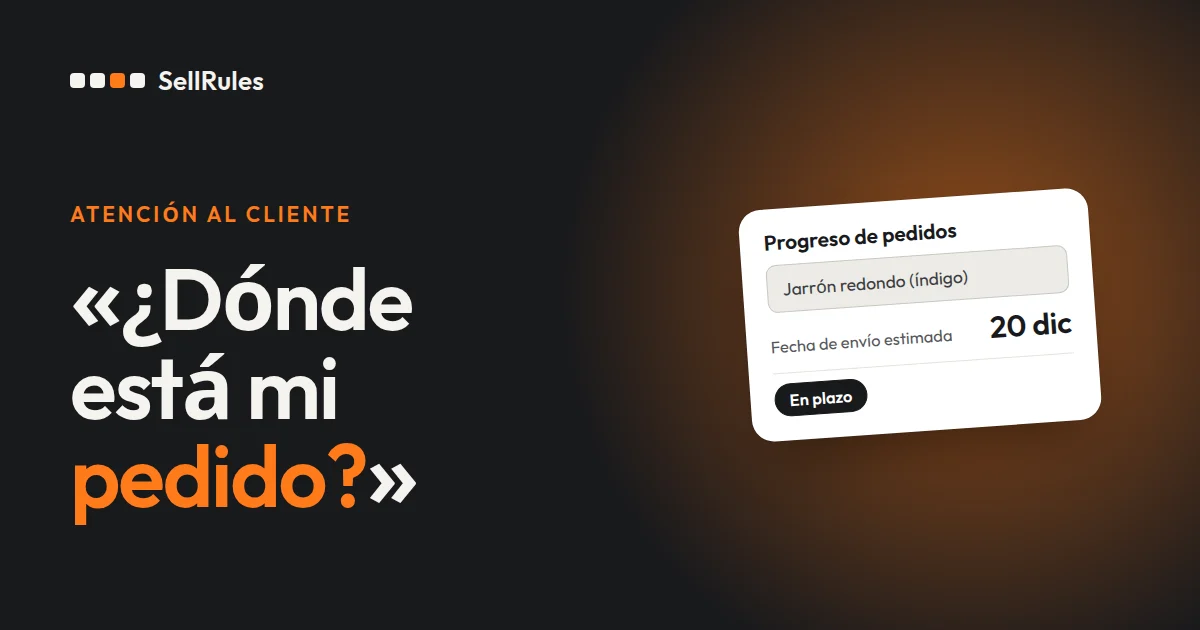
Si usas SellRules, basta con cambiar la fecha de envío en «Progreso de pedidos» para que el cliente reciba el aviso de retraso. Los pedidos con depósito se cancelan y reembolsan desde esa misma pantalla; los que cobraste por completo se cancelan en la página del pedido de Shopify.
Retraso o cancelación: qué hacer en cada caso
| Situación | Qué comunicar al cliente | Qué hacer con los pedidos |
|---|---|---|
| Se retrasa y ya hay nueva fecha | La nueva fecha de envío y el motivo | Cancelar y reembolsar solo los pedidos de quienes no pueden esperar |
| Se retrasa, pero aún no hay fecha | Que habrá retraso y cuándo volverás a informar | Dejar de aceptar pedidos nuevos y atender las cancelaciones de quienes no pueden esperar |
| El producto ya no se va a recibir ni a fabricar | Que se ha cancelado, y cómo y cuándo se reembolsa | Cancelar y reembolsar todos los pedidos en preventa de ese producto |
En cualquiera de los casos, empieza por dejar de aceptar pedidos nuevos. Cuantos menos pedidos entren una vez confirmado el retraso, menos avisos y reembolsos tendrás que gestionar. En SellRules, al pulsar «Pausar ventas» en la programación de ventas, la página de producto muestra «Venta finalizada» en el lugar del botón de compra y deja de aceptar pedidos en preventa. Las fechas y los límites que configuraste se conservan, así que puedes reanudar la venta desde la misma pantalla.
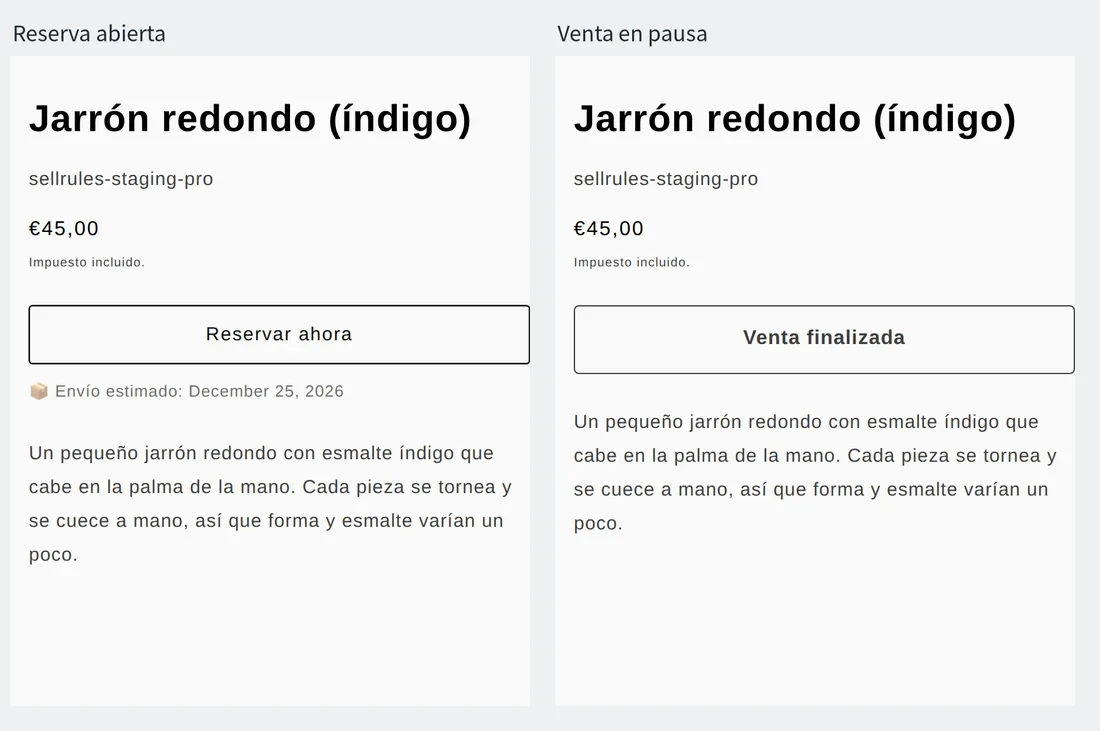
Si el retraso todavía no tiene fecha, no pongas una fecha aproximada de la que no estés seguro. SellRules envía el aviso de retraso cada vez que pasas la fecha de envío a una posterior, de modo que, si la mueves varias veces, el cliente recibe un correo cada vez.
Diferencias con usar solo las funciones estándar de Shopify
Gestionar un retraso o una cancelación: solo con las funciones estándar de Shopify y con SellRules
Solo funciones estándar de Shopify
SellRules
Las funciones estándar de Shopify ya incluyen la cancelación y el reembolso de pedidos, y el correo de cancelación para el cliente. Lo que lleva trabajo es el paso anterior: avisar a todos del retraso junto con la nueva fecha. Solo con las funciones estándar, tienes que escribir y enviar un correo por cada pedido y llevar tú la cuenta de a quién se lo has enviado.
Si aplazas: comunica la nueva fecha de envío
Cambiar los pedidos de uno en uno
En «Progreso de pedidos» de SellRules, pulsa «Cambiar fecha de envío» en la fila del pedido.
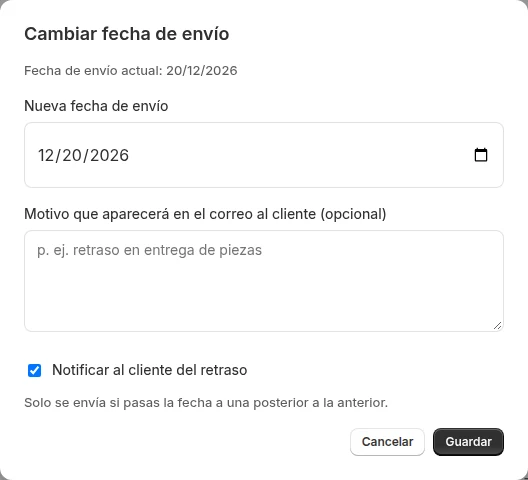
Elige la «Nueva fecha de envío», escribe la causa del retraso en «Motivo que aparecerá en el correo al cliente (opcional)» y guarda con la casilla «Notificar al cliente del retraso» marcada. El aviso solo se envía si pasas la fecha a una posterior a la anterior. Si la adelantas o guardas sin cambiar la fecha, no se envía.
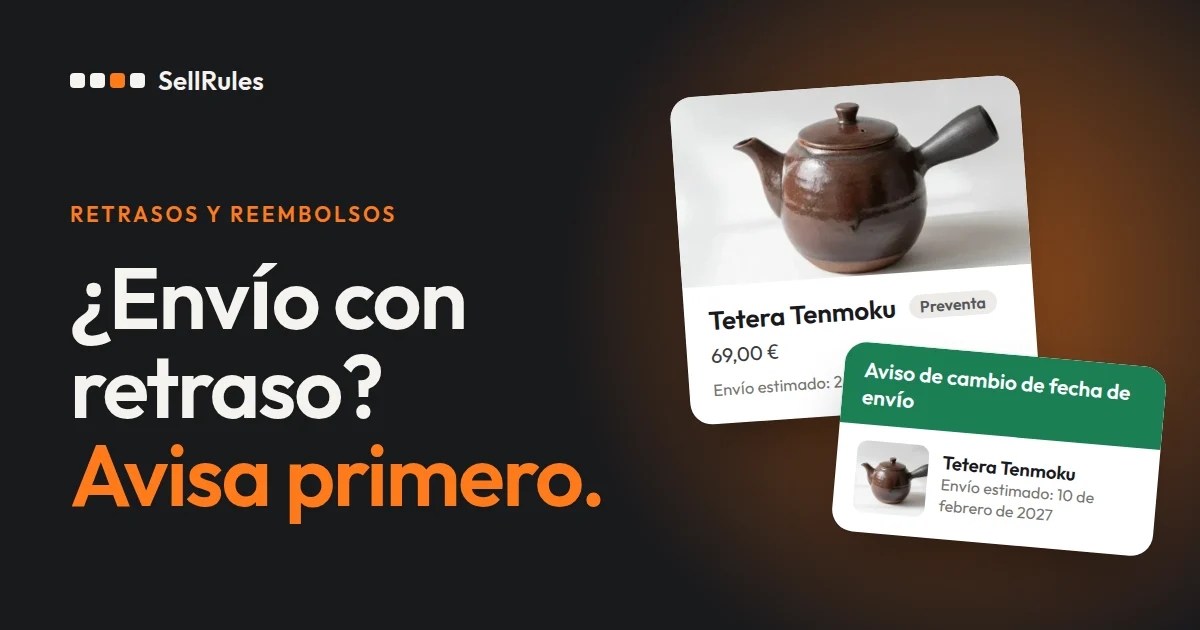
El cliente recibe un correo con el asunto «[Aviso] Cambio en la fecha de envío de Título del producto».
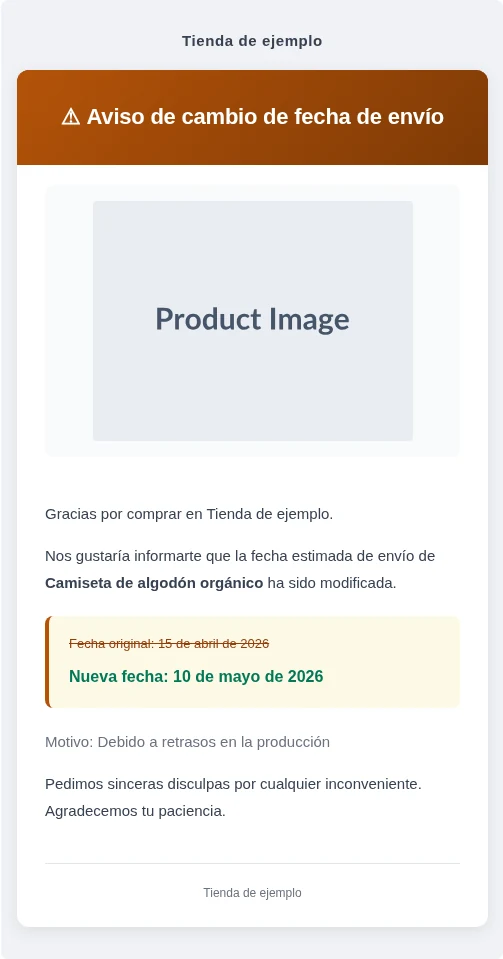
La fecha original aparece tachada y la nueva en negrita, así que se ve enseguida qué ha cambiado y cuánto.
Este correo no explica cómo cancelar. Si quieres que el cliente elija entre esperar o cancelar, añádelo en el campo del motivo. Admite hasta 500 caracteres: después de la causa del retraso, indica hasta cuándo aceptas cancelaciones y cómo contactar contigo.
El envío se retrasa por una demora en la fabricación. Si no puedes esperar, responde a este correo antes del 20 de diciembre y cancelaremos tu pedido con el reembolso íntegro.
Cambiar varios pedidos a la vez
Si hay varios pedidos del mismo producto, marca en «Progreso de pedidos» la casilla que hay a la izquierda de cada pedido y pulsa «Editar fecha de envío en masa». Para seleccionar todos los pedidos que cumplen las condiciones de la lista, pulsa «Seleccionar los X pedidos que coinciden» cuando aparezca. Al guardar verás «Fecha de envío actualizada para X pedidos (X notificados)», con el número de avisos enviados.
Si has movido la fecha en la programación de ventas
Si pasas a una fecha posterior la «Fecha estimada de envío» de la programación de ventas, el aviso de retraso también se envía automáticamente. Eso sí, ese aviso no lleva motivo, así que, si quieres añadir cómo cancelar, cambia la fecha de envío de los pedidos como se explica más arriba. Los pasos para cambiar el plazo de un producto de fabricación bajo pedido están en el artículo sobre la venta por encargo.
Cancelación y reembolso: los pasos cambian según cómo cobraste el pedido
Tanto si un cliente te pide cancelar por el retraso como si cancelas todos los pedidos porque el producto no llegará, la forma de cancelar depende de cómo cobraste el pedido.
| Cómo se cobró el pedido | Dónde se cancela | Reembolso |
|---|---|---|
| Importe total cobrado al hacer el pedido | En la página del pedido de Shopify | Eliges el destino del reembolso en la pantalla de cancelación |
| Con depósito y saldo aún pendiente | En «Progreso de pedidos» de SellRules | El importe recibido vuelve al método de pago original |
| Comprado junto con productos normales | Con «Reembolsar» en la página del pedido de Shopify | Reembolsas solo la parte del producto en preventa |
Pedidos cobrados por completo: cancelar en Shopify
En la página del pedido de Shopify, elige «Cancelar pedido» en «Más acciones», arriba a la derecha.
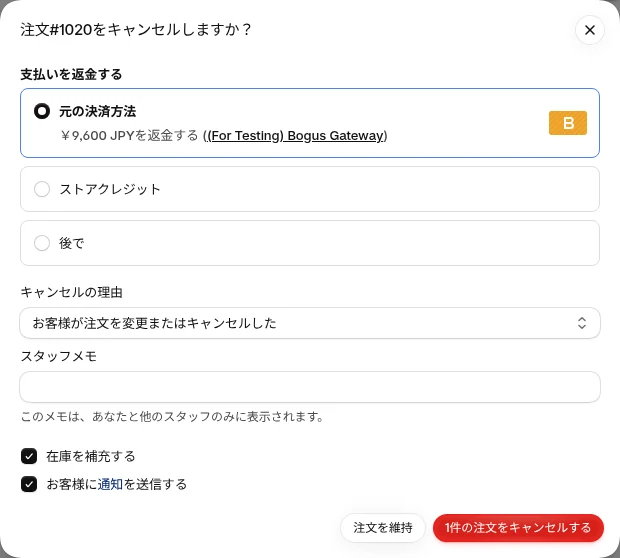
En esta pantalla decides estas cuatro cosas:
- «Reembolsar pago»: de entrada, el importe total vuelve al «Método de pago original». Con «Crédito en tienda» lo devuelves como saldo para gastar en tu tienda, y con «Más tarde» cancelas ahora y reembolsas después
- «Motivo de la cancelación»: si cancelas el producto, elige el motivo que corresponda a una decisión de la tienda
- «Reponer inventario»: si repones un producto que no va a llegar, en el inventario quedan unidades que no existen. Si cancelas el producto, desmarca la casilla o revisa después el inventario
- «Enviar una notificación al cliente»: si la marcas, el cliente recibe el correo de cancelación de Shopify
Al pulsar el botón que cancela 1 pedido, la cancelación y el reembolso se hacen a la vez. Cuando un pedido en preventa se cancela en Shopify, SellRules envía además al cliente su propia confirmación de cancelación, así que, sumada a la notificación de Shopify, recibe dos correos. Si prefieres que reciba uno solo, desmarca «Enviar una notificación al cliente» en la pantalla de Shopify o desactiva el correo «Confirmación de cancelación» en «Plantillas de correo» de SellRules (plan Launch).
Si cancelas el producto y tienes muchos pedidos, puedes seleccionarlos en la lista de pedidos de Shopify y cancelarlos en bloque, hasta 250 a la vez. Según la ayuda de Shopify, en la cancelación en bloque a veces no aparece la pantalla de confirmación del reembolso y se devuelve el importe total; si entre esos pedidos hay alguno ya reembolsado, puedes acabar reembolsándolo dos veces. Los pedidos ya reembolsados y aquellos en los que quieras elegir el destino del reembolso cancélalos de uno en uno.
Pedidos con depósito: cancelar en SellRules
Un pedido con «Depósito ahora y saldo después (pago parcial)» tiene pendiente el pago programado del saldo. Un pedido con un pago programado pendiente a veces no se puede cancelar en la página del pedido de Shopify, así que cancélalo desde SellRules.
En «Progreso de pedidos», pulsa «Detalles» en ese pedido y, en la ventana «Detalles del cobro del saldo» que se abre, pulsa «Cancelar este pedido».
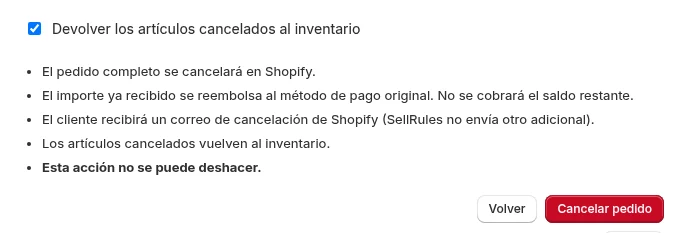
«Confirmar cancelación» muestra el «Reembolso estimado», que es el importe recibido menos lo ya reembolsado. Al pulsar «Cancelar pedido», el pedido completo se cancela en Shopify, el importe recibido se reembolsa al método de pago original y el saldo no se cobra. El cliente recibe el correo de cancelación de Shopify, y SellRules no envía otro. Si cancelas porque el producto no va a llegar, desmarca «Devolver los artículos cancelados al inventario» antes de confirmar.
Si el cobro automático del saldo está en curso, el pedido se cancela cuando se conoce el resultado. Los pedidos que incluyen también productos normales no se pueden cancelar desde aquí: gestiónalos en la página del pedido de Shopify.
Si el retraso solo alarga el plazo, también puedes ampliar la fecha de vencimiento del saldo en lugar de cancelar. En la misma ventana «Detalles del cobro del saldo», indica la fecha en «Nueva fecha de vencimiento» y pulsa «Cambiar la fecha»: se actualizan las condiciones de pago en Shopify y el cliente recibe el aviso del cambio de fecha.
Pedidos comprados junto con productos normales: reembolsar solo el producto en preventa
Si los productos normales ya se han enviado o se van a enviar y solo quieres anular el producto en preventa, pulsa «Reembolsar», arriba a la derecha de la página del pedido.
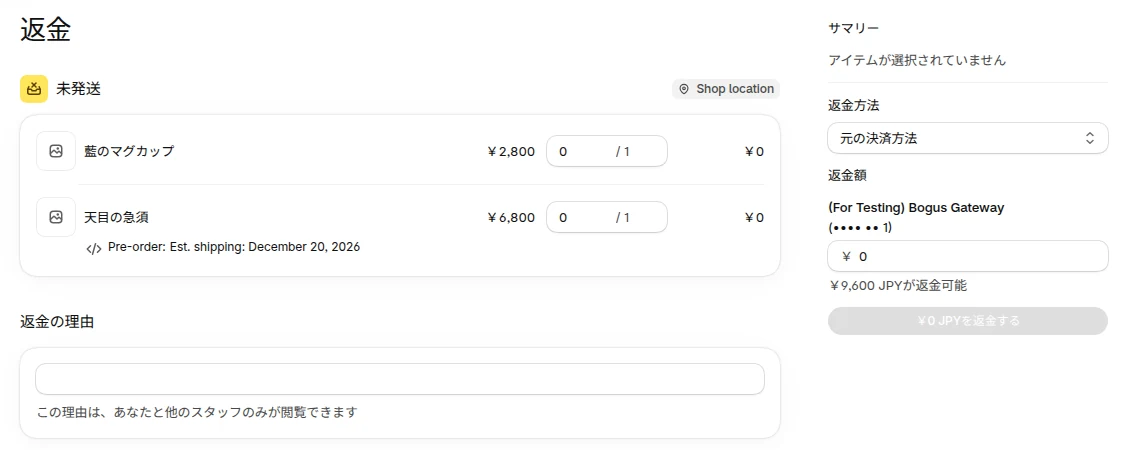
Indica la cantidad solo en la fila del producto en preventa y su importe pasará al importe del reembolso. En esa fila aparece la fecha estimada de envío que SellRules añadió cuando el producto se puso en el carrito, y así distingues cuál es el producto en preventa. El «Motivo del reembolso» solo lo ve el personal de la tienda, de modo que la explicación al cliente tienes que enviársela aparte.
Reembolsar pedidos cobrados por transferencia bancaria o contra reembolso
Si cobraste el pedido fuera de Shopify, por ejemplo por transferencia bancaria o contra reembolso, registrar la cancelación o el reembolso en Shopify no devuelve el dinero al cliente. El reembolso lo hace la tienda con una transferencia a la cuenta del cliente.
En el correo en el que comunicas la cancelación, pide al cliente que te responda con los datos de la cuenta para el reembolso (el IBAN y el nombre del titular) e indica cuándo harás la transferencia, aproximadamente. Cuando la hayas hecho, registra el reembolso en el pedido de Shopify para que el estado del pago refleje la realidad.
Qué hace SellRules después de una cancelación
Cuando un pedido en preventa se cancela en Shopify, SellRules hace automáticamente estas tres cosas:
- Envía al cliente la confirmación de cancelación (salvo en los pedidos cancelados desde SellRules)
- En los productos con «Límite de unidades en preventa», devuelve las unidades canceladas al cupo disponible. Si el producto había dejado de aceptar pedidos por alcanzar el límite, vuelve a aceptarlos
- En los productos con restricción de cantidad por cliente, descuenta las unidades canceladas del historial de compras de ese cliente
Si no quieres que el producto cancelado vuelva a aceptar pedidos, pon la programación de ventas en «Pausar ventas» antes de empezar a cancelar.
Por último, comprueba los pedidos que quedan
Cuando termines de cancelar y reembolsar, comprueba que el estado de los pedidos coincide con lo que comunicaste.
- En «Pedidos» de Shopify, filtra por el nombre del producto y por la etiqueta «Pre-order». SellRules pone la etiqueta «Pre-order» a los pedidos en preventa y «Made to order» a los de fabricación bajo pedido
- Si cancelaste el producto, mira que el número de pedidos cancelados y reembolsados sea el esperado. Si el estado del pago de un pedido no pasa a «Reembolsado», es que dejaste el reembolso para «Más tarde» o que todavía no has hecho la transferencia de un pedido cobrado, por ejemplo, por transferencia bancaria
- Si aplazaste, filtra por «Retraso» en «Progreso de pedidos» de SellRules y comprueba cuántos pedidos recibieron la nueva fecha. Con «Exportar CSV» te guardas la lista y no tienes que buscarla cada vez que te escriba un cliente
Casos que no se resuelven desde SellRules, y a quién escribir
En estos casos, la gestión se hace fuera de las pantallas de SellRules.
- Pedidos enviados solo en parte: Shopify no permite cancelar el pedido completo. Reembolsa la parte del producto en preventa que no se ha enviado con «Reembolsar» en la página del pedido
- Pedidos en los que perdiste una disputa con el banco del cliente (contracargo): cancélalos dejando el reembolso para «Más tarde». Según la ayuda de Shopify, así evitas reembolsar dos veces
- Pedidos creados por otra app o que está tramitando un servicio de logística externo: antes de cancelar, puede que tengas que anularlos también en esa app o en ese servicio
Si tienes dudas sobre cómo se comporta alguna pantalla de SellRules, escríbenos desde la página de contacto o con «Reportar error», en la parte inferior de la app, e indica la URL de la tienda, el número de pedido, lo que pulsaste y el mensaje que apareció.
Preguntas frecuentes
¿Puede el cliente cancelar por su cuenta un pedido con depósito?
Sí. Los correos «Recordatorio de saldo» y «Fecha de vencimiento modificada» que envía SellRules llevan el enlace «Cancelar este pedido». La página a la que lleva muestra el reembolso estimado, y el cliente puede cancelar el pedido sin escribir a la tienda. Te sirve cuando, después de avisar de un retraso, quieres que los clientes que no pueden esperar decidan por sí mismos.
Si cancelo y reembolso un pedido, ¿me devuelven las comisiones del pago?
No. Según la ayuda de Shopify, aunque reembolses, las comisiones de transacción con tarjeta del pago original no se te devuelven. Si cancelas el producto y reembolsas todos los pedidos, devuelves el importe íntegro que cobraste y las comisiones quedan a cargo de la tienda.
Precios
El cambio de la fecha de envío, el aviso de retraso y los filtros de «Progreso de pedidos» están disponibles en el plan Free. Con el plan Free puedes aceptar hasta 10 pedidos de preventa y de fabricación bajo pedido en total desde la instalación.
Si quieres adaptar el texto del aviso de retraso al tono de tu tienda, desactivar la confirmación de cancelación, o aceptar preventas con depósito y, ante un retraso, ampliar la fecha de vencimiento del saldo o cancelar el pedido, necesitas el plan Launch (7,99 USD al mes). Puedes instalar SellRules desde la Shopify App Store, donde también encontrarás el precio y los días de prueba gratuita.
SellRules: planes y precios
| Precio mensual | LaunchTodas las funciones incluidas | FreeEmpezar con un producto |
|---|---|---|
| Precio mensual | 7,99 USD al mes | gratis |
| Prueba gratuita | 10 días | Ninguna |
| Pedidos de reserva y de fabricación bajo pedido | Ilimitado | Hasta 10 en total |
| Correos de reposición e inicio de venta (Notify Me) | Ilimitado | Hasta 15 en total (no se renueva cada mes) |
| Límites de compra | Sin límite de productos | Hasta 1 producto |
| Correos de notificación personalizables | Sí | No |
| Pagos de depósito | Sí | No |
Las preventas, la fabricación bajo pedido, los avisos de reposición, las restricciones de compra, el cambio automático al agotarse el stock, los pagos de depósito y la gestión de pedidos están incluidos en el plan Launch.
Los primeros 10 días del plan Launch son gratis. Si desinstala la app durante la prueba, no se le cobrará nada.
En el plan Launch, los correos de reposición e inicio de venta no tienen límite de envío. Los mensajes obligatorios, como las confirmaciones de pedido, los avisos de envío y los recordatorios del saldo pendiente, se envían en todos los planes, con independencia del límite.
Los planes Standard y Pro ya no admiten nuevas altas. Las tiendas que ya los utilizan conservan sus condiciones actuales.
Estos artículos también te pueden servir.
- Qué decir a los clientes desde antes de la compra hasta la entrega: Cómo informar a los clientes de una preventa
- Qué correos recibe el cliente y cómo cambiar su texto: Cómo personalizar los correos de preventa y reposición
- Cobrar una parte por adelantado y el saldo más tarde: Cómo cobrar un depósito en una preventa
- En qué momento cobrar una preventa: Cuándo cobrar una preventa
- Elegir entre preventa, fabricación bajo pedido, unidades limitadas y otras formas de venta: Preventa y venta limitada en Shopify
Los pasos de cancelación en Shopify y el número de pedidos de la cancelación en bloque proceden de la página de la ayuda de Shopify sobre la cancelación de pedidos, «Cancelar pedidos» (consultada el 14 de noviembre de 2026).