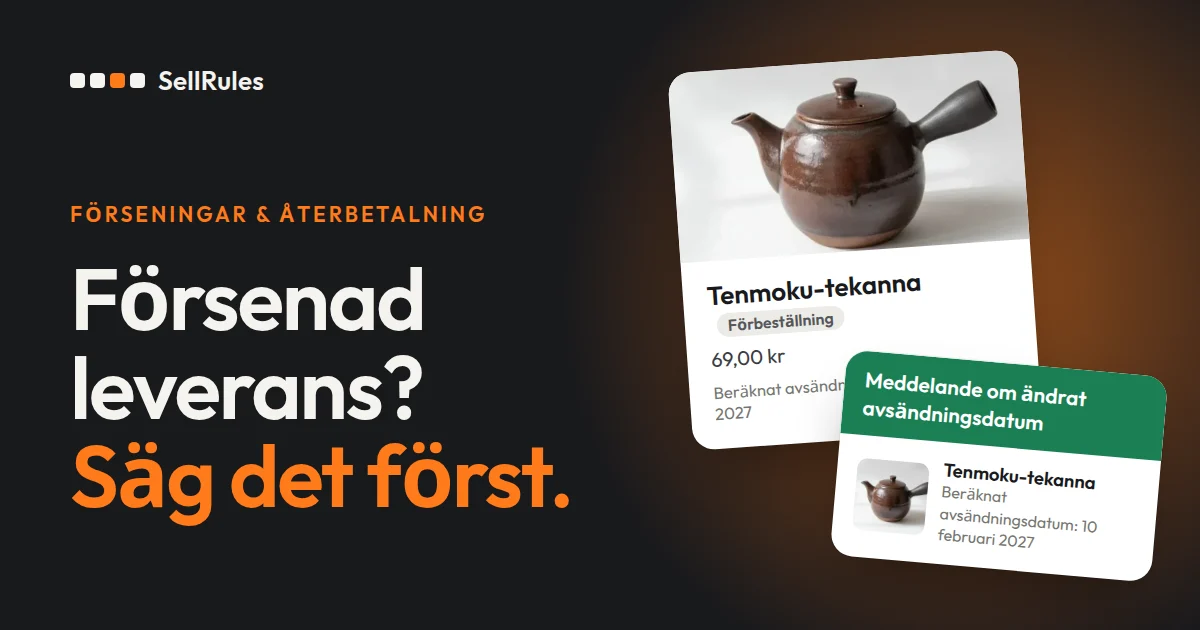
När du får veta att en förbeställd vara blir försenad bestämmer du först om leveransen ska skjutas upp eller ställas in. Skjuter du upp den meddelar du kunderna ett nytt beräknat avsändningsdatum och annullerar och återbetalar bara ordrarna från dem som inte kan vänta. Ställer du in den annullerar du alla förbeställningar av varan och återbetalar det du har fått.
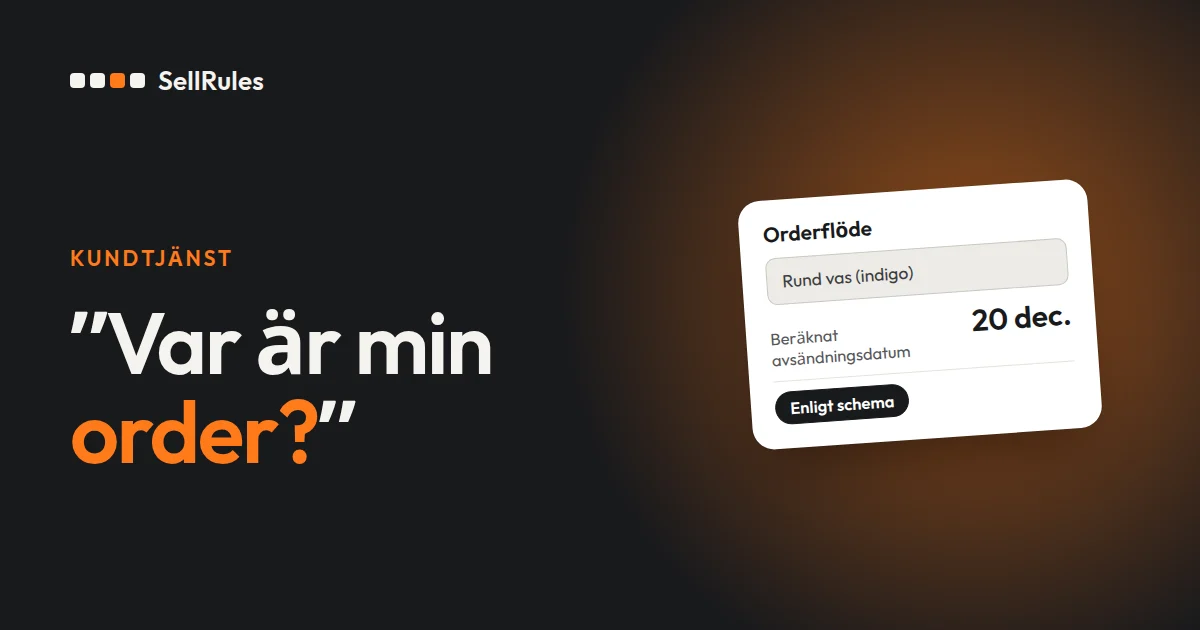
Använder du SellRules räcker det att ändra det beräknade avsändningsdatumet i ”Orderflöde”, så får kunden ett förseningsmeddelande. Ordrar med ”Handpenning och restbetalning” annullerar och återbetalar du från samma vy, och ordrar där du har fått hela beloppet annullerar du på ordersidan i Shopify.
Försenad eller inställd: vad du gör i varje läge
| Läge | Vad du meddelar kunden | Vad du gör med ordrarna |
|---|---|---|
| Leveransen skjuts upp och det nya datumet är bestämt | Det nya beräknade avsändningsdatumet och anledningen | Annullera och återbetala bara ordrarna från kunder som inte kan vänta |
| Leveransen skjuts upp men datumet är inte bestämt | Att varan blir försenad och när du hör av dig nästa gång | Stoppa nya beställningar och ta emot annulleringar från kunder som inte kan vänta |
| Leveransen eller tillverkningen ställs in | Att varan inte kommer, och hur och när pengarna återbetalas | Annullera och återbetala alla förbeställningar av varan |
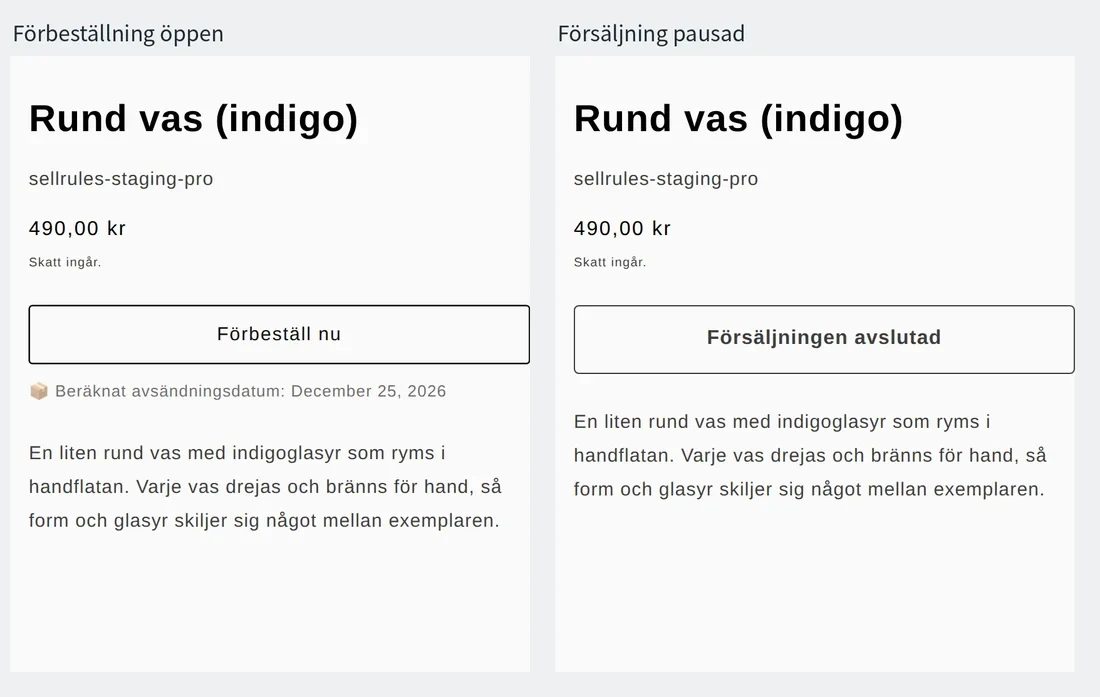
I alla tre lägena börjar du med att stoppa nya förbeställningar. Ju färre ordrar som kommer in efter att förseningen är känd, desto färre kunder behöver du kontakta och återbetala. I SellRules klickar du på ”Pausa försäljningen” i försäljningsschemat. Då står det ”Försäljningen avslutad” där köpknappen brukar sitta på produktsidan, och inga nya förbeställningar tas emot. Datum och maxantal finns kvar, så du kan öppna försäljningen igen från samma sida.
Är det nya datumet inte bestämt ska du inte fylla i ett datum som du är osäker på. SellRules skickar ett förseningsmeddelande varje gång du flyttar fram det beräknade avsändningsdatumet. Flyttar du datumet flera gånger får kunden alltså ett mejl för varje ändring.
Skillnaden mot enbart Shopifys standardfunktioner
Försenad eller inställd förbeställning: enbart Shopifys standardfunktioner jämfört med SellRules
Enbart Shopifys standardfunktioner
SellRules
Shopifys standardfunktioner räcker för att annullera och återbetala ordrar och för att skicka kunden ett mejl om annulleringen. Det som tar tid är steget före, att berätta för alla kunder att varan blir försenad och vilket datum som gäller i stället. Med enbart standardfunktionerna skriver och skickar du ett mejl per order och håller själv reda på vilka som har fått det.
Vid försening: meddela ett nytt beräknat avsändningsdatum
Ändra en order i taget
Klicka på ”Ändra beräknat avsändningsdatum” på orderns rad i ”Orderflöde” i SellRules.
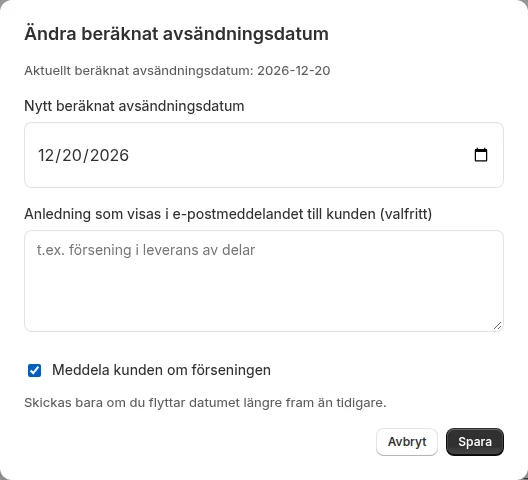
Välj ”Nytt beräknat avsändningsdatum”, skriv varför varan blir försenad under ”Anledning som visas i e-postmeddelandet till kunden (valfritt)”, låt ”Meddela kunden om förseningen” vara markerad och spara. Meddelandet skickas bara när du flyttar datumet längre fram än det tidigare. Flyttar du datumet bakåt eller sparar utan att ändra det skickas inget.
Kunden får ett mejl med ämnet ”[Meddelande] Ändring av avsändningsdatum för Produktnamn”.
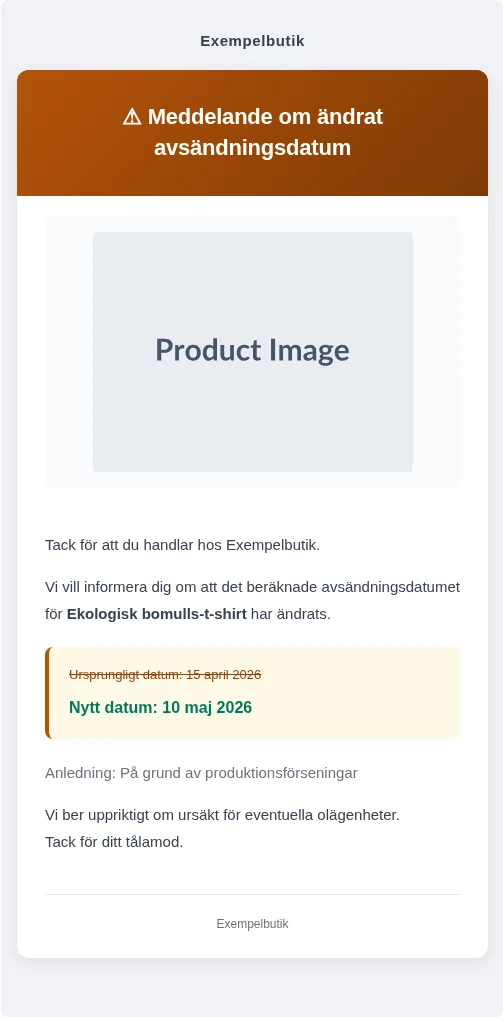
Det ursprungliga datumet är överstruket och det nya står i fetstil under, så kunden ser direkt vad som har ändrats och hur mycket.
Mejlet innehåller ingen information om hur kunden annullerar. Vill du låta kunden välja mellan att vänta och att annullera skriver du det i fältet för anledningen. Fältet rymmer 500 tecken, så efter förklaringen till förseningen får du plats med sista dag för annullering och hur kunden når dig.
Varan skickas senare än planerat eftersom tillverkningen är försenad. Kan du inte vänta ber vi dig svara på det här mejlet senast den 20 december, så annullerar vi ordern och återbetalar hela beloppet.
Ändra flera ordrar på en gång
Har du flera ordrar på samma vara markerar du rutorna till vänster om ordrarna i ”Orderflöde” och klickar på ”Redigera avsändningsdatum i bulk”. Vill du markera alla ordrar som matchar filtret klickar du på ”Markera alla X matchande ordrar” som visas ovanför listan. När du sparar visas ”Avsändningsdatum uppdaterat för X ordrar (Y aviserade)”, och där ser du hur många meddelanden som skickades.
Om du flyttar datumet i försäljningsschemat
Förseningsmeddelandet skickas också automatiskt när du flyttar fram ”Beräknat avsändningsdatum” i försäljningsschemat. Det meddelandet innehåller dock ingen anledning. Vill du skriva med hur kunden annullerar ändrar du därför ordrarnas beräknade avsändningsdatum på det sätt som beskrivs ovan. Hur du ändrar leveranstiden för tillverkning på beställning står i artikeln om tillverkning på beställning.
Annullering och återbetalning: stegen beror på hur ordern är betald
Oavsett om en kund vill annullera på grund av förseningen eller om du annullerar allt för att varan inte kommer, beror stegen på hur du har tagit betalt för ordern.
| Orderns betalning | Här annullerar du | Återbetalning |
|---|---|---|
| Hela beloppet betalades vid beställningen | Ordersidan i Shopify | Du väljer vart pengarna ska gå i dialogrutan för annullering |
| Delbetalning där restbeloppet inte är betalt | ”Orderflöde” i SellRules | Det du har fått går tillbaka till den ursprungliga betalningsmetoden |
| Köpt tillsammans med vanliga varor | ”Återbetala” på ordersidan i Shopify | Du återbetalar bara den förbeställda varan |
Ordrar med full betalning: annullera i Shopify
På ordersidan i Shopify väljer du ”Fler åtgärder” uppe till höger och sedan ”Annullera order”.
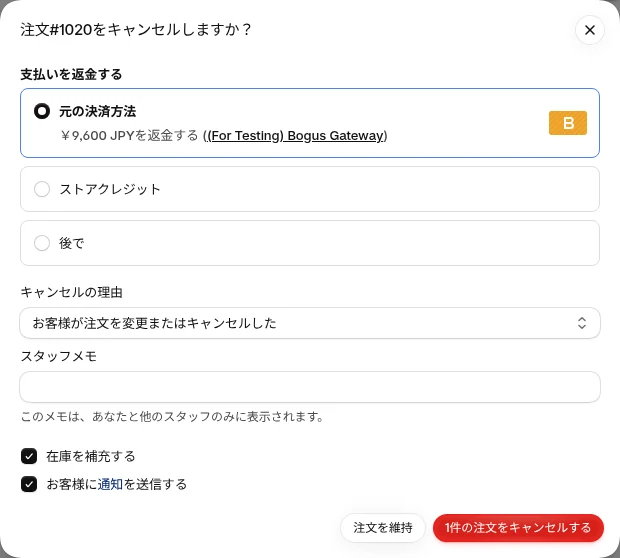
I dialogrutan bestämmer du följande 4 saker.
- ”Återbetala betalning”: från början är ”Ursprunglig betalningsmetod” vald, och hela beloppet går tillbaka dit. Med ”Värdecheck” får kunden beloppet som en värdecheck att handla för i butiken, och med ”Senare” annullerar du först och återbetalar vid ett senare tillfälle
- ”Anledning till annullering”: ställer du in leveransen väljer du en orsak som ligger hos butiken
- ”Skicka tillbaka till lager”: lägger du tillbaka en vara som aldrig kommer hamnar ett antal i lagersaldot som inte finns. Avmarkera rutan när leveransen är inställd, eller gå igenom lagersaldot efteråt
- ”Skicka ett meddelande till kunden”: är rutan markerad får kunden Shopifys mejl om annulleringen
När du klickar på knappen som annullerar 1 order görs annulleringen och återbetalningen på en gång. När en förbeställning annulleras i Shopify skickar SellRules dessutom en avbeställningsbekräftelse till kunden, så tillsammans med Shopifys mejl får kunden 2 mejl. Vill du att kunden bara ska få ett avmarkerar du ”Skicka ett meddelande till kunden” i Shopify eller stänger av avbeställningsbekräftelsen under ”E-postmallar” i SellRules (planen Launch).
Har du många ordrar att annullera för en inställd vara kan du markera dem i orderlistan i Shopify och annullera dem på en gång, högst 250 åt gången. Enligt Shopifys hjälpcenter kan hela beloppet återbetalas utan att någon bekräftelse för återbetalningen visas när du annullerar i bulk, och finns det redan återbetalda ordrar bland dem kan de bli återbetalda två gånger. Ordrar som redan är återbetalda, och ordrar där du vill välja vart pengarna ska gå, annullerar du en i taget.
Ordrar med delbetalning: annullera i SellRules
En order med delbetalning har en planerad betalning av restbeloppet kvar. En order med kvarstående betalning går ibland inte att annullera på ordersidan i Shopify, och därför annullerar du den från SellRules.
Klicka på ”Detaljer” för ordern i ”Orderflöde” och sedan på ”Annullera den här ordern” i ”Detaljer om restbetalning” som öppnas.
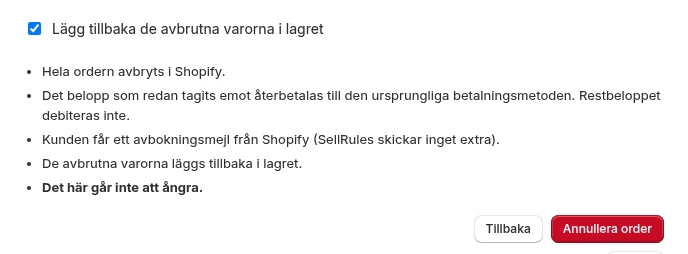
”Bekräfta annullering” visar ”Beräknad återbetalning”, det vill säga det du har fått minus det du redan har återbetalat. När du klickar på ”Annullera order” annulleras hela ordern i Shopify, det du har fått återbetalas till den ursprungliga betalningsmetoden och restbeloppet debiteras inte. Kunden får Shopifys mejl om annulleringen, och SellRules skickar inget ytterligare. Gäller det en inställd vara som aldrig kommer avmarkerar du ”Lägg tillbaka de avbrutna varorna i lagret” innan du genomför annulleringen.
Pågår den automatiska debiteringen av restbeloppet just då genomförs annulleringen först när debiteringen är klar. En order som också innehåller vanliga varor går inte att annullera här, utan den hanterar du på ordersidan i Shopify.
Blir varan bara försenad kan du flytta fram förfallodatumet för restbeloppet i stället för att annullera. Fyll i ett datum under ”Nytt förfallodatum” i samma ”Detaljer om restbetalning” och klicka på ”Ändra förfallodatum”. Då uppdateras betalningsvillkoren i Shopify och kunden får ett mejl om det ändrade förfallodatumet.
Ordrar som också innehåller vanliga varor: återbetala bara den förbeställda varan
Har du redan skickat de vanliga varorna, eller ska skicka dem, och bara vill ta bort den förbeställda varan klickar du på ”Återbetala” uppe till höger på ordersidan.
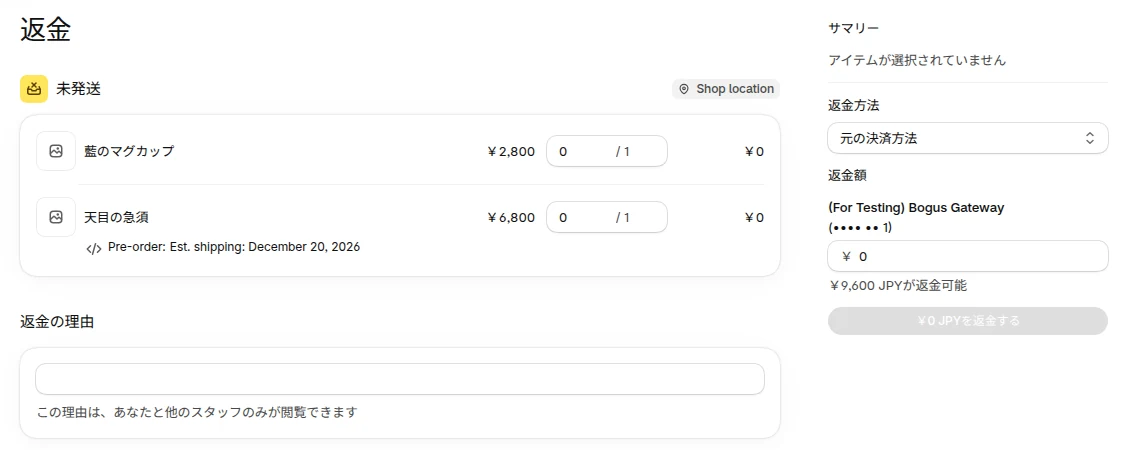
Fyll bara i antalet på raden för den förbeställda varan, så läggs det beloppet in som återbetalning. På den raden står det beräknade avsändningsdatumet som SellRules lade till när kunden lade varan i varukorgen, och på det ser du vilken vara som är förbeställd. ”Anledning till återbetalning” visas bara för butikens personal, så förklaringen till kunden skickar du separat.
Återbetala ordrar som betalats med banköverföring eller Swish
Har du tagit emot betalningen utanför Shopify, till exempel med banköverföring, bankgiro eller Swish som manuell betalningsmetod, går inga pengar tillbaka till kunden när du registrerar annulleringen eller återbetalningen i Shopify. Du betalar själv tillbaka beloppet till kunden.
I mejlet om att varan inte kommer ber du kunden svara med uppgifterna du behöver för återbetalningen (bank, clearingnummer och kontonummer, eller mobilnumret för Swish) och skriver ungefär när pengarna kommer. När du har betalat tillbaka registrerar du återbetalningen på ordern i Shopify, så att orderns betalningsstatus stämmer med verkligheten.
Det här gör SellRules efter annulleringen
När en förbeställning annulleras i Shopify gör SellRules följande 3 saker automatiskt.
- Skickar en avbeställningsbekräftelse till kunden (gäller inte ordrar som du har annullerat från SellRules)
- Lägger tillbaka det annullerade antalet till det som går att beställa, för varor med ”Maxantal enheter för förbeställning”. En vara som hade stoppats för att maxantalet var nått öppnas för beställning igen
- Tar bort det annullerade antalet från kundens köphistorik, för varor med köpbegränsning
Vill du inte att en inställd vara ska öppnas för beställning igen väljer du ”Pausa försäljningen” i försäljningsschemat innan du börjar annullera.
Stäm till sist av ordrarna som är kvar
När du är klar med annulleringar och återbetalningar kontrollerar du att ordrarnas status stämmer med det du har meddelat kunderna.
- Filtrera på produktnamn och taggen ”Pre-order” under ”Ordrar” i Shopify. SellRules sätter taggen ”Pre-order” på förbeställningar och ”Made to order” på ordrar för tillverkning på beställning
- Är leveransen inställd kontrollerar du att antalet annullerade och återbetalda ordrar stämmer. En order som inte får betalningsstatusen ”Återbetald” är antingen en order där du valde ”Senare” för återbetalningen eller en order där du ännu inte har betalat tillbaka själv, till exempel via banköverföring
- Är leveransen uppskjuten filtrerar du på ”Försening” i ”Orderflöde” i SellRules och kontrollerar hur många ordrar som har fått ett nytt datum. Med ”Exportera CSV” sparar du listan, så slipper du leta varje gång en kund hör av sig
När inställningarna i SellRules inte räcker, och vart du vänder dig
De här fallen hanterar du utanför SellRules.
- Ordrar som delvis är skickade: Shopify kan inte annullera hela ordern. Återbetala de förbeställda varor som inte har skickats med ”Återbetala” på ordersidan
- Ordrar där du har förlorat en chargeback (en tvist om kortbetalningen): annullera ordern och välj ”Senare” för återbetalningen. Enligt Shopifys hjälpcenter undviker du då att pengarna betalas tillbaka två gånger
- Ordrar som skapats av en annan app eller som behandlas hos en extern leveranstjänst: ibland måste ordern först avbrytas i den appen eller hos leveranstjänsten innan du annullerar den
Är det något i SellRules du inte får att fungera hör du av dig via kontaktsidan eller via ”Rapportera bugg” längst ned i appen. Skicka med butikens URL, ordernumret, vad du klickade på och meddelandet som visades.
Vanliga frågor
Kan kunden själv annullera en order med delbetalning?
Ja. Påminnelsen om restbelopp och mejlet om ändrat förfallodatum som SellRules skickar innehåller länken ”Annullera den här ordern”. Sidan som länken leder till visar den beräknade återbetalningen, och kunden kan annullera ordern utan att kontakta butiken. Det är användbart när du har meddelat en försening och vill att kunder som inte kan vänta ska kunna välja själva.
Får jag tillbaka transaktionsavgiften när jag annullerar och återbetalar en order?
Nej. Enligt Shopifys hjälpcenter får du inte tillbaka kortavgiften för den ursprungliga betalningen när du återbetalar. Ställer du in leveransen och återbetalar alla ordrar betalar du tillbaka hela beloppet du har fått, medan avgifterna stannar som en kostnad för butiken.
Pris
Att ändra det beräknade avsändningsdatumet, skicka förseningsmeddelandet och filtrera i ”Orderflöde” går att göra i Free-planen. Free-planen tar emot sammanlagt upp till 10 beställningar på förbeställning och tillverkning på beställning, räknat från installationen.
Vill du skriva om förseningsmeddelandet med butikens egna ord, stänga av avbeställningsbekräftelsen eller ta emot förbeställningar med delbetalning och kunna flytta fram förfallodatumet för restbeloppet eller annullera ordern vid en försening, använder du planen Launch (7,99 USD per månad). Du installerar SellRules från Shopify App Store, där du också kan kontrollera priset och hur många dagar provperioden är.
SellRules: planer och priser
| Månadspris | LaunchAlla funktioner ingår | FreeBörja med en produkt |
|---|---|---|
| Månadspris | 7,99 USD per månad | gratis |
| Gratis provperiod | 10 dagar | Ingen |
| Förbeställningar och beställningsproduktion | Obegränsat | Upp till 10 totalt |
| E-post vid återlager och försäljningsstart (Notify Me) | Obegränsat | Upp till 15 totalt (fylls inte på varje månad) |
| Köpbegränsningar | Ingen gräns för antal produkter | Upp till 1 produkt |
| Anpassningsbara aviseringsmejl | Ja | Nej |
| Handpenning och restbetalning | Ja | Nej |
Förbeställningar, tillverkning på beställning, lageraviseringar, köpbegränsningar, automatiskt byte vid slutsålt, handpenningbetalningar och orderhantering ingår i Launch-planen.
De första 10 dagarna med Launch-planen är gratis. Om du avinstallerar appen under provperioden debiteras du ingenting.
Med Launch-planen har mejl om återkomst i lager och försäljningsstart inget utskickstak. Obligatoriska meddelanden som orderbekräftelser, leveransbesked och påminnelser om restbetalning skickas i alla planer oavsett taket.
Standard och Pro-planerna är stängda för nya abonnemang. Butiker som redan använder dem behåller sina nuvarande villkor.
Relaterade artiklar:
- Vad du berättar för kunden före köpet och fram till leveransen: information till kunder som förbeställer
- Vilka mejl kunden får och hur du ändrar texten: så anpassar du mejlen för förbeställning och åter i lager
- Ta emot en del av betalningen först och debitera restbeloppet senare: så tar du handpenning vid förbeställning
- När du ska ta betalt för en förbeställning: när ska du ta betalt för förbeställningar
- Välja mellan förbeställning, tillverkning på beställning, antalsgräns och andra upplägg: förköp och begränsade släpp i Shopify
Stegen för annullering i Shopify och gränsen för annullering i bulk kommer från Shopifys hjälpcenter, ”Annullera ordrar” (kontrollerat den 14 november 2026).