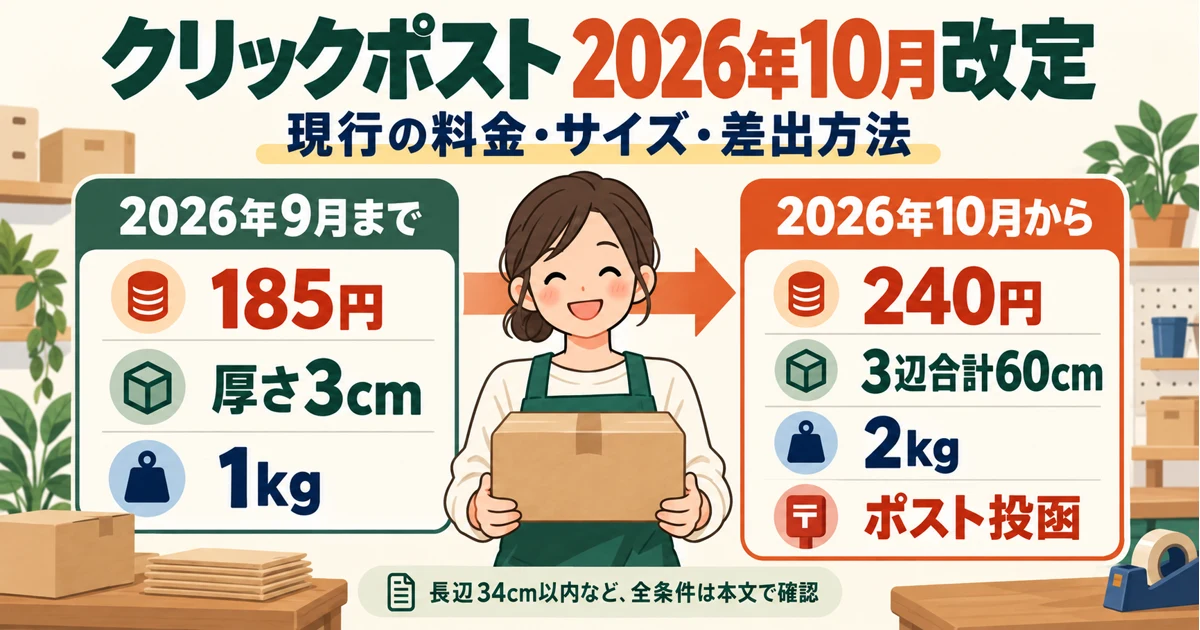
El producto por fin ha llegado y quieres enviar un pedido de preventa realizado anteriormente. El pedido existe en Shopify, pero no aparece en la aplicación de envíos. Antes de volver a crear el pedido, hay varios puntos que comprobar.
Que el pedido siga en Shopify y que la aplicación de envíos pueda mostrarlo son dos cosas distintas. Comprueba el estado del pedido y las condiciones de visualización de la aplicación en ese orden. Así también podrás organizar mejor la información que debes comunicar a soporte.
Para consultar el flujo completo, incluida la revisión de pedidos anteriores, empieza por la guía de envíos con Shopify y Click Post.
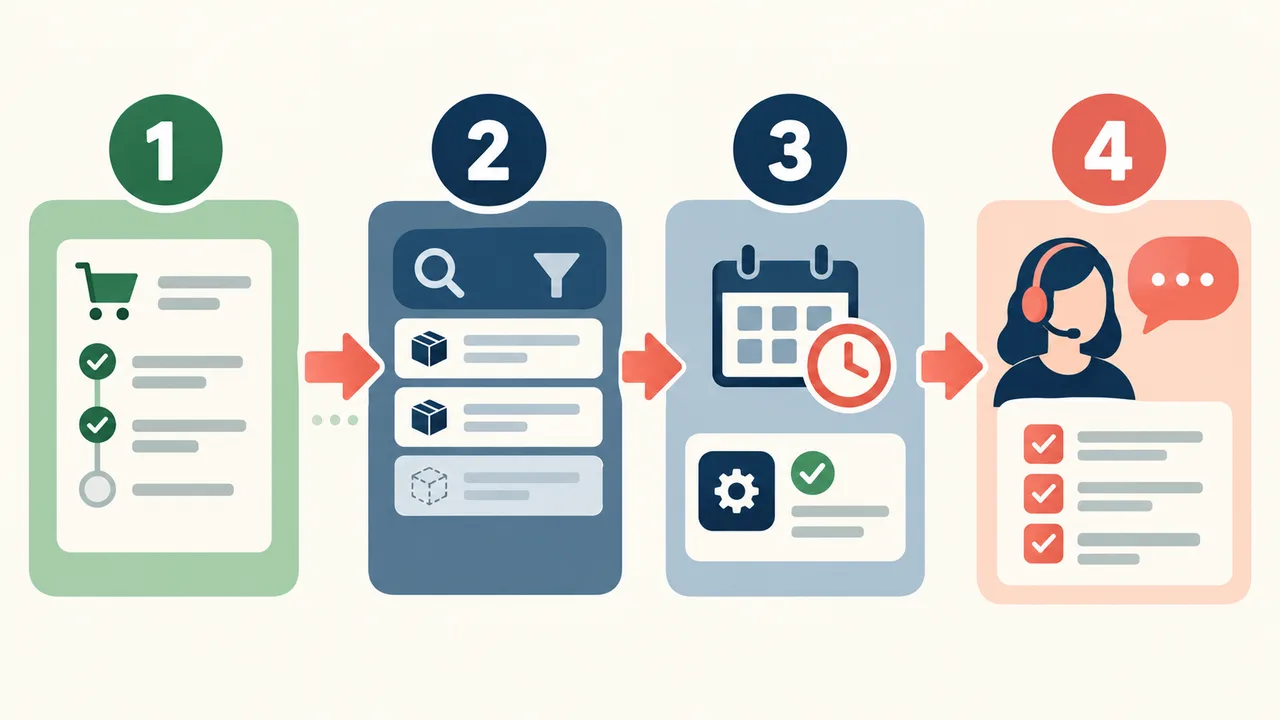
Primero, abre el pedido original en Shopify
Busca el pedido original en Shopify mediante el número de pedido o el nombre del cliente. Comprueba si el pedido se ha cancelado, si quedan productos sin enviar y si la dirección de entrega está registrada.
Si ya se ha enviado una parte del pedido, diferencia los productos restantes de los que ya se han enviado. No es necesario duplicar un pedido que el cliente pagó al hacer la preventa solo porque no puedas encontrarlo en la aplicación.
Anota primero el número del pedido original para que todas las personas que gestionan la tienda sepan qué pedido se va a procesar.
Revisa los filtros de la aplicación
A continuación, comprueba si siguen activos en la aplicación de envíos los filtros de fecha, estado del pago, estado del pedido o método de envío.
Condiciones como «solo los pedidos de este mes» o «solo este método de envío» pueden excluir el pedido que buscas. Revisa los filtros y busca por número de pedido. Si la lista de pedidos tiene una página siguiente, comprueba también esa página.
Aunque el pedido siga sin aparecer después de quitar los filtros, todavía es pronto para pedir al cliente que haga otro pedido. Comprueba también el intervalo de pedidos que la aplicación puede cargar.
La gestión de pedidos antiguos también depende de la aplicación
Los datos de pedidos de Shopify suelen estar disponibles dentro de un rango estándar que cubre los 60 días más recientes. Para gestionar pedidos anteriores puede ser necesaria la aprobación de permisos adicionales u otra autorización similar. Esto no significa que el propietario de la tienda tenga que cambiar desde cero la configuración de desarrollador. Comprueba si la aplicación que utilizas es compatible con ello.
La página de App Store de «瞬時に発送!for クリックポスト» incluye información del desarrollador sobre la compatibilidad con pedidos antiguos sin enviar. Sin embargo, no des por hecho que todos los pedidos de tu tienda se pueden mostrar solo por eso; confirma si se puede gestionar el pedido concreto que necesitas.
Al comprobar la compatibilidad, será más fácil explicar la situación si indicas no solo que el pedido antiguo no aparece, sino también la fecha del pedido, su estado sin enviar y los filtros que has comprobado en la aplicación.
Esto es lo que puedes decir a soporte
Quiero enviar un pedido de preventa, pero lo encuentro en Shopify y no aparece en la aplicación de envíos. La fecha del pedido es ○/○ y todavía quedan productos sin enviar. He comprobado los filtros de fecha y método de envío. ¿Podrían decirme si se puede gestionar este pedido?
Este es un ejemplo de mensaje para soporte. Comparte el número real del pedido y otros datos solo en la medida necesaria, a través del canal oficial de soporte. No publiques tu nombre ni tu dirección en un lugar público. No necesitas enviar tu contraseña.
Si la aplicación muestra una pantalla para confirmar permisos, comprueba primero, siguiendo las instrucciones de soporte, para qué sirve la operación y después continúa. Evita desinstalar y volver a instalar la aplicación repetidamente sin conocer la causa.
Cuando lo encuentres, empieza con un envío
Cuando aparezca el pedido, comprueba la dirección de entrega, los productos sin enviar y los números de seguimiento ya registrados. Comprueba también si ya se había creado una etiqueta o si otra persona del equipo ya había realizado el envío antes de continuar. Así ayudarás a evitar envíos duplicados.
Puedes exportar los datos CSV de Click Post y registrar el PDF de la etiqueta siguiendo la guía de uso. No fuerces la vinculación de un pedido no resuelto con otro pedido; procesa primero los pedidos que hayas confirmado.
Para tiendas que venden productos con largos tiempos de espera
Con las preventas y los productos fabricados bajo pedido, la fecha del pedido y la fecha de envío pueden estar muy separadas. Al elegir una aplicación de envíos, comprueba no solo si puede procesar los pedidos más recientes, sino también cómo gestiona los pedidos antiguos sin enviar. Así tendrás más tranquilidad.
Pregunta si se pueden gestionar los pedidos de tu tienda
El precio indicado para probarla es de 8 dólares estadounidenses al mes, con un periodo de prueba gratuito de 10 días. El uso continuado es de pago. Primero comprueba el intervalo de pedidos compatible y después consulta las condiciones de prueba.
Referencias: Información sobre funciones y respuesta del desarrollador en App Store · Intervalo de acceso a pedidos de Shopify. Comprobado: 2026-09-14.