ShopifyでCD・本を発売日まで予約販売する方法|先着の予約特典と発売日の切り替え
目次
ShopifyでCDや本、映像ソフトを発売日まで予約販売するときは、発送予定日として発売日を案内しつつ、先着の予約特典を上限数まで受け付けます。そして特典がなくなった後は、特典なしでそのまま予約を受け続けたいところです。
ShopifyアプリのSellRulesを使えば、商品を「特典付き」と「通常」のバリエーションに分け、「販売スケジュール」で次の3つを設定するだけで運用できます。
- 特典付きバリエーション:「このバリエーションだけの上限」に特典の数を入力
- 「予約が終わったら」:「通常販売に切り替える」を選択
- 「販売開始」:発売日を入力
特典の用意数に達すると、「特典付き」は売り切れになって選べなくなり、「通常」でそのまま予約販売が続きます。発売日を迎えると、商品ページの予約ボタンは通常の購入ボタンへ戻ります。
商品ページでの見え方
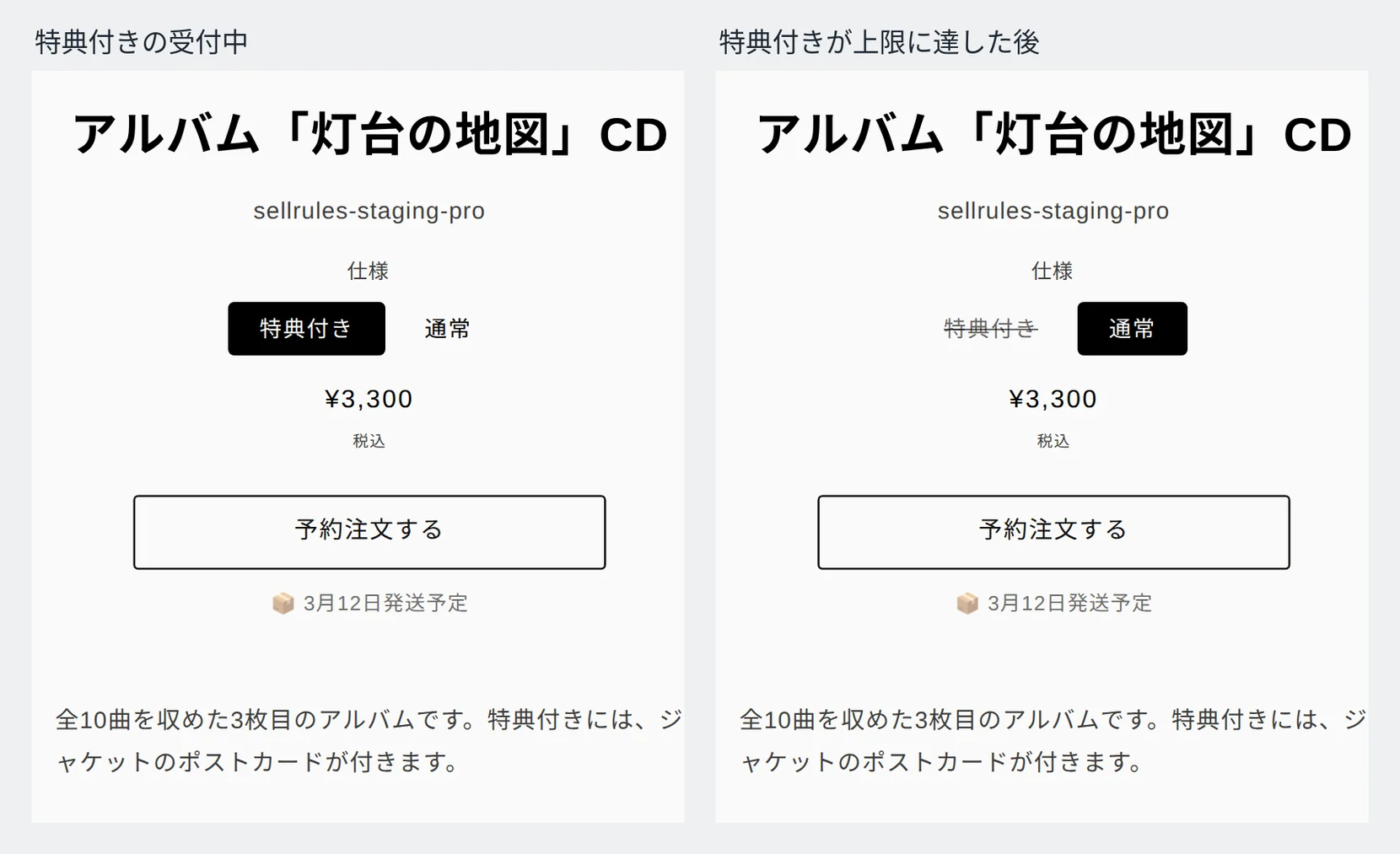
下の画像は、発売前のアルバムを予約販売している商品ページの例です。購入者は「特典付き」と「通常」から選ぶことができ、予約ボタンの下には「発送予定」が表示されます。
特典付きの予約が上限に達すると、「特典付き」は選択できなくなり、「通常」のまま予約を受け付けられます。
Shopifyの標準機能との違い
Shopifyの標準機能とSellRulesの「販売スケジュール」の比較
Shopifyの標準機能
SellRulesの「販売スケジュール」
Shopifyの標準機能だけでも、特典付きバリエーションの在庫数を特典の数にしておけば、その数量で売り切れにできます。ただし、この方法だと通常の注文として処理されるため、予約販売であることや発売日は商品説明欄に自分で書いておく必要があります。
SellRulesのバリエーションごとの上限設定は、注文数ではなく購入数量でカウントされます。1件の注文で2点購入されれば2つ分として数えられ、上限に達した時点でそのバリエーションの予約受付を停止します。
SellRulesでの設定手順
SellRulesでCD・本の先着特典付き予約販売を設定する手順
- 1. 特典付きと通常のバリエーションを作る
- 2. 販売スケジュールを作成する
- 3. 特典付きバリエーションだけに上限を設定する
- 4. 発売日に在庫数を登録する
設定を始める前に、Shopifyの「商品管理」で対象商品に「特典付き」と「通常」のバリエーションを追加します。両方とも在庫を追跡する設定にし、在庫数は0にしておいてください。
予約の受付中、SellRulesは特典付きバリエーションの在庫数を「残りの特典数」に置き換えて管理し、0になると売り切れ表示に切り替えます。そのため、予約の受付中にShopify側で特典付きバリエーションの在庫数を変更しないでください。
- SellRulesの「販売スケジュール」を開き、「予約販売」を選んで対象の商品を指定します。
- 予約の開始日時を設定します。「予約が終わったら」は「通常販売に切り替える」を選び、「販売開始」には発売日の午前0時を入力します(たとえば3月12日発売なら、3月12日に日付が変わった直後の0:00です)。
- 「発送予定日(日付)」に発売に合わせた発送日を入力し、「発送予定」には「3月12日発送予定」のように表示したい文言を入れます。「発送予定」を入力すると、その文言がそのまま購入ボタンの下に表示されます。
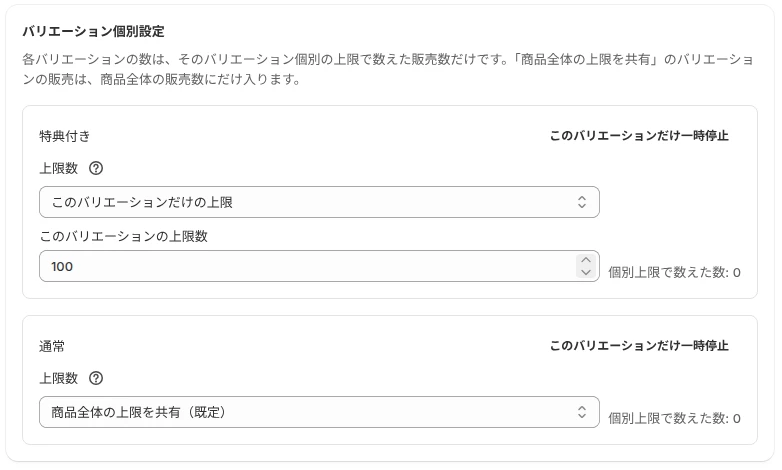
- 「バリエーション個別設定」で、特典付きのバリエーションに対して「このバリエーションだけの上限」を選び、特典の数を入力します。通常のバリエーションは「商品全体の上限を共有(既定)」のままにしてください。商品全体の「予約上限」を空欄にしておけば、通常のバリエーションは上限なしで予約を受け付けられます。
- 設定を保存したら、商品ページを開きます。「特典付き」と「通常」を切り替えて、どちらでも予約ボタンが表示されるか確認してください。
発売日になると、購入ボタンは通常の表示へ戻ります。Shopifyの「商品管理」で通常バリエーションの在庫数にその日から販売できる数量を登録すれば、在庫分の通常販売が始まります。
発売日が延期になったとき
発売が延期になった場合は、「販売スケジュール」の「発送予定日(日付)」と「販売開始」を新しい発売日に合わせて変更します。
購入者に案内していた発送予定日よりも後の日付へ変更すると、未発送の予約注文に対して発送遅延の案内メールが送られます。このメールを送らずに店主ご自身から連絡したい場合は、設定画面の「メールテンプレート」を開き、遅延通知を「無効にする」に切り替えてください。この切り替えはLaunchプランで利用できます。
複数のタイトルが同じ日に延期された場合は、「販売スケジュール」の一覧で対象を選んで「一括編集」をクリックすると、日付をまとめて変更できます。
料金
バリエーションごとの上限設定、発売日の切り替え、発送遅延の案内メールはFreeプランから使えます。Freeプランでは、予約販売と受注生産の注文を合計で10件まで受け付けられます。まずは次の発売時に特典付きバリエーションへ少なめの数を設定し、上限に達したときに特典付きだけが売り切れになるか試してみてください。
それ以上の注文件数を受け付ける場合は、Launchプラン(月額7.99米ドル)へ切り替えてください。SellRulesはShopify App Storeからインストールでき、料金や無料体験の条件も同じページで確認できます。
よくある質問
予約特典が複数ある場合はどうすればよいですか?
特典の種類ごとにバリエーションを作り、それぞれに「このバリエーションだけの上限」を設定してください。たとえば「特典A付き」「特典B付き」「通常」のように分けておけば、特典ごとに数がカウントされ、なくなった特典だけが売り切れ表示になります。
一人で特典付きを何点も買われないように制限できますか?
はい、制限できます。同じ「販売スケジュール」内で、1回の注文あたりの上限数や顧客ごとの累計の上限数を入力してください。この「購入制限」は商品全体に適用されるため、特典付きと通常の注文数は合算してカウントされます。なお、顧客ごとの累計上限はログインした状態での注文が対象です。
発売日を過ぎても予約販売を続けられますか?
はい、続けられます。「予約が終わったら」で「期限を決めない(予約を続ける)」を選ぶと、ご自身で停止するまで予約受付が続きます。発売日までに商品が入荷しない場合は、この設定を選んだうえで、発送予定日を入荷見込みの時期に変更してください。
関連記事:
- 業種ごとの選び方:Shopifyの予約販売・受注生産を業種で選ぶ|アパレル・グッズ・食品・ハンドメイドの設定
- 発売前から事前告知する場合:Shopifyで発売時刻に商品ページを手で直さない|予約から通常販売への自動切り替え
- お一人様あたりの購入数を制限する場合:Shopifyで「お一人様1個まで」にする方法|注文ごとと顧客ごとの購入制限
- 新商品の発売や季節行事の日付・数量を計画する場合:Shopifyで新商品の発売と季節行事の販売を準備する|告知から販売終了までの日付と設定
記事中のアルバムや特典の数、日付は例です。
関連記事
Shopifyの予約販売・受注生産を業種で選ぶ|アパレル・グッズ・食品・ハンドメイドの設定
アパレル、グッズ、音楽・書籍、農産物、食品、ハンドメイド、アートなどの業種ごとに、予約販売と受注生産のどちらを選ぶか、受付上限や発送予定日をどう設定するかを解説します。ShopifyアプリSellRulesでの設定方法と、業種別の詳しい記事へのリンクもまとめています。
予約販売アプリの成果はどこで分かる?|予約・在庫切れ中の注文・残金を数字で見る
Shopifyの予約販売アプリでどれだけの成果が出ているかを数字で確認する方法を解説します。予約販売や受注生産の注文件数と商品代金、在庫切れ中に受けた注文、再入荷通知からの購入、残金の回収まで、SellRulesの「ホーム」画面の見方と、数字を見たあとに見直す設定をまとめました。

予約商品の問い合わせに返す文例|「いつ届く?」「キャンセルしたい」「先に送って」
Shopifyの予約販売に寄せられる「いつ届く?」「キャンセルしたい」「在庫のある商品だけ先に送ってほしい」「確認メールが届かない」といった問い合わせへの返信テンプレートです。返信に載せる発送予定日・支払い状況・送信済みメールをSellRulesのどの画面で確認するかもまとめています。