O produto finalmente chegou, e você quer enviar um pedido de pré-venda feito anteriormente. O pedido existe no Shopify, mas não aparece no app de envio. Antes de recriar o pedido, há alguns pontos para conferir.
O fato de um pedido continuar no Shopify e de poder ser exibido no app de envio são duas coisas diferentes. Verifique o status do pedido e as condições de exibição do app em sequência. Assim, também fica mais fácil organizar o que informar ao suporte.
Para ver o fluxo completo, incluindo a conferência de pedidos antigos, comece pelo guia de envios do Shopify com Click Post.
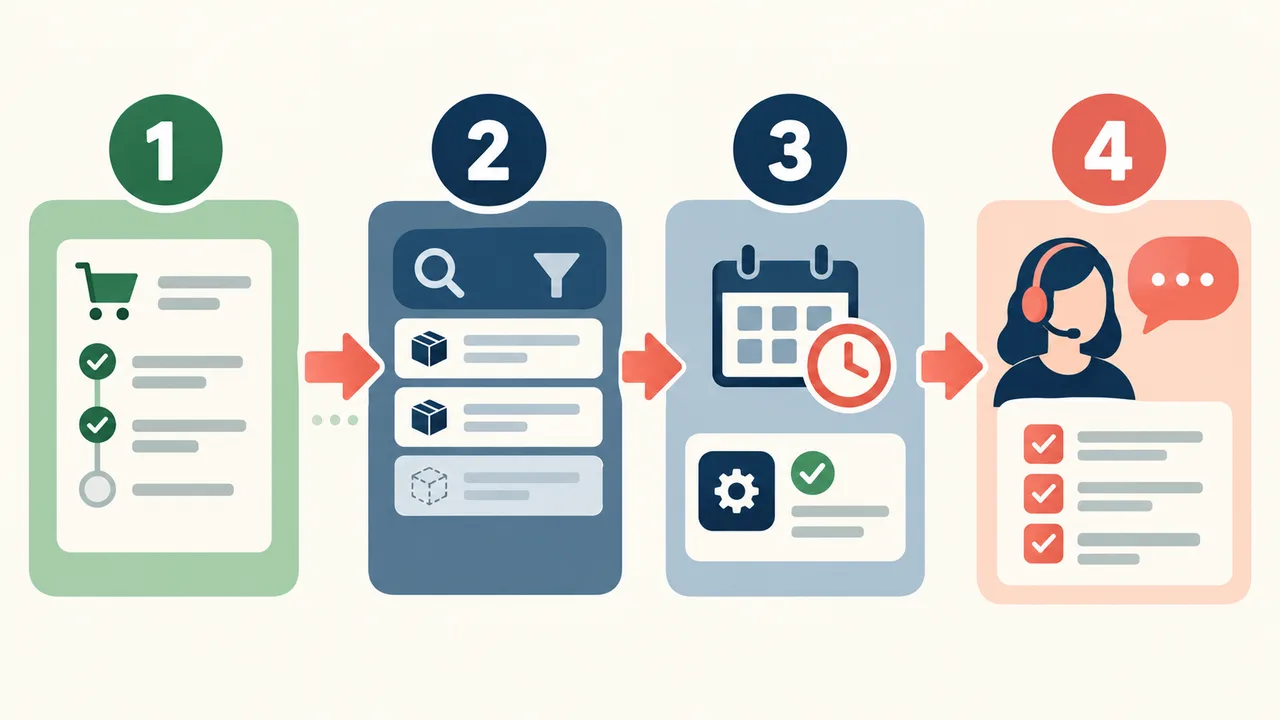
Primeiro, abra o pedido original no Shopify
Encontre o pedido original no Shopify pelo número do pedido ou pelo nome do cliente. Verifique se o pedido foi cancelado, se ainda há produtos não enviados e se o endereço de entrega está registrado.
Se parte do pedido já foi enviada, diferencie os produtos restantes dos produtos que já foram enviados. Você não precisa duplicar um pedido pago pelo cliente no momento da pré-venda só porque não consegue encontrá-lo no app.
Primeiro, anote o número do pedido original para que todas as pessoas responsáveis pela loja saibam qual pedido será processado.
Revise os filtros do app
Em seguida, verifique se ainda estão ativos no app de envio os filtros de data, status do pagamento, status do pedido ou método de envio.
Condições como “somente pedidos deste mês” ou “somente este método de envio” podem excluir o pedido que você procura. Revise os filtros e pesquise pelo número do pedido. Se a lista de pedidos tiver uma próxima página, verifique essa página também.
Mesmo que o pedido continue sem aparecer depois que você remover os filtros, ainda é cedo para pedir ao cliente que faça um novo pedido. Verifique também o intervalo de pedidos que o app consegue carregar.
O tratamento de pedidos antigos também depende do app
Os dados de pedidos do Shopify normalmente ficam acessíveis em um intervalo padrão que cobre os 60 dias mais recentes. Lidar com pedidos anteriores a esse período pode exigir a aprovação de permissões adicionais ou uma autorização semelhante. Isso não significa que o lojista precise alterar as configurações de desenvolvedor desde o início. Verifique se o app que você usa oferece suporte a isso.
A página do App Store de “瞬時に発送!for クリックポスト” inclui uma informação do desenvolvedor sobre o suporte a pedidos antigos não enviados. No entanto, não presuma apenas por isso que todos os pedidos da sua loja poderão ser exibidos; confirme se o pedido específico de que você precisa pode ser processado.
Ao verificar o suporte, fica mais fácil explicar a situação se você informar não apenas que o pedido antigo não aparece, mas também a data do pedido, o status de não enviado e os filtros que verificou no app.
Você pode dizer o seguinte ao suporte
Quero enviar um pedido de pré-venda, mas consigo encontrá-lo no Shopify e ele não aparece no app de envio. A data do pedido é ○/○, e ainda há produtos não enviados. Verifiquei os filtros de data e método de envio. Podem me informar se é possível processar este pedido?
Esta é uma mensagem de exemplo para o suporte. Informe o número real do pedido e outros dados apenas na medida necessária, pelo canal oficial de suporte. Não publique seu nome ou endereço em um local público. Você não precisa enviar sua senha.
Se o app exibir uma tela de confirmação de permissões, confirme primeiro, seguindo as instruções do suporte, para que serve a operação e só então prossiga. Evite desinstalar e reinstalar o app repetidamente sem saber a causa.
Depois de encontrar o pedido, comece com um envio
Quando o pedido aparecer, verifique o endereço de entrega, os produtos não enviados e os números de rastreamento já registrados. Verifique também se uma etiqueta foi criada anteriormente ou se outra pessoa da equipe já fez o envio antes de continuar. Isso ajuda a evitar envios duplicados.
Você pode exportar os dados CSV do Click Post e registrar o PDF da etiqueta seguindo o guia de uso. Não force a associação de um pedido ainda não resolvido a outro pedido; processe primeiro os pedidos que você confirmou.
Para lojas com produtos de longa espera
Em pré-vendas e produtos feitos sob encomenda, a data do pedido e a data de envio podem ficar muito distantes. Ao escolher um app de envio, confirme não apenas se ele consegue processar os pedidos mais recentes, mas também como lida com pedidos antigos não enviados. Assim, você terá mais segurança.
Pergunte se os pedidos da sua loja podem ser processados
O preço anunciado para experimentar é de US$8 por mês, com um período de teste gratuito de 10 dias. A continuidade do uso é cobrada. Primeiro, confirme o intervalo de pedidos atendido e, em seguida, veja as condições do período de teste.
Referências: Informações sobre recursos e resposta do desenvolvedor no App Store · Intervalo de acesso aos pedidos do Shopify. Verificado em: 2026-09-14.