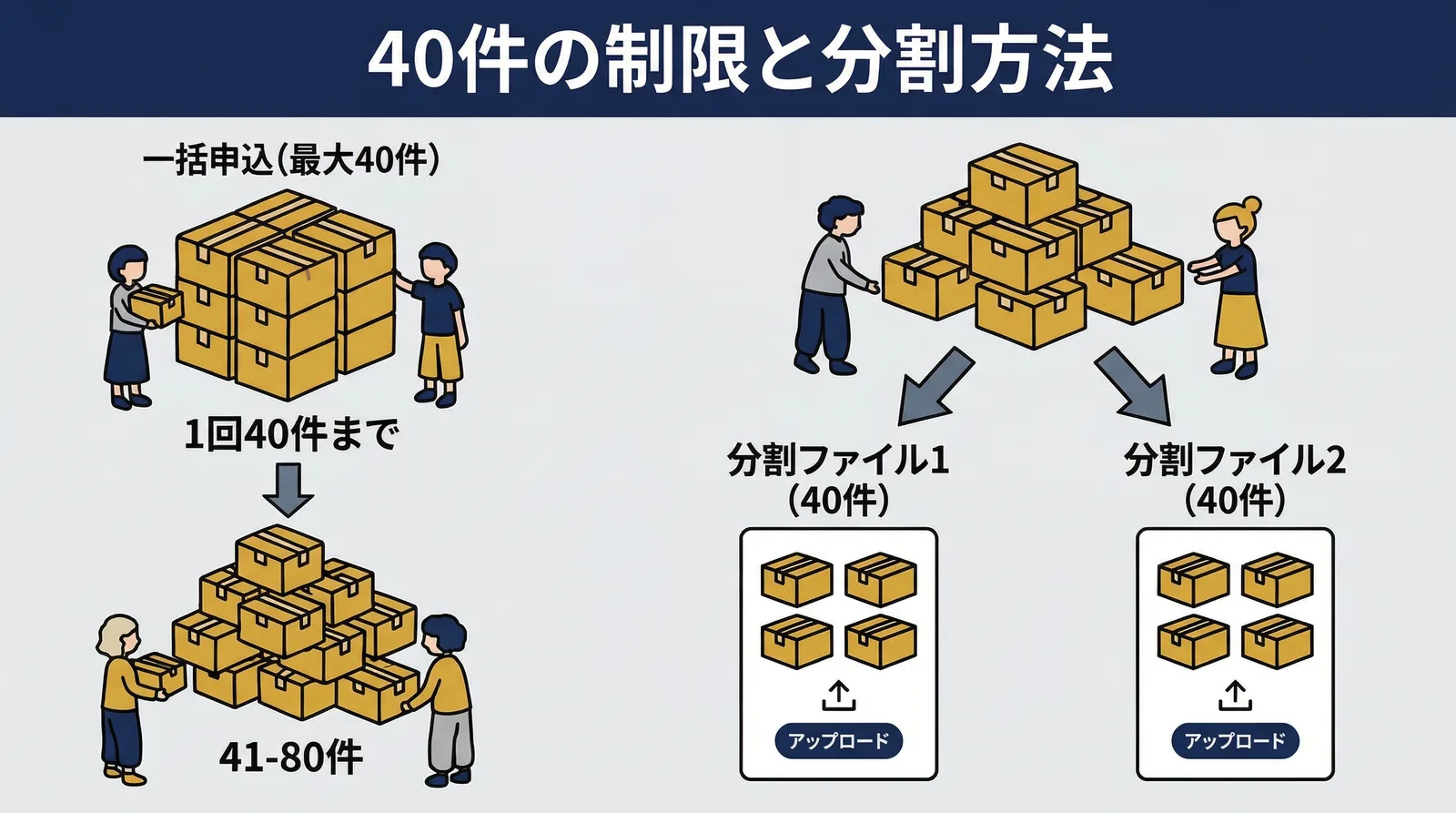
A aplicação em lote do Click Post aceita 40 envios por vez: como dividir o CSV acima de 41
Indo direto ao ponto: a aplicação em lote do Click Post aceita até 40 envios por vez. Quando você tem 41 pedidos ou mais, divide o arquivo CSV e faz vários uploads. A impressão em lote de etiquetas fica limitada a 20 por rodada (quatro etiquetas por folha A4).
Neste artigo, primeiro deixo claro o limite e o método de divisão, depois explico como tratar os erros de CSV por causa e o passo a passo da aplicação em lote. Falo como quem desenvolveu um app Shopify lidando com a especificação CSV do Click Post e como quem usa a aplicação em lote todos os dias no próprio fluxo de envio.
| Quantidade | Divisão do CSV | Rodadas de aplicação em lote | Impressão de etiquetas |
|---|---|---|---|
| 1 a 40 | Não precisa | 1 | 1 a 2 (até 20 por rodada) |
| 41 a 80 | Dividir em 2 | 2 | 2 a 4 |
| 81 a 120 | Dividir em 3 | 3 | 5 a 6 |
O procedimento para sincronizar todos os códigos de rastreamento depois da divisão está resumido no final deste artigo e também em como registrar automaticamente os códigos de rastreamento.
Comparando com a aplicação individual: o que muda com o envio em lote
A aplicação individual cresce em tempo na mesma proporção do volume
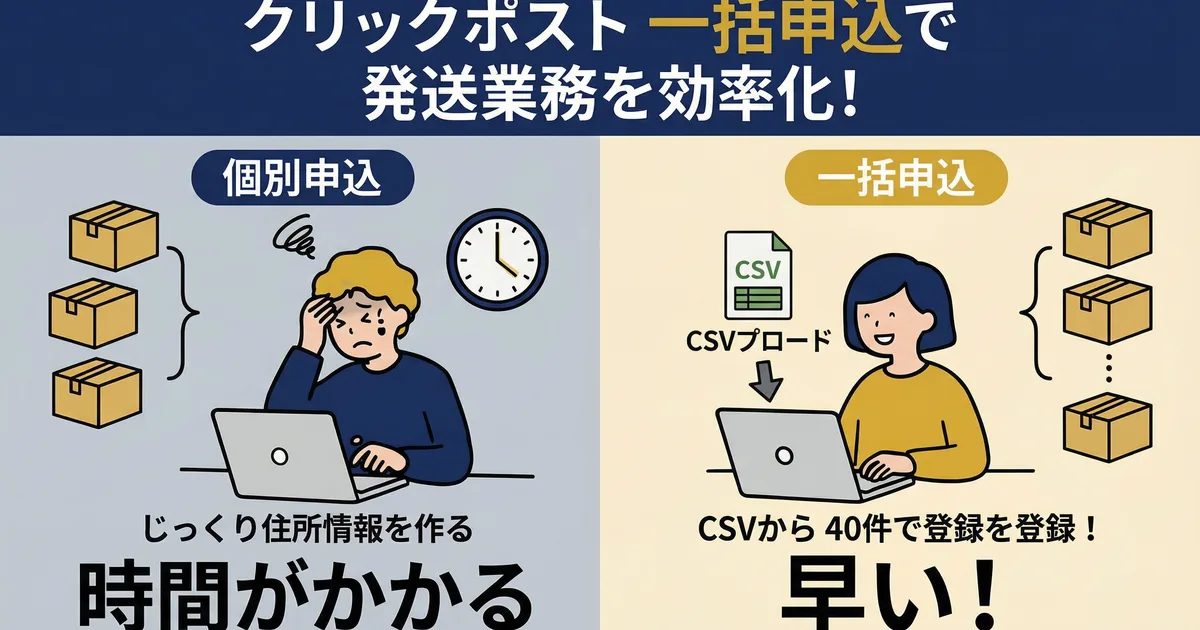
Na tela padrão de aplicação do Click Post, você preenche CEP, nome, endereço e descrição do item, e finaliza o pagamento para cada envio. São 2 a 3 minutos por pedido, o que faz 10 envios consumirem de 20 a 30 minutos.
Com a aplicação em lote, você sobe as informações em um CSV e registra até 40 destinatários de uma vez. Não precisa mais digitar endereços um por um. A única coisa que continua individual é o pagamento: o Click Post não tem pagamento em massa.
Eu também comecei com aplicações individuais, mas, quando meu volume diário passou de 10 pedidos, senti o peso e troquei pela aplicação em lote. Só eliminar a digitação dos destinatários já trouxe um ganho de tempo claro.
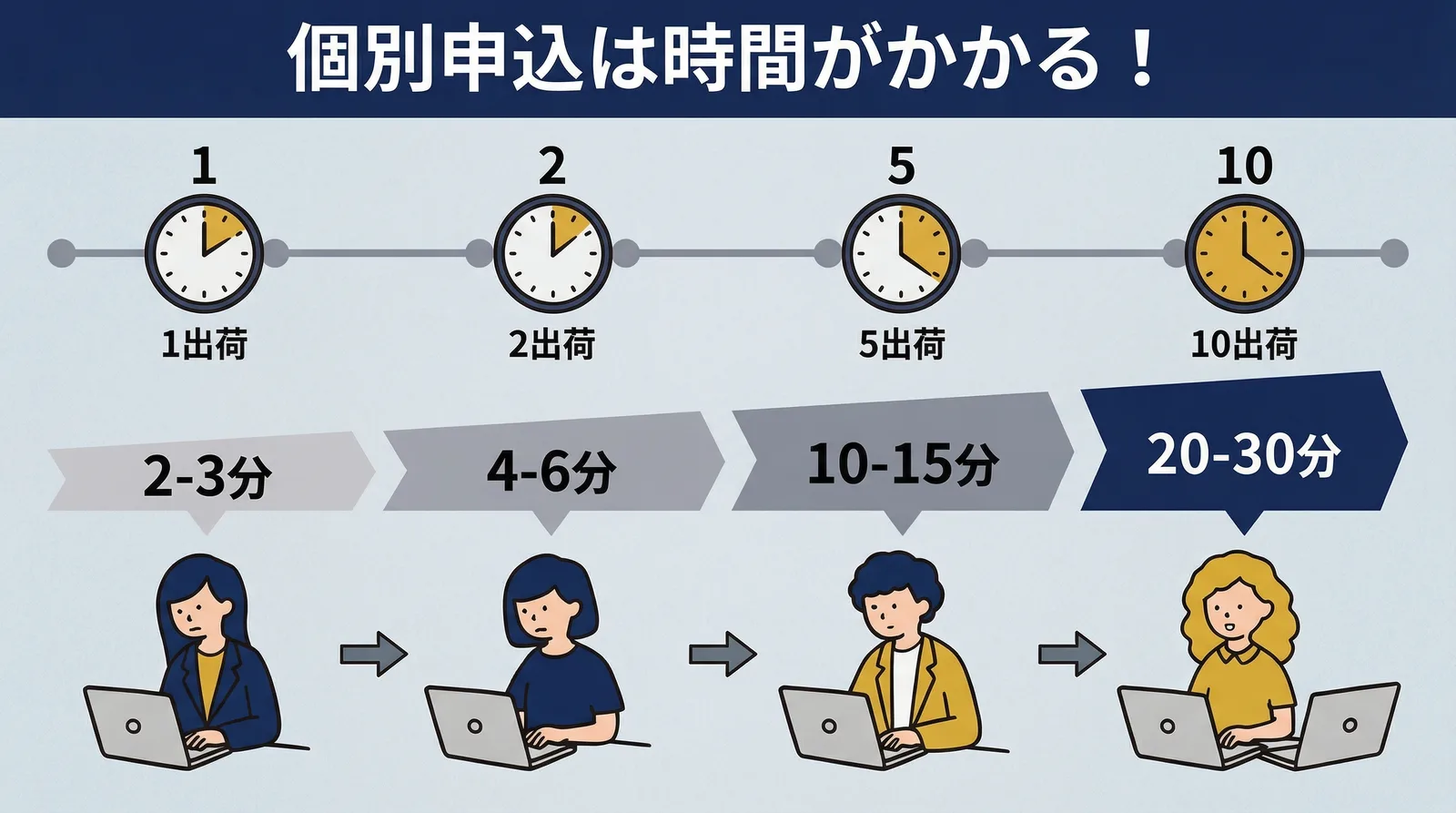
| Método | Tempo para 10 pedidos | Tempo para 40 pedidos |
|---|---|---|
| Aplicação individual | Cerca de 20 a 30 minutos | Cerca de 80 a 120 minutos |
| Aplicação em lote por CSV | Cerca de 2 a 3 minutos | Cerca de 2 a 3 minutos |
A maior vantagem da aplicação em lote é que o tempo de processamento quase não muda mesmo quando a quantidade cresce. A partir de 5 envios por dia, já vale considerar o fluxo via CSV.
Como preparar o CSV
Há duas formas principais de preparar o CSV para a aplicação em lote.
- Criar manualmente: baixar o modelo do site oficial do Click Post e preencher no Excel ou em uma planilha
- Gerar automaticamente com um app: exportar o CSV diretamente dos pedidos do Shopify
Fazendo manual, você precisa distribuir o endereço em até quatro campos (cada campo com no máximo 20 caracteres de largura total). Endereços longos precisam ser divididos entre campos. Com um app, essa distribuição também é automatizada.
Passo a passo da aplicação em lote
Etapa 1: preparar o arquivo CSV
Comece pelos dados de pedido do Shopify e gere o CSV no formato esperado pelo Click Post. Os campos mínimos são:
- CEP do destinatário (7 dígitos em largura meia, sem hífen)
- Nome do destinatário
- Endereço do destinatário (até 4 campos, até 20 caracteres em largura total por campo)
- Descrição do item
Com o Instant Shipping! for Click Post, basta selecionar os pedidos não despachados e exportar. A conversão de formato, a divisão do endereço e a codificação de caracteres são tratadas automaticamente.
Etapa 2: entrar no Click Post e abrir a tela Bulk Application
Entre no painel do Click Post e selecione Bulk Application no menu. Aparece a tela de upload do arquivo CSV.
Etapa 3: fazer upload do CSV
Escolha o arquivo preparado e envie. O conteúdo é lido e o resultado da importação aparece em uma lista.
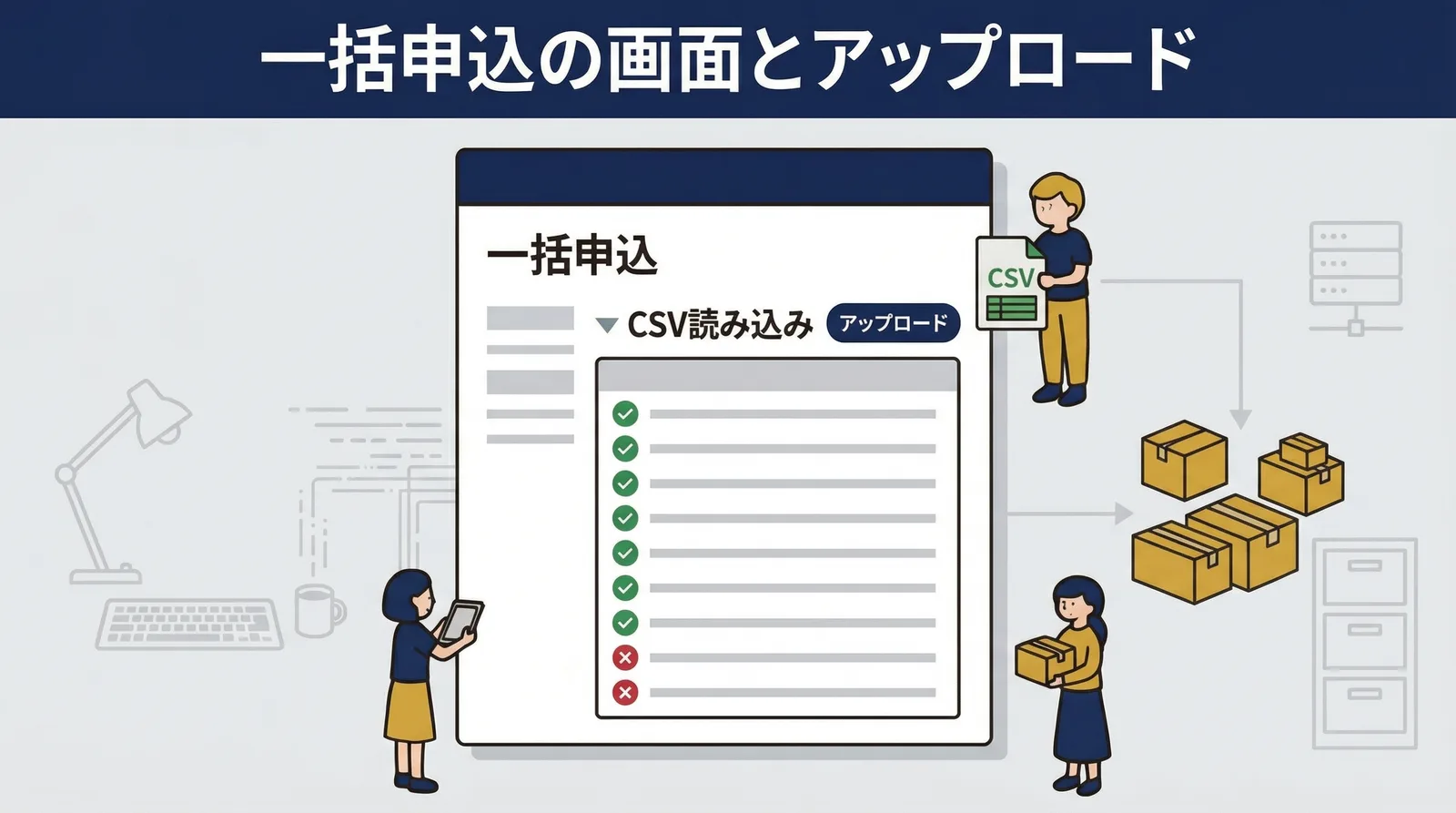
Se houver endereço fora do padrão ou erro de formato, a linha afetada aparece como erro e não é processada. Nesse caso, corrija o CSV e refaça o upload, ou trate esses registros de forma individual. Quando o CSV sai do Instant Shipping! for Click Post, formato e divisão do endereço já vêm resolvidos e essa etapa não gera erros.
Etapa 4: revisar o conteúdo e avançar para o pagamento
Se o resultado da importação estiver correto, avance para o pagamento. O pagamento é feito por Yahoo! Wallet ou Amazon Pay. Como o Click Post não tem pagamento em massa, você confirma um por um.
Etapa 5: baixar e imprimir as etiquetas
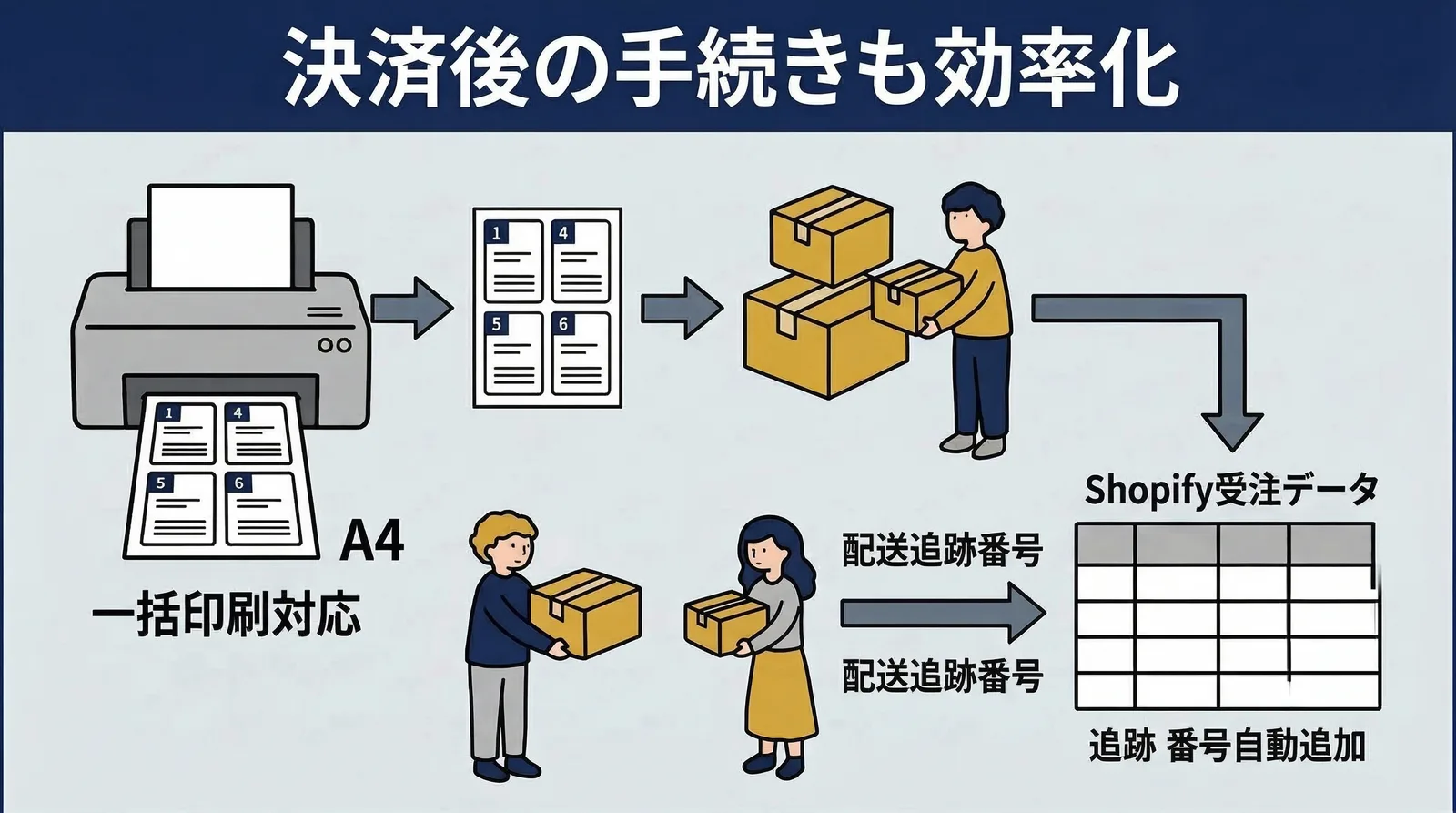
Concluído o pagamento, baixe o PDF das etiquetas de envio. Usando Batch Print, imprime até 20 etiquetas de uma vez em folha A4 com quatro etiquetas por página. Com 40 envios, são dois downloads e duas impressões.
Se clicar no botão Print individual, cada etiqueta é gerada em um PDF separado. Para vários envios, sempre use Batch Print. Depois de imprimir, recorte as etiquetas e cole nos produtos embalados.
A própria operação da aplicação em lote leva menos de 5 minutos, desde que o CSV esteja pronto. O que consome tempo no envio é a embalagem, então o ideal é que a aplicação não seja o gargalo.
Na prática com o limite de 40: dividir não aumenta as etapas seguintes
Como já apontei na tabela no começo, a aplicação em lote aceita no máximo 40 envios por upload. Esse é um limite fixo do Click Post.
Dividir não aumenta o trabalho posterior
Mesmo que o CSV seja dividido e a aplicação em lote seja feita mais vezes, a sincronização dos códigos de rastreamento continua em lote. Ao importar as etiquetas em massa, os códigos vão para os pedidos do Shopify independentemente de quantas aplicações diferentes foram usadas.
O trabalho extra fica apenas na operação de upload e pagamento repetida. Cada rodada leva de 2 a 3 minutos, então dividir 80 envios em duas rodadas acrescenta apenas isso.
Por que surgem erros na aplicação em lote e como evitá-los
Causas mais comuns
| Causa | Exemplo | Como evitar |
|---|---|---|
| Divisão de endereço incorreta | Província em branco, número da rua no campo errado | Use divisão automática ou revise o modelo com cuidado |
| Formato do CEP | Dígitos em largura total ou com hífen (ex.: 123-4567) | Usar apenas dígitos em largura meia, sem hífen |
| Codificação incompatível | CSV salvo em UTF-8 | Salvar em Shift_JIS (ANSI) |
| Campo obrigatório vazio | Descrição do item em branco | Definir um valor padrão ao gerar o CSV |
Hábitos que evitam erros
Ao editar o CSV manualmente, fique atento à codificação usada ao salvar. A aplicação em lote do Click Post aceita somente Shift_JIS (ANSI). No macOS, Excel ou Numbers podem salvar em UTF-8, gerando texto ilegível.
A forma mais segura é usar o CSV exportado pelo app como está, sem reabrir no Excel no meio do caminho.
Perguntas comuns
P. Posso misturar aplicação em lote e aplicação individual no mesmo dia?
Sem problema. As etiquetas são emitidas de forma independente, então combinar os dois métodos funciona. Exemplo típico: um pedido urgente que ficou fora do CSV pode ser aplicado individualmente.
P. Posso cancelar a aplicação em lote no meio do pagamento?
O upload do CSV ainda não gera cobrança. Você revisa o resultado antes de avançar para o pagamento, então, se algo estiver errado, ainda dá para recomeçar. Depois do pagamento, porém, o Click Post não tem cancelamento.
P. E se eu enviar o mesmo CSV duas vezes?
Dados duplicados geram aplicações duplicadas para os mesmos destinatários. O Click Post não detecta duplicidade automaticamente, então conferir conteúdo e quantidade antes do upload vira um hábito importante.
Conclusão
A aplicação em lote do Click Post permite registrar até 40 destinatários de uma vez por meio de um CSV. Comparado à digitação individual, o esforço no registro cai drasticamente.
Acima de 40 envios, basta dividir o CSV. A sincronização dos códigos de rastreamento continua em lote, então o trabalho posterior não aumenta. Os três pontos de atenção para evitar erros são: divisão do endereço, formato do CEP e codificação correta dos caracteres.
Quem quiser simplificar tudo, da preparação do CSV até a sincronização dos códigos, pode experimentar Instant Shipping! for Click Post.