La Richiesta collettiva di Click Post è limitata a 40 ordini per volta: oltre i 41 si divide il CSV
Partiamo dalla conclusione: la Richiesta collettiva di Click Post accetta al massimo 40 ordini per ogni caricamento. Se devi spedire 41 o più pacchi, il CSV va diviso e caricato in più tornate. La funzione di stampa in blocco delle etichette, invece, arriva fino a 20 pezzi per volta (quattro etichette per foglio A4).
In questo articolo metto prima in chiaro il limite e il metodo di divisione, poi entro nel merito degli errori CSV più comuni con le relative soluzioni e della procedura operativa della Richiesta collettiva. Ho affrontato le specifiche CSV di Click Post mentre sviluppavo un'app Shopify e continuo a usare la Richiesta collettiva per le mie spedizioni quotidiane.
| Numero di ordini | Divisione CSV | Numero di Richieste collettive | Stampa etichette |
|---|---|---|---|
| 1-40 | Non serve | 1 | 1-2 volte (max 20 per volta) |
| 41-80 | In 2 parti | 2 | 2-4 volte |
| 81-120 | In 3 parti | 3 | 5-6 volte |
La procedura per sincronizzare in blocco i numeri di tracking dopo la divisione è riassunta in fondo a questo articolo e nella pagina dedicata alla registrazione automatica del tracking.
Confronto con la richiesta singola: cosa cambia con la Richiesta collettiva
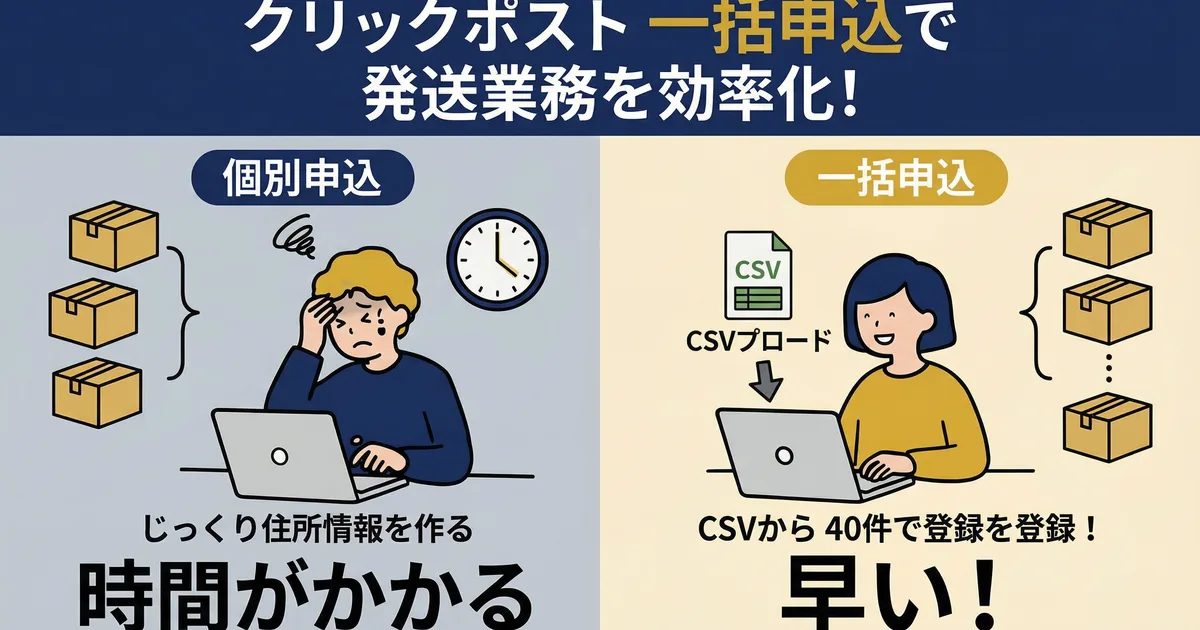
Con la richiesta singola il tempo cresce in proporzione agli ordini
Nella schermata standard di Click Post, per ogni spedizione devi inserire codice postale, nome, indirizzo e descrizione dell'articolo, poi completare il pagamento. Servono 2-3 minuti a spedizione, quindi 10 ordini richiedono 20-30 minuti.
Con la Richiesta collettiva carichi tutte le informazioni in un CSV e registri fino a 40 destinatari in un colpo solo. Niente più digitazione manuale degli indirizzi. Il pagamento, però, resta da finalizzare una spedizione alla volta: Click Post non offre il pagamento in blocco.
Anch'io ho iniziato con le richieste singole, ma quando ho superato i 10 ordini giornalieri è diventato insostenibile e sono passato alla Richiesta collettiva. Già solo eliminare l'inserimento dei destinatari è stata una svolta.
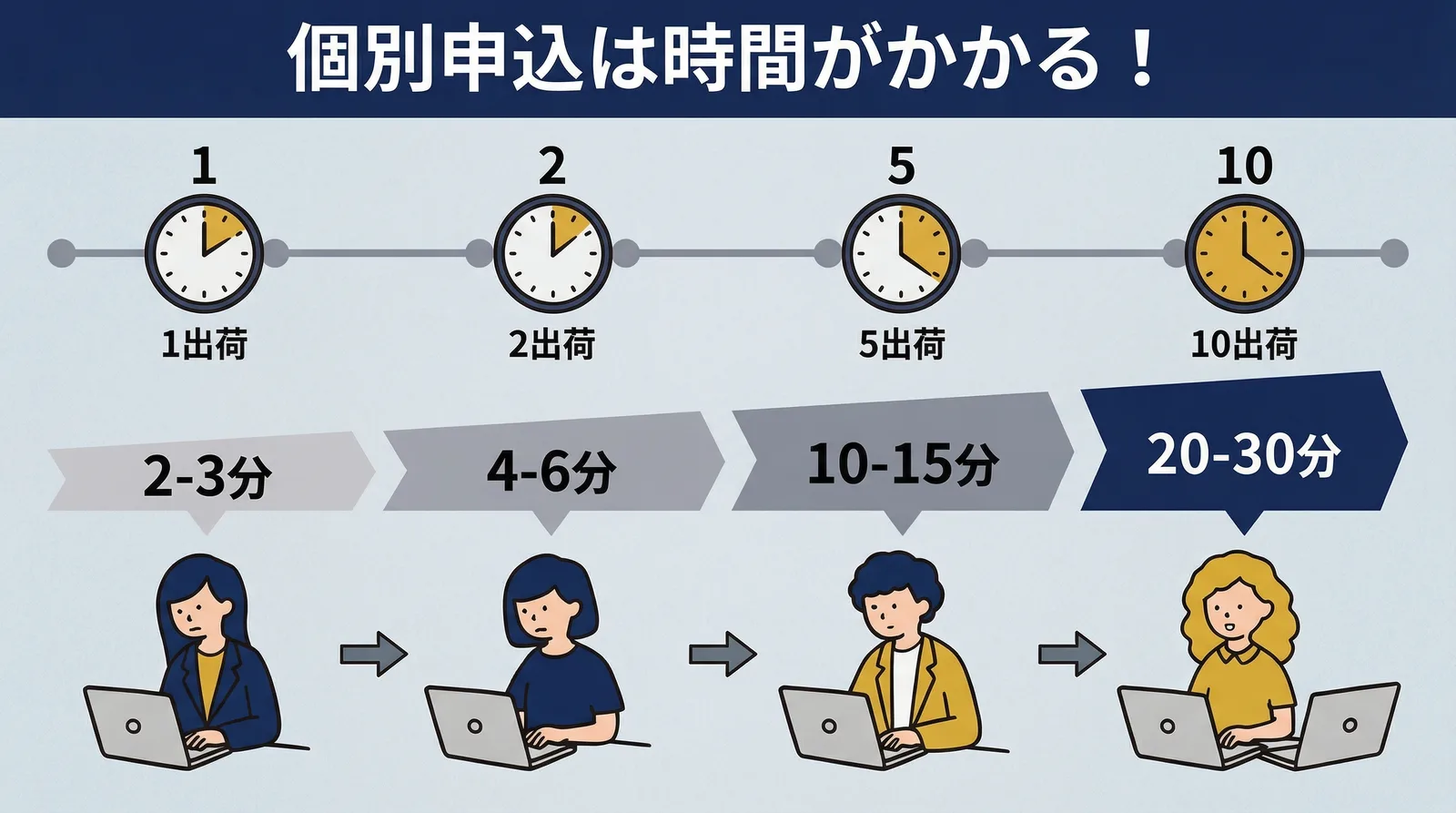
| Metodo di richiesta | Tempo per 10 ordini | Tempo per 40 ordini |
|---|---|---|
| Richiesta singola | Circa 20-30 minuti | Circa 80-120 minuti |
| Richiesta collettiva via CSV | Circa 2-3 minuti | Circa 2-3 minuti |
Il vantaggio più grande della Richiesta collettiva è che il tempo di elaborazione resta quasi invariato anche all'aumentare delle spedizioni. Se spedisci più di 5 ordini al giorno, vale la pena valutare un flusso basato su CSV.
Come preparare il CSV
Ci sono due modi principali per preparare il CSV richiesto dalla Richiesta collettiva:
- Crearlo manualmente: scaricare il modello ufficiale dal sito di Click Post e compilarlo in Excel o in un foglio di calcolo
- Generarlo automaticamente con un'app: esportare un CSV direttamente dai dati degli ordini Shopify
Se lo compili a mano, devi suddividere gli indirizzi in un massimo di quattro campi, ciascuno limitato a 20 caratteri a larghezza piena. Gli indirizzi lunghi richiedono una divisione attenta. Con un'app, questa suddivisione viene automatizzata insieme al resto della formattazione.
Procedura della Richiesta collettiva
Passaggio 1: preparare il file CSV
Parti dai dati degli ordini Shopify e prepara un CSV nel formato Click Post. Ti servono almeno:
- Codice postale destinatario, 7 cifre a mezza larghezza senza trattini
- Nome destinatario
- Indirizzo destinatario, fino a quattro campi con limite di 20 caratteri a larghezza piena ciascuno
- Descrizione articolo
Se usi Instant Shipping! for Click Post, basta selezionare gli ordini non evasi ed esportare il CSV. Conversione del formato, suddivisione degli indirizzi e codifica dei caratteri vengono gestite automaticamente.
Passaggio 2: accedere a Click Post e aprire la Richiesta collettiva
Accedi al pannello di Click Post e seleziona Richiesta collettiva dal menu. Si apre la schermata per il caricamento del CSV.
Passaggio 3: caricare il CSV
Scegli il file CSV e caricalo. Click Post legge il contenuto e mostra il risultato dell'importazione in un elenco.
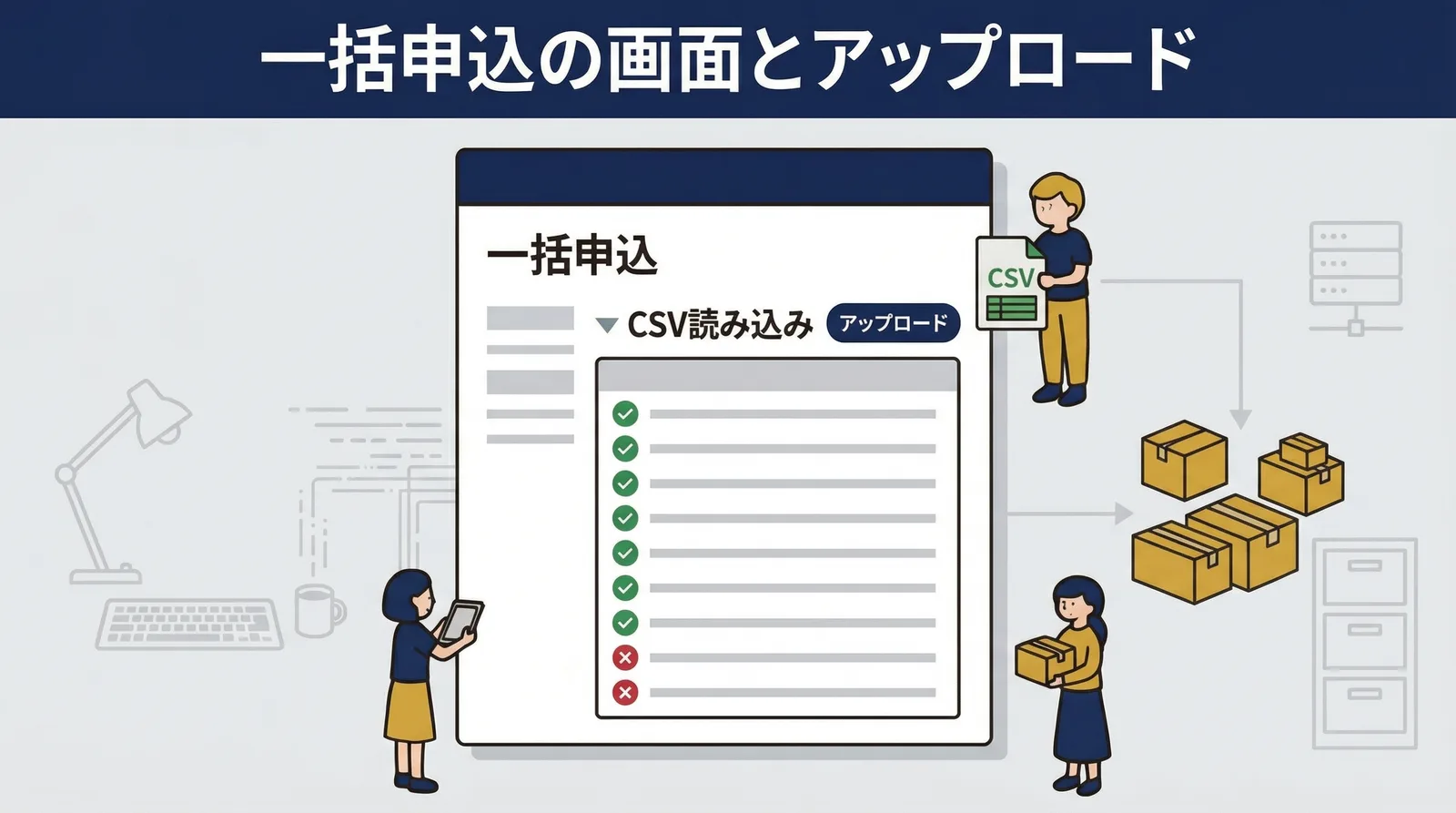
Se ci sono problemi di indirizzo o di formato, la riga interessata compare come errore e non viene elaborata. Devi correggere il CSV e caricarlo di nuovo, oppure gestire quelle spedizioni singolarmente. Se il CSV è stato esportato da Instant Shipping! for Click Post, formattazione e distribuzione degli indirizzi sono già state gestite e questa fase non dovrebbe produrre errori.
Passaggio 4: verificare i contenuti e procedere al pagamento
Se i dati importati sono corretti, passa al pagamento. Click Post accetta Yahoo! Wallet o Amazon Pay, ma non prevede un pagamento in blocco: ogni spedizione va confermata singolarmente.
Passaggio 5: scaricare e stampare le etichette
Completato il pagamento, puoi scaricare il PDF delle etichette. Con la funzione Stampa in blocco, fino a 20 etichette vengono stampate insieme su carta A4 con quattro etichette per foglio. Se hai 40 spedizioni, scaricherai e stamperai in due tornate.
Se invece clicchi il normale pulsante Stampa, ogni etichetta viene generata come PDF separato. Per spedizioni multiple scegli sempre Stampa in blocco. Dopo la stampa, taglia le etichette e applicale ai prodotti già imballati.
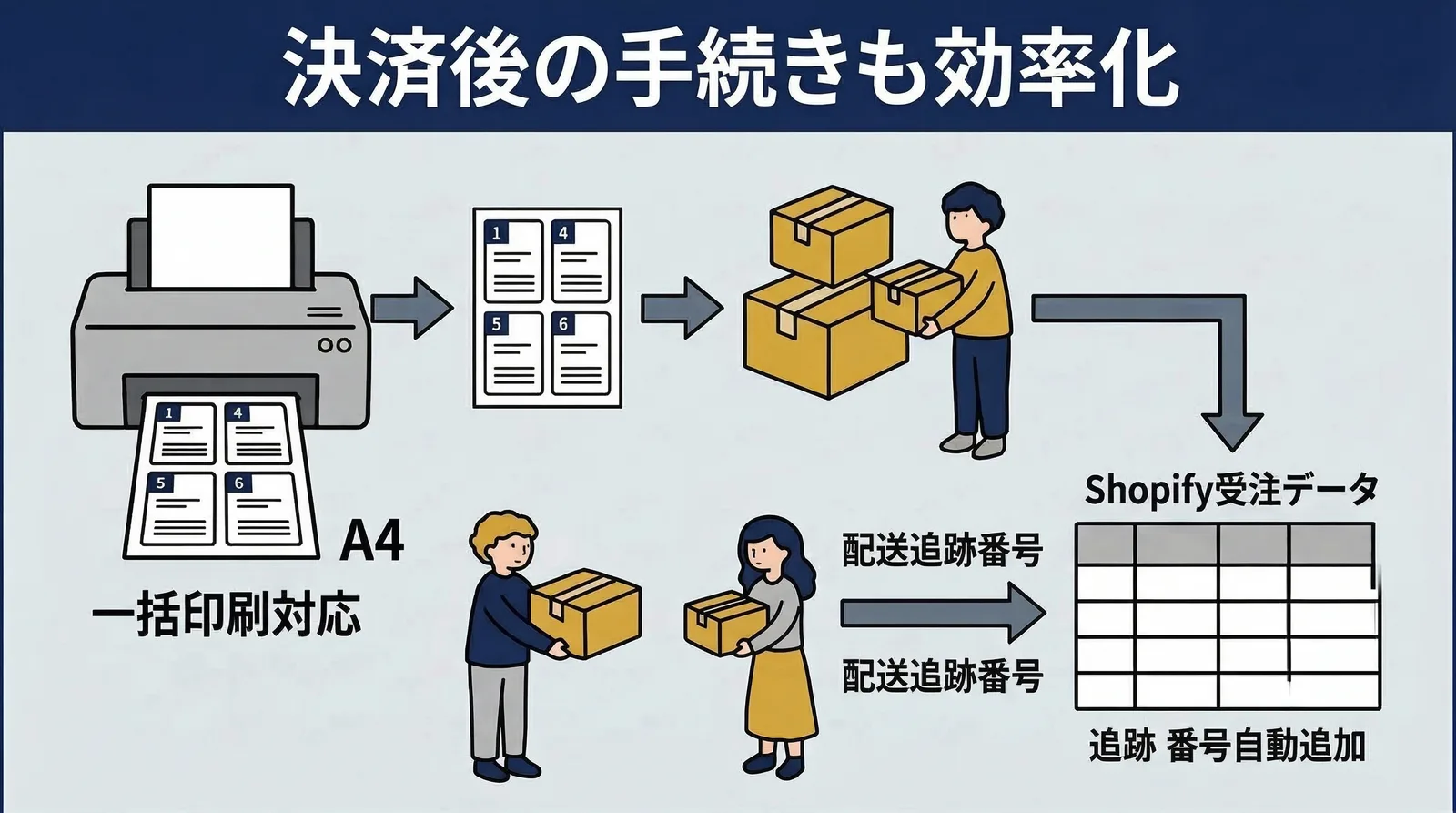
L'operazione di Richiesta collettiva in sé richiede meno di cinque minuti se il CSV è pronto. A pesare davvero sulle spedizioni è l'imballaggio, non la registrazione: l'obiettivo è non farla diventare il collo di bottiglia.
Il limite di 40 nella pratica: dividere non aumenta il lavoro successivo
Come accennato nella tabella iniziale, con una singola Richiesta collettiva puoi caricare al massimo 40 ordini. È un limite di sistema di Click Post e non si può modificare.
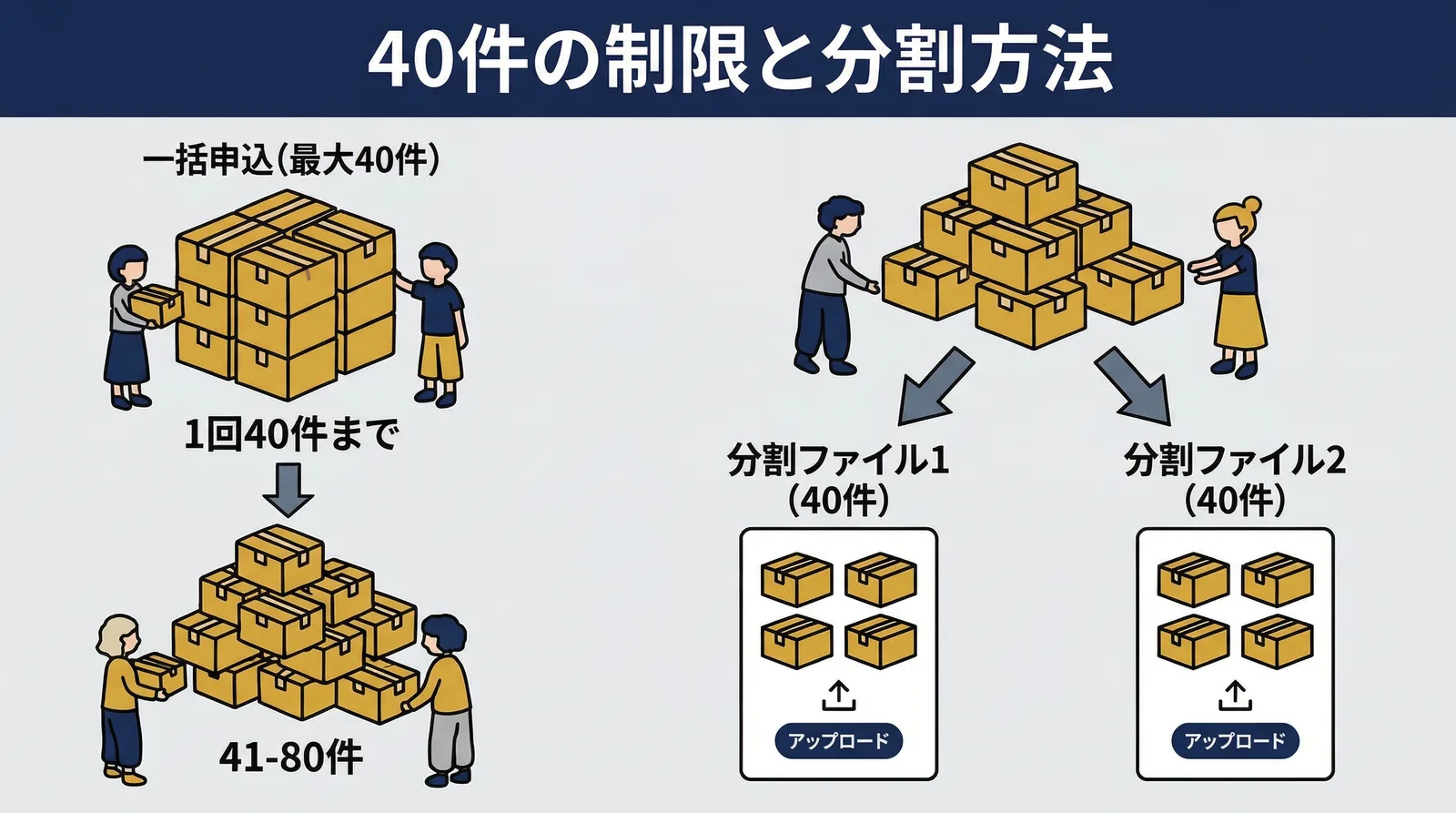
Dividere il CSV non fa crescere i passaggi successivi
Anche dividendo il CSV e ripetendo più volte la Richiesta collettiva, la sincronizzazione dei numeri di tracking si gestisce comunque in blocco. Caricando le etichette di spedizione, i codici vengono registrati su Shopify indipendentemente da quante Richieste collettive separate hai inviato.
L'unico lavoro aggiuntivo è ripetere il ciclo caricamento-pagamento. Poiché una tornata richiede 2-3 minuti, dividere 80 spedizioni in due blocchi aggiunge solo un paio di minuti.
Errori nella Richiesta collettiva: cause e soluzioni
Cause tipiche degli errori
| Causa | Esempio | Come evitarla |
|---|---|---|
| Suddivisione indirizzi errata | Prefettura vuota, numero civico nel campo sbagliato | Usare la suddivisione automatica di un'app o verificare con attenzione il modello |
| Formato del codice postale non corretto | Cifre a larghezza piena o con trattino, come 330−0074 | Usare solo cifre a mezza larghezza senza trattino |
| Codifica dei caratteri errata | CSV salvato in UTF-8 | Salvare in Shift_JIS (ANSI) |
| Campo obbligatorio vuoto | Descrizione articolo mancante | Impostare un valore predefinito in fase di creazione del CSV |
Abitudini che prevengono gli errori
Se modifichi il CSV a mano, presta particolare attenzione alla codifica al momento del salvataggio. La Richiesta collettiva di Click Post accetta solo Shift_JIS (ANSI). Su macOS, Excel o Numbers possono salvare in UTF-8, con il rischio di caratteri illeggibili.
Il metodo più sicuro è usare il CSV esportato dall'app così com'è, senza aprirlo in Excel nel mezzo del processo.
Domande frequenti
D. Si possono combinare Richiesta collettiva e richiesta singola nello stesso giorno?
Sì. Le etichette vengono generate in modo indipendente, quindi puoi combinare i due metodi. Ad esempio, un ordine urgente non incluso nel CSV può comunque essere gestito con una richiesta singola.
D. Si può annullare una Richiesta collettiva prima del pagamento?
Il caricamento del CSV non addebita nulla. Verifichi il risultato prima di procedere al pagamento, quindi se c'è un problema puoi rifare tutto. Dopo il pagamento, invece, Click Post non supporta l'annullamento.
D. Cosa succede se carico lo stesso CSV due volte?
Caricando dati duplicati, Click Post crea richieste duplicate per gli stessi destinatari. Non c'è un rilevamento automatico dei doppioni, quindi è fondamentale controllare contenuto del file e numero di spedizioni prima del caricamento.
In sintesi
La Richiesta collettiva di Click Post consente di registrare fino a 40 destinatari alla volta da un file CSV. Rispetto all'inserimento manuale uno per uno, riduce drasticamente il lavoro di registrazione.
Oltre i 40 ordini serve dividere il CSV, ma la sincronizzazione dei numeri di tracking resta gestibile in blocco e i passaggi successivi non aumentano. Per evitare errori, tieni d'occhio tre punti: suddivisione degli indirizzi, formato del codice postale e codifica dei caratteri.
Se vuoi rendere più efficiente tutto il percorso, dalla preparazione del CSV alla sincronizzazione dei numeri di tracking, prova Instant Shipping! for Click Post.