Click Post Bulkregistratie is 40 zendingen per keer | Bij 41 of meer splits je de CSV
Het korte antwoord: met de Bulkregistratie van Click Post verwerk je maximaal 40 zendingen per upload. Heb je er 41 of meer, dan splits je het CSV-bestand en upload je in meerdere rondes. Bij Batch afdrukken worden er per keer maximaal 20 labels uitgedraaid (vier per A4-vel).
In dit artikel pakken we eerst de limiet en de splitsmethode duidelijk aan, en lopen we daarna de foutoorzaken bij CSV-import en de concrete stappen van de bulkregistratie door. De auteur ontwikkelt een Shopify-app rondom het CSV-formaat van Click Post en verwerkt ook zelf de dagelijkse verzendingen via bulkregistratie.
| Aantal zendingen | CSV-splitsing | Aantal bulkregistraties | Labels afdrukken |
|---|---|---|---|
| 1 tot 40 | Niet nodig | 1 keer | 1 tot 2 keer (max 20 per keer) |
| 41 tot 80 | Splitsen in 2 | 2 keer | 2 tot 4 keer |
| 81 tot 120 | Splitsen in 3 | 3 keer | 5 tot 6 keer |
Hoe je na het splitsen de trackingnummers in één keer terugkoppelt, vat ik verderop samen. Zie ook de pagina over automatische trackingnummer-synchronisatie.
Vergelijking met registreren per zending: wat verandert er met bulkregistratie?
Registreren per zending laat de tijd evenredig meegroeien
In het standaard registratiescherm van Click Post voer je per zending de postcode, naam, het adres en de artikelomschrijving van de ontvanger in, en rond je zelf de betaling af. Dat kost al gauw 2 tot 3 minuten per zending, dus 10 zendingen betekenen 20 tot 30 minuten werk.
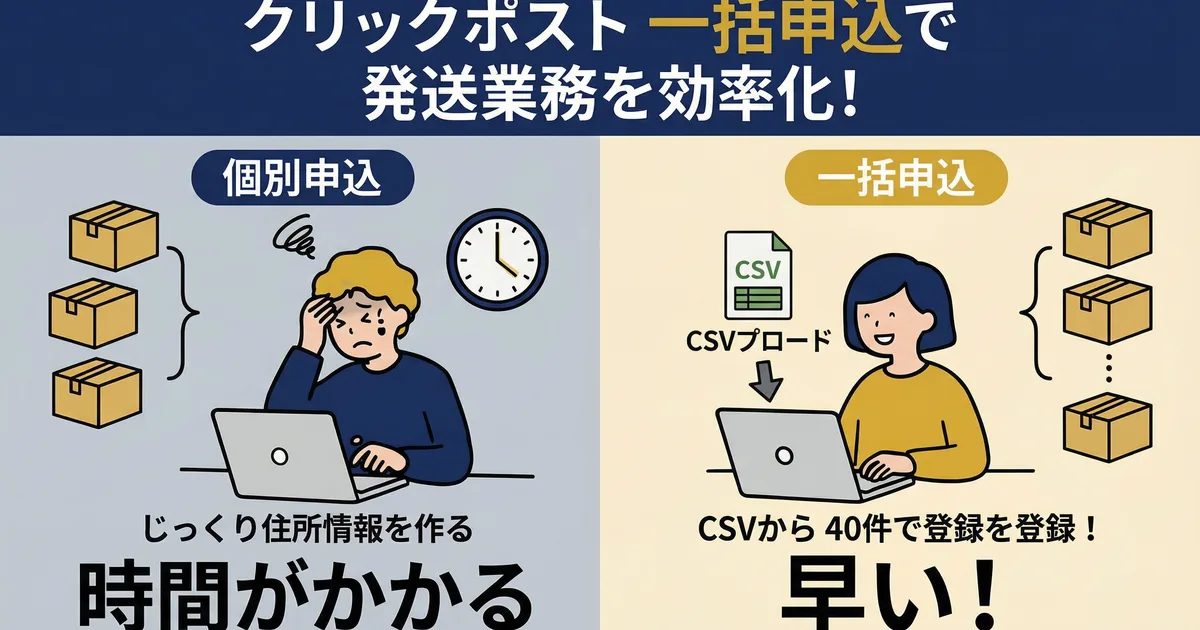
Met bulkregistratie upload je een CSV en worden er tot 40 bestemmingen in één keer geregistreerd. Handmatig adressen intypen hoeft niet meer. Alleen de betaling verloopt per zending — een bulkbetaling biedt Click Post namelijk niet.
Zelf begon ik ook met registraties één voor één, maar zodra mijn dagelijkse volume de 10 bestellingen passeerde, liep ik tegen de grenzen aan. De overstap op bulkregistratie leverde al flinke tijdwinst op, alleen al doordat het intypen van adressen verdween.
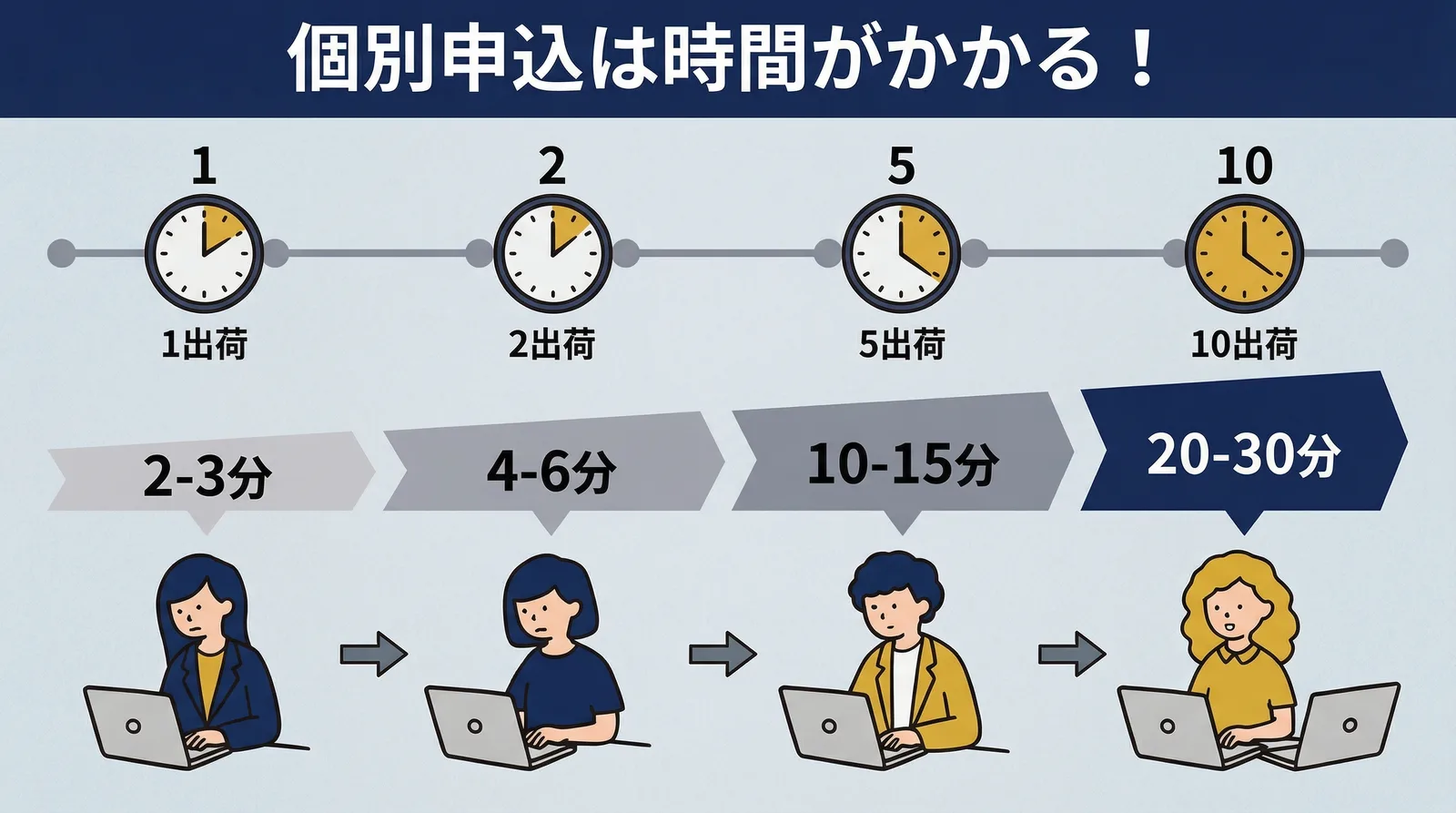
| Registratiemethode | Tijd voor 10 bestellingen | Tijd voor 40 bestellingen |
|---|---|---|
| Eén voor één registreren | Ongeveer 20 tot 30 minuten | Ongeveer 80 tot 120 minuten |
| Bulkregistratie via CSV | Ongeveer 2 tot 3 minuten | Ongeveer 2 tot 3 minuten |
Het grootste voordeel van bulkregistratie is dat de verwerkingstijd vrijwel gelijk blijft, ook als het aantal zendingen toeneemt. Zodra je meer dan 5 bestellingen per dag verstuurt, loont een CSV-workflow al.
Hoe bereid je de CSV voor?
De CSV die je nodig hebt voor bulkregistratie kun je grofweg op twee manieren voorbereiden.
- Handmatig aanmaken: download de template vanaf de officiële Click Post-site en vul deze in via Excel of een spreadsheet
- Automatisch genereren met een app: exporteer een CSV rechtstreeks vanuit Shopify-besteldata
Bij handmatig aanmaken moet je lange adressen opsplitsen over maximaal vier velden (elk beperkt tot 20 full-width tekens). Past een adres niet in één veld, dan is splitsen onvermijdelijk. Met een app laat je die splitsing en de rest van de opmaak automatisch afhandelen.
Stap-voor-stap: de Bulkregistratie
Stap 1: Het CSV-bestand voorbereiden
Bereid vanuit je Shopify-besteldata een CSV voor die past bij het Click Post-formaat. Je hebt minimaal het volgende nodig:
- Postcode ontvanger (7 half-width cijfers, zonder koppelteken)
- Naam ontvanger
- Adres ontvanger (maximaal 4 velden, elk beperkt tot 20 full-width tekens)
- Artikelomschrijving
Gebruik je Instant Shipping! for Click Post, dan is het voldoende om openstaande bestellingen te selecteren en te exporteren. De opmaakconversie, de adressplitsing en de tekencodering worden dan allemaal automatisch geregeld.
Stap 2: Inloggen bij Click Post en het Bulkregistratiescherm openen
Log in op het Click Post-dashboard en kies Bulkregistratie uit het menu. Je komt op het scherm waar je de CSV kunt uploaden.
Stap 3: De CSV uploaden
Kies het voorbereide CSV-bestand en upload het. Click Post leest de inhoud in en toont het importresultaat in een lijst.
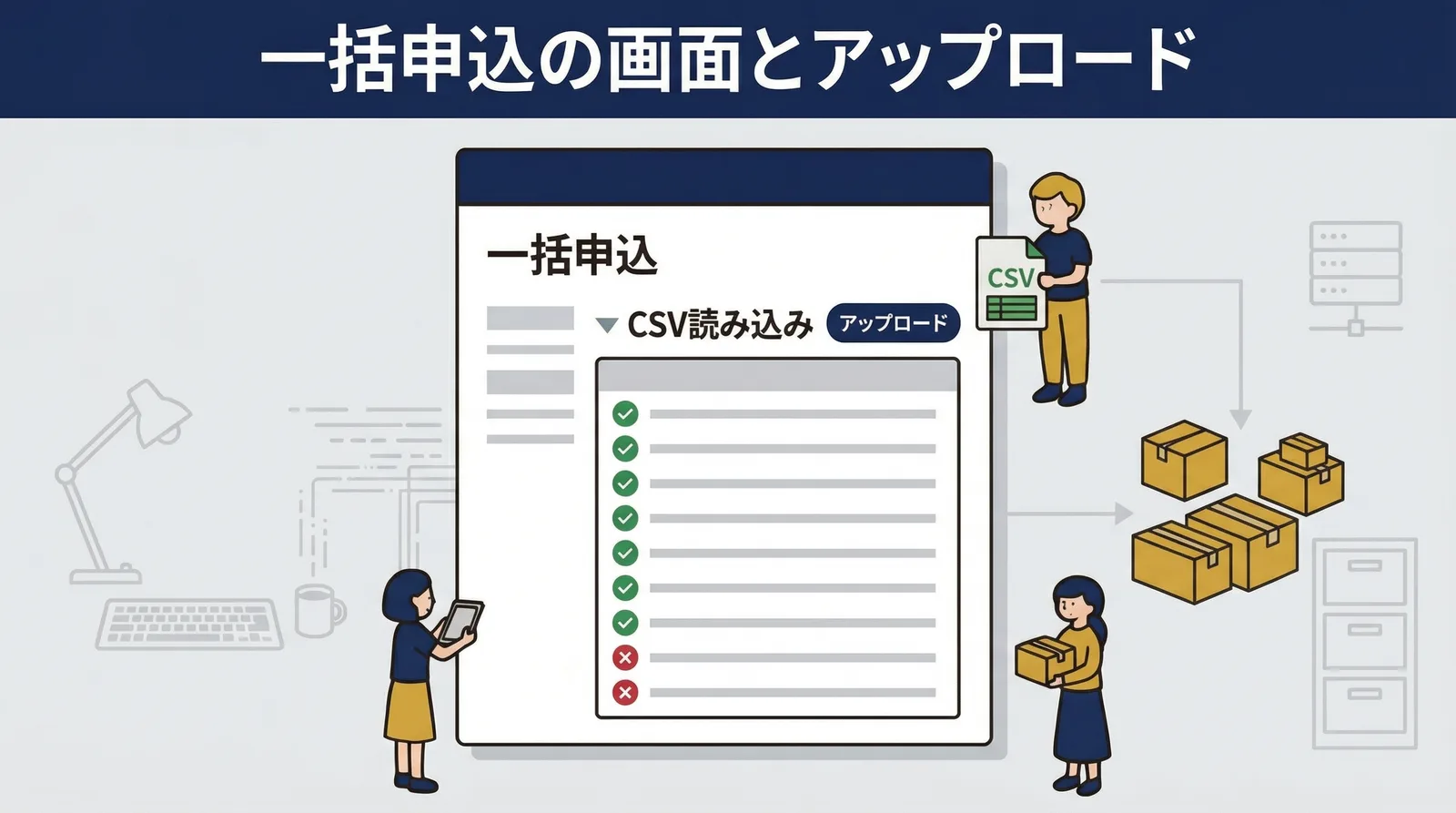
Zitten er adres- of opmaakproblemen in de data, dan verschijnt de betreffende rij als fout en wordt die niet verwerkt. Je moet ze in de CSV corrigeren en opnieuw uploaden, of de zendingen met fouten alsnog individueel registreren. Een CSV die geëxporteerd is uit Instant Shipping! for Click Post heeft de opmaak en de adressplitsing al afgehandeld, dus in dit stadium zouden er geen fouten meer moeten voorkomen.
Stap 4: De inhoud controleren en doorgaan naar betaling
Ziet de geïmporteerde data er goed uit, ga dan door naar betaling. Je rekent af via Yahoo! Wallet of Amazon Pay. Een bulkbetaling is er niet, dus elke zending moet apart worden afgerekend.
Stap 5: De verzendlabels downloaden en afdrukken
Na de betaling kun je de verzendlabel-PDF's downloaden. Met Batch afdrukken druk je tot 20 labels per keer af op een A4-vel met vier labels per pagina. Bij 40 zendingen download en druk je ze in twee rondes af.
Klik je op de gewone Afdrukken-knop, dan wordt elk label als aparte PDF aangemaakt. Bij meerdere zendingen kies je dus altijd Batch afdrukken. Na het afdrukken snij je de labels los en plak je ze op de ingepakte producten.
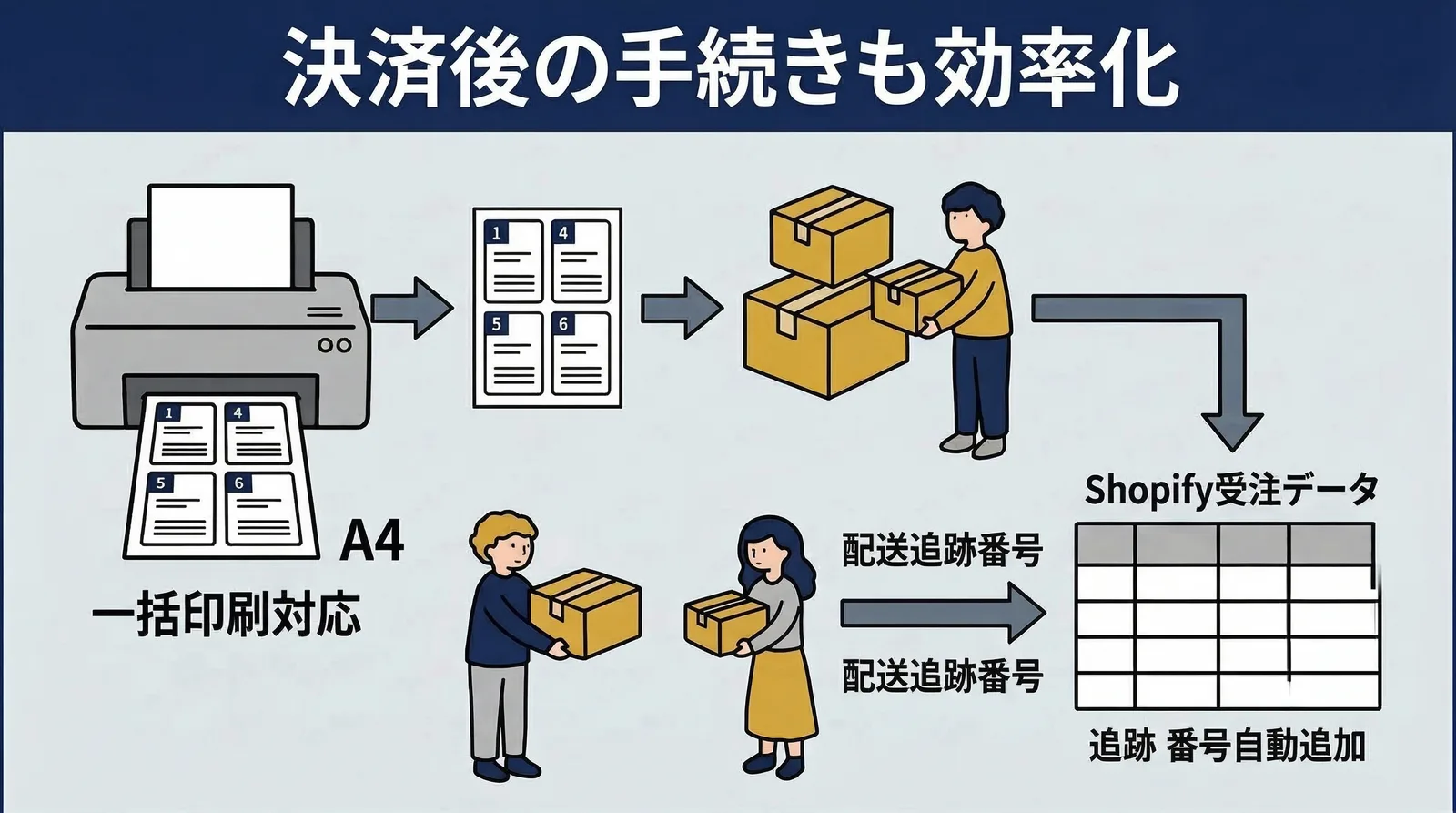
De bulkregistratie zelf is in minder dan vijf minuten rond, mits de CSV klaar staat. Wat tijd kost bij verzenden, is het inpakwerk — de registratiestap hoort géén knelpunt te zijn.
De praktijk achter de 40-zendingenlimiet: splitsen levert geen extra naverwerking op
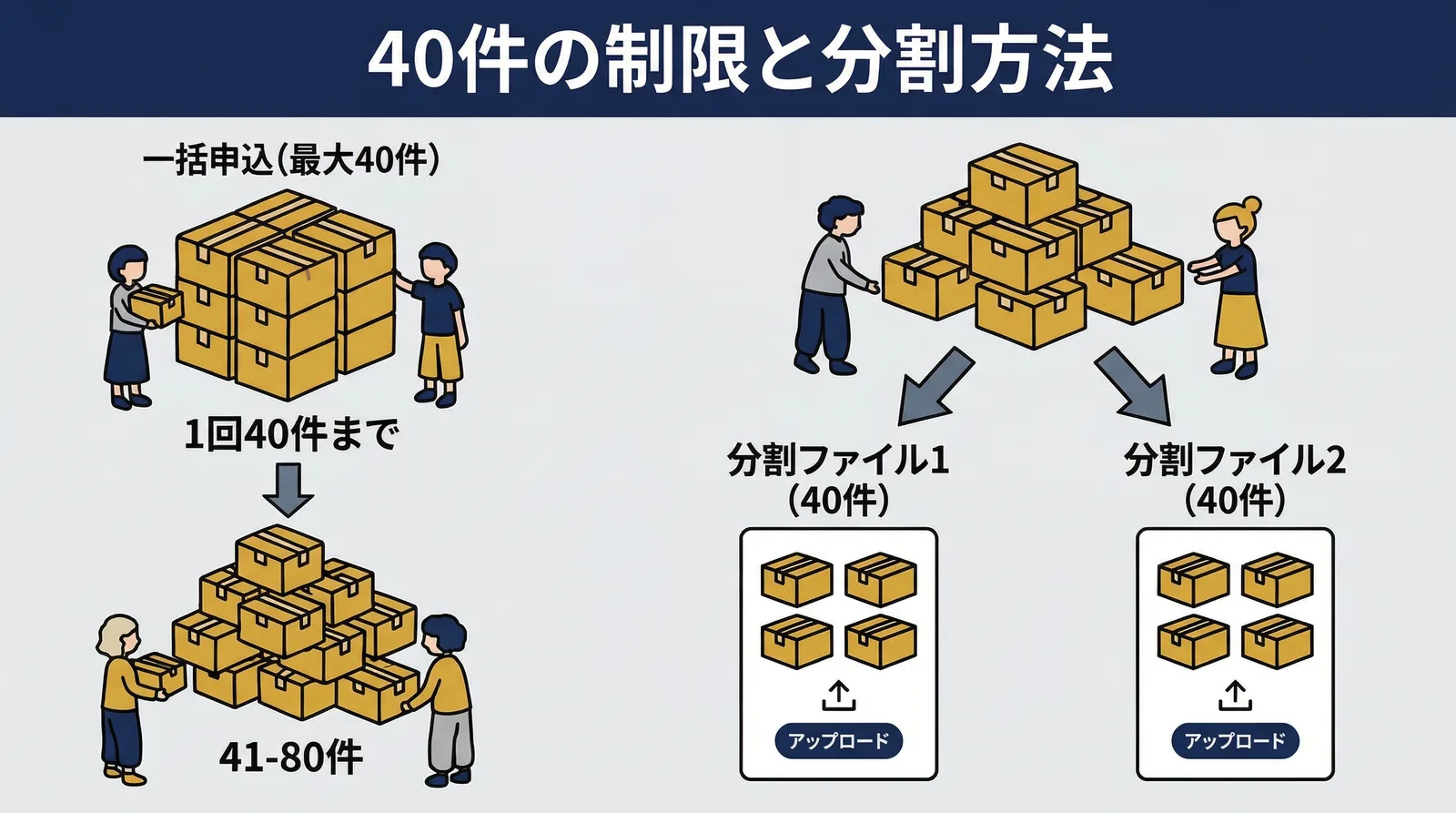
Zoals de tabel bovenaan al liet zien, kun je per bulkregistratie hooguit 40 zendingen uploaden. Het is een harde specificatie van Click Post die je niet kunt veranderen.
Ook na het splitsen blijft het naverwerken gelijk
Ook als je de CSV splitst en de bulkregistratiestap vaker herhaalt, kun je de trackingnummers achteraf in één keer terugkoppelen. Als je de verzendlabels in bulk importeert, worden de trackingnummers in Shopify verwerkt, ongeacht hoeveel afzonderlijke bulkregistraties je hebt ingediend.
Het enige extra werk door het splitsen is de upload- en betaalflow herhalen. Eén ronde duurt ongeveer 2 tot 3 minuten, dus bij 80 zendingen in twee rondes ben je hooguit 2 tot 3 minuten extra kwijt.
Waarom fouten optreden bij Bulkregistratie en hoe je ze voorkomt
Veelvoorkomende oorzaken van fouten
| Oorzaak | Voorbeeld | Hoe te voorkomen |
|---|---|---|
| Onjuiste adressplitsing | Prefectuur leeg gelaten, straatnummer in verkeerd veld | Gebruik automatische splitsing of controleer de template zorgvuldig |
| Postcode-formaatprobleem | Full-width cijfers of een koppelteken, zoals 330−0074 | Gebruik alleen half-width cijfers zonder koppelteken |
| Tekencodering komt niet overeen | CSV opgeslagen als UTF-8 | Opslaan als Shift_JIS |
| Verplicht veld ontbreekt | Artikelomschrijving is leeg | Stel een standaardwaarde in bij het aanmaken van de CSV |
Gewoontes die fouten voorkomen
Bewerk je de CSV handmatig, let dan bij het opslaan extra op de tekencodering. De bulkregistratie van Click Post accepteert alleen Shift_JIS (ANSI). Op macOS slaan Excel of Numbers bestanden soms op als UTF-8, wat leidt tot onleesbare tekens.
De veiligste methode is de CSV die je vanuit de app hebt geëxporteerd rechtstreeks gebruiken, zonder deze eerst in Excel te openen.
Veelgestelde vragen
V. Kan ik bulkregistratie en individuele registratie op dezelfde dag combineren?
Ja. De labels worden onafhankelijk van elkaar gegenereerd, dus je kunt beide methoden combineren. Als bijvoorbeeld één dringende bestelling niet in de CSV zat, kun je die alsnog individueel registreren.
V. Kan ik een bulkregistratie halverwege de betaling annuleren?
Het uploaden van de CSV brengt nog niets in rekening. Je controleert het resultaat voordat je naar betaling gaat, dus is er iets mis, dan kun je opnieuw beginnen vóór de betaling. Na betaling ondersteunt Click Post echter geen annulering.
V. Wat als ik dezelfde CSV twee keer upload?
Bij dubbele data maakt Click Post dubbele registraties aan voor dezelfde bestemmingen. Automatische duplicaatdetectie ontbreekt, dus check altijd de bestandsinhoud en het aantal zendingen voordat je uploadt.
Conclusie
De Bulkregistratie van Click Post is een functie waarmee je tot 40 bestemmingen tegelijk kunt registreren vanuit een CSV-bestand. Vergeleken met adressen één voor één invoeren, vermindert dat de werklast van bestemmingsregistratie drastisch.
Bij meer dan 40 zendingen moet je de CSV splitsen, maar omdat trackingnummers nog steeds in één keer terug te koppelen zijn, blijft de naverwerking gelijk. De drie belangrijkste punten om fouten te voorkomen zijn: adressplitsing, postcode-opmaak en de juiste tekencodering.
Wil je het hele proces stroomlijnen, van CSV-voorbereiding tot trackingsynchronisatie? Probeer dan Instant Shipping! for Click Post.