Click-Post-Bulk-Application: 40 Sendungen pro Runde – ab 41 Sendungen CSV aufteilen
Fazit vorweg: Bei der Click-Post-Bulk-Application können Sie pro Upload höchstens 40 Sendungen einreichen. Bei 41 oder mehr Sendungen teilen Sie die CSV und laden sie in mehreren Runden hoch. Der Stapeldruck (Batch Print) erzeugt pro Durchlauf bis zu 20 Etiketten (vier Etiketten auf einem A4-Blatt).
Dieser Artikel fixiert zuerst das Limit und die Teilungs-Strategie, geht dann die häufigsten CSV-Fehler nach Ursachen durch und erklärt abschließend den genauen Bulk-Application-Ablauf. Der Autor entwickelt eine Shopify-App rund um das Click-Post-CSV-Format und wickelt den eigenen Tagesversand ebenfalls über die Bulk-Application ab.
| Sendungszahl | CSV-Aufteilung | Anzahl der Bulk-Applications | Etiketten-Druck |
|---|---|---|---|
| 1 bis 40 | Nicht nötig | 1 | 1 bis 2 Runden (max. 20 Etiketten pro Runde) |
| 41 bis 80 | In 2 Teile teilen | 2 | 2 bis 4 Runden |
| 81 bis 120 | In 3 Teile teilen | 3 | 5 bis 6 Runden |
Wie Sie nach einer Aufteilung die Trackingnummern gesammelt zurück in Shopify spiegeln, finden Sie am Ende dieses Artikels und auf der Seite zur automatischen Tracking-Synchronisation.
Einzelantrag vs. Bulk-Application: Was sich in der Praxis ändert
Beim Einzelantrag wächst die Zeit linear mit der Sendungszahl
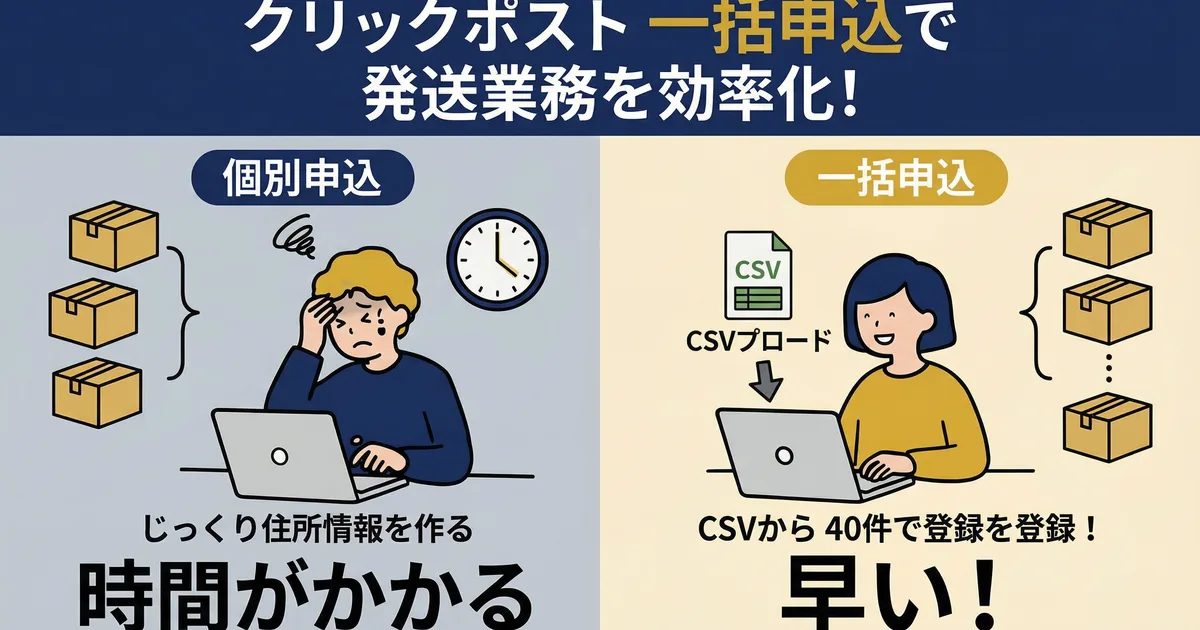
Im Standard-Antragsbildschirm von Click Post geben Sie Postleitzahl, Name, Adresse und Artikelbeschreibung für jede Sendung einzeln ein und schließen dann die Zahlung ab. Das dauert etwa 2 bis 3 Minuten pro Sendung, also können 10 Sendungen leicht 20 bis 30 Minuten beanspruchen.
Mit der Bulk-Application bereiten Sie die Daten in einer CSV vor und laden sie gesammelt hoch. So registrieren Sie bis zu 40 Empfänger auf einmal und müssen Adressen nicht manuell eintippen. Die Zahlung selbst muss dennoch weiterhin einzeln pro Sendung erfolgen, weil Click Post keine Sammelzahlung anbietet.
Ich habe auch mit Einzelanträgen angefangen, aber als mein tägliches Versandvolumen über 10 Bestellungen stieg, war das nicht mehr skalierbar. Der Wechsel zur Bulk-Application machte schon vor jeder weiteren Optimierung einen deutlichen Unterschied.
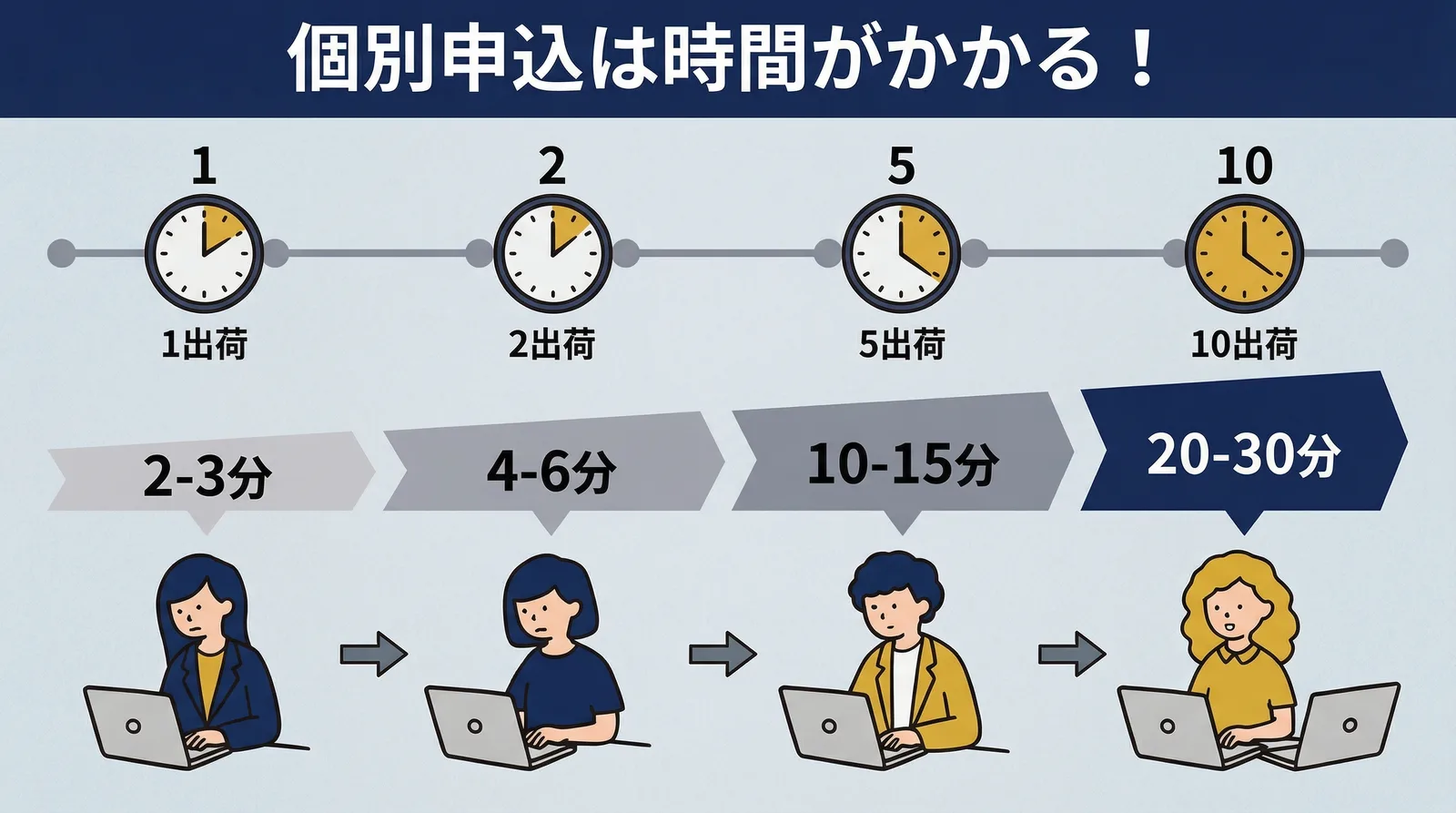
| Antragsmethode | Zeit für 10 Bestellungen | Zeit für 40 Bestellungen |
|---|---|---|
| Einzelantrag | Etwa 20 bis 30 Minuten | Etwa 80 bis 120 Minuten |
| CSV-Bulk-Application | Etwa 2 bis 3 Minuten | Etwa 2 bis 3 Minuten |
Der größte Vorteil der Bulk-Application ist, dass die Bearbeitungszeit fast gleich bleibt, auch wenn die Zahl der Sendungen steigt. Sobald Sie mehr als 5 Bestellungen pro Tag versenden, lohnt sich ein CSV-basierter Workflow.
So bereiten Sie die CSV vor
Für die Bulk-Application gibt es zwei Hauptwege:
- Manuell erstellen: Offizielle Vorlage herunterladen und in Excel oder einer Tabellenkalkulation ausfüllen
- Automatisch mit einer App erzeugen: CSV direkt aus Shopify-Bestelldaten exportieren
Wenn Sie die CSV manuell erstellen, müssen Adressen auf bis zu vier Felder aufgeteilt werden, wobei jedes Feld auf 20 Vollbreite-Zeichen begrenzt ist. Lange Adressen müssen sorgfältig verteilt werden. Mit einer App lässt sich diese Aufteilung zusammen mit der restlichen Formatierung automatisieren.
Schritt-für-Schritt-Ablauf der Bulk-Application
Schritt 1: CSV-Datei vorbereiten
Gehen Sie von Ihren Shopify-Bestelldaten aus und erstellen Sie eine CSV, die dem Click-Post-Format entspricht. Sie brauchen mindestens:
- Empfänger-Postleitzahl, 7 Halbbreite-Ziffern ohne Bindestriche
- Empfängername
- Empfängeradresse, bis zu vier Felder mit je 20 Vollbreite-Zeichen
- Artikelbeschreibung
Wenn Sie Instant Shipping! for Click Post verwenden, wählen Sie einfach die offenen Bestellungen aus und exportieren die CSV. Formatkonvertierung, Adressaufteilung und Zeichencodierung laufen automatisch.
Schritt 2: Bei Click Post anmelden und den Bulk-Application-Bildschirm öffnen
Melden Sie sich im Click-Post-Dashboard an und wählen Sie Bulk Application aus dem Menü. Dort erscheint der Bildschirm, auf dem Sie die CSV hochladen können.
Schritt 3: CSV hochladen
Wählen Sie die CSV-Datei aus und laden Sie sie hoch. Click Post liest den Inhalt und zeigt das Importergebnis als Liste an.
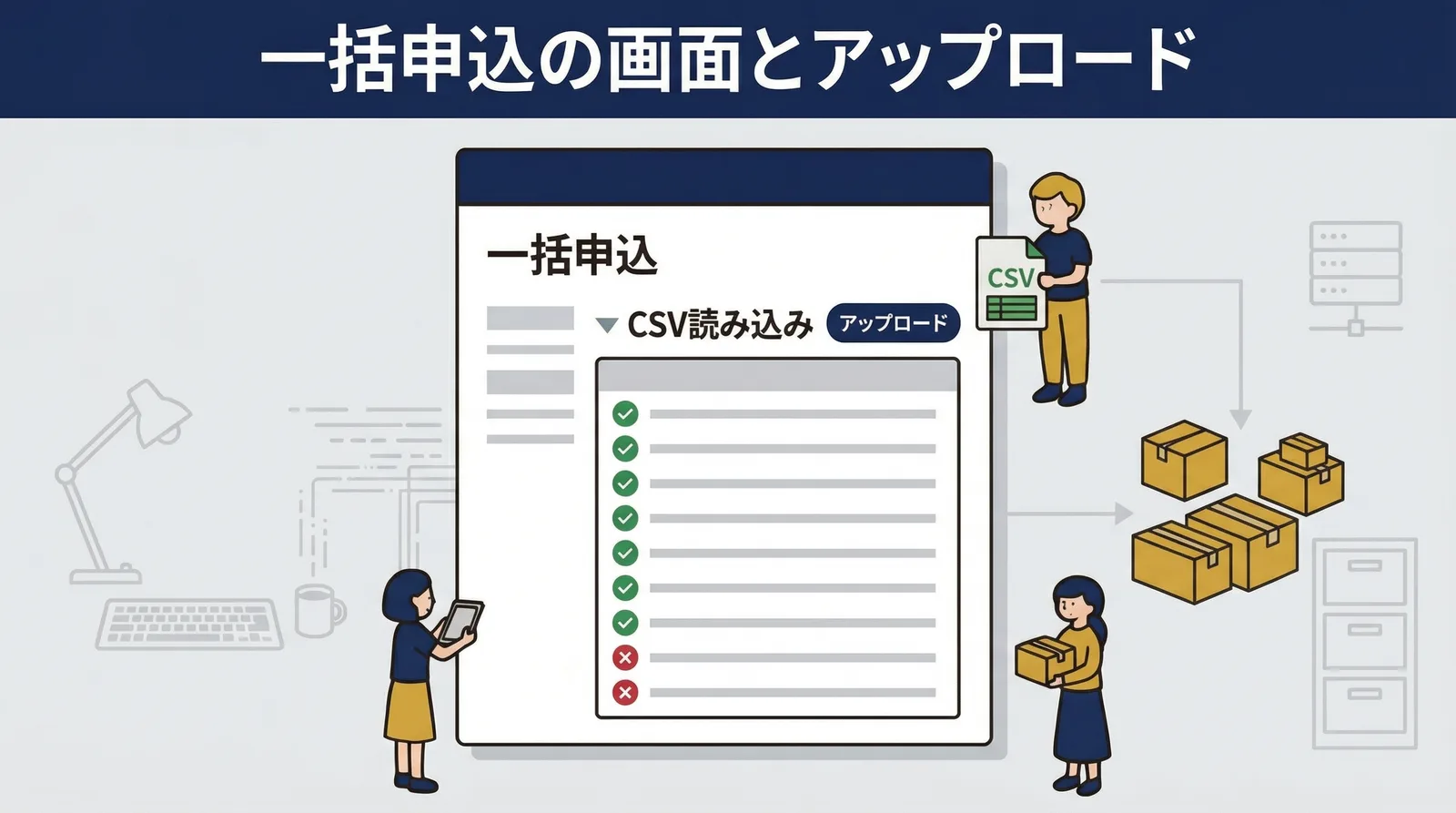
Wenn eine Adresse oder das Format nicht passt, erscheint die betroffene Zeile als Fehler und wird nicht verarbeitet. Dann müssen Sie die CSV korrigieren und erneut hochladen oder diese Sendungen einzeln bearbeiten. Wenn die CSV aus Instant Shipping! for Click Post exportiert wurde, sind Format und Adressverteilung bereits korrekt, sodass an dieser Stelle keine Fehler entstehen sollten.
Schritt 4: Inhalte prüfen und zur Zahlung weitergehen
Wenn die importierten Daten korrekt aussehen, gehen Sie weiter zur Zahlung. Die Zahlung erfolgt über Yahoo! Wallet oder Amazon Pay, aber eine Sammelzahlung gibt es nicht, also muss jede Sendung weiterhin einzeln bezahlt werden.
Schritt 5: Versandetiketten herunterladen und drucken
Sobald die Zahlung abgeschlossen ist, können Sie das Versandetiketten-PDF herunterladen. Mit der Funktion Batch Print lassen sich auf A4-Papier mit vier Etiketten pro Seite bis zu 20 Etiketten auf einmal drucken. Bei 40 Sendungen laden und drucken Sie also in zwei Runden.
Wenn Sie stattdessen einfach auf Print klicken, wird jedes Etikett als separate PDF erzeugt. Bei mehreren Sendungen sollten Sie daher Batch Print verwenden. Schneiden Sie die Etiketten nach dem Drucken auseinander und bringen Sie sie auf den verpackten Produkten an.
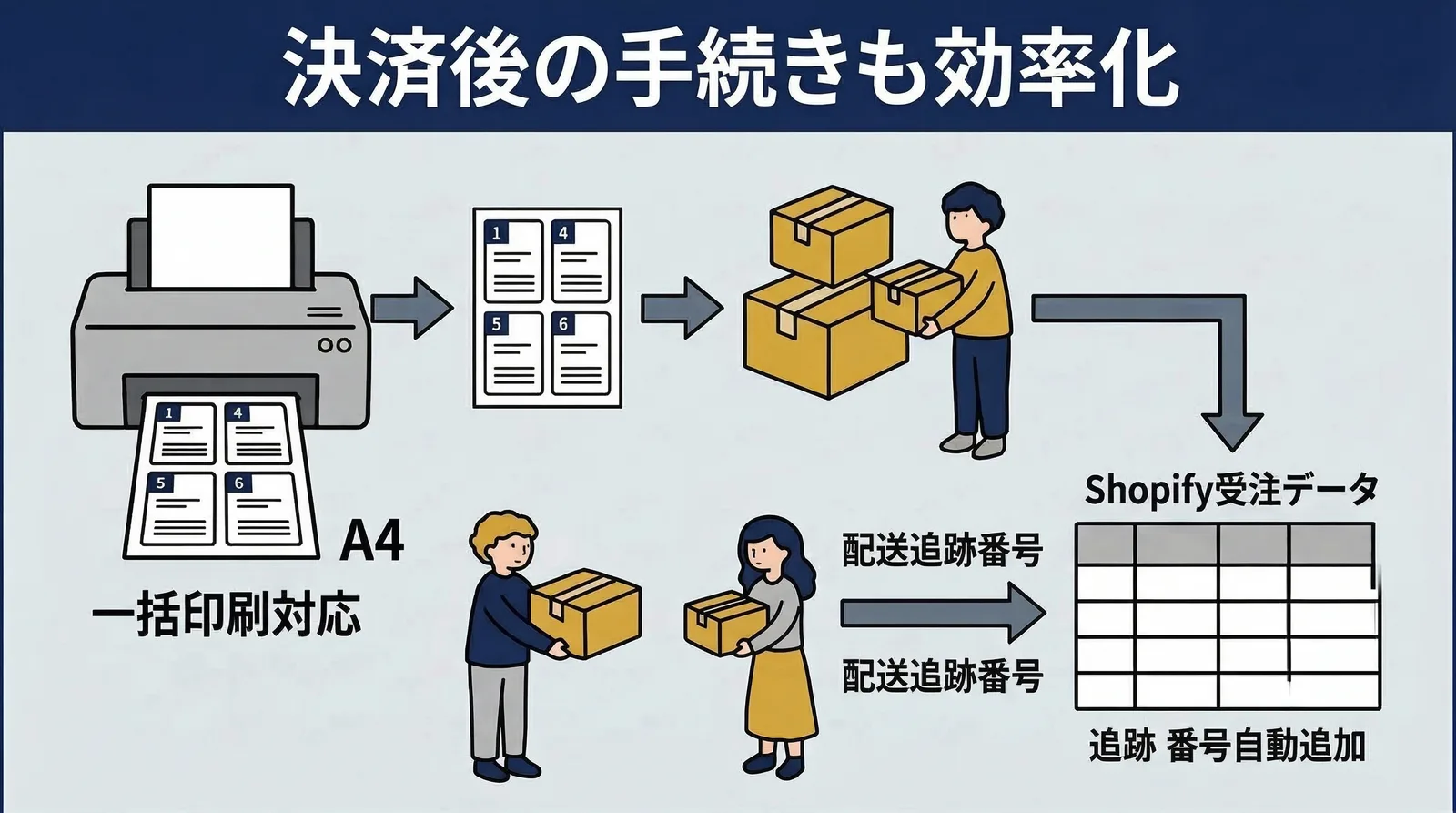
Der eigentliche Bulk-Application-Vorgang dauert weniger als fünf Minuten, wenn die CSV bereit ist. Das Ziel ist vor allem, den Antrags-Schritt nicht zum Engpass werden zu lassen, damit Sie Ihre Zeit fürs Packen nutzen können.
Das 40-Sendungen-Limit in der Praxis: Aufteilen erhöht den späteren Aufwand kaum
Wie eingangs in der Tabelle gezeigt, erlaubt die Bulk-Application maximal 40 Sendungen pro Upload. Das ist ein Systemlimit von Click Post und lässt sich nicht ändern.
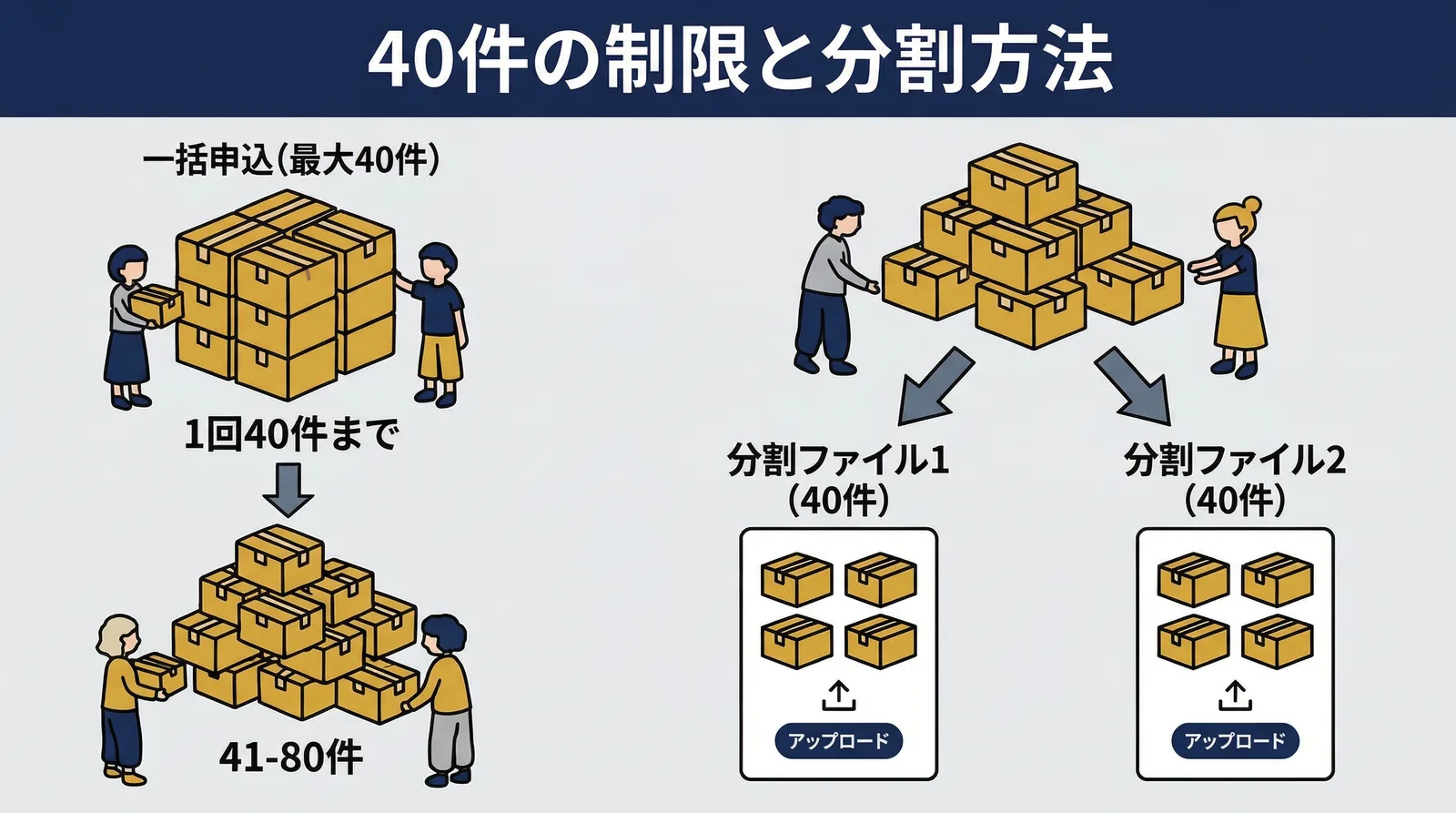
Das Aufteilen der CSV erhöht den späteren Aufwand kaum
Selbst wenn Sie die CSV aufteilen und den Bulk-Application-Schritt mehrfach wiederholen, kann der Tracking-Sync danach weiterhin gesammelt erfolgen. Sobald Sie die Versandetiketten gesammelt importieren, werden die Trackingnummern in Shopify eingetragen, unabhängig davon, wie viele einzelne Bulk-Applications es waren.
Zusätzliche Arbeit entsteht nur durch das wiederholte Hochladen und Bezahlen. Da eine Runde etwa 2 bis 3 Minuten dauert, bedeuten selbst 80 Sendungen in zwei Runden nur ein paar zusätzliche Minuten.
Warum bei der Bulk-Application Fehler entstehen und wie man sie vermeidet
Häufige Fehlerursachen
| Ursache | Beispiel | So vermeiden Sie es |
|---|---|---|
| Falsche Adressaufteilung | Präfektur leer, Hausnummer in falschem Feld | Automatische Aufteilung verwenden oder Vorlage sorgfältig prüfen |
| Problem im Postleitzahlenformat | Vollbreite-Ziffern oder Bindestrich, etwa 123-4567 | Nur Halbbreite-Ziffern ohne Bindestrich verwenden |
| Abweichende Zeichencodierung | CSV als UTF-8 gespeichert | Als Shift_JIS speichern |
| Pflichtfeld fehlt | Artikelbeschreibung ist leer | Beim Erstellen der CSV einen Standardwert setzen |
Gewohnheiten, die Fehler verhindern
Wenn Sie die CSV manuell bearbeiten, achten Sie besonders auf die Zeichencodierung beim Speichern. Click-Post-Bulk-Application akzeptiert nur Shift_JIS. Auf dem Mac speichern Excel oder Numbers die Datei manchmal als UTF-8, was zu Zeichensalat führen kann.
Am sichersten ist es, die CSV direkt aus der App zu verwenden, ohne sie unterwegs in Excel zu öffnen.
Häufige Fragen
F. Darf ich Bulk-Application und Einzelantrag am selben Tag mischen?
Ja. Die Etiketten werden unabhängig voneinander erzeugt, sodass Sie beides kombinieren können. Wenn eine dringende Bestellung nicht in der CSV enthalten war, können Sie sie trotzdem einzeln anlegen.
F. Kann ich eine Bulk Application während der Zahlung abbrechen?
Beim Hochladen der CSV wird noch nichts belastet. Sie prüfen das Ergebnis, bevor Sie zur Zahlung gehen. Wenn also ein Problem auftaucht, können Sie vor dem Bezahlen neu beginnen. Nach der Zahlung unterstützt Click Post jedoch keine Stornierung.
F. Was passiert, wenn ich dieselbe CSV zweimal hochlade?
Wenn Sie doppelte Daten zweimal hochladen, erstellt Click Post doppelte Anträge für dieselben Empfänger. Es gibt keine automatische Dublettenprüfung, daher sollten Sie Inhalt und Sendungszahl vor dem Upload unbedingt prüfen.
Fazit
Die Click-Post-Bulk-Application ist eine Funktion, mit der Sie bis zu 40 Empfänger aus einer CSV-Datei auf einmal registrieren können. Im Vergleich zur einzelnen Adresseingabe reduziert sie den Aufwand für die Empfängerregistrierung drastisch.
Wenn Sie mehr als 40 Sendungen haben, müssen Sie die CSV teilen. Das beeinflusst die späteren Schritte aber kaum, weil die Trackingnummern weiterhin gesammelt synchronisiert werden können. Die drei wichtigsten Punkte, die Fehler verhindern, sind Adressaufteilung, Postleitzahlenformat und korrekte Zeichencodierung.
Wenn Sie alles von der CSV-Vorbereitung bis zur Tracking-Synchronisierung straffen möchten, probieren Sie Instant Shipping! for Click Post aus.