Click Posts samlingsregistrering tar 40 ordrar åt gången: Dela CSV:n för 41 eller fler
Slutsatsen är enkel: Click Posts samlingsregistrering tar högst 40 ordrar per tillfälle. Har du 41 eller fler leveranser delar du CSV-filen och laddar upp den i flera omgångar. Samlingsutskriften av etiketter är begränsad till 20 åt gången (fyra per A4-ark).
Den här artikeln börjar med att reda ut gränsen och uppdelningsmetoden, och går sedan vidare till CSV-fel efter orsak och det konkreta flödet i samlingsregistreringen. Jag skriver utifrån erfarenhet av att bygga en Shopify-app kring Click Posts CSV-format och använda samlingsregistreringen i min egen dagliga frakthantering.
| Antal leveranser | CSV-delning | Antal samlingsregistreringar | Etikettutskrift |
|---|---|---|---|
| 1 till 40 | Behövs inte | 1 | 1 till 2 gånger (max 20/gång) |
| 41 till 80 | Dela i 2 | 2 | 2 till 4 gånger |
| 81 till 120 | Dela i 3 | 3 | 5 till 6 gånger |
Hur du efter uppdelningen synkar alla spårningsnummer i ett svep beskrivs i slutet av artikeln och mer detaljerat i Så eliminerar du manuell inmatning av spårningsnummer.
Jämfört med registrering en och en: Vad ändras med samlingsregistrering?
Registrering en och en tar tid i direkt proportion till antalet
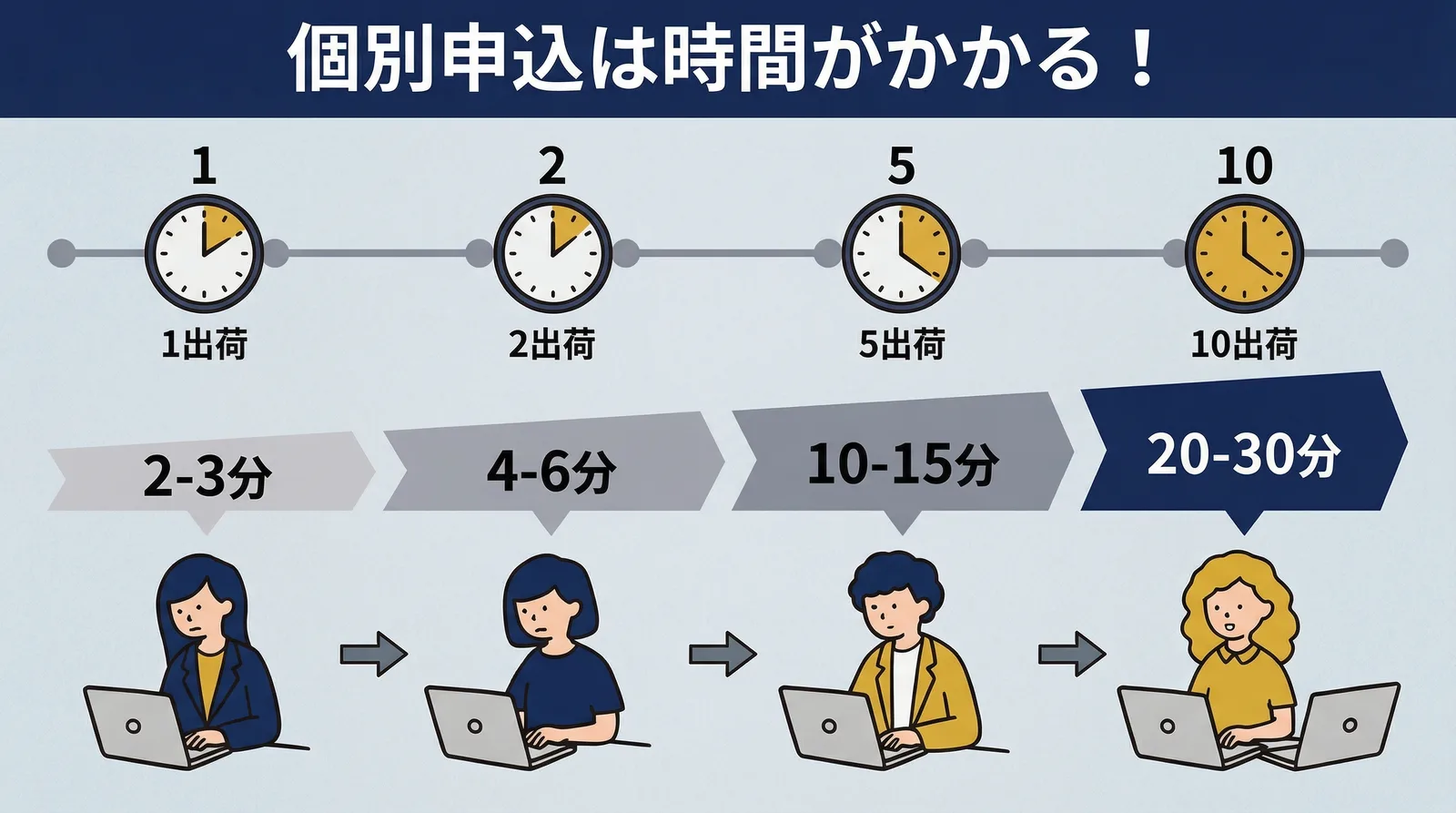
På Click Posts vanliga registreringssida anger du mottagarens postnummer, namn, adress, innehållsbeskrivning och slutför sedan betalning för varje leverans en i taget. Det tar ungefär 2 till 3 minuter per leverans, så 10 leveranser kan lätt ta 20 till 30 minuter.
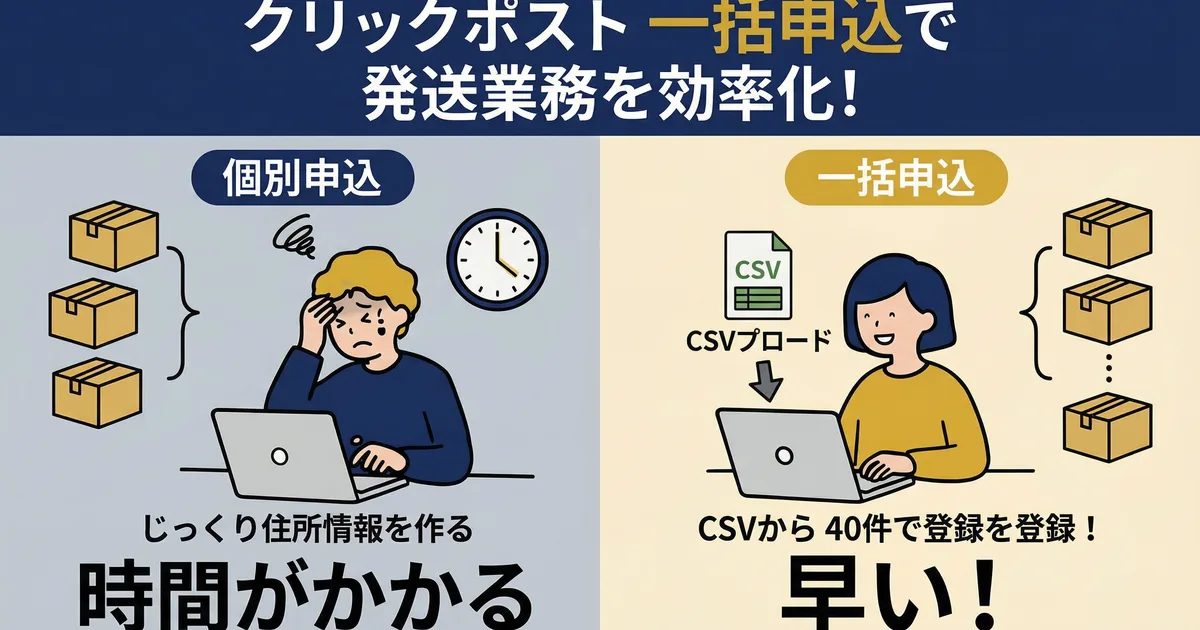
Med samlingsregistrering förbereder du informationen i en CSV och laddar upp den på en gång, vilket registrerar upp till 40 mottagare samtidigt. Du behöver inte längre skriva in adresser manuellt. Betalning måste fortfarande slutföras en leverans i taget, eftersom Click Post inte erbjuder massbetalning.
Jag började också med registrering en och en, men när min dagliga leveransvolym passerade 10 ordrar blev det uppenbart att det inte skalade. Övergången till samlingsregistrering gjorde stor skillnad redan innan jag optimerade något annat.
| Registreringsmetod | Tid för 10 ordrar | Tid för 40 ordrar |
|---|---|---|
| Registrering en och en | Ungefär 20 till 30 minuter | Ungefär 80 till 120 minuter |
| Samlingsregistrering via CSV | Ungefär 2 till 3 minuter | Ungefär 2 till 3 minuter |
Den största fördelen med samlingsregistrering är att bearbetningstiden förblir nästan densamma även när antalet leveranser ökar. När du skickar mer än 5 ordrar om dagen är det värt att överväga ett CSV-baserat arbetsflöde.
Hur man förbereder CSV:n
Det finns två huvudsakliga sätt att förbereda den CSV som krävs för samlingsregistrering:
- Skapa den manuellt: ladda ner den officiella mallen och fyll i den i Excel eller ett kalkylblad
- Generera den automatiskt med en app: exportera en CSV direkt från Shopify-orderdata
Om du skapar den manuellt måste du dela adresser i upp till fyra fält, vart och ett begränsat till 20 fullbredds-tecken. Långa adresser måste delas noggrant. Med en app kan den uppdelningen automatiseras tillsammans med resten av formateringen.
Steg-för-steg-flöde för samlingsregistrering
Steg 1: Förbered CSV-filen
Utgå från din Shopify-orderdata och förbered en CSV som matchar Click Posts format. Du behöver minst följande:
- Mottagarens postnummer, 7 halvbredds-siffror utan bindestreck
- Mottagarens namn
- Mottagarens adress, upp till fyra fält med en gräns på 20 fullbredds-tecken vardera
- Innehållsbeskrivning
Om du använder Instant Shipping! for Click Post kan du helt enkelt välja ej levererade ordrar och exportera CSV:n. Formatkonvertering, adressuppdelning och teckenkodning hanteras automatiskt.
Steg 2: Logga in på Click Post och öppna samlingsregistreringssidan
Logga in på Click Post-instrumentpanelen och välj Samlingsregistrering från menyn. Du ser då skärmen där du kan ladda upp CSV-filen.
Steg 3: Ladda upp CSV:n
Välj CSV-filen och ladda upp den. Click Post läser innehållet och visar importresultatet i en lista.
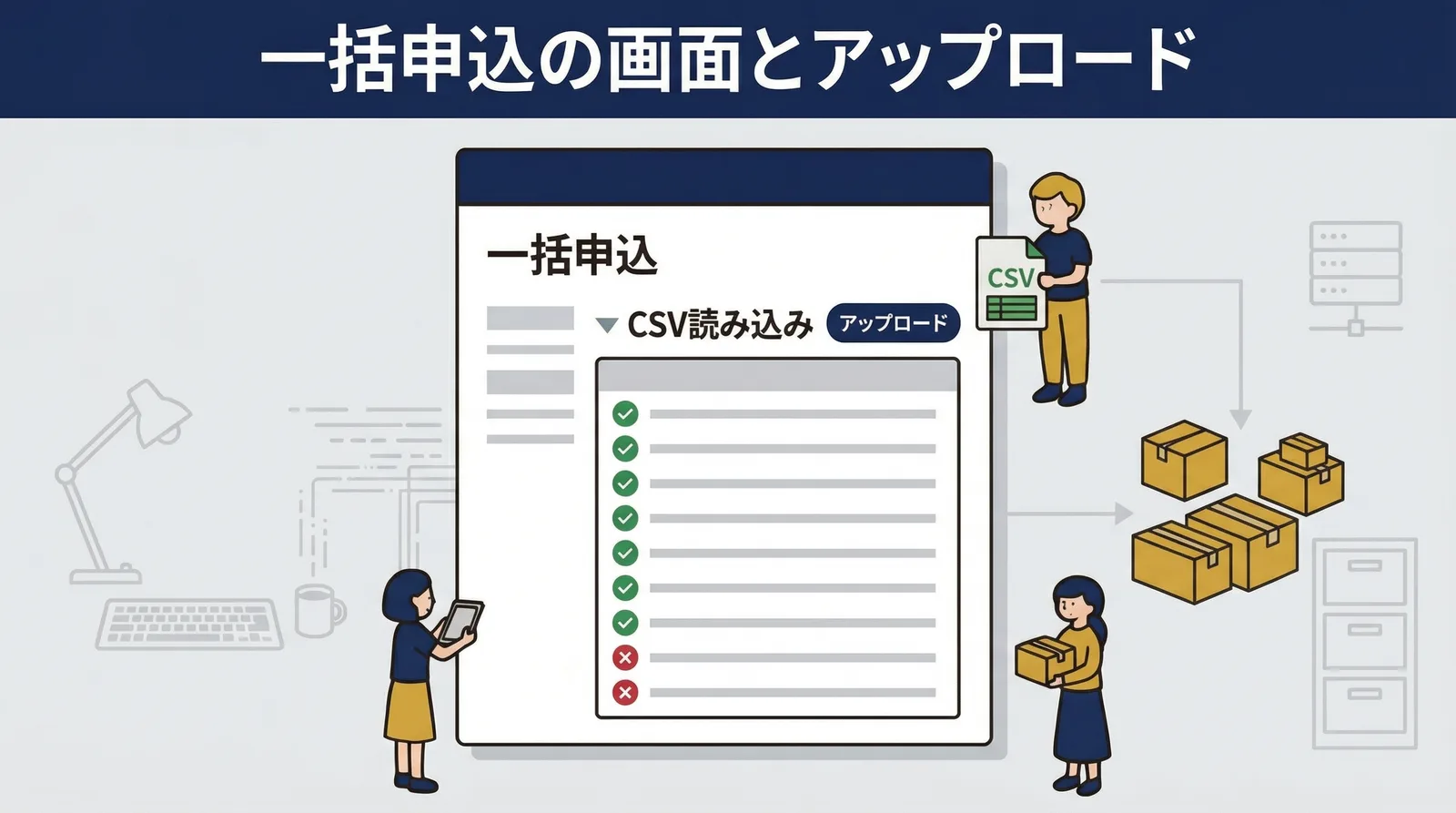
Om det finns ett adress- eller formatproblem visas den berörda raden som ett fel och bearbetas inte. Du behöver då fixa CSV:n och ladda upp den igen, eller hantera dessa leveranser individuellt. Om CSV:n exporterades från Instant Shipping! for Click Post är formateringen och adressfördelningen redan hanterade, så detta steg bör inte producera fel.
Steg 4: Granska innehållet och gå vidare till betalning
Om den importerade datan ser korrekt ut, gå vidare till betalning. Betalning sker via Yahoo! Wallet eller Amazon Pay, men det finns ingen massbetalningsfunktion, så varje leverans måste fortfarande betalas individuellt.
Steg 5: Ladda ner och skriv ut fraktetiketterna
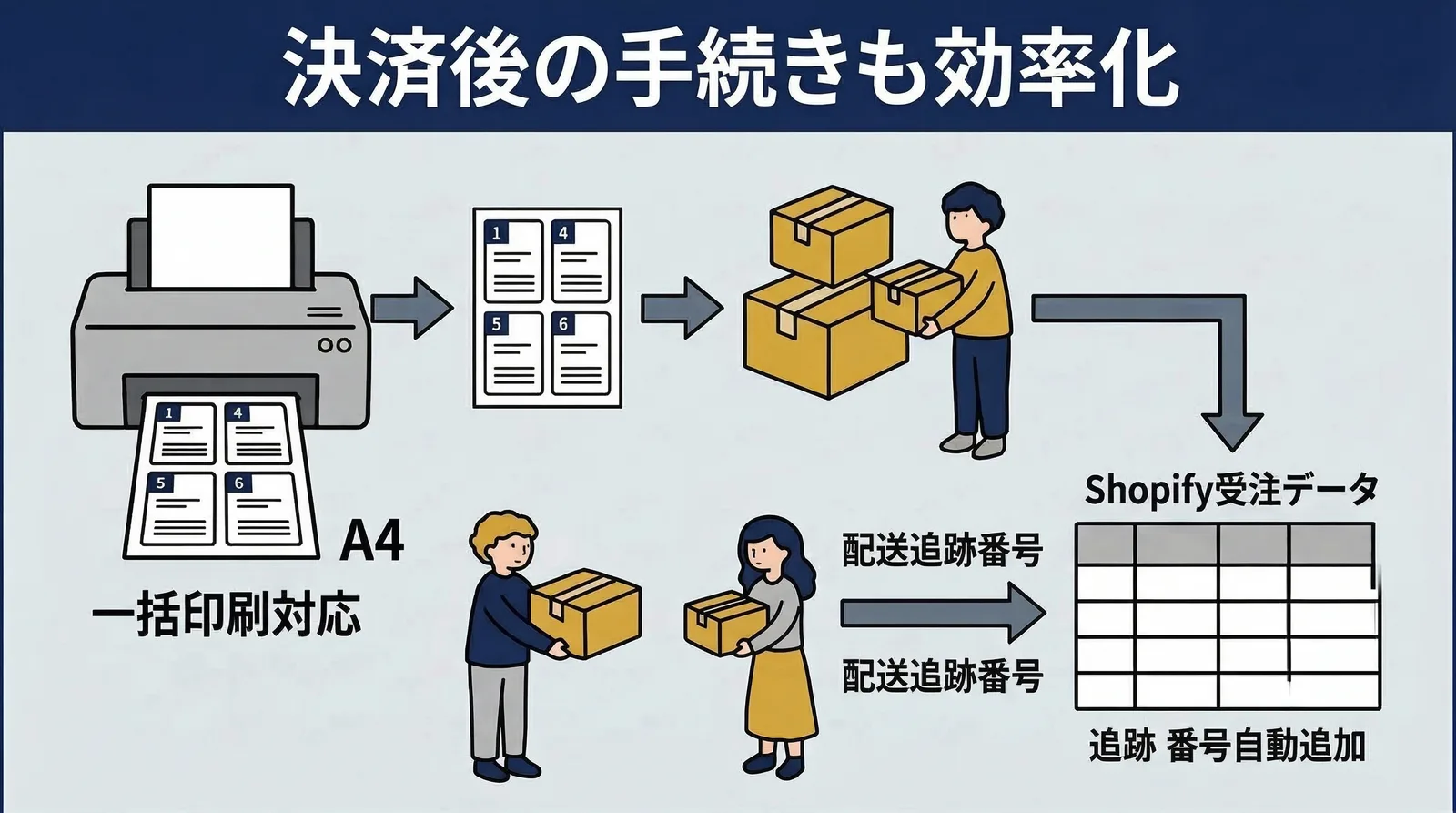
När betalningen är klar kan du ladda ner fraktetiketts-PDF:n. Med Samlingsutskrift-funktionen kan upp till 20 etiketter skrivas ut på en gång på A4-papper med fyra etiketter per ark. Om du har 40 leveranser laddar du ner och skriver ut dem i två omgångar.
Om du klickar på den vanliga Skriv ut-knappen genereras varje etikett som en separat PDF. Vid hantering av flera leveranser, välj Samlingsutskrift istället. Efter utskrift, klipp isär etiketterna och fäst dem på dina packade produkter.
Själva samlingsregistreringen tar mindre än fem minuter så länge CSV:n är redo. Det verkliga målet är att förhindra att registreringssteget blir en flaskhals så att du kan lägga din tid på packning istället.
40-gränsen i praktiken: Uppdelning ökar inte det efterföljande arbetet
Som tabellen i början av artikeln visar är maxgränsen per uppladdning 40 leveranser. Det är en systembegränsning i Click Post och kan inte ändras.
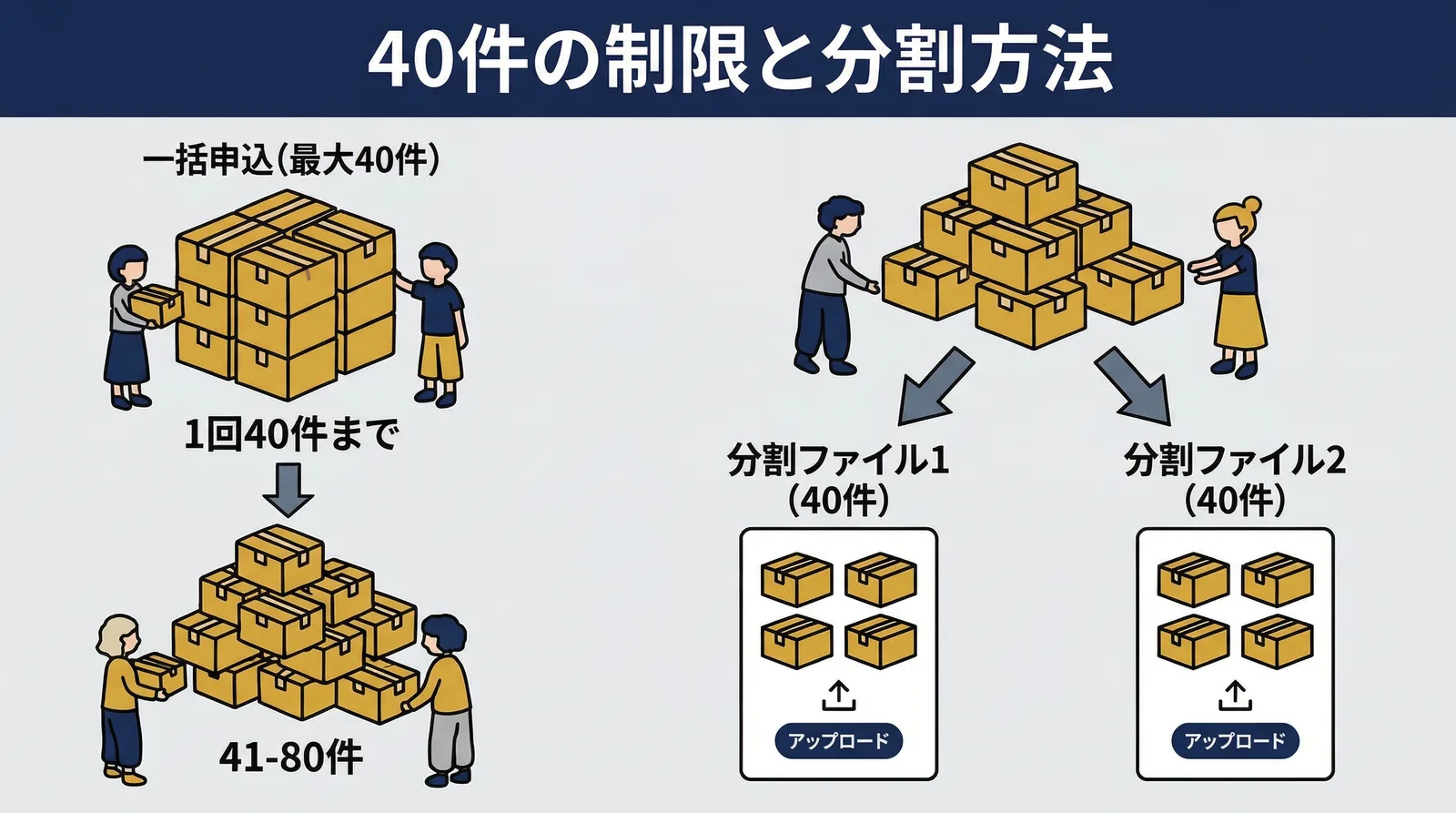
Uppdelning av CSV:n ökar inte det efterföljande arbetet
Även om du delar CSV:n och upprepar samlingsregistreringen kan spårningsnummersynken fortfarande hanteras i ett svep efteråt. När du importerar fraktetiketterna samlat registreras spårningsnummer i Shopify oavsett hur många separata samlingsregistreringar som användes.
Det enda extra arbetet är att upprepa uppladdnings- och betalningsflödet. Eftersom en omgång tar två till tre minuter lägger uppdelning av 80 leveranser i två omgångar bara till några minuter.
Varför fel uppstår i samlingsregistrering och hur du undviker dem
Vanliga felorsaker
| Orsak | Exempel | Hur du undviker det |
|---|---|---|
| Felaktig adressuppdelning | Prefektur tomt, gatunummer i fel fält | Använd automatisk uppdelning eller granska mallen noggrant |
| Postnummerformatproblem | Fullbredds-siffror eller bindestreck, som 330−0074 | Använd bara halvbredds-siffror utan bindestreck |
| Teckenkodningsfel | CSV sparad som UTF-8 | Spara som Shift_JIS |
| Saknat obligatoriskt fält | Innehållsbeskrivning är tomt | Ställ in ett standardvärde vid CSV-skapande |
Vanor som förebygger fel
Om du redigerar CSV:n manuellt, var särskilt noga med teckenkodningen som används vid sparande. Click Posts samlingsregistrering accepterar bara Shift_JIS. På macOS kan Excel eller Numbers spara filen som UTF-8, vilket kan leda till förvanskad text.
Den säkraste metoden är att använda CSV:n som exporterats från appen i befintligt skick utan att öppna den i Excel på vägen.
Vanliga frågor
F. Är det okej att blanda samlingsregistrering och individuell registrering samma dag?
Ja. Etiketterna genereras oberoende av varandra, så du kan kombinera båda metoderna. Till exempel, om en brådskande order inte inkluderades i CSV:n kan du fortfarande registrera den individuellt.
F. Kan jag avbryta en samlingsregistrering mitt under betalningen?
Att ladda upp CSV:n debiterar inget ännu. Du granskar resultatet innan du går vidare till betalning, så om det finns ett problem kan du börja om innan du betalar. Efter betalning stöder Click Post dock inte avbokning.
F. Vad händer om jag laddar upp samma CSV två gånger?
Om du laddar upp dubblettdata två gånger skapar Click Post dubblettregistreringar för samma mottagare. Det finns ingen automatisk dubblettdetektering, så det är viktigt att kontrollera filinnehållet och leveransantalet före uppladdning.
Sammanfattning
Click Posts samlingsregistrering är en funktion som låter dig registrera upp till 40 mottagare på en gång från en CSV-fil. Jämfört med att mata in adresser en och en minskar den dramatiskt arbetsbelastningen för mottagarregistrering.
Om du överskrider 40 leveranser behöver du dela CSV:n, men det påverkar inte de efterföljande stegen nämnvärt eftersom spårningsnummer fortfarande kan synkroniseras i bulk. De tre viktigaste sakerna som förebygger fel är adressuppdelning, postnummerformatering och korrekt teckenkodning.
Om du vill effektivisera allt från CSV-förberedelse till spårningsnummersynkronisering, prova Instant Shipping! for Click Post.