Bulk Application de Click Post: 40 envíos por tanda, a partir de 41 divide el CSV
En resumen: Bulk Application de Click Post acepta un máximo de 40 envíos por tanda. Si tienes 41 o más, divide el CSV y súbelo en varias rondas. La impresión por lotes (Batch Print) se limita a 20 etiquetas por vez (4 por hoja A4).
En este artículo primero dejamos claros el límite y la forma de dividir, después repasamos las causas de error por tipo y, por último, el procedimiento concreto de Bulk Application. El autor desarrolla una app de Shopify pegada al formato CSV de Click Post y gestiona sus propios envíos diarios con Bulk Application.
| Cantidad | División del CSV | Tandas de Bulk Application | Impresión de etiquetas |
|---|---|---|---|
| 1 a 40 | No necesaria | 1 | 1 a 2 (hasta 20 por vez) |
| 41 a 80 | Dividir en 2 | 2 | 2 a 4 |
| 81 a 120 | Dividir en 3 | 3 | 5 a 6 |
El procedimiento para reflejar los números de seguimiento en bloque después de dividir el CSV lo encuentras al final de este artículo y en la página sobre registro automático de seguimiento.
Aplicación una por una vs Bulk Application: qué cambia realmente
La aplicación individual escala mal con el volumen
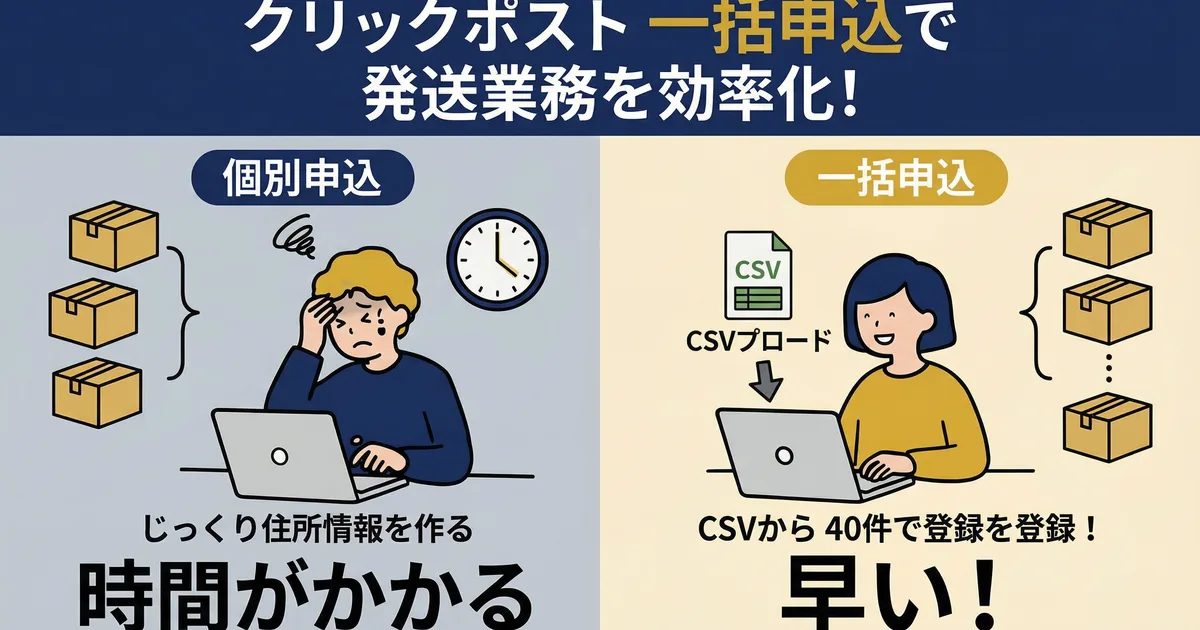
En la pantalla estándar de aplicación de Click Post, introduces el código postal, el nombre, la dirección y la descripción del artículo, y luego completas el pago de cada envío uno por uno. Eso lleva unos 2 o 3 minutos por envío, así que 10 envíos pueden tardar fácilmente entre 20 y 30 minutos.
Con Bulk Application, preparas la información en un CSV y la subes de una vez, registrando hasta 40 destinos a la vez. Ya no necesitas escribir las direcciones manualmente. El pago sigue haciéndose envío por envío, porque Click Post no ofrece pago masivo.
Yo también empecé con aplicaciones una por una, pero en cuanto mi volumen diario superó los 10 pedidos, dejó de escalar. Pasarme a Bulk Application marcó una gran diferencia solo con eliminar la entrada manual de direcciones.
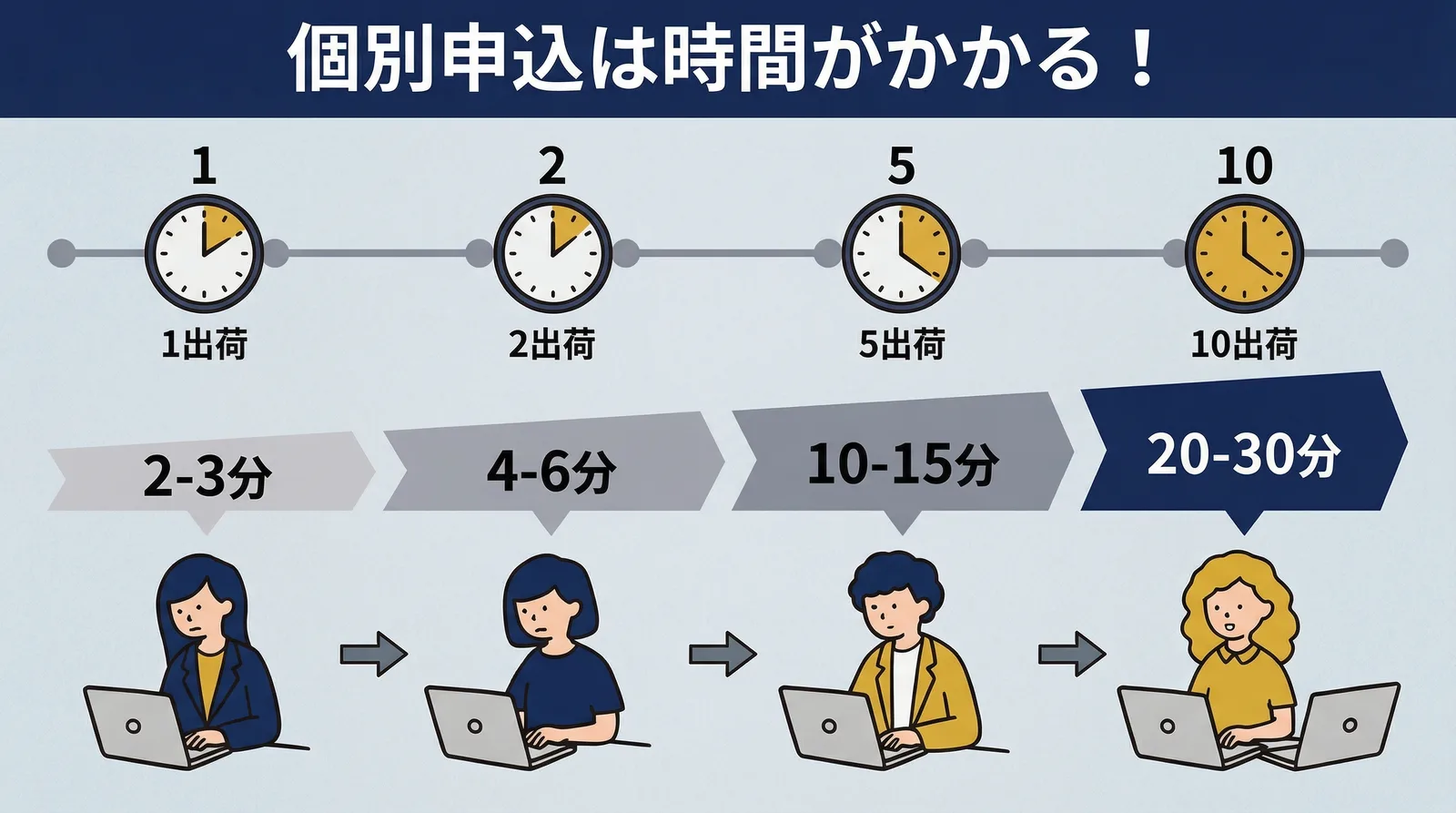
| Método de aplicación | Tiempo para 10 pedidos | Tiempo para 40 pedidos |
|---|---|---|
| Aplicación una por una | Unos 20 a 30 minutos | Unos 80 a 120 minutos |
| Aplicación masiva por CSV | Unos 2 a 3 minutos | Unos 2 a 3 minutos |
La mayor ventaja de Bulk Application es que el tiempo de procesamiento apenas cambia aunque aumente el número de envíos. En cuanto superas los 5 pedidos al día, merece la pena pensar en un flujo basado en CSV.
Cómo preparar el CSV
Hay dos formas principales de preparar el CSV necesario para Bulk Application:
- Crearlo manualmente: descargar la plantilla oficial y rellenarla en Excel o una hoja de cálculo
- Generarlo automáticamente con una app: exportar un CSV directamente desde los datos de pedidos de Shopify
Si lo haces manualmente, debes dividir las direcciones en hasta cuatro campos, cada uno limitado a 20 caracteres de ancho completo. Las direcciones largas hay que repartirlas con cuidado. Con una app, esa separación puede automatizarse junto con el resto del formato.
Flujo paso a paso de Bulk Application
Paso 1: Preparar el archivo CSV
Empieza con tus datos de pedidos de Shopify y prepara un CSV que coincida con el formato de Click Post. Necesitarás al menos esto:
- Código postal del destinatario, 7 dígitos de ancho medio sin guiones
- Nombre del destinatario
- Dirección del destinatario, hasta cuatro campos con un límite de 20 caracteres de ancho completo cada uno
- Descripción del artículo
Si usas Instant Shipping! for Click Post, basta con seleccionar los pedidos no completados y exportar el CSV. La conversión de formato, la separación de direcciones y la codificación de caracteres se gestionan automáticamente.
Paso 2: Iniciar sesión en Click Post y abrir la pantalla de Bulk Application
Inicia sesión en el panel de Click Post y selecciona Bulk Application en el menú. Verás la pantalla donde puedes subir el archivo CSV.
Paso 3: Subir el CSV
Elige el archivo CSV y súbelo. Click Post lee el contenido y muestra el resultado de importación en una lista.
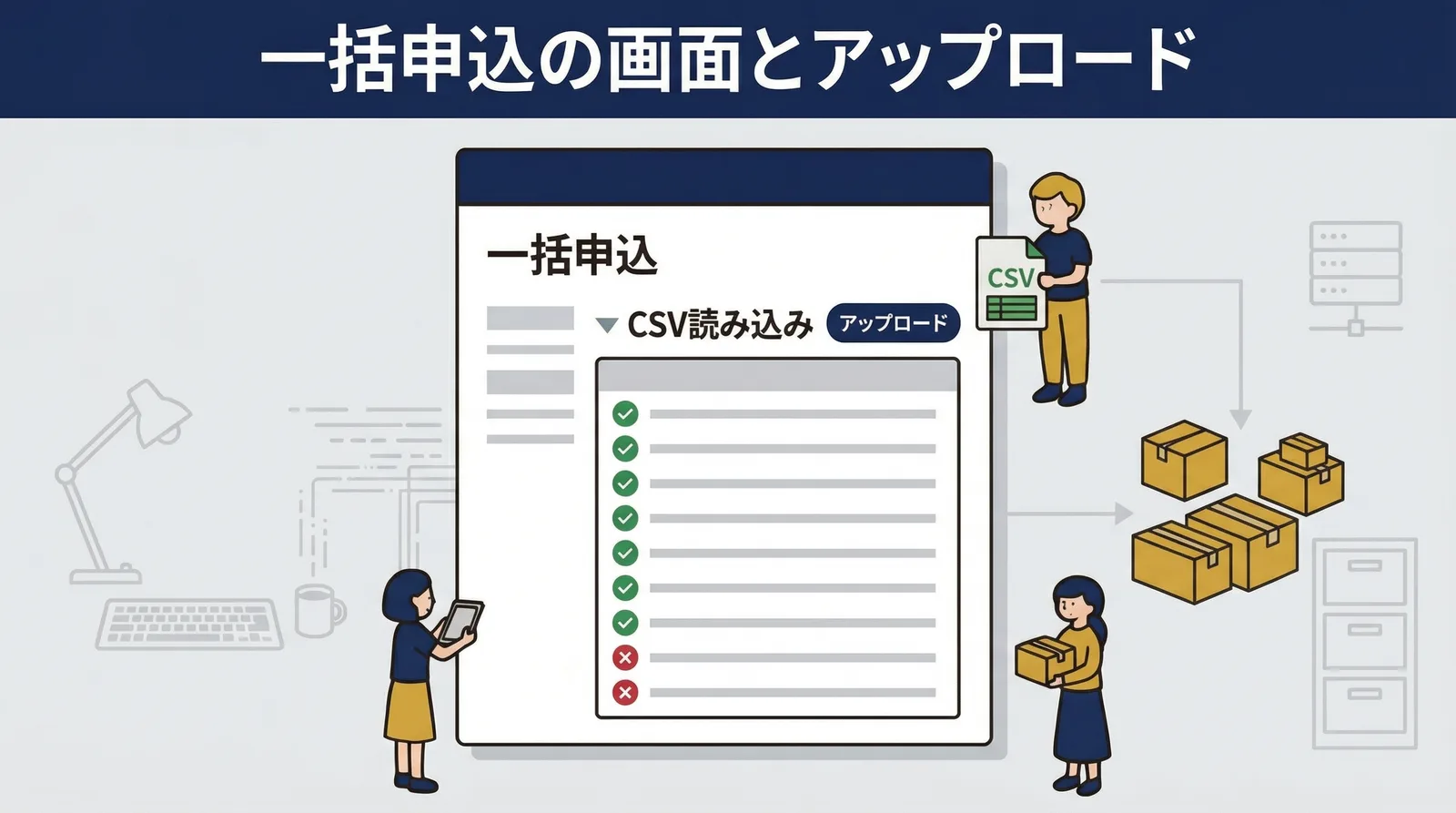
Si hay un problema de dirección o de formato, la fila afectada aparece como error y no se procesa. Entonces debes corregir el CSV y volver a subirlo, o gestionar esos envíos por separado. Si el CSV se exportó desde Instant Shipping! for Click Post, el formato y la distribución de direcciones ya están resueltos, así que esta fase no debería generar errores.
Paso 4: Revisar el contenido y pasar al pago
Si los datos importados se ven correctos, continúa con el pago. El pago se hace mediante Yahoo! Wallet o Amazon Pay, pero no existe una función de pago masivo, así que cada envío sigue pagándose individualmente.
Paso 5: Descargar e imprimir las etiquetas de envío
Una vez completado el pago, puedes descargar el PDF de etiquetas de envío. Con la función Batch Print, se pueden imprimir hasta 20 etiquetas de una vez en papel A4 con cuatro etiquetas por hoja. Si tienes 40 envíos, deberás descargar e imprimir en dos rondas.
Si haces clic en el botón normal Print, cada etiqueta se genera como un PDF separado. Cuando gestiones varios envíos, usa Batch Print. Después de imprimir, corta las etiquetas y pégalas en los productos embalados.
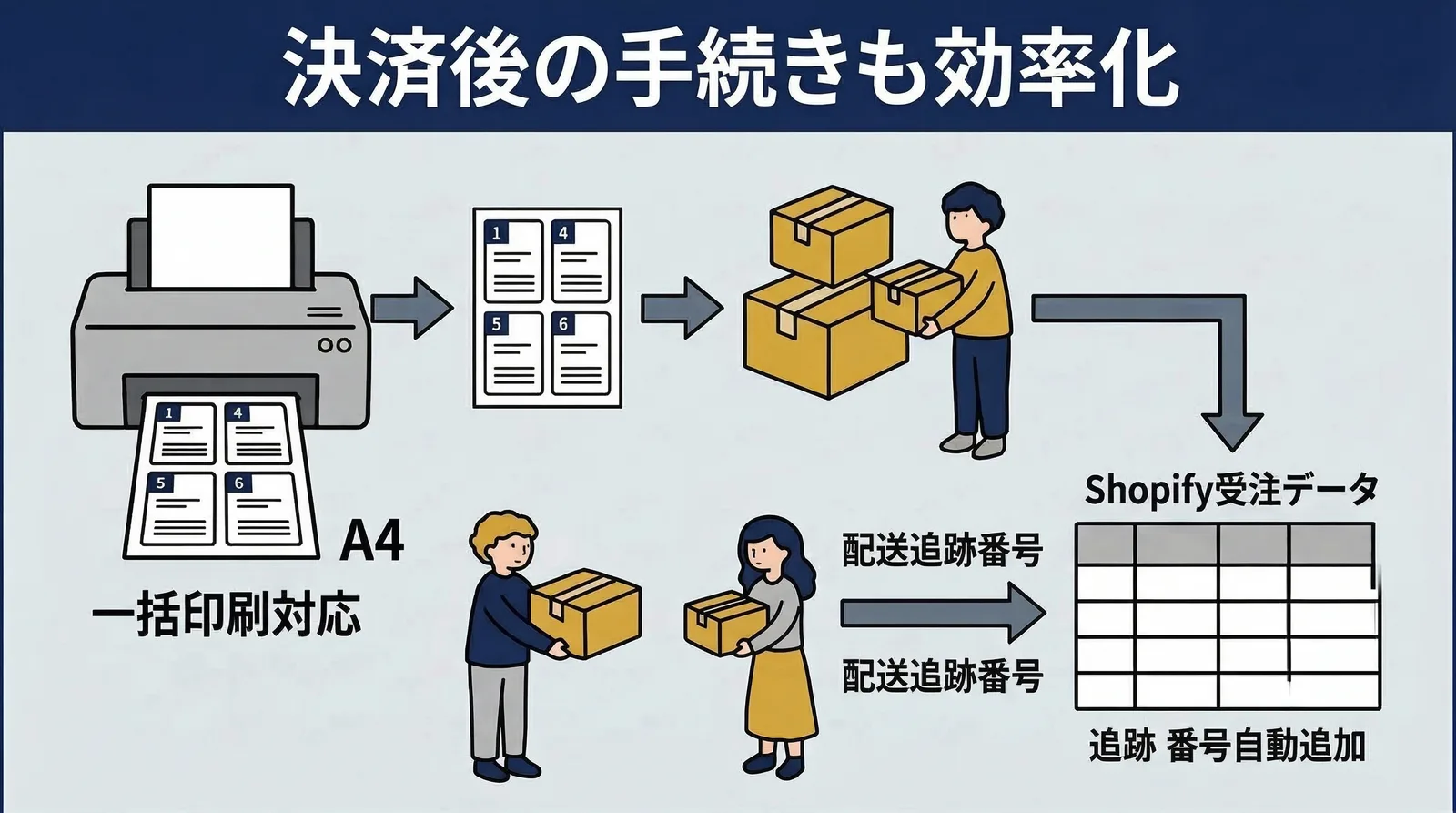
La propia operación de Bulk Application tarda menos de cinco minutos siempre que el CSV esté listo. El verdadero objetivo es que el paso de aplicación no se convierta en el cuello de botella, para que puedas dedicar el tiempo al embalaje.
El límite de 40 en la práctica: dividir no suma trabajo posterior
Como ya se muestra en la tabla de la introducción, cada tanda de Bulk Application admite un máximo de 40 envíos. Es un límite del sistema de Click Post y no se puede modificar.
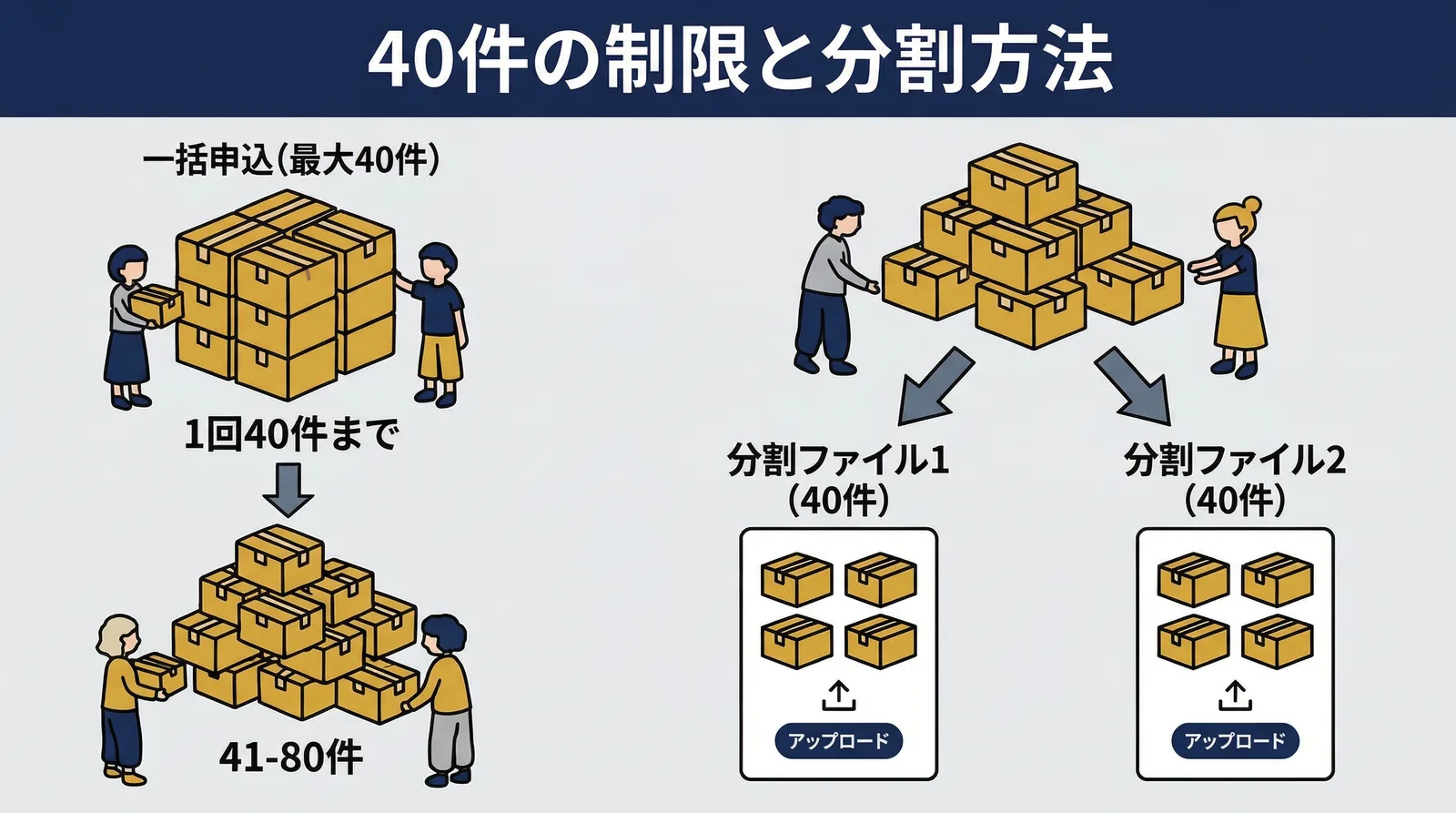
Dividir no aumenta el trabajo posterior
Aunque dividas el CSV y repitas Bulk Application varias veces, la sincronización de los números de seguimiento se puede hacer de una sola vez. Al importar las etiquetas en bloque, los números se reflejan en Shopify con una única operación, independientemente del número de tandas.
El único trabajo extra es repetir la subida y el pago. Cada ronda tarda 2 o 3 minutos, así que dividir 80 envíos en dos tandas solo añade 2 o 3 minutos más.
Por qué ocurren errores en Bulk Application y cómo evitarlos
Causas habituales de error
| Causa | Ejemplo | Cómo evitarlo |
|---|---|---|
| Separación incorrecta de la dirección | Falta la prefectura, o el número de calle quedó en el campo incorrecto | Usa separación automática o revisa la plantilla con cuidado |
| Problema de formato del código postal | Quedan dígitos de ancho completo o un guion | Usa solo 7 dígitos de ancho medio y sin guion |
| Desajuste de codificación | CSV guardado como UTF-8 | Guárdalo como Shift_JIS |
| Campo obligatorio ausente | La descripción del artículo está vacía | Define un valor por defecto al crear el CSV |
Hábitos que evitan errores
Si editas el CSV manualmente, presta especial atención a la codificación al guardarlo. Bulk Application de Click Post solo acepta Shift_JIS. En macOS, Excel o Numbers pueden guardar el archivo como UTF-8, lo que puede provocar texto corrupto.
El método más seguro es usar el CSV exportado desde la app tal cual, sin abrirlo por el camino en Excel.
Preguntas frecuentes
P. ¿Se puede mezclar Bulk Application y aplicación individual el mismo día?
Sí. Las etiquetas se generan de forma independiente, así que puedes combinar ambos métodos. Por ejemplo, si un pedido urgente no entró en el CSV, todavía puedes tramitarlo individualmente.
P. ¿Puedo cancelar una aplicación masiva a mitad del pago?
Subir el CSV no genera ningún cargo todavía. Revisas el resultado antes de pasar al pago, así que si hay un problema puedes empezar de nuevo antes de pagar. Después del pago, Click Post no admite cancelación.
P. ¿Qué pasa si subo el mismo CSV dos veces?
Si subes dos veces datos duplicados, Click Post creará aplicaciones duplicadas para los mismos destinos. No hay detección automática de duplicados, así que es importante revisar el contenido del archivo y la cantidad de envíos antes de subirlo.
Conclusión
Bulk Application de Click Post es una función que te permite registrar hasta 40 destinos a la vez desde un archivo CSV. Comparado con introducir direcciones una por una, reduce muchísimo la carga de registrar destinos.
Si superas los 40 envíos, debes dividir el CSV, pero eso no afecta mucho a los pasos posteriores porque los números de seguimiento también pueden sincronizarse en lote. Los tres puntos principales que evitan errores son la separación de direcciones, el formato del código postal y la codificación correcta de caracteres.
Si quieres agilizar todo, desde la preparación del CSV hasta la sincronización del seguimiento, prueba Instant Shipping! for Click Post.