Een verzendcontroleflow om te voorkomen dat geannuleerde bestellingen per ongeluk worden verzonden
Heb je ooit een bestelling in Shopify geannuleerd en later gerealiseerd dat het al ingepakte pakket toch nog is verzonden?
Dit soort fouten komt meestal door timing, niet door gebrek aan aandacht. Wanneer CSV-export, inpakken en verzenden op verschillende momenten van de dag plaatsvinden, kunnen geannuleerde bestellingen in een ouder exportbestand blijven zitten, tenzij je een eenvoudig controlepunt hebt.
Dit artikel legt de driestappenflow uit die ik gebruik om geannuleerde bestellingen buiten Click Post zendingen te houden.
Waarom geannuleerde bestellingen toch worden verzonden
Het exportbestand kan verouderd raken
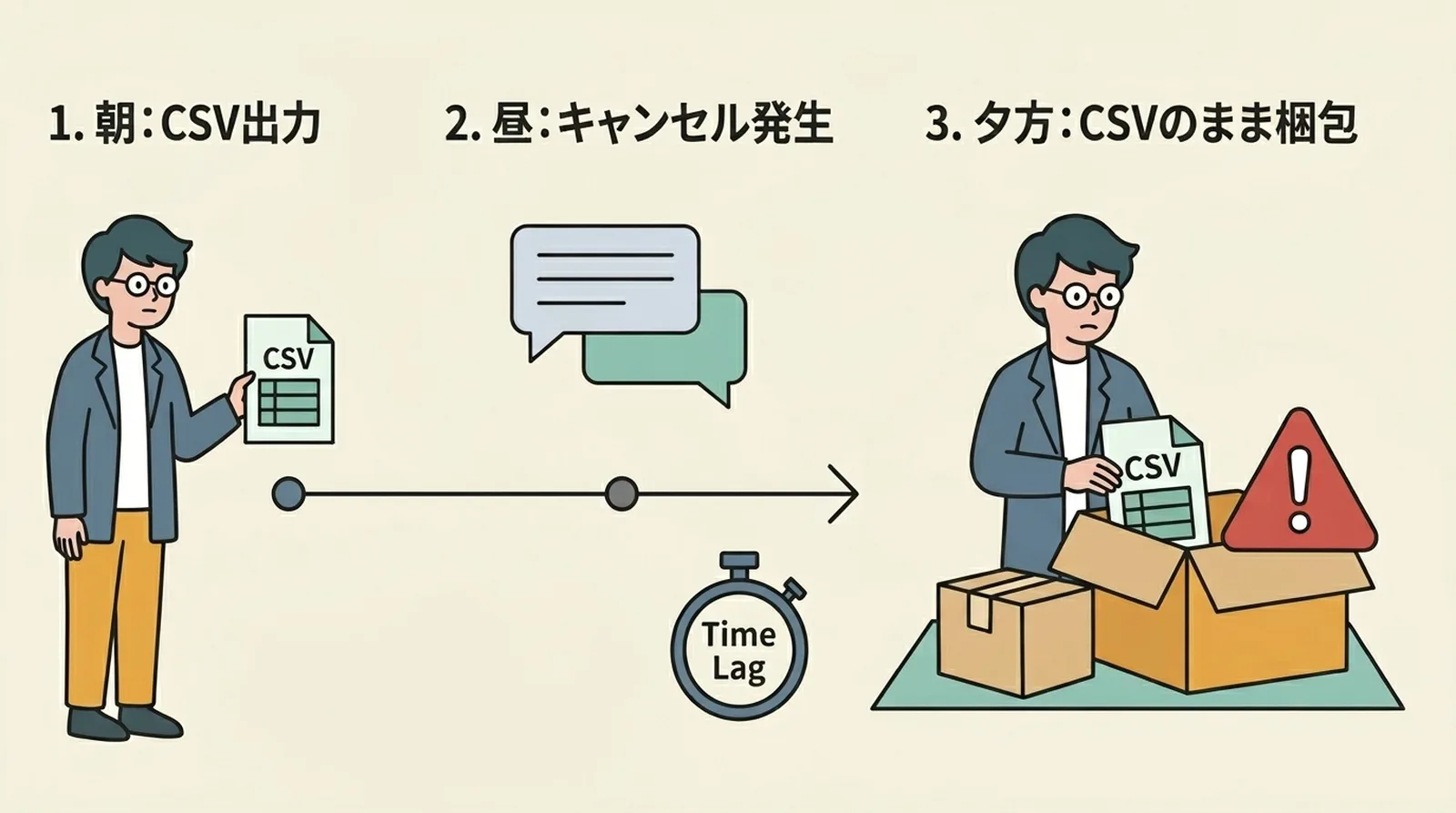
Het meest voorkomende patroon ziet er zo uit:
- Exporteer de CSV in de ochtend
- Een klant vraagt om annulering rond het middaguur
- Annuleer de bestelling in Shopify
- Begin later met inpakken op basis van de CSV die voor de annulering is geexporteerd
Op het moment dat de CSV werd gemaakt was de bestelling nog actief, dus die blijft in het bestand staan.
Vooraf ingepakte pakketten maken het risico groter
Als je enveloppen vooraf inpakt voor de definitieve verzending, kan de geannuleerde bestelling al in de "klaar voor verzending"-stapel liggen. Op drukke dagen pak je dat pakket makkelijk mee zonder opnieuw te controleren.
Dit risico groeit tijdens drukke verzendperioden. Als je grote batches verwerkt, is Hoe je drukke-seizoen Click Post verzending aanpakt ook de moeite waard om te lezen.
De driestappenflow
Hier is de volledige controleflow in een overzicht.
| Stap | Timing | Wat te doen |
|---|---|---|
| 1. Filteren | Voor CSV-export | Beperk Shopify tot onvervulde en betaalde bestellingen |
| 2. Visuele controle | Vlak voor export | Scan op annuleringsverzoeken, hold-tags of duplicaten |
| 3. Laatste aantalcontrole | Vlak voor inpakken | Bevestig dat het huidige bestellingaantal nog overeenkomt met de CSV |
Elke stap kost minder dan een minuut. De echte waarde zit erin om ze elke keer te doen, niet om ze ingewikkeld te maken.
Stap 1: Filter bestellingen voor het exporteren van de CSV
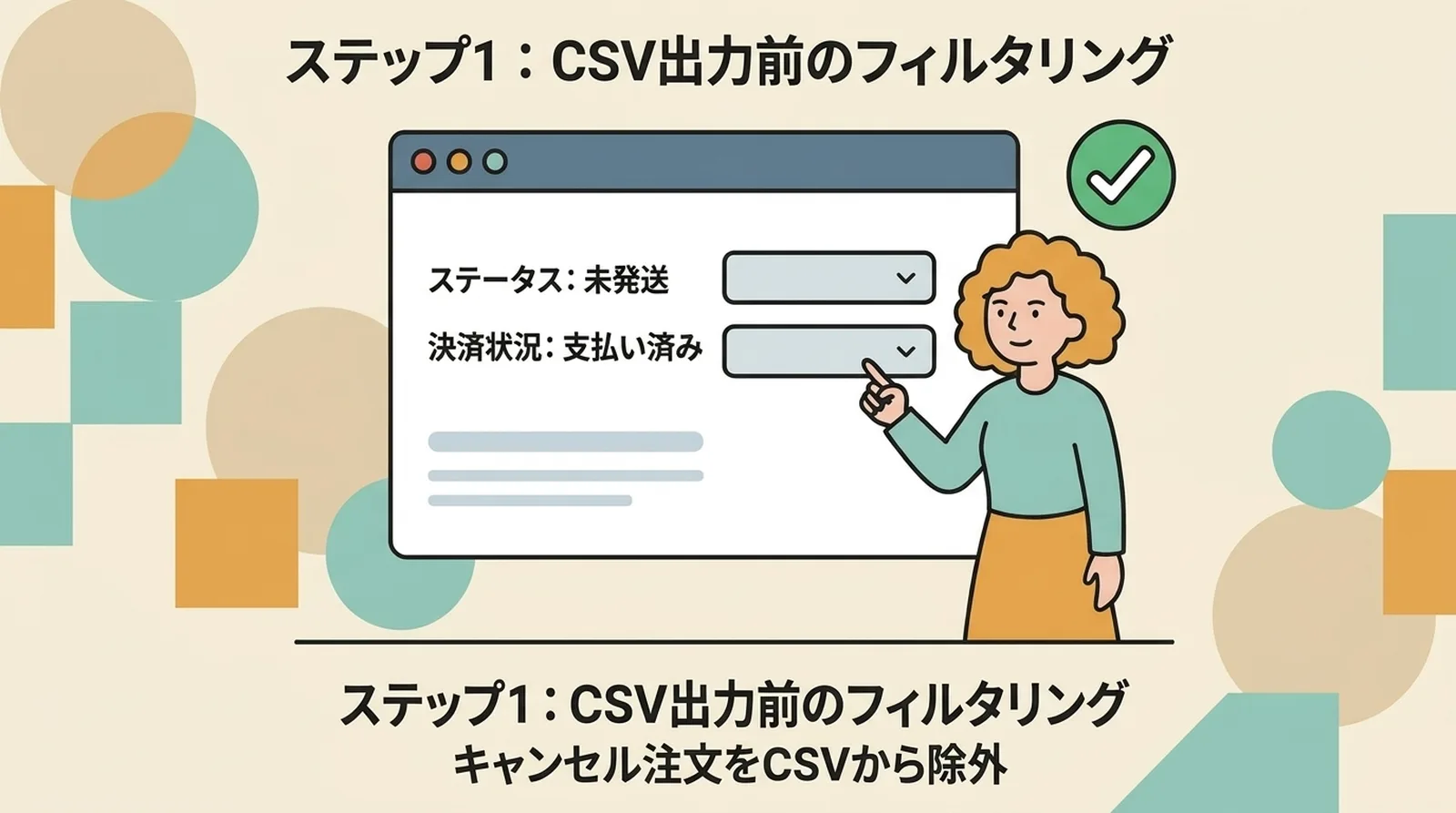
Gebruik eerst de Shopify-statusfilters
Verklein voor het exporteren de bestellijst met deze filters:
- Fulfillmentstatus:
Onvervuld - Betaalstatus:
Betaald
Dat alleen al verwijdert veel geannuleerde of ongeldige bestellingen uit het exportdoel.
Sla de filterregel op als je app dat ondersteunt
Als je exporteert via een app, sla die filters dan op als standaard. Hoe minder handmatige instelling je elke verzenddag nodig hebt, hoe kleiner de kans dat je een stap vergeet.
Als je altijd alleen betaalde en onvervulde bestellingen exporteert, is het veel minder waarschijnlijk dat geannuleerde bestellingen in je verzend-CSV terechtkomen.
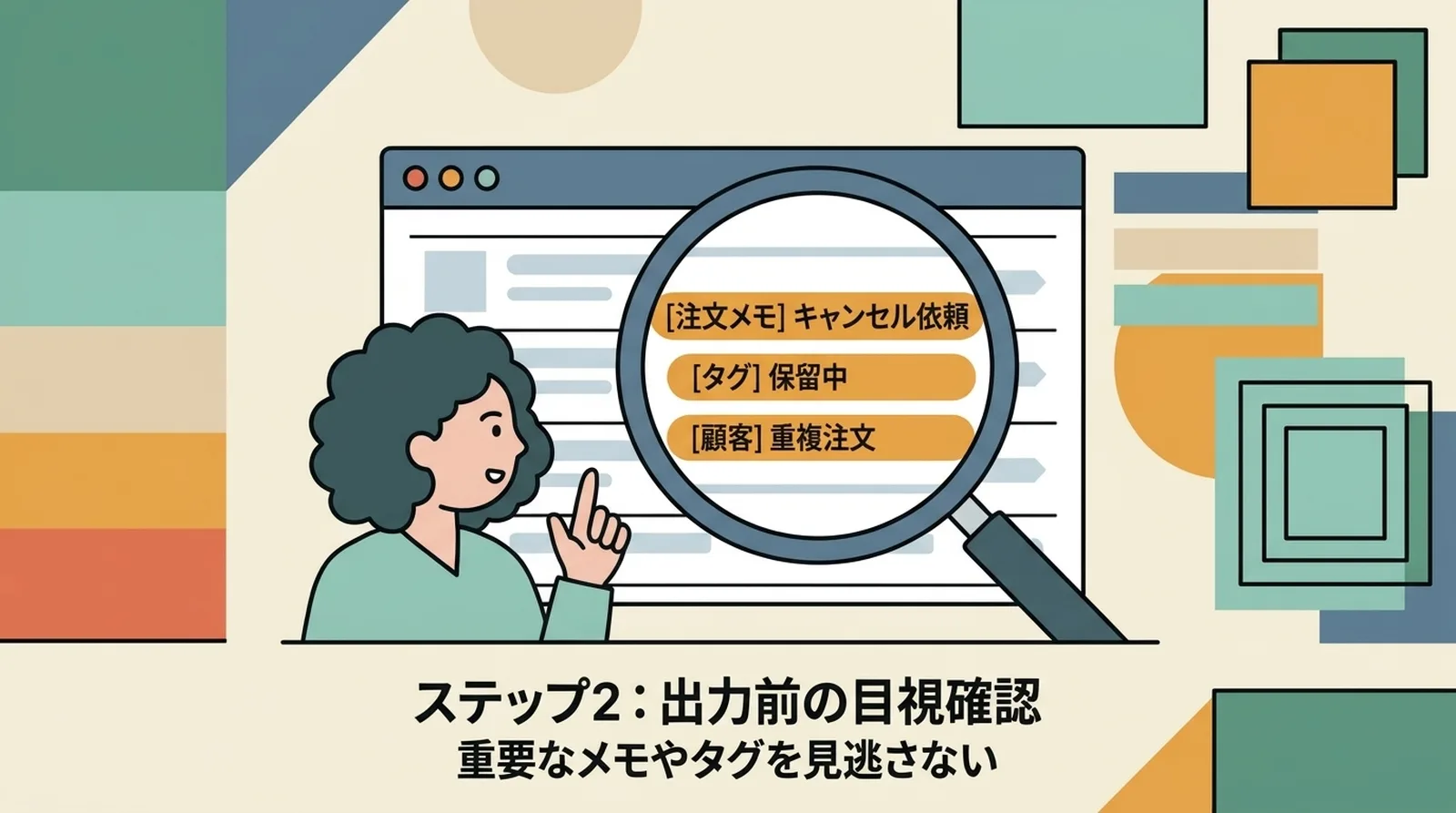
Stap 2: Doe een snelle visuele controle voor export
Zoek naar de paar signalen die filters niet volledig vangen
Scan voordat je op export klikt de bestellijst en controleer:
- Of bestellingsnotities een annulering of speciale behandeling vermelden
- Of tags zoals
holdofreviewingzijn toegevoegd - Of dezelfde klant meerdere vergelijkbare bestellingen heeft geplaatst
Bestellingsnotities worden bijzonder makkelijk over het hoofd gezien. Soms typen klanten annuleringsverzoeken of correctieberichten tijdens het afrekenen, en die berichten vallen niet genoeg op in een drukke bestellijst.
Wat te doen op dagen met hoog volume
Als je meer dan 50 bestellingen hebt, ga je waarschijnlijk niet elke bestelling grondig inspecteren. Vertrouw in dat geval op de filters, maar controleer toch:
- Zeer recent geplaatste bestellingen
- Recente e-mails van klanten met annulerings- of wijzigingsverzoeken
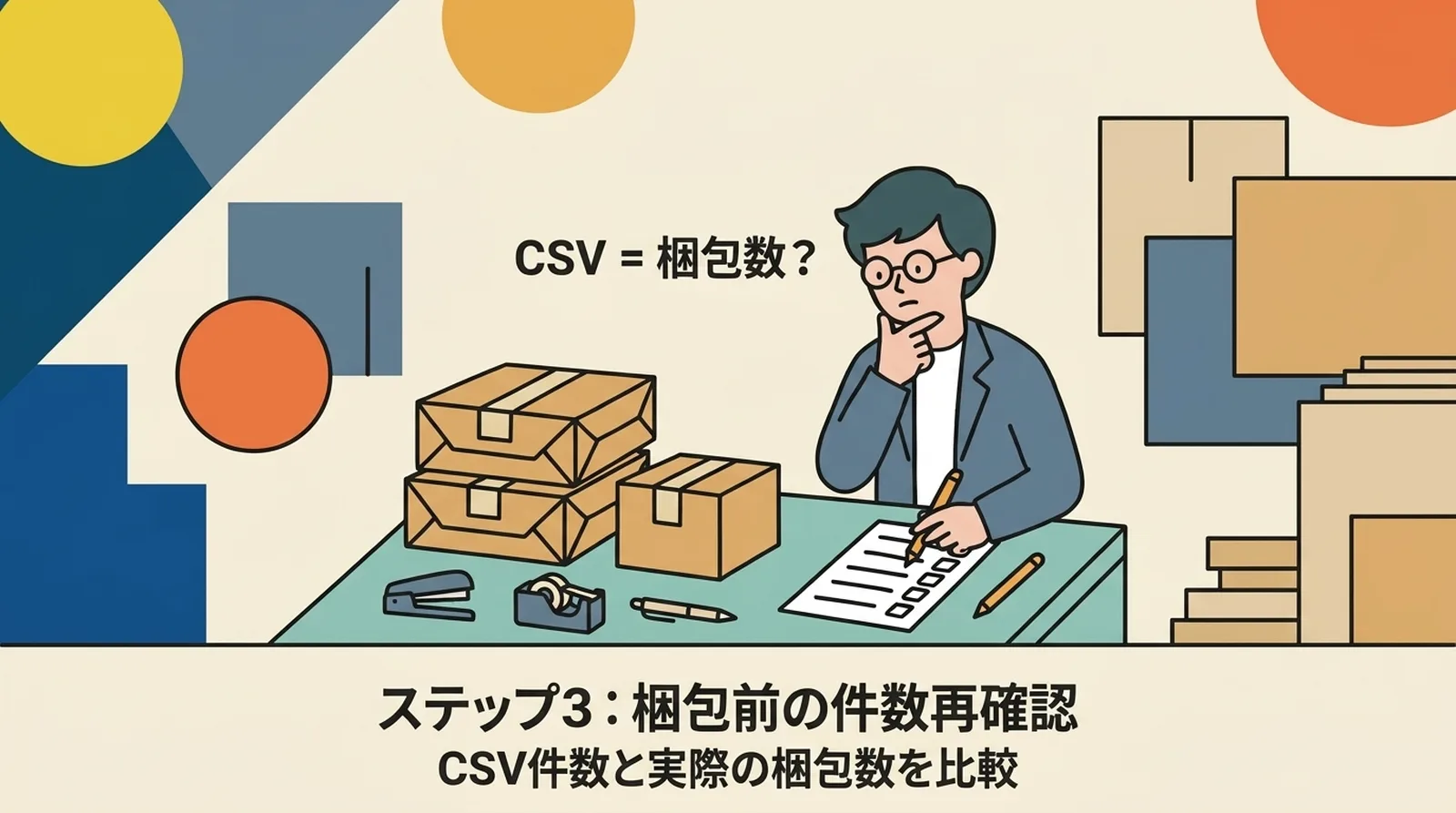
Stap 3: Controleer het aantal nogmaals vlak voor het inpakken
Waarom de laatste controle ertoe doet
Een annulering kan binnenkomen nadat je hebt geexporteerd maar voordat je begint met inpakken. Dat is precies de kloof die deze laatste controle moet vangen.
Open de gefilterde Shopify-bestellijst opnieuw vlak voordat je begint met inpakken. Vergelijk het huidige bestellingaantal met het aantal rijen in je CSV.
Als de aantallen overeenkomen, kun je met vertrouwen verdergaan.
Als de aantallen niet overeenkomen
Wanneer de aantallen verschillen:
- Zoek uit welke bestelling is gewijzigd na export
- Verwijder die bestelling uit de inpakbatch
- Als er al een Click Post label is aangemaakt, gebruik het dan niet
185 yen verliezen op een ongebruikt label is klein vergeleken met de kosten van het verzenden van een geannuleerde bestelling en het afhandelen van de nasleep.
Maak van de controle een systeem
Hang de checklist op waar je inpakt
Bewaar deze flow niet alleen in je hoofd. Schrijf het op en leg het neer bij de inpakplek.
Verzendchecklist
- Shopify gefilterd op onvervulde en betaalde bestellingen
- Notities en hold-tags gecontroleerd
- CSV-bestellingaantal genoteerd
- Aantal nogmaals bevestigd voor het inpakken
Als iemand anders meehelpt met verzenden, voeg dan dezelfde checklist toe aan je handleiding. Een herhaalbaar proces werkt beter dan vertrouwen op geheugen.
Wat te doen als een geannuleerde bestelling toch is verzonden
Fouten gebeuren nog steeds, dus het helpt om een antwoordflow klaar te hebben.
1. Neem snel contact op met de klant
Leg eerlijk uit dat de geannuleerde bestelling per ongeluk is verzonden en vertel wat er nu gaat gebeuren.
2. Begeleid de retour- of weigeringsflow
Afhankelijk van de situatie kun je de klant vragen het pakket te weigeren, te retourneren of te wachten tot het als onbestelbaar terugkomt.
3. Bevestig de afhandeling van de terugbetaling
Als de terugbetaling nog niet is voltooid, beslis dan of je direct terugbetaalt of na retour volgens je beleid.
4. Bekijk welk controlepunt heeft gefaald
Was de export verouderd? Is de bestellingsnotitie gemist? Is de laatste aantalcontrole overgeslagen? Het verbeteren van die ene stap is belangrijker dan de persoon die de fout maakte de schuld geven.
Zie voor andere uitzonderingen na verzending Wat te doen wanneer een klant een adreswijziging vraagt na verzending.
Veelgestelde vragen
Kan ik een Click Post label annuleren nadat het is aangemaakt?
Nee. Zodra de betaling is voltooid, kan het label zelf niet worden geannuleerd. Als je het niet gebruikt, beweegt de zending niet, maar de kosten zijn wel gemaakt.
Is er een manier om geannuleerde bestellingen automatisch uit de CSV te sluiten?
Ja, in de praktijk is de veiligste methode filteren op onvervulde en betaalde bestellingen voor export. Sommige export-apps laten je die regel ook opslaan zodat deze elke keer wordt toegepast.
Wat als ik een bestelling wil vasthouden in plaats van annuleren?
Gebruik een tag zoals hold en sluit die getagde bestellingen uit van je exportflow.
Is deze controleflow realistisch tijdens drukke perioden?
Ja. Zelfs tijdens drukke perioden kosten de drie stappen meestal slechts een paar minuten totaal, en die paar minuten voorkomen veel duurdere fouten.
Samenvatting
De meeste onbedoelde verzendingen van geannuleerde bestellingen gebeuren omdat de bestellingsstatus is gewijzigd nadat de verzendbatch was voorbereid. De oplossing is geen complex systeem. Het is een korte routine.
Filter eerst, scan visueel een keer en vergelijk het bestellingaantal nogmaals vlak voor het inpakken. Dat is meestal genoeg om geannuleerde bestellingen buiten de uitgaande stapel te houden.
Als je ook het overige handmatige werk rond Click Post verzending wilt verminderen, inclusief CSV-export en tracking-synchronisatie, kun je Instant Shipping for Click Post proberen.