Flux de vérification pour éviter d'expédier par erreur des commandes annulées
Vous est-il déjà arrivé d'annuler une commande dans Shopify et de constater plus tard que le colis déjà préparé avait tout de même été expédié ?
Ce type d'erreur vient généralement du timing, pas du manque d'effort. Quand l'export CSV, l'emballage et l'expédition se font à des moments différents de la journée, les commandes annulées peuvent rester mélangées à un ancien fichier d'export si vous n'avez pas un point de contrôle simple.
Cet article explique le flux en trois étapes que j'utilise pour écarter les commandes annulées des expéditions Click Post.
Pourquoi des commandes annulées partent quand même
Le fichier d'export peut devenir obsolète
Le schéma le plus fréquent ressemble à ceci :
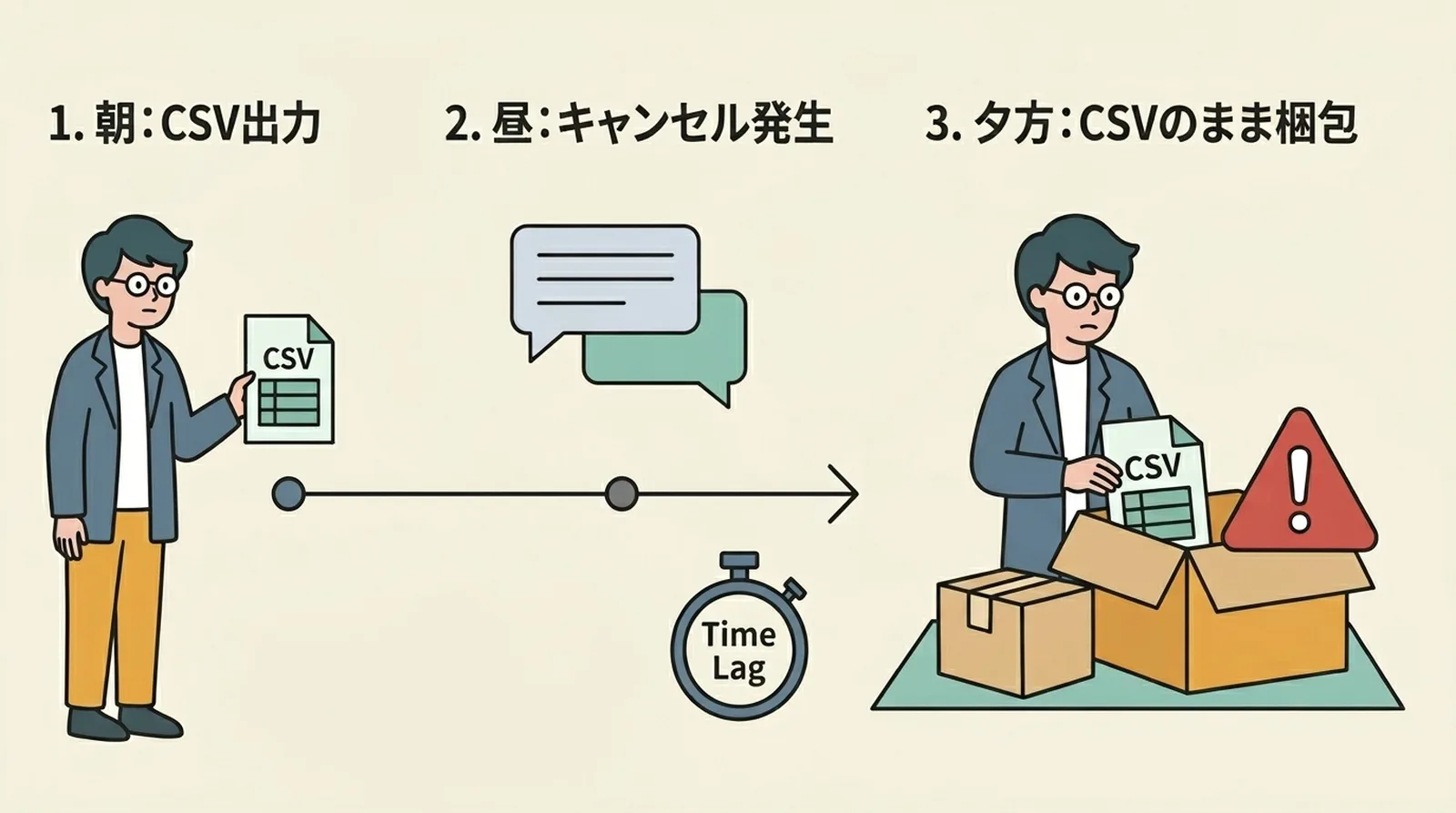
- Exporter le CSV le matin
- Un client demande une annulation à midi
- Annuler la commande dans Shopify
- Commencer l'emballage plus tard à partir du CSV exporté avant l'annulation
Au moment où le CSV a été créé, la commande était encore active ; elle reste donc dans le fichier.
Les colis déjà préemballés augmentent le risque
Si vous préemballez les enveloppes avant le dépôt final, la commande annulée peut déjà se trouver dans la pile « prête à expédier ». Les jours chargés, il est facile de prendre ce colis sans vérifier à nouveau.
Ce risque augmente pendant les fortes périodes d'expédition. Si vous traitez de gros volumes, Comment gérer les expéditions Click Post pendant les périodes de forte activité vaut aussi le détour.
Le flux en trois étapes
Voici le contrôle complet en une seule vue.
| Étape | Moment | Action |
|---|---|---|
| 1. Filtrer | Avant l'export CSV | Limiter Shopify aux commandes payées et non traitées |
| 2. Contrôle visuel | Juste avant l'export | Repérer les demandes d'annulation, les tags de blocage ou les doublons |
| 3. Vérification finale du nombre | Juste avant l'emballage | Confirmer que le nombre actuel de commandes correspond toujours au CSV |
Chaque étape prend moins d'une minute. La vraie valeur vient du fait de les faire à chaque fois, pas de les rendre compliquées.
Étape 1 : filtrer les commandes avant d'exporter le CSV
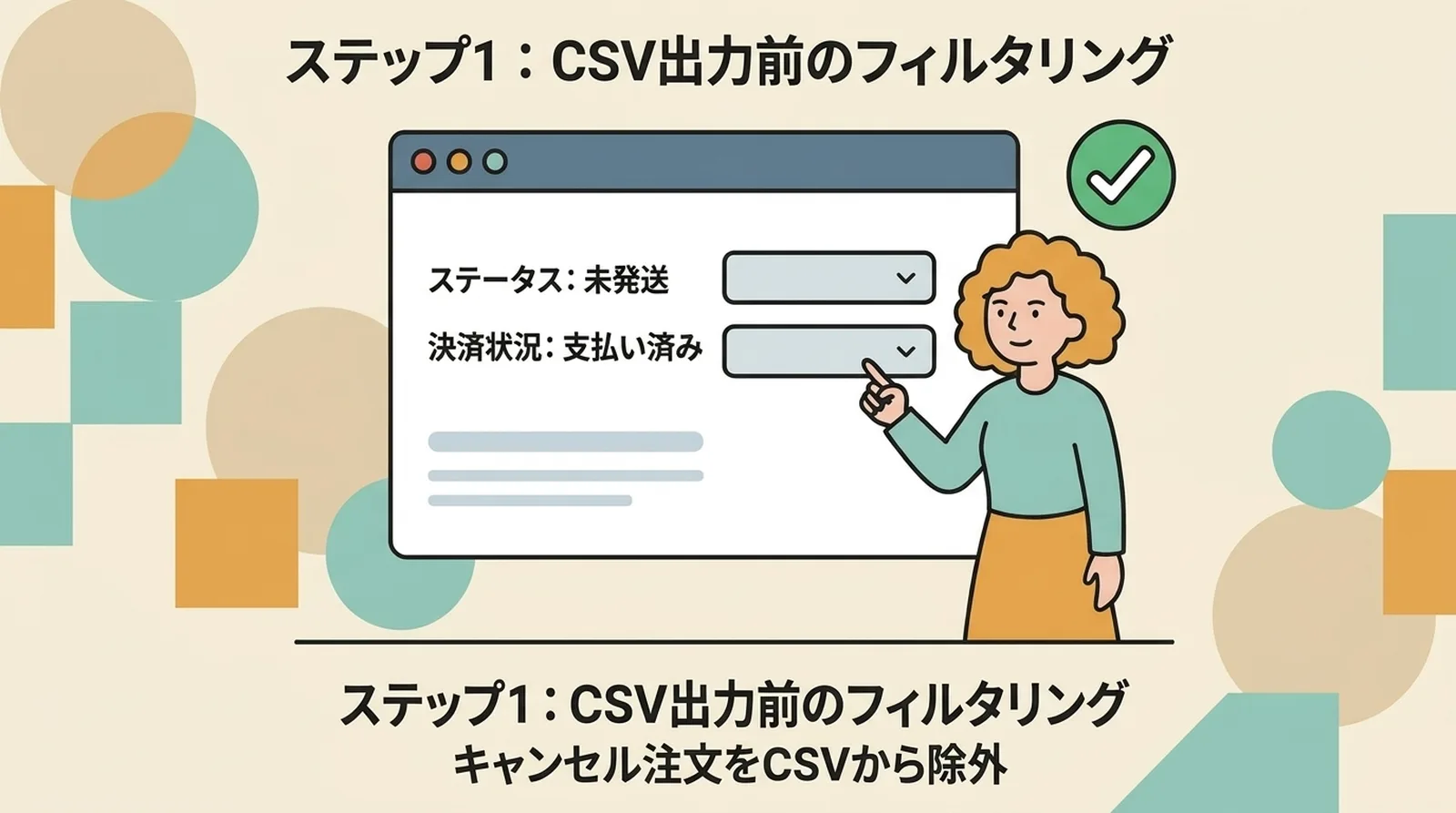
Utilisez d'abord les filtres de statut Shopify
Avant l'export, réduisez la liste des commandes avec ces filtres :
- Statut de traitement :
Unfulfilled - Statut de paiement :
Paid
Cela suffit déjà à éliminer beaucoup de commandes annulées ou invalides du périmètre d'export.
Enregistrez la règle de filtre si votre application le permet
Si vous exportez via une application, enregistrez ces filtres comme valeur par défaut. Moins vous avez de réglages manuels à faire chaque jour d'expédition, moins vous risquez d'oublier une étape.
Si vous exportez toujours uniquement les commandes payées et non traitées, les commandes annulées ont beaucoup moins de chances d'entrer dans votre CSV d'expédition.

Étape 2 : faites un contrôle visuel rapide avant l'export
Recherchez les quelques signaux que les filtres ne peuvent pas toujours attraper
Avant de cliquer sur exporter, parcourez la liste des commandes et vérifiez :
- Si des notes de commande mentionnent une annulation ou une demande spéciale
- Si des tags comme
holdoureviewingsont présents - Si le même client a passé plusieurs commandes similaires
Les notes de commande sont particulièrement faciles à manquer. Parfois, des clients tapent des demandes d'annulation ou des corrections pendant le passage de commande, et ces messages ne ressortent pas assez dans une liste chargée.
Que faire lors des journées à gros volume
Si vous avez plus de 50 commandes, vous n'inspecterez probablement pas chaque ligne en détail. Dans ce cas, faites confiance aux filtres, mais vérifiez quand même :
- Les commandes créées très récemment
- Les e-mails clients récents demandant une annulation ou une modification
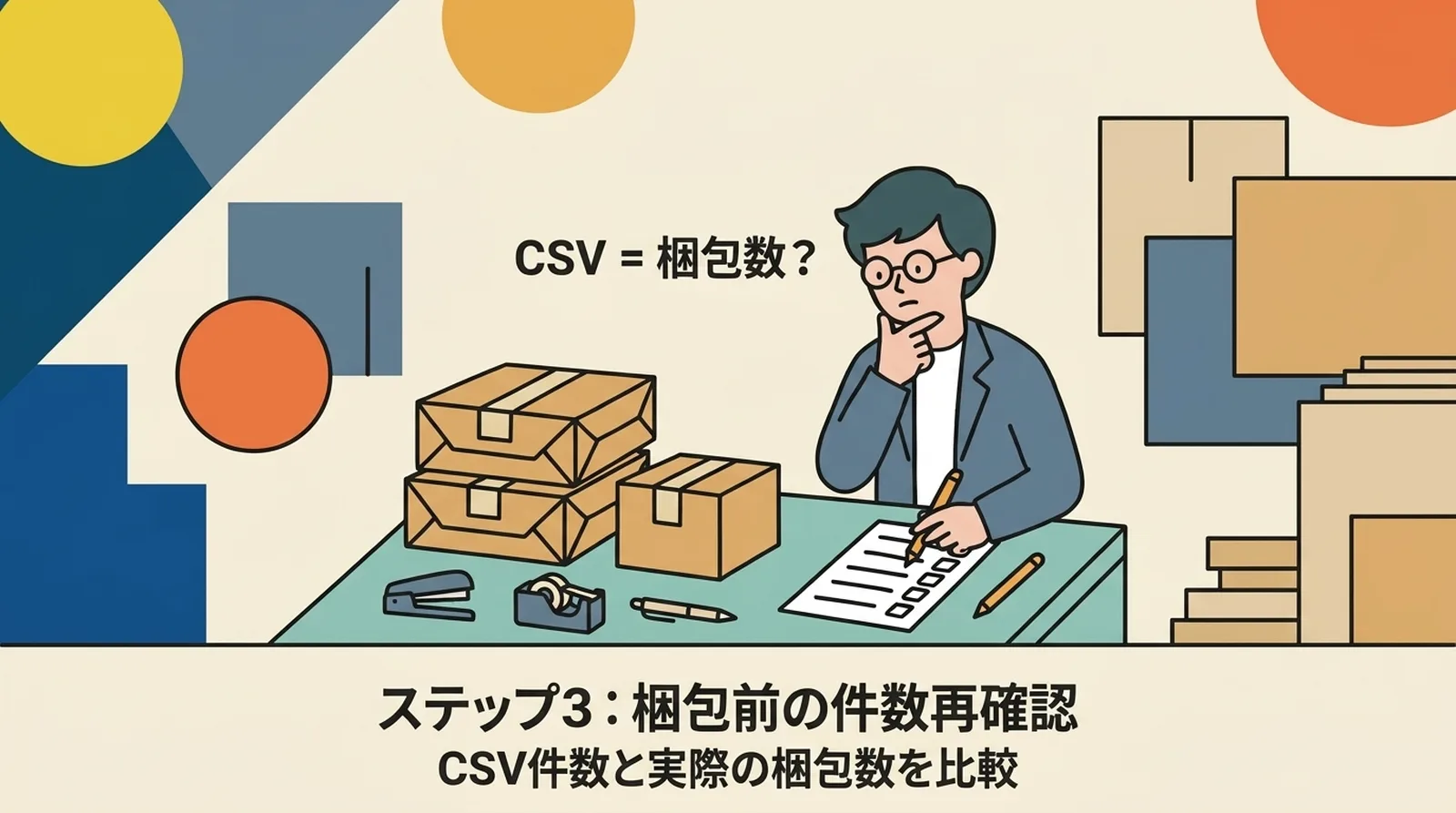
Étape 3 : revérifier le nombre juste avant l'emballage
Pourquoi le contrôle final est important
Une annulation peut arriver après l'export mais avant le début de l'emballage. C'est exactement ce trou que ce dernier contrôle doit attraper.
Rouvrez la liste filtrée des commandes Shopify juste avant de commencer l'emballage. Comparez le nombre actuel de commandes avec le nombre de lignes du CSV.
Si les chiffres correspondent, vous pouvez avancer sereinement.
Si les chiffres ne correspondent pas
Lorsque les comptes diffèrent :
- Identifiez la commande qui a changé après l'export
- Retirez cette commande du lot d'emballage
- Si une étiquette Click Post a déjà été créée, ne l'utilisez pas
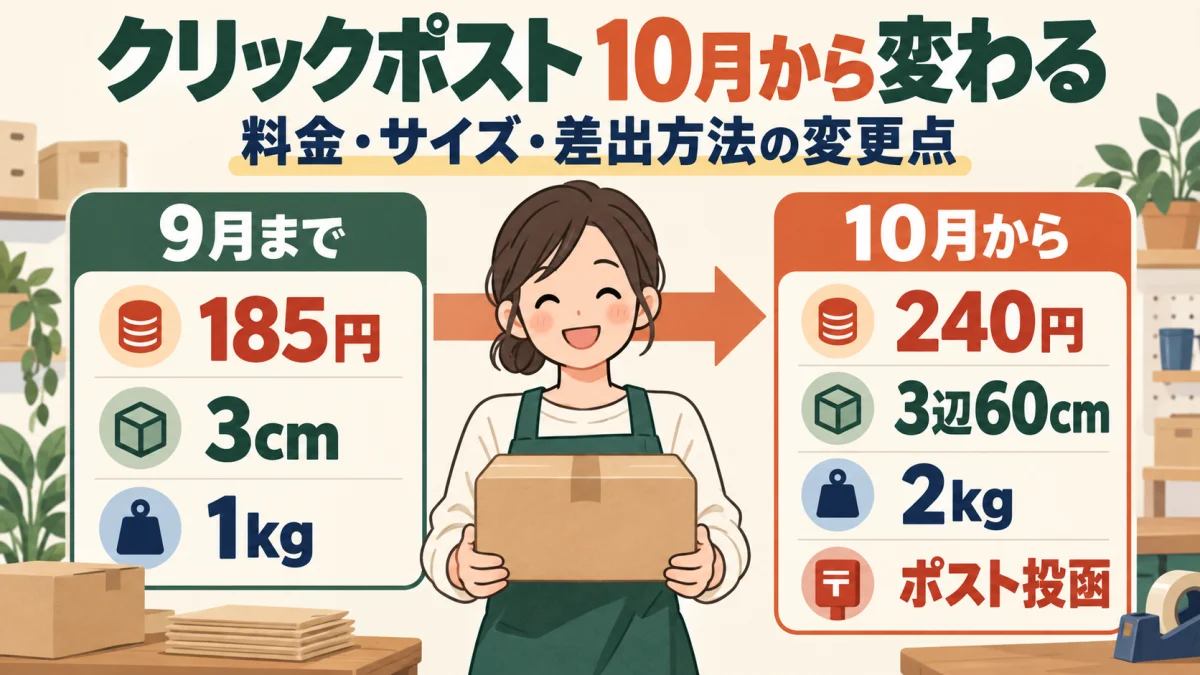
Perdre 185 yens sur une étiquette inutilisée est bien moins grave que d'expédier une commande annulée et de gérer ensuite les conséquences.
Faites de cette vérification un système
Placez la checklist là où se fait l'emballage
Ne gardez pas ce flux seulement en tête. Écrivez-le et laissez-le près de la zone d'emballage.
Checklist d'expédition
- Shopify filtré sur les commandes non traitées et payées
- Notes et tags de blocage vérifiés
- Nombre de lignes CSV enregistré
- Nombre revérifié avant l'emballage
Si quelqu'un vous aide à expédier, ajoutez la même checklist à votre manuel. Un processus répétable fonctionne mieux que la mémoire.
Que faire si une commande annulée a quand même été expédiée
Les erreurs arrivent, donc il est utile d'avoir un flux de réponse prêt.
1. Contactez rapidement le client
Expliquez honnêtement que la commande annulée a été expédiée par erreur et indiquez la suite.
2. Guidez le retour ou le refus du colis
Selon la situation, vous pouvez demander au client de refuser le colis, de le renvoyer ou d'attendre son retour comme colis non distribuable.
3. Confirmez la gestion du remboursement
Si le remboursement n'a pas encore été effectué, décidez selon votre politique s'il faut rembourser immédiatement ou après le retour.
4. Identifiez le point de contrôle qui a échoué
Le CSV était-il obsolète ? La note de commande a-t-elle été manquée ? Le contrôle final du nombre a-t-il été sauté ? Améliorer cette étape-là compte bien plus que de blâmer la personne qui a fait l'erreur.
Pour d'autres exceptions après expédition, Que faire lorsqu'un client demande un changement d'adresse après l'expédition est aussi une bonne référence.
Questions fréquentes
Puis-je annuler une étiquette Click Post une fois qu'elle est créée ?
Non. Une fois le paiement effectué, l'étiquette elle-même ne peut plus être annulée. Si vous ne l'utilisez pas, l'envoi ne part pas, mais les frais restent dus.
Existe-t-il un moyen d'exclure automatiquement les commandes annulées du CSV ?
Oui. En pratique, la méthode la plus sûre consiste à filtrer sur les commandes payées et non traitées avant l'export. Certaines applications d'export permettent aussi d'enregistrer cette règle pour qu'elle soit appliquée à chaque fois.
Que faire si je veux mettre une commande en attente au lieu de l'annuler ?
Utilisez un tag comme hold et excluez ces commandes taguées de votre flux d'export.
Ce flux de contrôle est-il réaliste pendant les périodes chargées ?
Oui. Même pendant les périodes de forte activité, les trois étapes prennent généralement seulement quelques minutes au total, et ces quelques minutes évitent des erreurs bien plus coûteuses.
Résumé
La plupart des expéditions accidentelles de commandes annulées se produisent parce que l'état de la commande a changé après la préparation du lot d'expédition. La solution n'est pas un système complexe, mais une courte routine.
Filtrez d'abord, faites un contrôle visuel, puis comparez à nouveau le nombre de commandes juste avant l'emballage. C'est généralement suffisant pour garder les commandes annulées hors de la pile d'envoi.
Si vous voulez aussi réduire le reste du travail manuel autour de Click Post, notamment l'export CSV et la synchronisation des suivis, essayez Instant Shipping for Click Post.