Ett kontrollflöde för att undvika att skicka avbeställda ordrar
Har du någonsin avbeställt en order i Shopify och sedan insett att det redan packade paketet skickades ändå?
Den här typen av misstag beror vanligtvis på timing, inte på bristande ansträngning. När CSV-export, packning och utskick sker vid olika tidpunkter på dagen kan avbeställda ordrar ligga kvar i en äldre exportfil om du inte har en enkel kontrollpunkt.
Den här artikeln förklarar det trestegsflöde jag använder för att hålla avbeställda ordrar borta från Click Post-leveranser.
Varför avbeställda ordrar ändå skickas
Exportfilen kan bli föråldrad
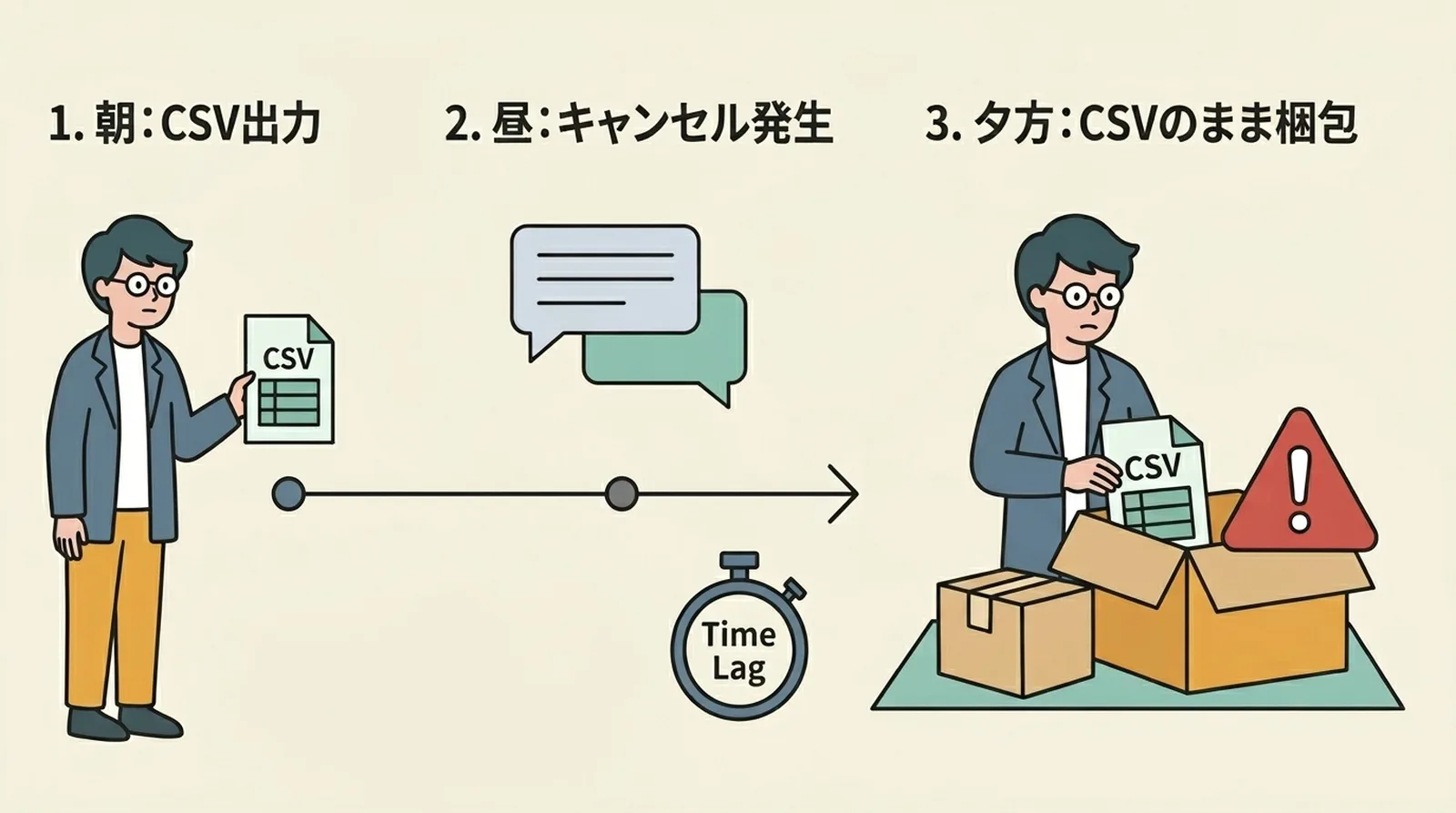
Det vanligaste mönstret ser ut så här:
- Exportera CSV på morgonen
- En kund ber om avbeställning vid lunch
- Avbeställ ordern i Shopify
- Börja packa senare med CSV-filen som exporterades före avbeställningen
Vid tidpunkten då CSV-filen skapades var ordern fortfarande aktiv, så den finns kvar i filen.
Förpackade paket gör risken värre
Om du förpackar kuvert innan slutlig avlämning kan den avbeställda ordern redan ligga i "redo att skicka"-högen. På hektiska dagar är det lätt att ta det paketet utan att kontrollera igen.
Risken ökar under intensiva fraktperioder. Om du bearbetar stora partier är Så hanterar du högsäsongsfrakt med Click Post värd att läsa.
Trestegsflödet
Här är hela kontrollflödet i en överblick.
| Steg | Timing | Vad du gör |
|---|---|---|
| 1. Filtrera | Före CSV-export | Begränsa Shopify till obehandlade och betalda beställningar |
| 2. Visuell kontroll | Precis före export | Skanna efter avbeställningsförfrågningar, pausa-taggar eller dubbletter |
| 3. Slutlig antalskontroll | Precis före packning | Bekräfta att det aktuella orderantalet fortfarande matchar CSV-filen |
Varje steg tar mindre än en minut. Det verkliga värdet kommer av att göra dem varje gång, inte av att göra dem komplicerade.
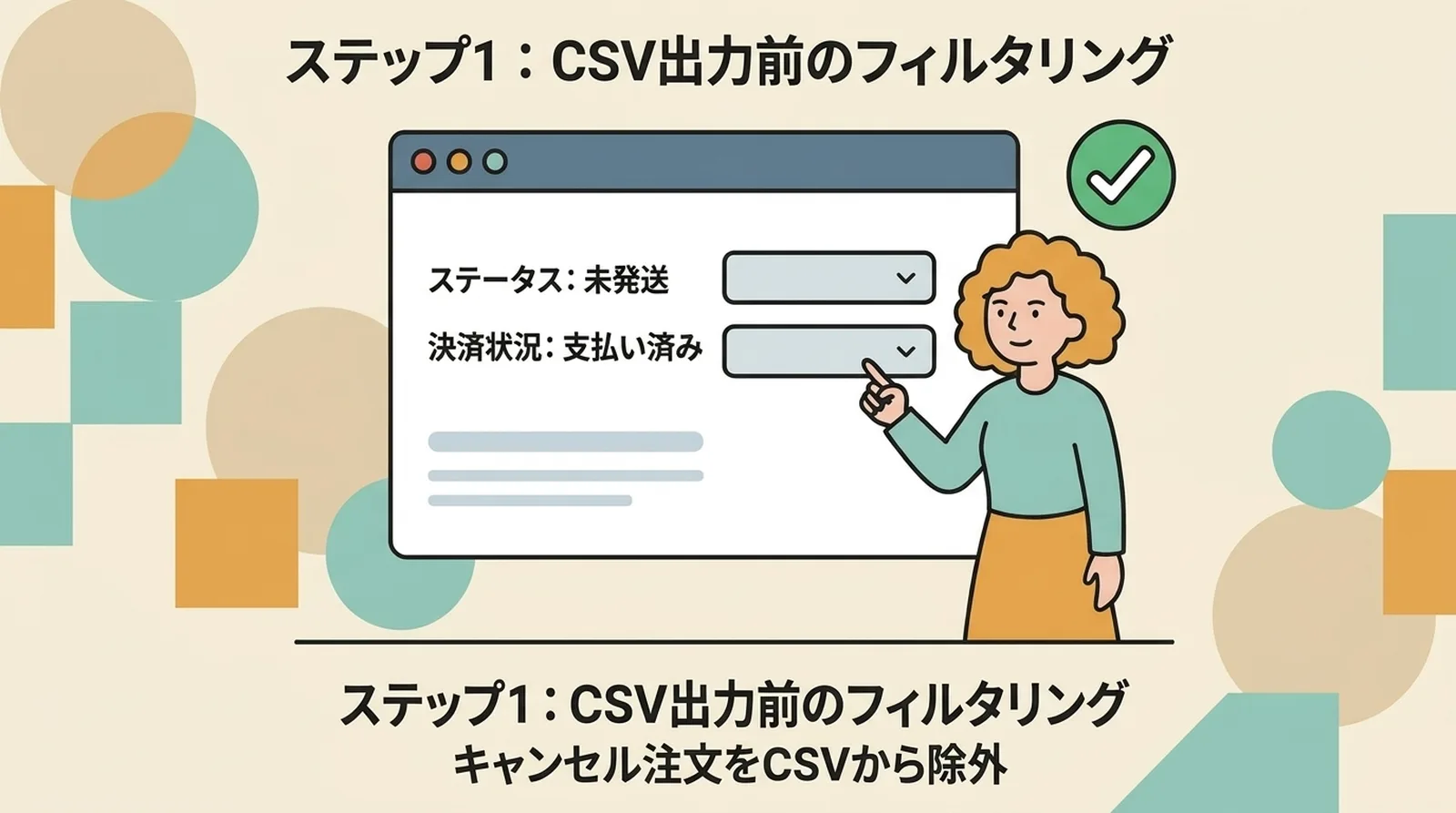
Steg 1: Filtrera beställningar före CSV-export
Använd Shopifys statusfilter först
Innan export, begränsa beställningslistan med dessa filter:
- Leveransstatus:
Obehandlad - Betalningsstatus:
Betald
Enbart det tar bort många avbeställda eller ogiltiga beställningar från exportmålet.
Spara filtreringsregeln om din app stödjer det
Om du exporterar via en app, spara dessa filter som standard. Ju mindre manuell inställning du behöver varje fraktdag, desto lägre chans att missa ett steg.
Om du alltid bara exporterar betalda och obehandlade beställningar är det mycket mindre sannolikt att avbeställda ordrar hamnar i din frakt-CSV från första början.
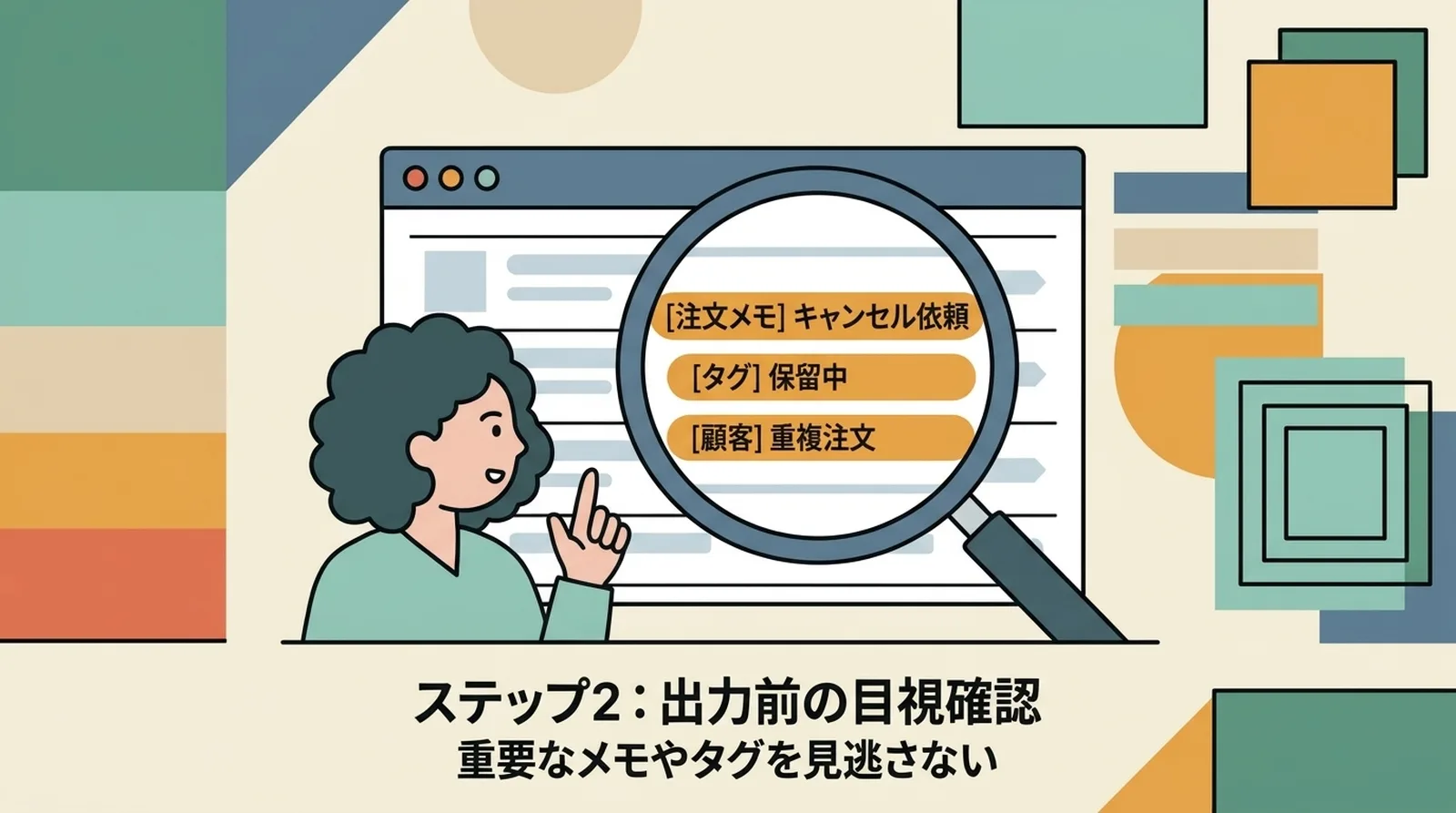
Steg 2: Gör en snabb visuell kontroll före export
Leta efter de få tecken som filter inte kan fånga helt
Innan du klickar på export, skanna beställningslistan och kontrollera:
- Om orderanteckningar nämner avbeställning eller specialhantering
- Om taggar som
holdellerreviewingär bifogade - Om samma kund har gjort flera liknande beställningar
Orderanteckningar är särskilt lätta att missa. Ibland skriver kunder avbeställningsförfrågningar eller korrigeringsmeddelanden under kassan, och dessa meddelanden sticker inte ut tillräckligt i en hektisk beställningslista.
Vad du gör på dagar med hög volym
Om du har fler än 50 beställningar kommer du antagligen inte att inspektera var och en i detalj. I det fallet, lita på filtren men kontrollera ändå:
- Beställningar som skapats helt nyligen
- Nyliga kundmejl med förfrågningar om avbeställning eller ändringar
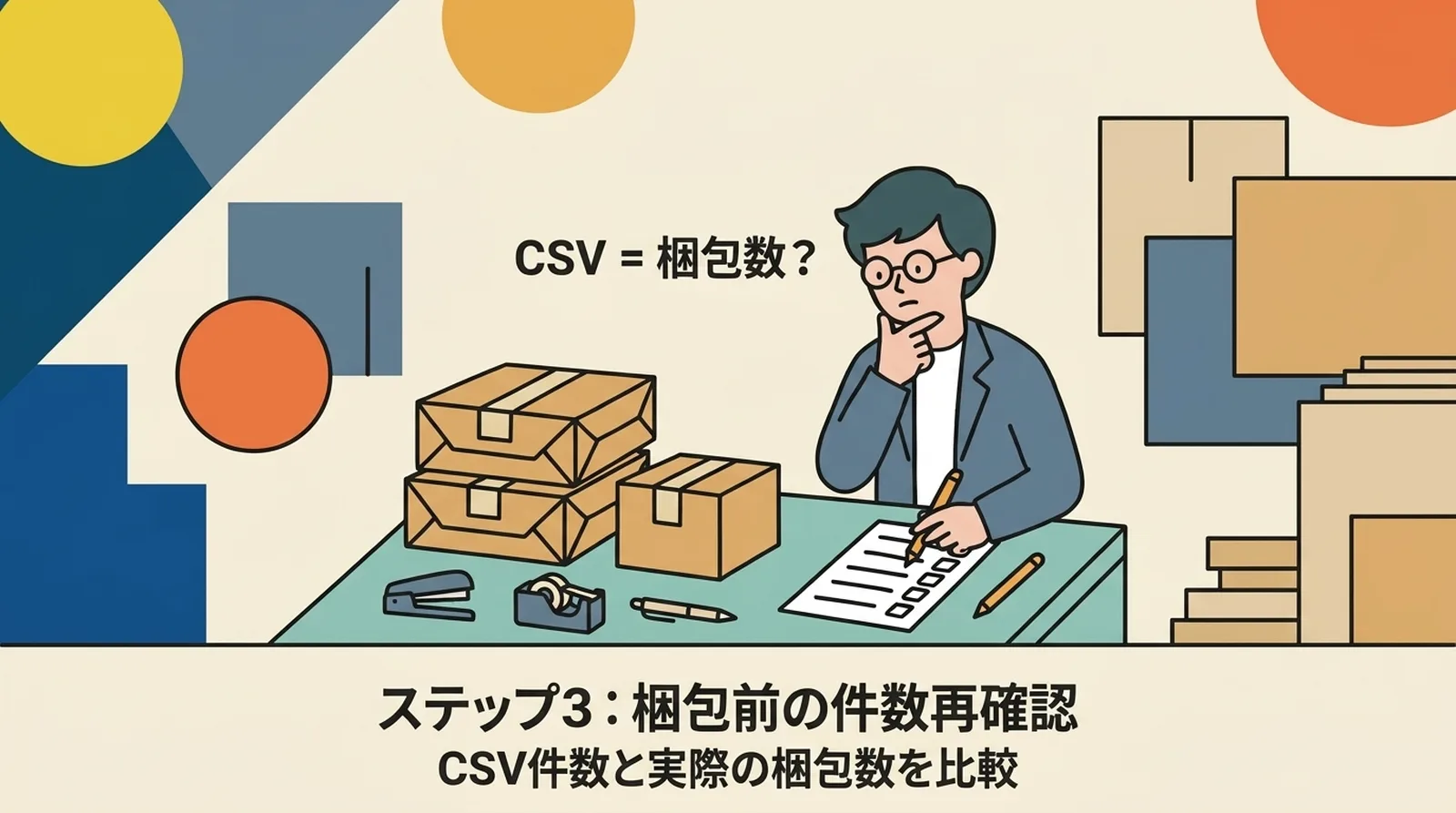
Steg 3: Kontrollera antalet igen precis före packning
Varför den slutliga kontrollen är viktig
En avbeställning kan komma in efter export men före packning. Det är exakt det gap som den här sista kontrollen är utformad att fånga.
Öppna den filtrerade Shopify-beställningslistan igen precis innan packningen börjar. Jämför det aktuella orderantalet med antalet rader i din CSV.
Om siffrorna matchar kan du fortsätta med tillförsikt.
Om siffrorna inte matchar
När antalen skiljer sig:
- Ta reda på vilken beställning som ändrades efter export
- Ta bort den beställningen från packningspartiet
- Om en Click Post-etikett redan skapats, använd den inte
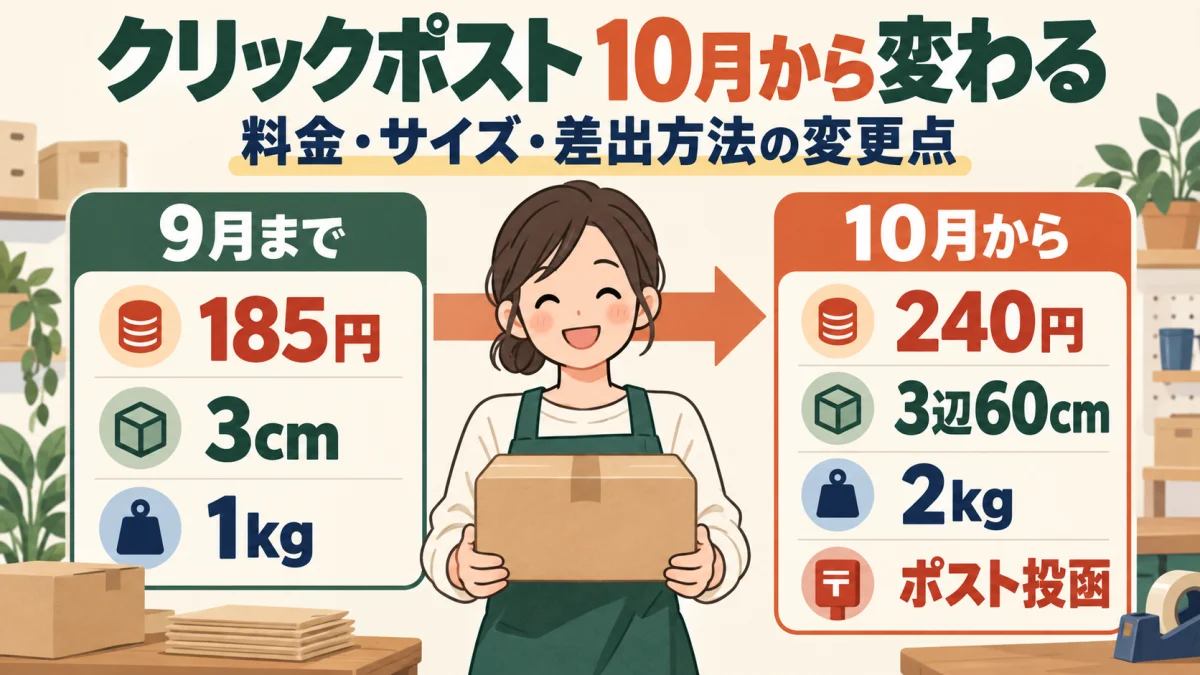
Att förlora 185 yen på en oanvänd etikett är en småsak jämfört med kostnaden för att skicka en avbeställd order och hantera efterdyningarna.
Gör kontrollen till ett system
Placera checklistan där packningen sker
Behåll inte det här flödet bara i huvudet. Skriv ner det och lämna det nära packningsplatsen.
Fraktchecklista
- Filtrerat Shopify till obehandlade och betalda beställningar
- Kontrollerat anteckningar och pausa-taggar
- Noterat CSV-orderantalet
- Bekräftat antalet igen före packning
Om någon annan hjälper till med frakten, lägg samma checklista i din manual. En repeterbar process fungerar bättre än att förlita sig på minnet.
Vad du gör om en avbeställd order ändå skickades
Misstag händer fortfarande, så det hjälper att ha ett svarsflöde redo.
1. Kontakta kunden snabbt
Förklara ärligt att den avbeställda ordern skickades av misstag och berätta vad som händer härnäst.
2. Vägled retur- eller vägransflödet
Beroende på situationen kan du be kunden att vägra paketet, returnera det eller invänta att det kommer tillbaka som olevererat.
3. Bekräfta återbetalningshanteringen
Om återbetalningen inte var slutförd ännu, bestäm om du återbetalar omedelbart eller efter retur enligt din policy.
4. Granska vilken kontrollpunkt som misslyckades
Var exporten föråldrad? Missades orderanteckningen? Hoppades den slutliga antalskontrollern över? Att förbättra just det steget spelar större roll än att skylla på personen som gjorde misstaget.
För andra undantag efter utskick är Vad du gör när en kund begär adressändring efter utskick en annan nyttig referens.
Vanliga frågor
Kan jag avbeställa en Click Post-etikett efter att den skapats?
Nej. När betalningen är genomförd kan inte etiketten avbeställas. Om du inte använder den förflyttas inte försändelsen, men avgiften är redan betald.
Finns det ett sätt att automatiskt exkludera avbeställda ordrar från CSV-filen?
Ja, i praktiken är den säkraste metoden att filtrera till obehandlade och betalda beställningar före export. Vissa exportappar låter dig också spara den regeln så att den tillämpas varje gång.
Vad gör jag om jag vill pausa en order istället för att avbeställa den?
Använd en tagg som hold och exkludera de taggade beställningarna från ditt exportflöde.
Är det här kontrollflödet realistiskt under hektiska perioder?
Ja. Även under hektiska perioder tar de tre stegen vanligtvis bara några minuter totalt, och de minuterna förhindrar mycket dyrare misstag.
Sammanfattning
De flesta oavsiktliga utskick av avbeställda ordrar sker för att orderns status ändrades efter att fraktpartiet förbereddes. Lösningen är inte ett komplicerat system. Det är en kort rutin.
Filtrera först, skanna visuellt en gång och jämför orderantalet igen precis före packning. Det räcker vanligtvis för att hålla avbeställda ordrar borta från den utgående högen.
Om du också vill minska resten av det manuella arbetet kring Click Post-frakt, inklusive CSV-export och spårningssynk, kan du prova Instant Shipping for Click Post.