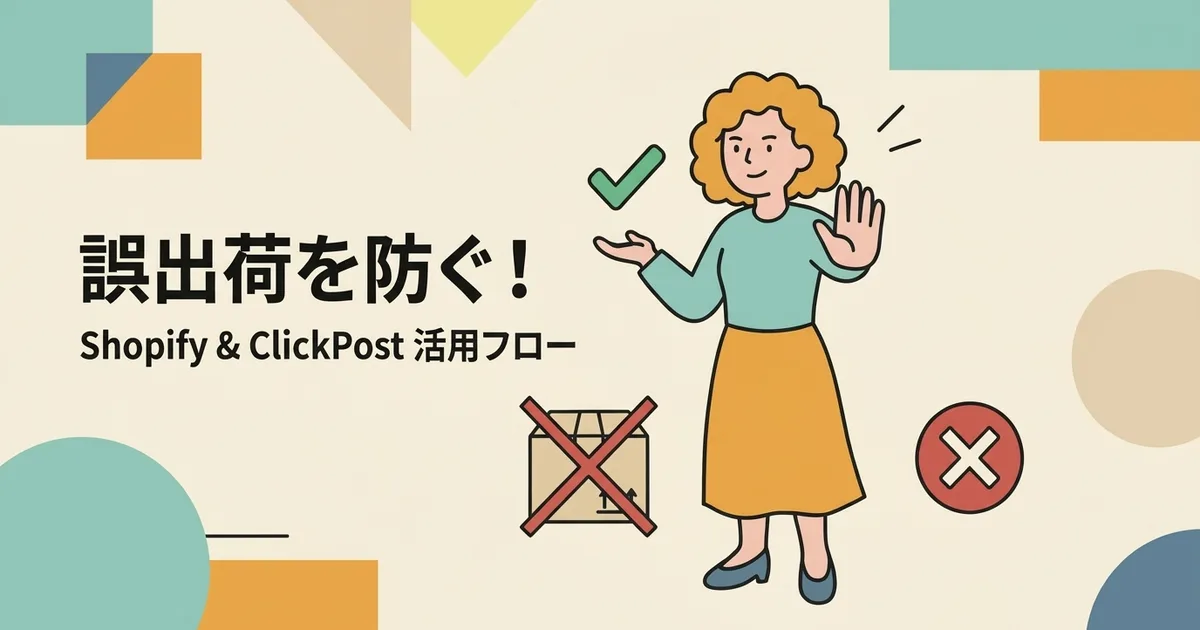
Flujo de verificación de envío para evitar enviar por error pedidos cancelados
¿Alguna vez cancelaste un pedido en Shopify y luego te diste cuenta de que el paquete ya preparado se envió igualmente?
Este tipo de error suele venir del momento, no de la falta de esfuerzo. Cuando la exportación del CSV, el empaquetado y el envío ocurren a distintas horas del día, los pedidos cancelados pueden quedarse mezclados en un archivo exportado antiguo si no tienes un punto de control sencillo.
Este artículo explica el flujo de tres pasos que uso para mantener los pedidos cancelados fuera de los envíos de Click Post.
Por qué aún se envían pedidos cancelados
El archivo exportado puede quedar desactualizado
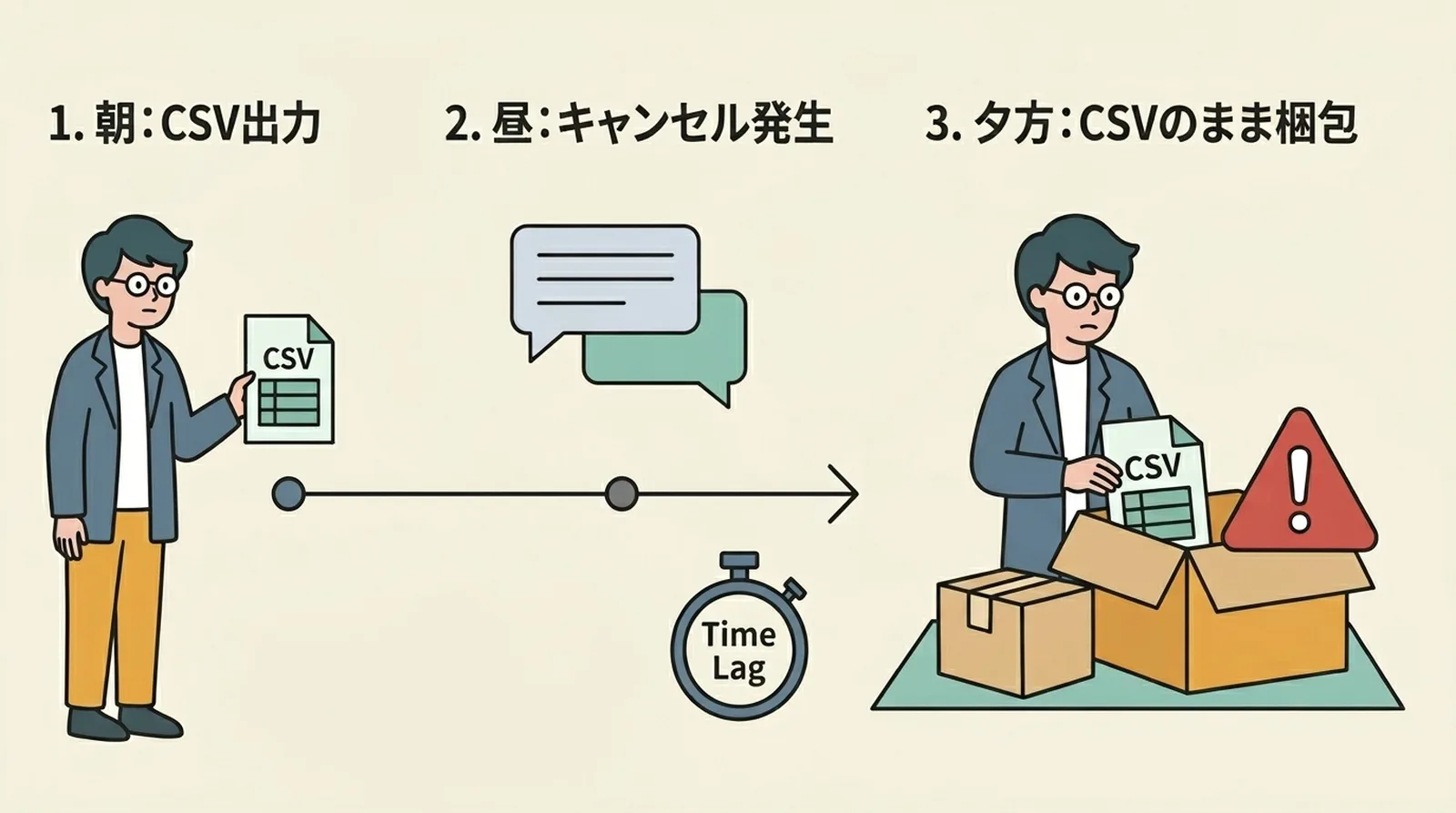
El patrón más común es este:
- Exportas el CSV por la mañana
- Un cliente pide cancelar al mediodía
- Cancelas el pedido en Shopify
- Empiezas a empaquetar más tarde usando el CSV exportado antes de la cancelación
En el momento en que se creó el CSV, el pedido seguía activo, así que permanece en el archivo.
Los paquetes ya preparados aumentan el riesgo
Si preparas los sobres antes de la entrega final, el pedido cancelado puede estar ya en la pila de "listo para enviar". En los días de mucho trabajo, es fácil coger ese paquete sin volver a comprobarlo.
Este riesgo crece durante los periodos de mucho volumen. Si procesas lotes grandes, también merece la pena leer cómo gestionar el envío con Click Post en temporada alta.
El flujo de tres pasos
Aquí tienes el flujo completo de comprobación en una sola vista.
| Paso | Momento | Qué hacer |
|---|---|---|
| 1. Filtrar | Antes de exportar el CSV | Limita Shopify a pedidos pagados y sin completar |
| 2. Revisión visual | Justo antes de exportar | Busca solicitudes de cancelación, etiquetas de espera o duplicados |
| 3. Comprobación final del recuento | Justo antes de empaquetar | Confirma que el recuento actual de pedidos sigue coincidiendo con el CSV |
Cada paso lleva menos de un minuto. El valor real está en hacerlos siempre, no en complicarlos.
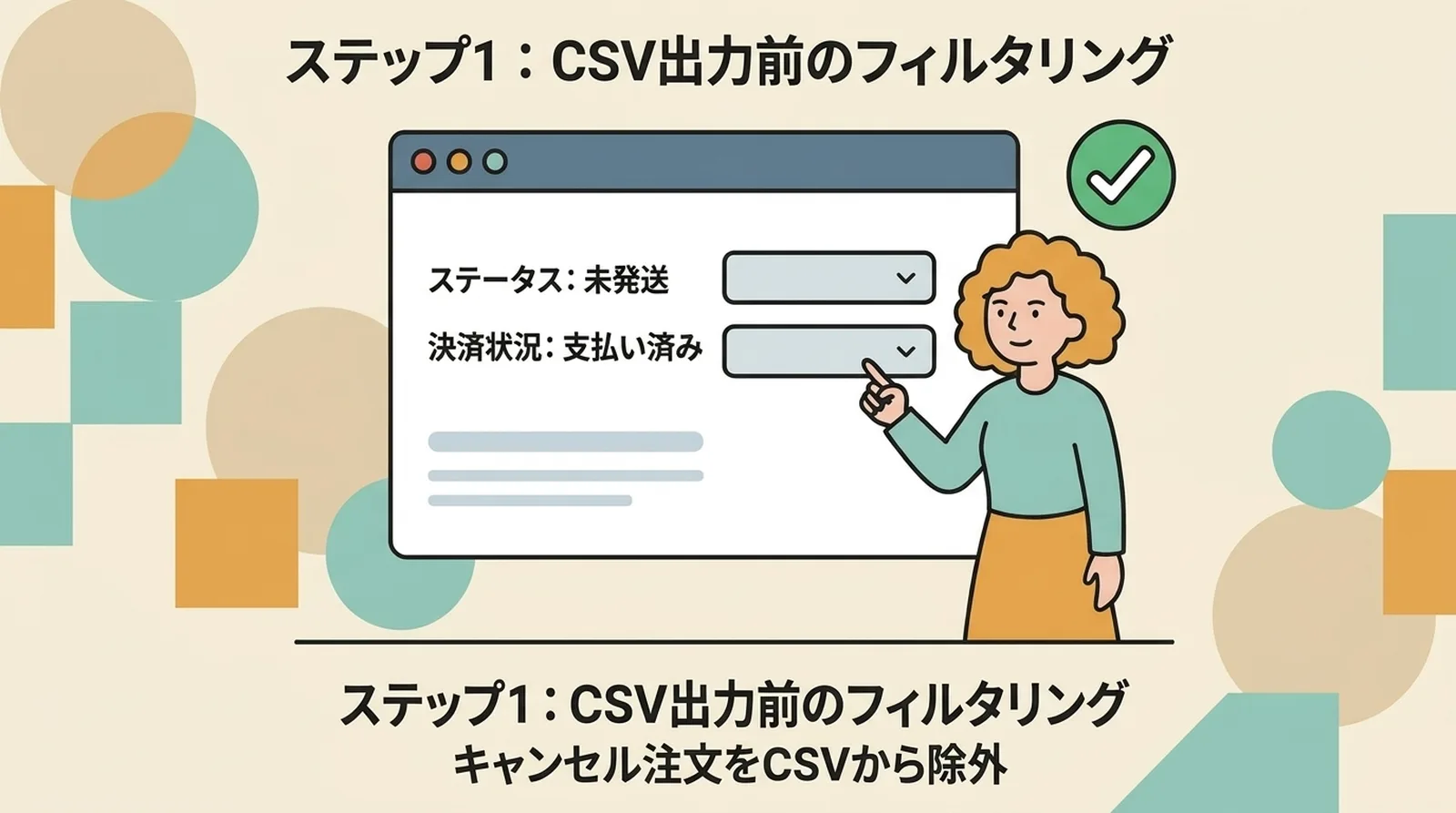
Paso 1: filtra los pedidos antes de exportar el CSV
Usa primero los filtros de estado de Shopify
Antes de exportar, reduce la lista de pedidos con estos filtros:
- Estado de preparación:
Sin completar - Estado de pago:
Pagado
Solo con eso ya eliminas muchos pedidos cancelados o inválidos del objetivo de exportación.
Guarda la regla de filtrado si tu aplicación lo permite
Si exportas mediante una aplicación, guarda esos filtros como predeterminados. Cuanta menos configuración manual necesites en cada día de envío, menor será la probabilidad de olvidar un paso.
Si siempre exportas solo pedidos pagados y sin completar, es mucho menos probable que los pedidos cancelados entren en tu CSV de envío desde el principio.
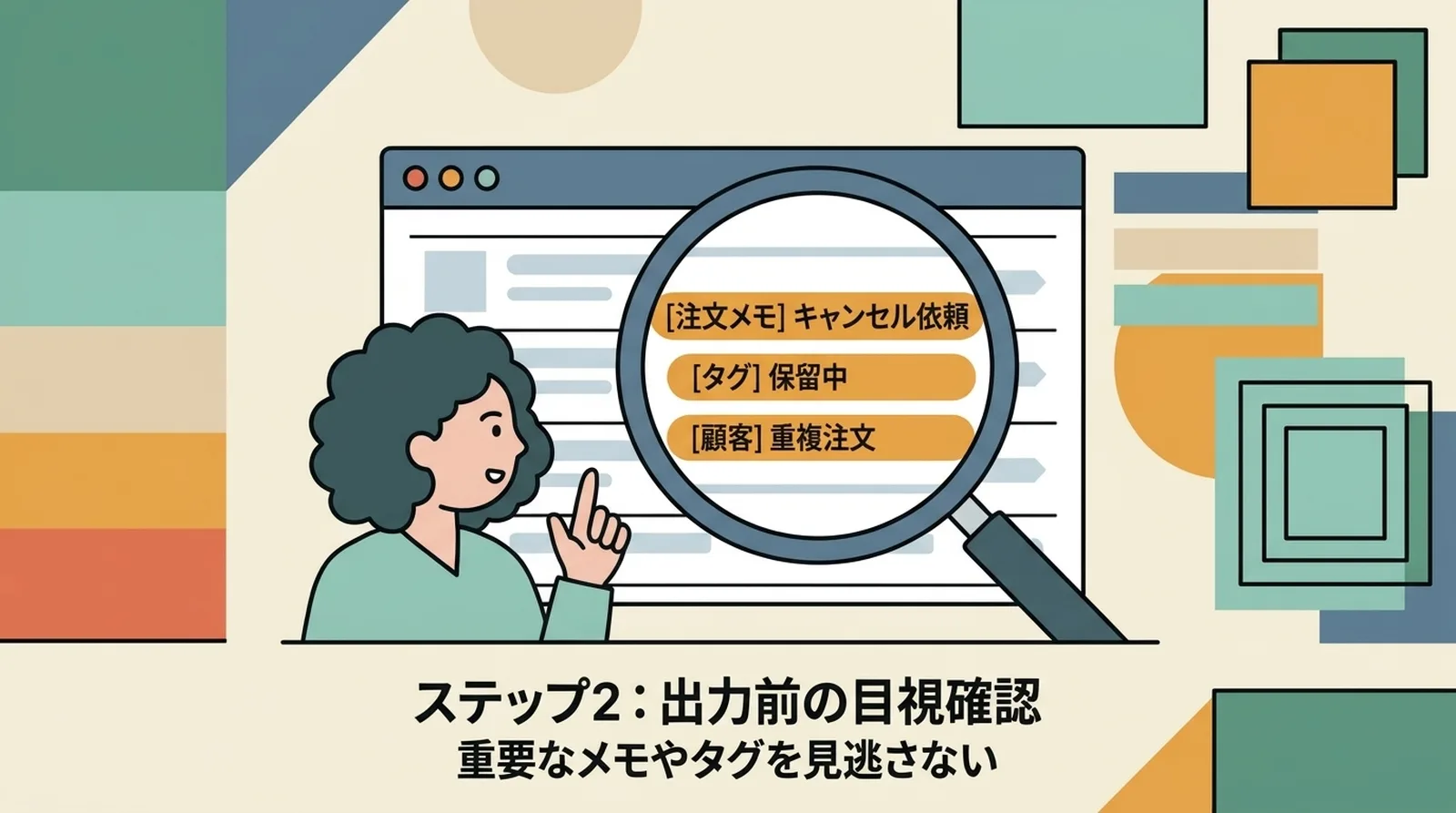
Paso 2: haz una revisión visual rápida antes de exportar
Busca las pocas señales que los filtros no captan por completo
Antes de pulsar exportar, revisa la lista de pedidos y comprueba:
- Si las notas del pedido mencionan cancelación o un manejo especial
- Si hay etiquetas como
holdoreviewing - Si el mismo cliente hizo varios pedidos parecidos
Las notas del pedido son especialmente fáciles de pasar por alto. A veces los clientes escriben solicitudes de cancelación o mensajes de corrección durante el proceso de compra, y esos mensajes no destacan lo suficiente en una lista de pedidos muy ocupada.
Qué hacer en días de mucho volumen
Si tienes más de 50 pedidos, probablemente no puedas revisar cada uno a fondo. En ese caso, confía en los filtros, pero revisa igualmente:
- Los pedidos creados hace muy poco
- Los correos recientes de clientes que pidan cancelación o cambios
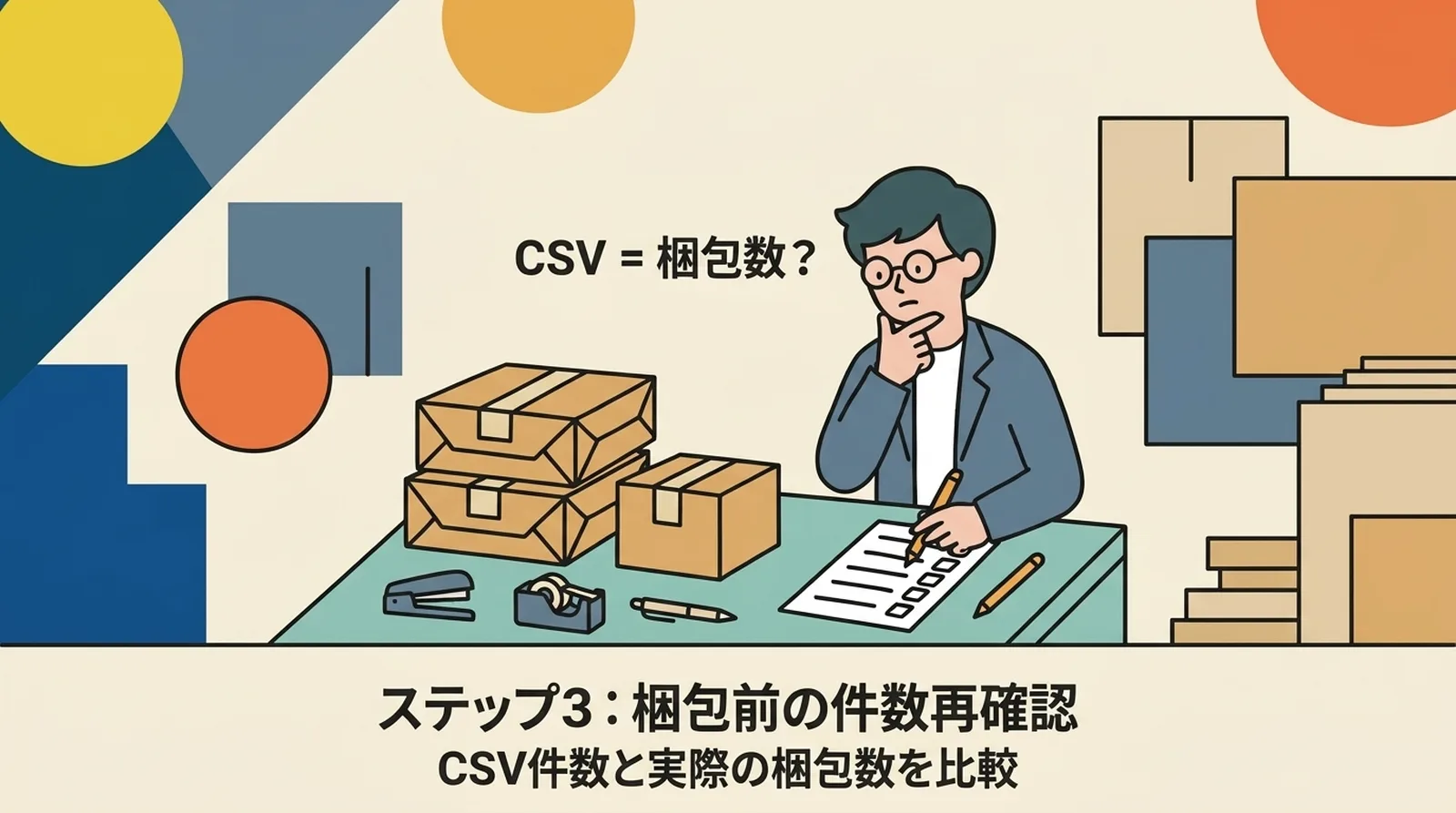
Paso 3: vuelve a comprobar el recuento justo antes de empaquetar
Por qué importa la comprobación final
Una cancelación puede llegar después de exportar, pero antes de empezar a empaquetar. Ese es exactamente el hueco que este último control está diseñado para detectar.
Abre de nuevo la lista filtrada de pedidos de Shopify justo antes de comenzar a empaquetar. Compara el número actual de pedidos con el número de filas del CSV.
Si los números coinciden, puedes seguir con confianza.
Si los números no coinciden
Cuando los recuentos difieren:
- Encuentra qué pedido cambió después de la exportación
- Elimina ese pedido del lote de empaquetado
- Si ya se creó una etiqueta de Click Post, no la uses
Perder 185 yenes en una etiqueta no utilizada es insignificante comparado con el coste de enviar un pedido cancelado y gestionar las consecuencias.
Convierte la comprobación en un sistema
Pon la lista donde se empaqueta
No guardes este flujo solo en la cabeza. Escríbelo y déjalo cerca del área de empaquetado.
Lista de envío
- Filtré Shopify a pedidos pagados y sin completar
- Revisé notas y etiquetas de espera
- Registré el recuento de pedidos del CSV
- Confirmé de nuevo el recuento antes de empaquetar
Si otra persona ayuda con el envío, añade la misma lista al manual. Un proceso repetible funciona mejor que confiar en la memoria.
Qué hacer si aun así se envió un pedido cancelado
Los errores siguen ocurriendo, así que conviene tener preparado un flujo de respuesta.
1. Contacta con el cliente rápidamente
Explica con honestidad que el pedido cancelado se envió por error y dile qué ocurrirá después.
2. Indica el flujo de devolución o rechazo
Según la situación, quizá debas pedir al cliente que rechace el paquete, lo devuelva o espere a que vuelva como no entregable.
3. Confirma cómo se gestiona el reembolso
Si el reembolso aún no se ha completado, decide si hacerlo inmediatamente o tras la devolución, según tu política.
4. Revisa qué punto de control falló
¿El CSV estaba desactualizado? ¿Se pasó por alto la nota del pedido? ¿Se saltó la comprobación final del recuento? Mejorar ese paso importa más que culpar a la persona que cometió el error.
Para otras excepciones después del envío, qué hacer cuando la dirección cambia después del envío también es una referencia útil.
Preguntas frecuentes
P. ¿Puedo cancelar una etiqueta de Click Post después de crearla?
No. Una vez completado el pago, la etiqueta en sí no se puede cancelar. Si no la usas, el envío no avanza, pero el coste igualmente se cobra.
P. ¿Hay una forma de excluir automáticamente los pedidos cancelados del CSV?
Sí, en la práctica el método más seguro es filtrar a pedidos pagados y sin completar antes de exportar. Algunas aplicaciones de exportación también permiten guardar esa regla para aplicarla siempre.
P. ¿Y si quiero retener un pedido en lugar de cancelarlo?
Usa una etiqueta como hold y excluye esos pedidos etiquetados de tu flujo de exportación.
P. ¿Es realista este flujo de comprobación en periodos de mucho trabajo?
Sí. Incluso en periodos de mucho trabajo, los tres pasos suelen llevar solo unos minutos en total, y esos pocos minutos evitan errores mucho más caros.
Resumen
La mayoría de los envíos accidentales de pedidos cancelados ocurren porque el estado del pedido cambió después de preparar el lote de envío. La solución no es un sistema complejo. Es una rutina corta.
Filtra primero, revisa visualmente una vez y compara el número de pedidos otra vez justo antes de empaquetar. Eso suele bastar para mantener los pedidos cancelados fuera del lote saliente.
Si además quieres reducir el resto del trabajo manual en el envío con Click Post, incluida la exportación CSV y la sincronización de seguimiento, puedes probar Instant Shipping! for Click Post.