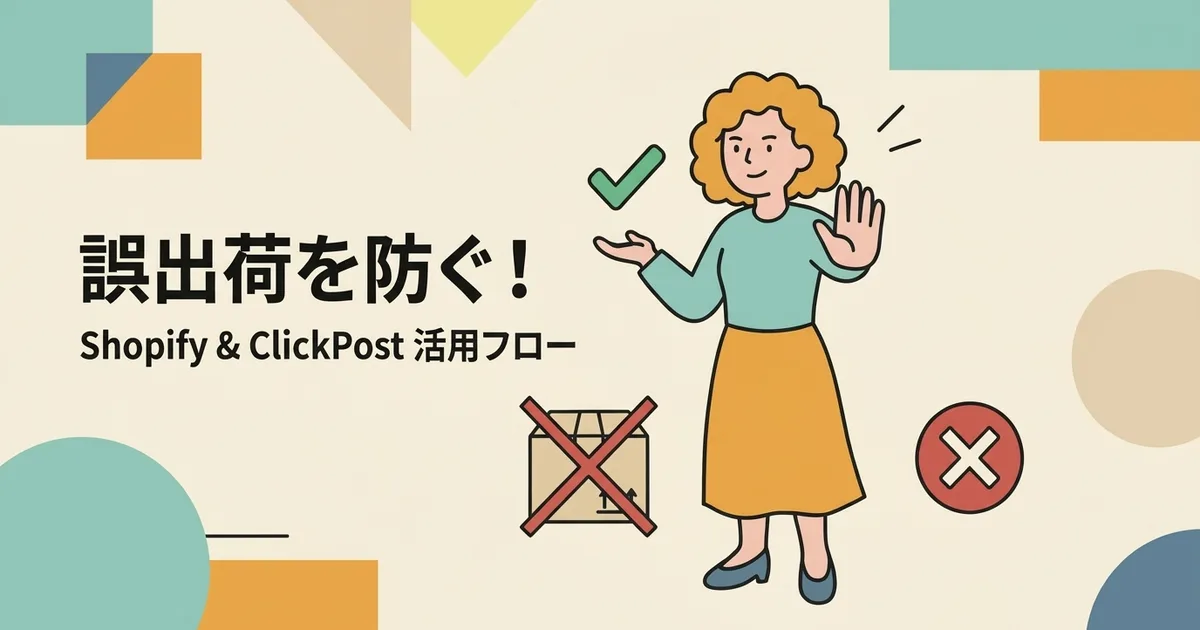
Ein Kontrollablauf, um versehentlich stornierte Bestellungen nicht zu versenden
Haben Sie schon einmal in Shopify eine Bestellung storniert und später gemerkt, dass das bereits gepackte Paket trotzdem verschickt wurde?
Solche Fehler entstehen meist durch Timing, nicht durch mangelnde Sorgfalt. Wenn CSV-Export, Packen und Versand zu unterschiedlichen Tageszeiten passieren, können stornierte Bestellungen in einer älteren Exportdatei hängen bleiben, wenn kein einfacher Kontrollpunkt vorhanden ist.
Dieser Artikel erklärt den dreistufigen Ablauf, mit dem ich stornierte Bestellungen aus Click-Post-Sendungen heraushalte.
Warum stornierte Bestellungen trotzdem verschickt werden
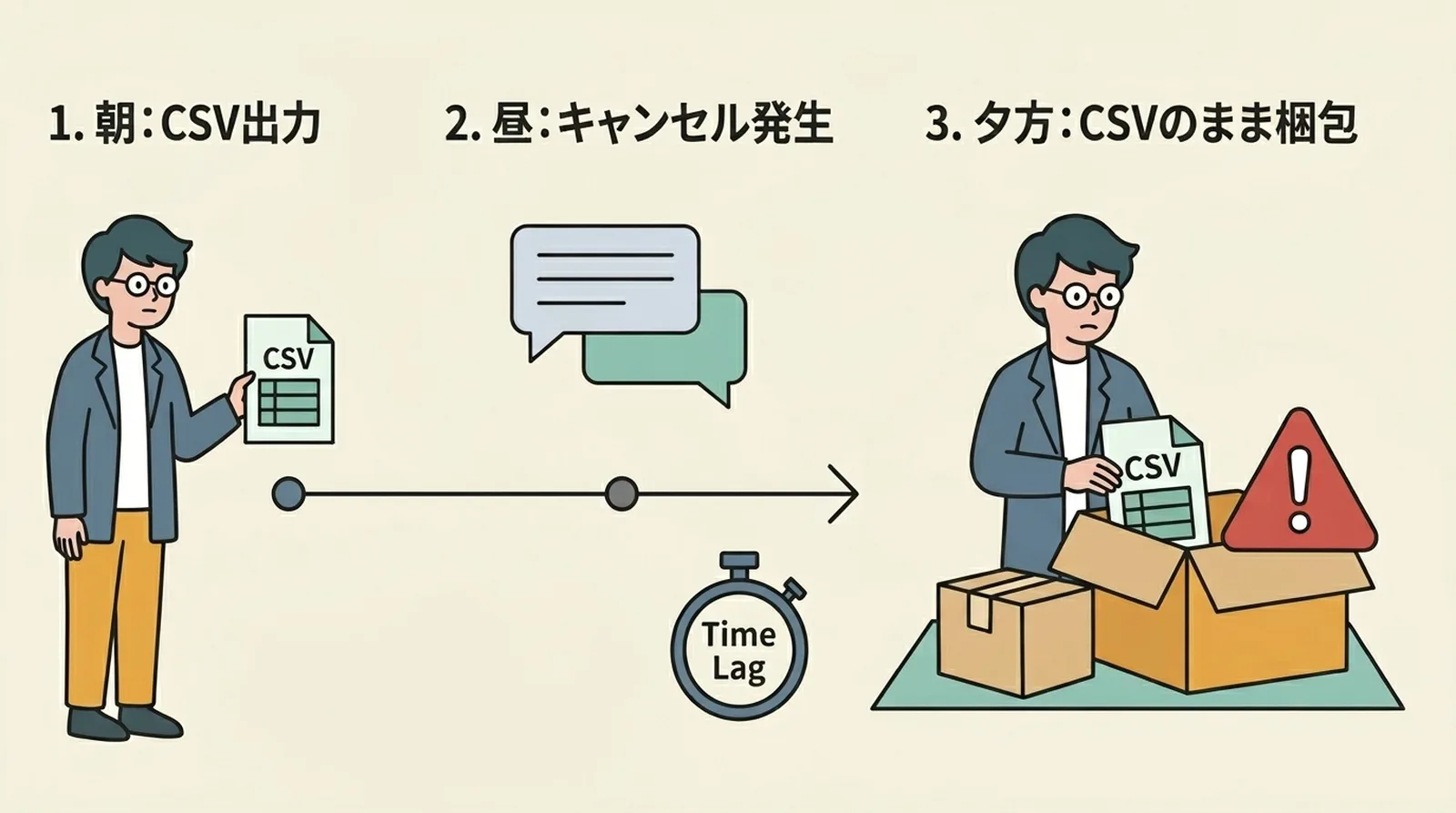
Die Exportdatei kann veraltet sein
Das typische Muster sieht so aus:
- CSV am Morgen exportieren
- Ein Kunde bittet mittags um Stornierung
- Die Bestellung in Shopify stornieren
- Später mit der CSV packen, die vor der Stornierung erstellt wurde
Zum Zeitpunkt der CSV-Erstellung war die Bestellung noch aktiv, deshalb bleibt sie in der Datei.
Vorgepackte Pakete erhöhen das Risiko
Wenn Sie Umschläge vor dem endgültigen Drop-off schon vorpacken, kann die stornierte Bestellung bereits im "versandbereit"-Stapel liegen. An hektischen Tagen ist es dann leicht, das Paket ohne erneute Prüfung zu greifen.
Das Risiko steigt in starken Versandphasen. Wenn Sie große Mengen verarbeiten, lohnt sich auch Wie man Click-Post-Versand in der Hochsaison organisiert.
Der Dreischritt
Hier ist der komplette Kontrollablauf auf einen Blick.
| Schritt | Zeitpunkt | Was zu tun ist |
|---|---|---|
| 1. Filtern | Vor dem CSV-Export | Shopify auf unbezahlte und noch nicht erfüllte Bestellungen begrenzen |
| 2. Sichtprüfung | Direkt vor dem Export | Nach Stornierungswünschen, Sperr-Tags oder Duplikaten schauen |
| 3. Letzte Zählprüfung | Direkt vor dem Packen | Prüfen, ob die aktuelle Bestellzahl noch zur CSV passt |
Jeder Schritt dauert weniger als eine Minute. Der eigentliche Wert liegt darin, sie jedes Mal zu machen, nicht darin, sie kompliziert zu gestalten.
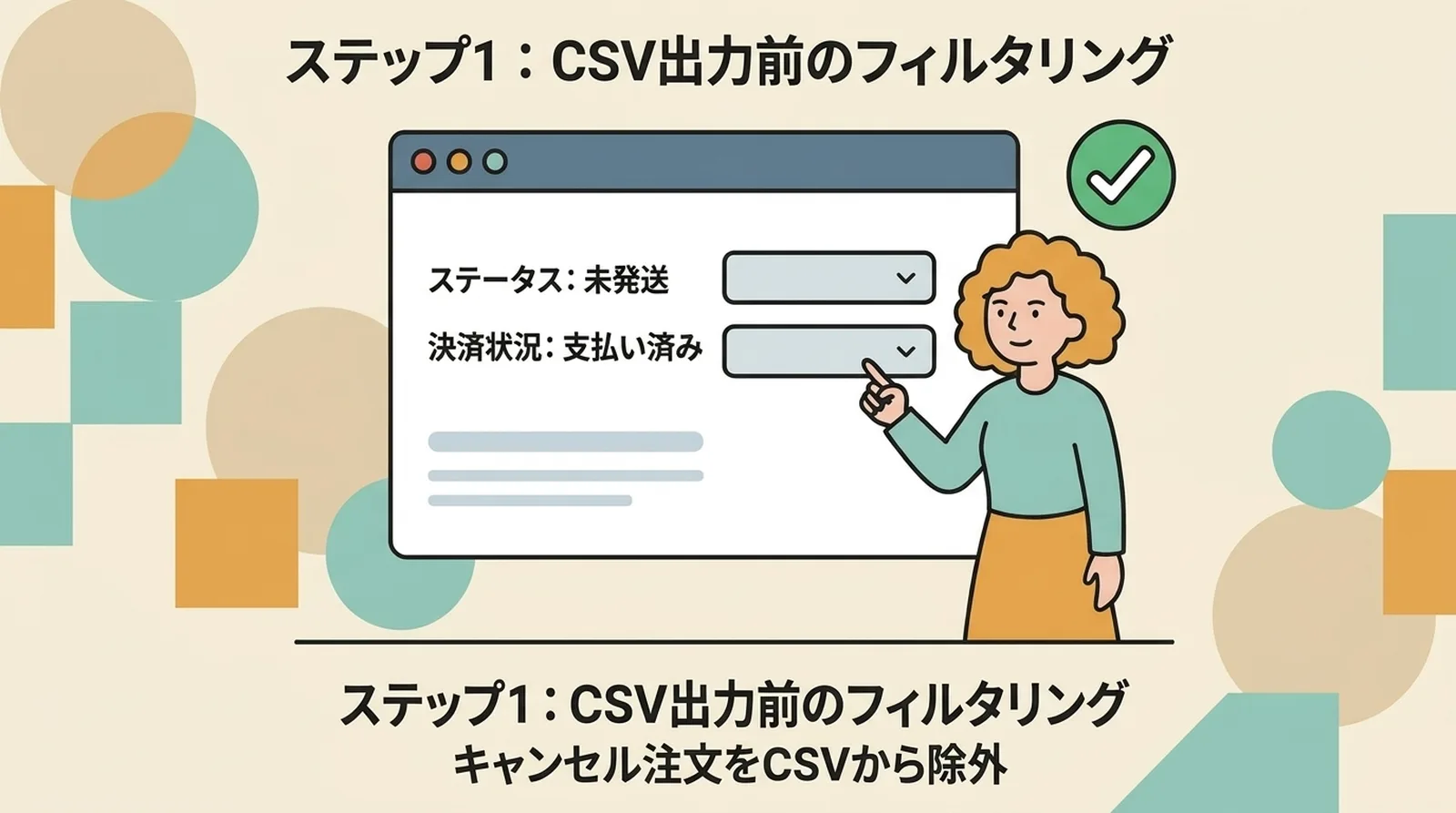
Schritt 1: Bestellungen vor dem CSV-Export filtern
Zuerst die Shopify-Statusfilter nutzen
Begrenzen Sie die Bestellliste vor dem Export mit diesen Filtern:
- Erfüllungsstatus:
Unfulfilled - Zahlungsstatus:
Paid
Damit verschwinden viele stornierte oder ungültige Bestellungen schon aus dem Exportziel.
Die Filterregel speichern, wenn Ihre App das unterstützt
Wenn Sie über eine App exportieren, speichern Sie diese Filter als Standard. Je weniger manuelle Einrichtung Sie an jedem Versandtag brauchen, desto geringer ist die Chance, einen Schritt zu vergessen.
Wenn Sie immer nur bezahlte und nicht erfüllte Bestellungen exportieren, gelangen stornierte Bestellungen viel seltener überhaupt erst in Ihre Versand-CSV.
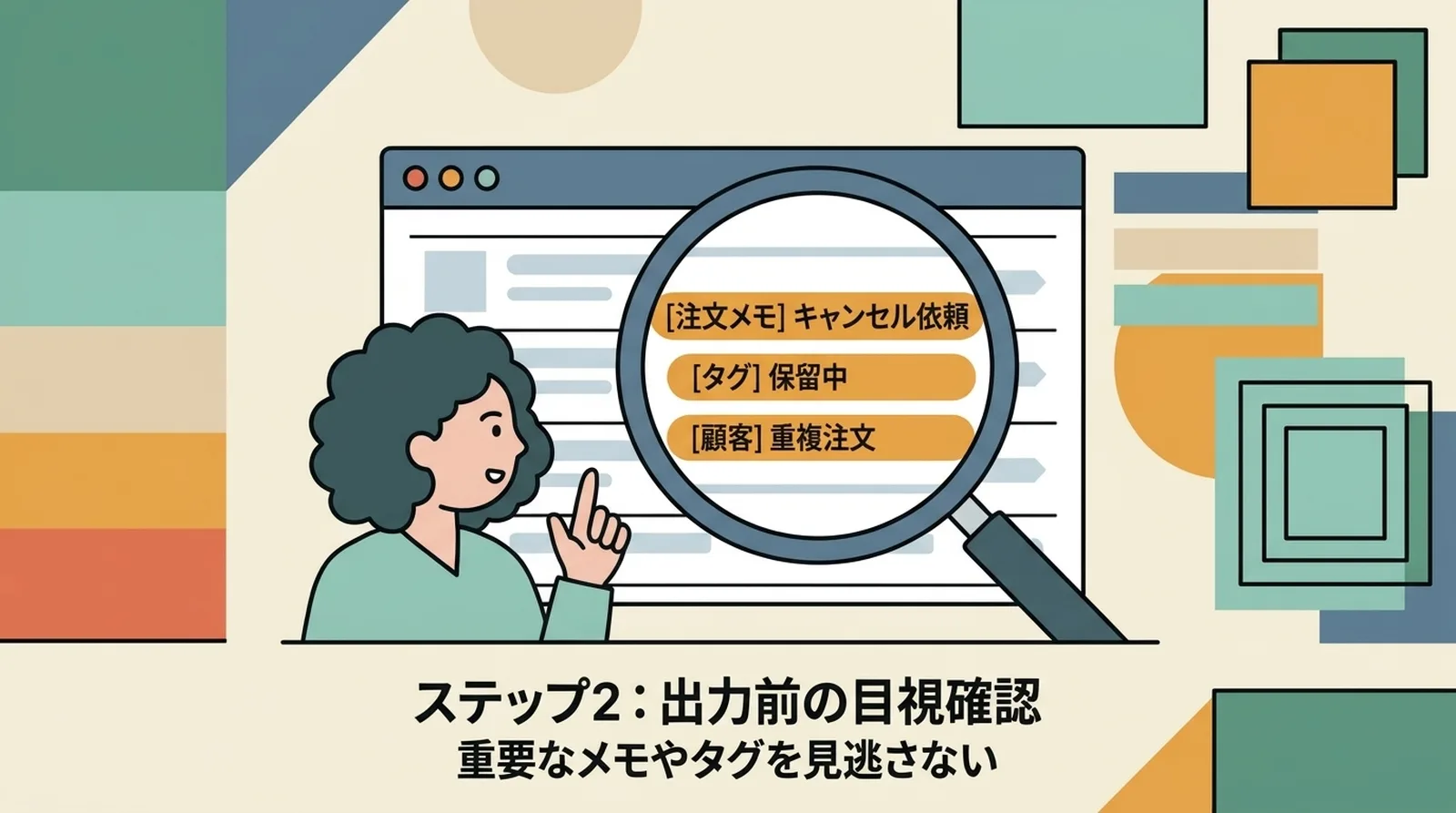
Schritt 2: Vor dem Export kurz visuell prüfen
Auf die wenigen Signale achten, die Filter nicht vollständig abfangen
Bevor Sie auf Export klicken, schauen Sie in die Bestellliste und prüfen:
- Ob Bestellnotizen auf Stornierung oder Sonderbehandlung hinweisen
- Ob Tags wie
holdoderreviewinggesetzt sind - Ob derselbe Kunde mehrere ähnliche Bestellungen aufgegeben hat
Bestellnotizen werden besonders leicht übersehen. Manchmal schreiben Kunden Storno- oder Korrekturwünsche während des Checkouts, und diese Nachrichten fallen in einer vollen Liste nicht genug auf.
Was an Tagen mit hohem Volumen zu tun ist
Wenn Sie mehr als 50 Bestellungen haben, werden Sie wahrscheinlich nicht jede einzelne tief prüfen. Vertrauen Sie dann den Filtern, schauen Sie aber trotzdem auf:
- Sehr kürzlich erstellte Bestellungen
- Neue Kundenmails mit Storno- oder Änderungswünschen

Schritt 3: Direkt vor dem Packen noch einmal zählen
Warum die letzte Prüfung wichtig ist
Eine Stornierung kann nach dem Export, aber vor dem Packen eintreffen. Genau diese Lücke soll die letzte Prüfung abfangen.
Öffnen Sie die gefilterte Shopify-Bestellliste noch einmal kurz vor dem Packen. Vergleichen Sie die aktuelle Bestellzahl mit der Anzahl der Zeilen in Ihrer CSV.
Wenn die Zahlen übereinstimmen, können Sie sicher weitermachen.
Wenn die Zahlen nicht übereinstimmen
Wenn die Zählung abweicht:
- Finden Sie heraus, welche Bestellung sich nach dem Export geändert hat
- Entfernen Sie diese Bestellung aus dem Packstapel
- Wenn schon ein Click-Post-Etikett erstellt wurde, verwenden Sie es nicht
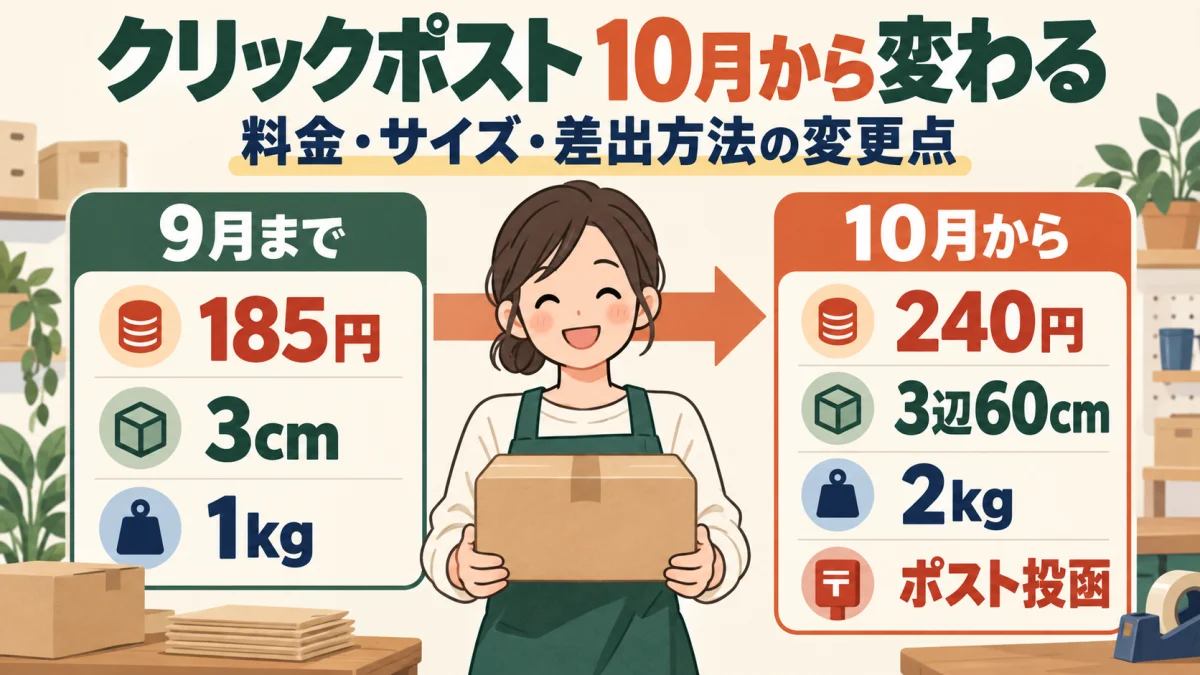
185 Yen für ein ungenutztes Etikett zu verlieren ist deutlich günstiger, als eine stornierte Bestellung zu verschicken und den Aufwand danach zu haben.
Die Prüfung zu einem System machen
Die Checkliste direkt am Packplatz platzieren
Halten Sie den Ablauf nicht nur im Kopf fest. Schreiben Sie ihn auf und legen Sie ihn in der Nähe des Packplatzes ab.
Versand-Checkliste
- Shopify auf unbezahlte und noch nicht erfüllte Bestellungen gefiltert
- Notizen und Sperr-Tags geprüft
- CSV-Bestellzahl notiert
- Vor dem Packen die Zahl noch einmal bestätigt
Wenn jemand anderes beim Versand hilft, nehmen Sie dieselbe Checkliste ins Handbuch auf. Ein wiederholbarer Prozess funktioniert besser als bloßes Erinnern.
Was tun, wenn trotzdem eine stornierte Bestellung verschickt wurde
Fehler passieren trotzdem, daher ist ein Antwortablauf hilfreich.
1. Den Kunden schnell kontaktieren
Erklären Sie offen, dass die stornierte Bestellung versehentlich versendet wurde, und sagen Sie, was als Nächstes passiert.
2. Rücksendung oder Annahmeverweigerung erklären
Je nach Situation können Sie den Kunden bitten, das Paket abzulehnen, zurückzusenden oder es als unzustellbar zurückkommen zu lassen.
3. Die Erstattung klären
Wenn die Erstattung noch nicht erfolgt ist, entscheiden Sie nach Ihrer Richtlinie, ob Sie sofort oder nach Rücksendung erstatten.
4. Prüfen, welcher Kontrollpunkt versagt hat
War der Export veraltet? Wurde die Bestellnotiz übersehen? Wurde die letzte Zählprüfung ausgelassen? Die Verbesserung genau dieses Schritts ist wichtiger als die Schuldfrage.
Für andere Sonderfälle nach dem Versand ist Was tun, wenn sich die Adresse nach dem Versand ändert? ebenfalls hilfreich.
Häufige Fragen
F. Kann ich ein Click-Post-Etikett nach der Erstellung noch stornieren?
Nein. Sobald die Zahlung abgeschlossen ist, kann das Etikett selbst nicht mehr storniert werden. Wenn Sie es nicht verwenden, bewegt sich die Sendung nicht, aber die Gebühr bleibt bestehen.
F. Gibt es eine Möglichkeit, stornierte Bestellungen automatisch aus der CSV auszuschließen?
Ja. In der Praxis ist es am sichersten, vor dem Export auf unbezahlte und nicht erfüllte Bestellungen zu filtern. Manche Export-Apps erlauben es auch, diese Regel zu speichern, damit sie immer angewendet wird.
F. Was, wenn ich eine Bestellung lieber zurückhalten statt stornieren möchte?
Verwenden Sie einen Tag wie hold und schließen Sie diese markierten Bestellungen aus Ihrem Exportablauf aus.
F. Ist dieser Kontrollablauf in hektischen Zeiten realistisch?
Ja. Selbst in hektischen Zeiten dauern die drei Schritte meist nur wenige Minuten insgesamt, und genau diese Minuten verhindern deutlich teurere Fehler.
Zusammenfassung
Die meisten versehentlich versendeten Storno-Bestellungen passieren, weil sich der Bestellstatus nach der Vorbereitung des Versandstapels geändert hat. Die Lösung ist kein komplexes System, sondern eine kurze Routine.
Erst filtern, einmal visuell prüfen und direkt vor dem Packen die Zahl noch einmal vergleichen. Das reicht meist, um stornierte Bestellungen aus dem Ausgangsstapel herauszuhalten.
Wenn Sie auch den restlichen manuellen Aufwand rund um Click-Post-Versand reduzieren möchten, also CSV-Export und Tracking-Synchronisierung, probieren Sie Instant Shipping for Click Post aus.