Comment construire un workflow d'expédition qui termine 10 commandes par jour en 15 minutes
Recevoir des commandes sur Shopify est une bonne chose, mais si le travail d'expédition prend plus de 30 minutes chaque jour, il grignote progressivement le temps que vous pourriez consacrer à la création de produits ou à la promotion de votre boutique.
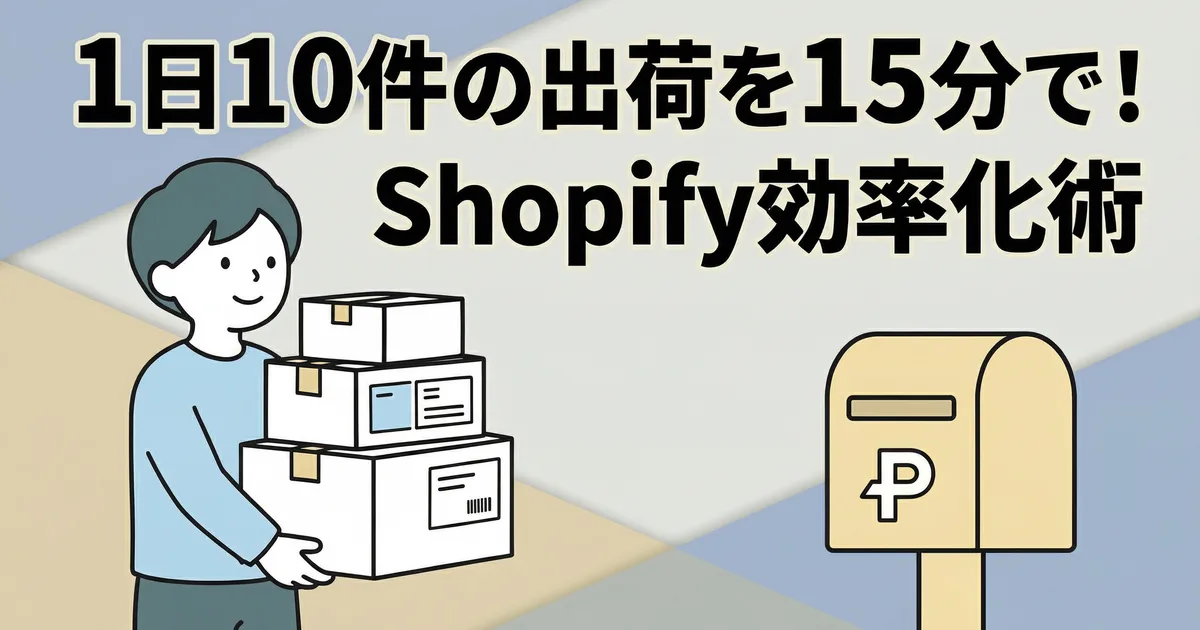
Si vous expédiez environ 10 commandes par jour, vous pouvez généralement terminer en 15 minutes en améliorant simplement l'enchaînement des tâches. Dans cet article, je détaille chaque étape d'un workflow Click Post avec des temps réels, en m'appuyant sur trois ans d'expérience Shopify et plus de 2 200 commandes expédiées.
Pourquoi l'expédition prend plus de temps qu'elle ne devrait
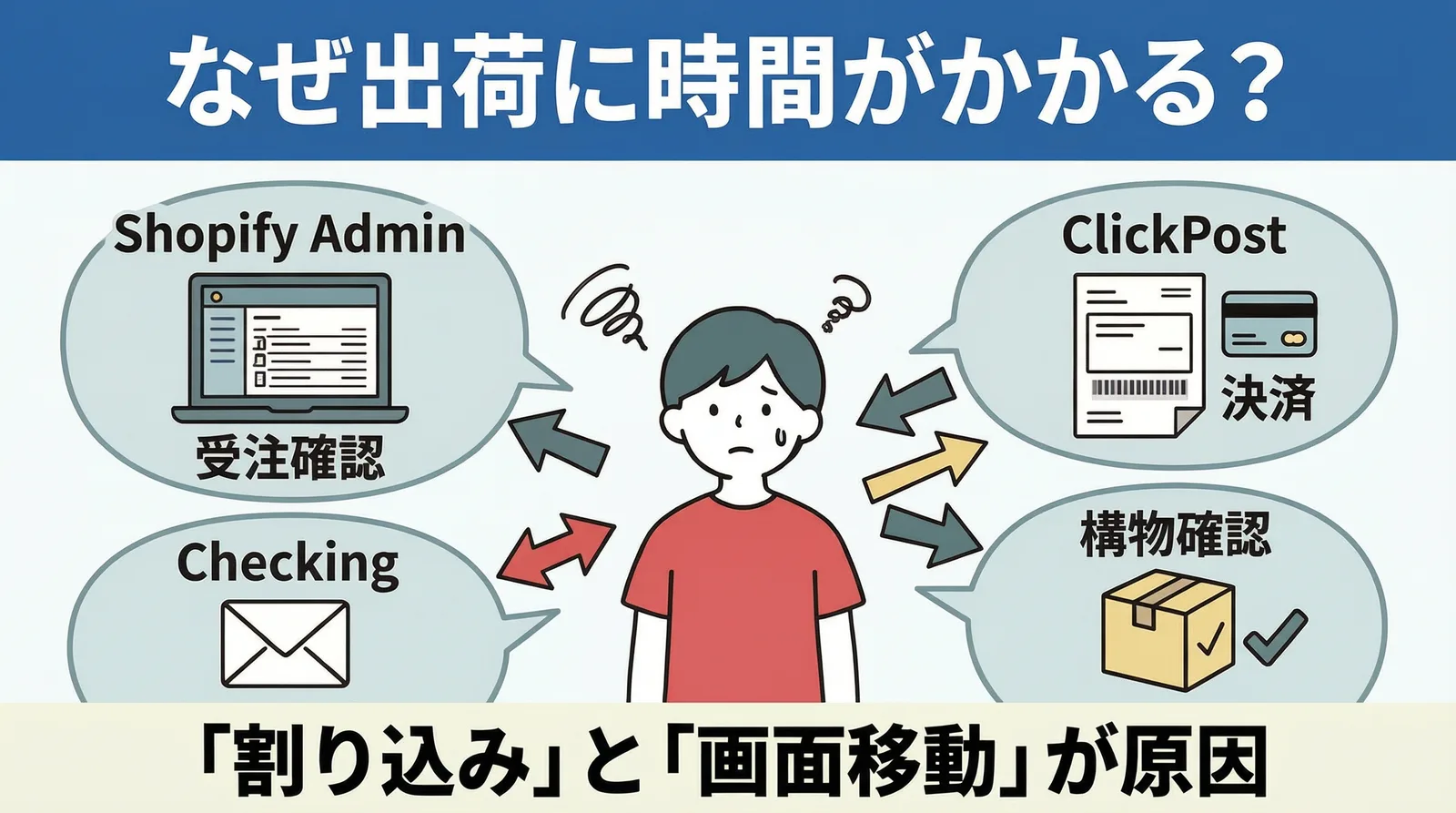
Le travail fait sans cesse des allers-retours
La principale raison pour laquelle l'expédition prend trop de temps n'est souvent pas le volume des commandes lui-même, mais le changement constant de tâche.
Vous ouvrez l'administration Shopify, vérifiez les commandes, exportez un CSV, passez sur Click Post, téléversez le fichier, payez, imprimez les étiquettes, puis revenez sur Shopify pour saisir les numéros de suivi. Les changements d'écran et la charge mentale liée au fait de vérifier ce qui est déjà fait prennent plus de temps qu'on ne le pense.
Les tâches du type « tant que j'y suis » cassent le rythme
Vous arrive-t-il de répondre aux e-mails, de vérifier le stock ou de compter les fournitures d'emballage pendant l'expédition ? Ces interruptions peuvent facilement transformer 10 envois en un travail de 40 minutes.
Avant, je confirmais chaque commande une par une dans Shopify pendant la préparation des colis. Tout le processus prenait 30 à 40 minutes. Une fois l'ordre des opérations corrigé, il est descendu à environ 15 minutes.
Les quatre étapes de l'expédition et leur durée
Le travail d'expédition peut être découpé en quatre étapes. Une fois que vous connaissez le temps nécessaire à chacune, il devient plus facile de repérer le vrai goulot d'étranglement.
| Étape | Tâche | Temps pour 10 commandes |
|---|---|---|
| 1. Export CSV | Exporter les données de commande Shopify au format CSV | Environ 1 minute |
| 2. Paiement Click Post | Téléverser le CSV -> demande groupée -> paiement | Environ 2 minutes |
| 3. Impression des étiquettes et préparation | Imprimer les étiquettes -> emballer les articles -> coller les étiquettes | Environ 10 minutes |
| 4. Synchronisation des suivis | Importer les étiquettes -> synchroniser les numéros de suivi en lot | Environ 1 minute |
| Total | Environ 14 minutes |
L'étape 3, la préparation des colis, représente près de 70 % du temps total. En d'autres termes, toutes les autres étapes réunies ne prennent que 4 à 5 minutes.
Les étapes 1, 2 et 4 sont du travail informatique, tandis que l'étape 3 est du travail manuel. Si vous terminez d'abord le travail informatique puis passez à l'emballage, vous évitez les pertes liées aux allers-retours.
Comment construire un workflow de 15 minutes
Étape 1 : export CSV, environ 1 minute
Dans l'application, sélectionnez les commandes non traitées et exportez le CSV. Le découpage des adresses et la conversion du format sont gérés automatiquement, donc le CSV exporté peut être utilisé tel quel.
À ce moment-là, vérifiez rapidement combien de commandes vous expédiez et de quel type d'emballage elles auront besoin. Savoir à l'avance quels sachets ou matériaux sont nécessaires facilite la suite.
Étape 2 : paiement dans Click Post, environ 2 minutes
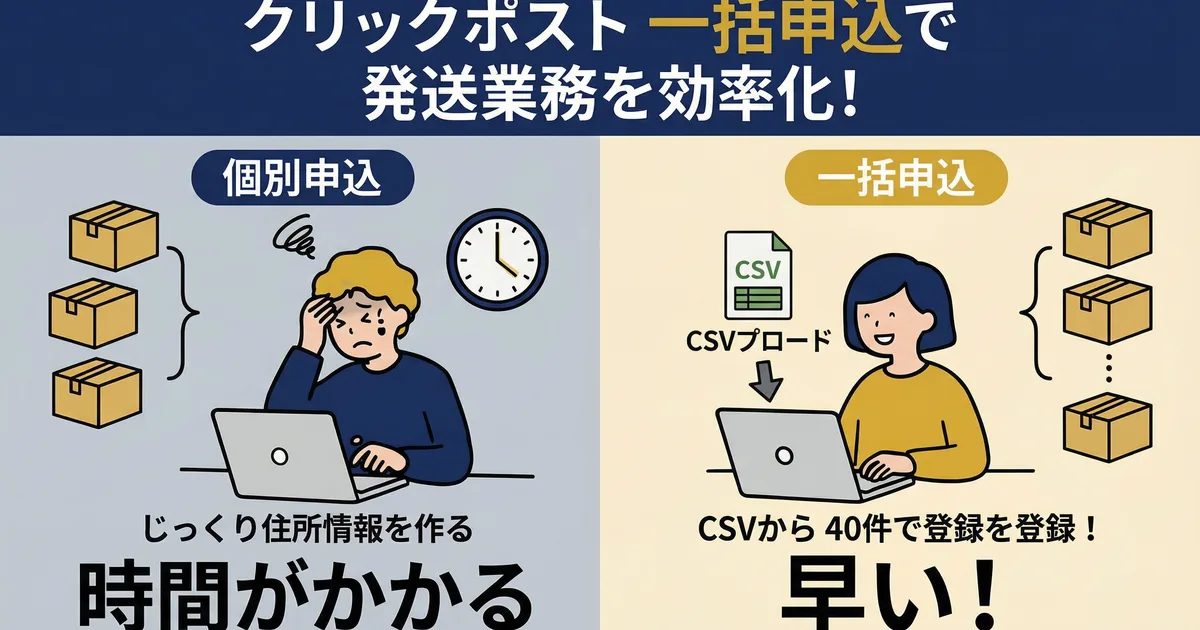
Importez le CSV dans la fonction Bulk Application de Click Post et effectuez le paiement. Après le paiement, téléchargez et imprimez le PDF des étiquettes d'expédition. L'impression par lot est limitée à 20 étiquettes par session.
Pour 10 envois, tout tient dans une seule demande groupée car la limite d'import est de 40. Les étiquettes étant imprimées quatre par feuille A4, 10 commandes n'exigent que trois feuilles.
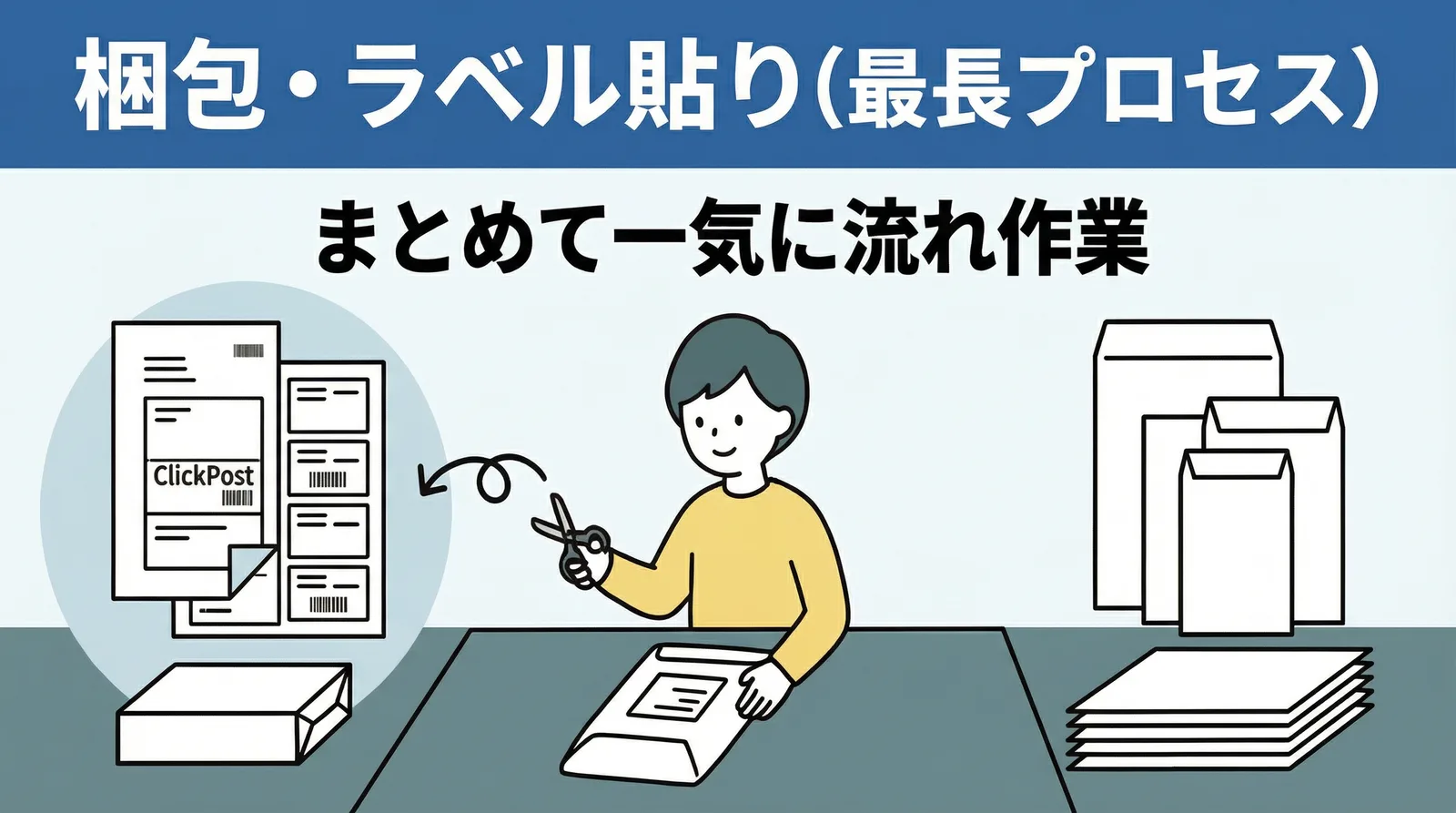
Étape 3 : emballage et pose des étiquettes, environ 10 minutes
Séparez les étiquettes imprimées, emballez les produits et collez les étiquettes. C'est l'étape qui prend le plus de temps.
Pour garder un emballage rapide, je prépare à l'avance les éléments suivants :
- Garder trois tailles de sachets en stock : A4, A5 et long size 3
- Fixer l'emplacement du ruban adhésif, des ciseaux et du matériel de calage pour qu'ils soient toujours à portée de main
- Poser les colis terminés dans une zone unique, étiquette visible vers le haut
Quand le processus d'emballage est toujours le même, vous passez moins de temps à réfléchir. Dix commandes en 10 minutes, c'est une minute par colis.
Étape 4 : synchronisation groupée des numéros de suivi, environ 1 minute
Une fois l'emballage terminé, téléversez dans l'application le fichier d'étiquettes d'expédition téléchargé précédemment. Les numéros de suivi sont extraits automatiquement et synchronisés en lot avec chaque commande Shopify. Les e-mails de confirmation d'expédition sont également envoyés automatiquement au même moment.
Avec ces quatre étapes, tout est terminé, de l'export CSV à la confirmation d'expédition. Il n'est plus nécessaire de retourner dans l'administration Shopify pour saisir les numéros de suivi à la main.
Les habitudes qui rendent le workflow plus rapide
Fixez l'heure à laquelle vous expédiez
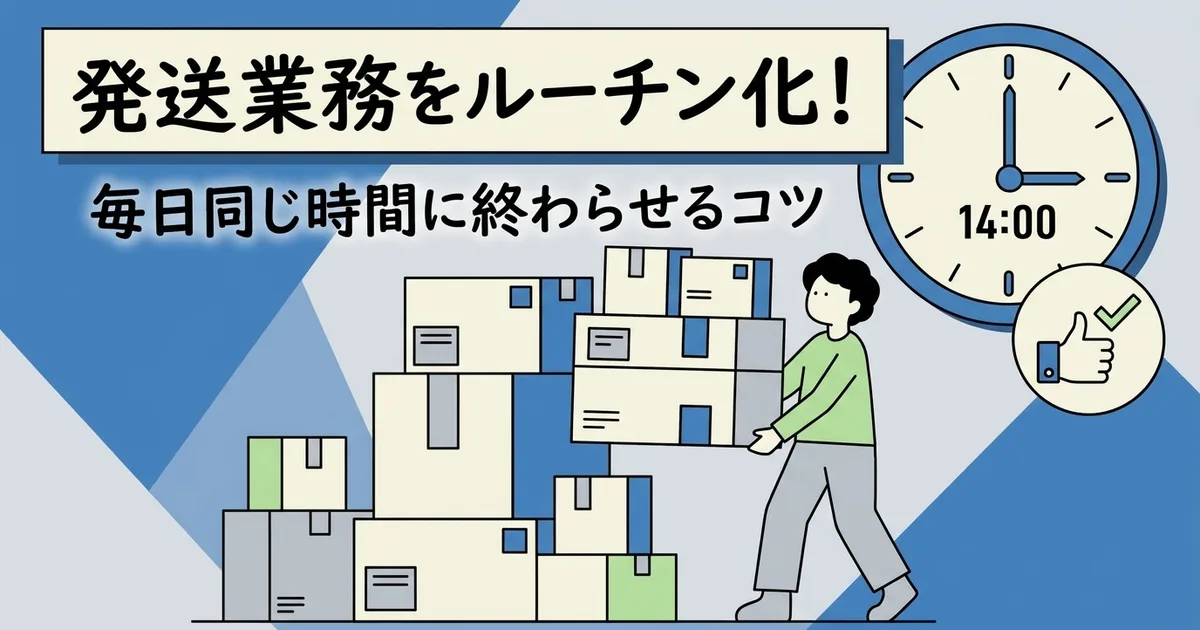
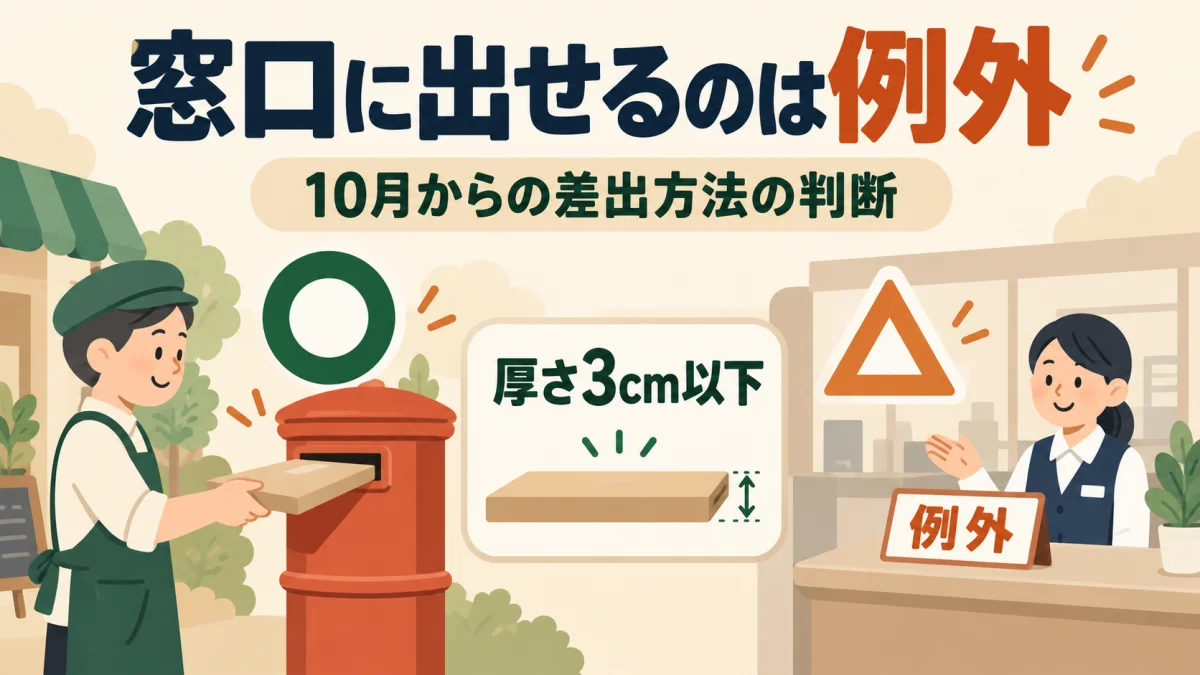
Je regroupe le travail d'expédition tous les jours à 14 h. Je traite toutes les commandes reçues le matin, puis je les dépose ensuite à la poste ou dans une boîte aux lettres.
Quand l'heure d'expédition est fixe, vous n'avez plus besoin de vous demander sans cesse combien de commandes restent en attente. Vous traitez simplement tout ce qui est arrivé avant 14 h, ce qui vous laisse l'esprit libre pour la création de produits le matin.
Ne manquez jamais de fournitures d'emballage
Si vous découvrez en plein emballage que vous n'avez plus de sachets, tout le rythme s'effondre. Une routine hebdomadaire pour vérifier le stock et réapprovisionner les fournitures stabilise le flux quotidien.
Ne finalisez pas les commandes une par une
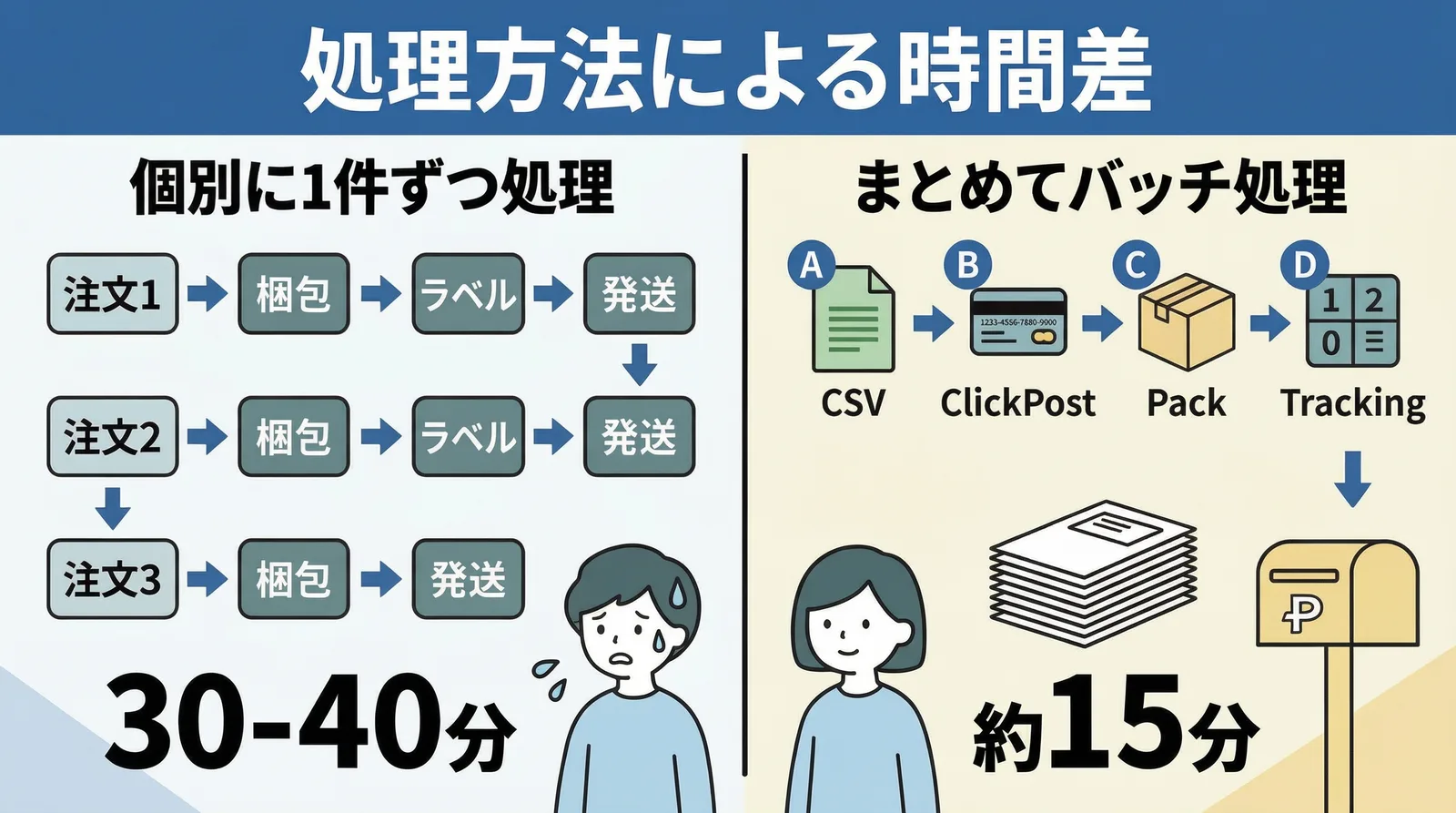
Traiter chaque commande en mode vérifier -> emballer -> étiqueter -> saisir le suivi peut sembler rigoureux, mais c'est lent. Regrouper les mêmes tâches en lot supprime les coûts de changement de contexte et accélère tout.
| Méthode de traitement | Temps pour 10 commandes | Caractéristique |
|---|---|---|
| Une commande à la fois | Environ 30 à 40 minutes | Changements d'écran fréquents et saisie manuelle répétée des suivis |
| Traitement par lot | Environ 15 minutes | Mêmes tâches regroupées, avec synchronisation groupée des suivis |
Questions fréquentes
Q. Que faire les jours où j'ai plus de 10 commandes ?
Le workflow de base reste le même. Que vous ayez 20 ou 30 commandes, le temps nécessaire pour l'export CSV et la synchronisation des suivis change très peu. La seule étape qui augmente réellement est l'emballage. Si vous dépassez 40 commandes, vous devez scinder la demande groupée Click Post, mais la synchronisation des suivis reste efficace.
Q. Dois-je utiliser ce workflow même les jours où je n'ai qu'une ou deux commandes ?
Oui. Je recommande d'utiliser le même processus quel que soit le volume. Dès que vous commencez à faire des exceptions du type « aujourd'hui, je le saisis manuellement », le workflow devient instable. Répéter le même processus à chaque fois, c'est ce qui en fait une routine fiable.
Q. Comment rendre l'emballage encore plus rapide ?
Si vos produits sont relativement standardisés, définissez à l'avance des modèles d'emballage. Par exemple, keycaps -> papier bulle + enveloppe A5 ou câbles -> enveloppe longue sans calage supplémentaire. Une fois ces choix figés, le temps passé à hésiter disparaît.
Conclusion
La clé d'une expédition plus rapide n'est pas de réduire le nombre de commandes. C'est de fixer l'ordre des opérations et de traiter le travail par lots.
Export CSV, paiement Click Post, emballage, synchronisation des suivis. Si vous enchaînez ces quatre étapes, environ 10 envois par jour peuvent être terminés en 15 minutes. Pour un marchand solo, ce temps gagné peut être réinvesti directement dans la création de produits et la promotion.
Si vous voulez essayer de rendre l'expédition plus efficace, regardez Instant Shipping! for Click Post.