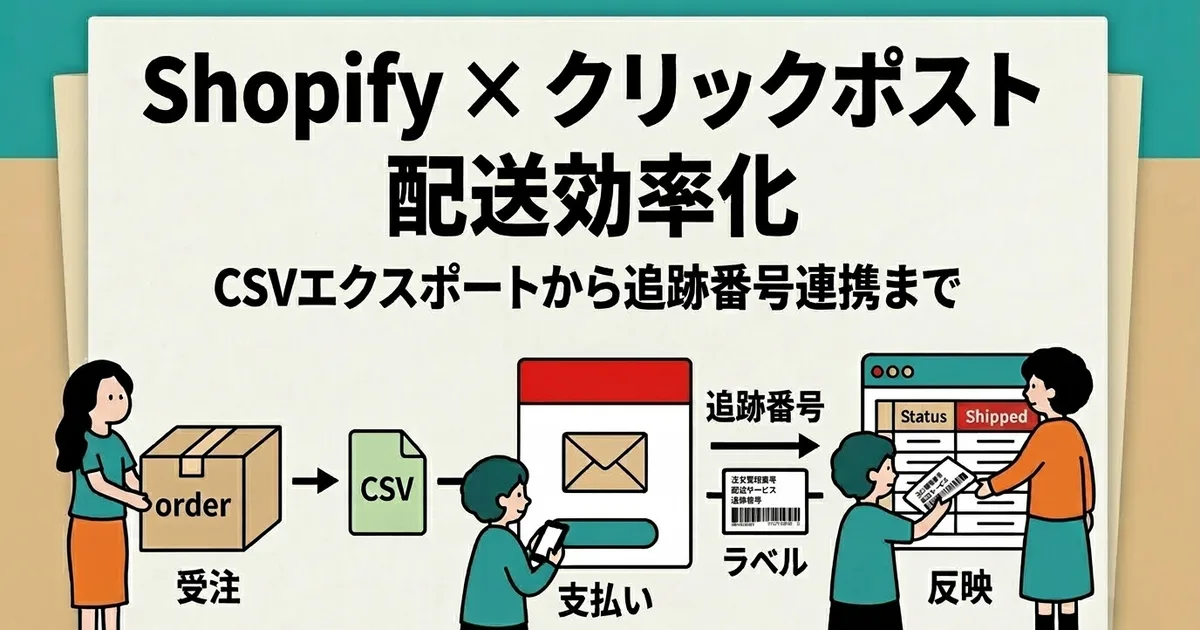
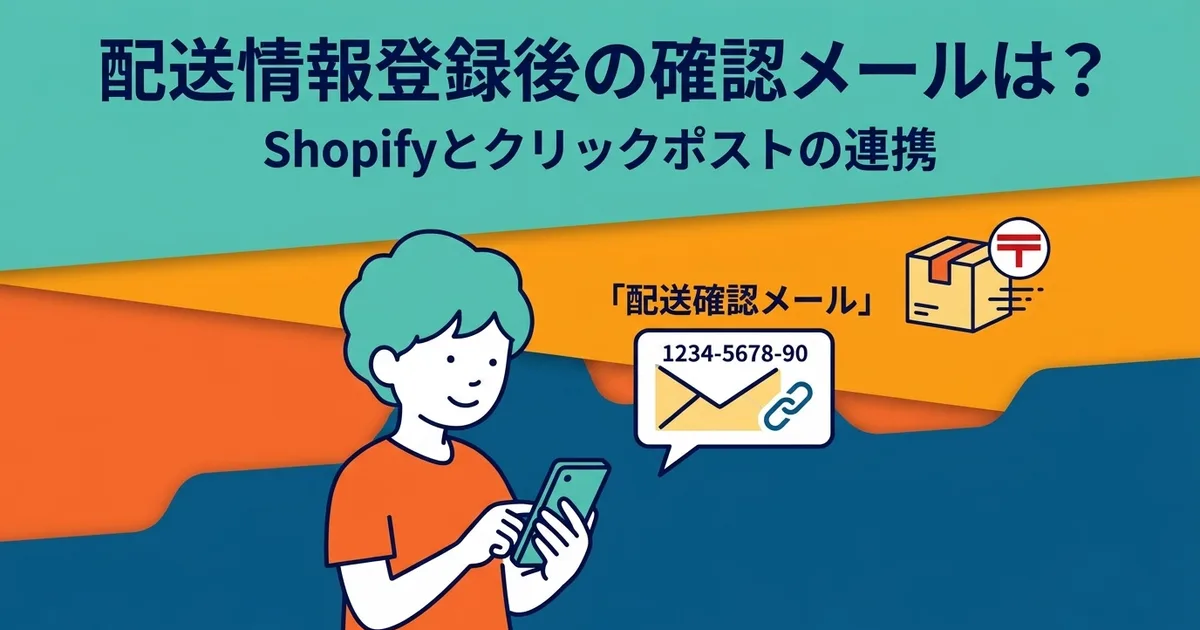
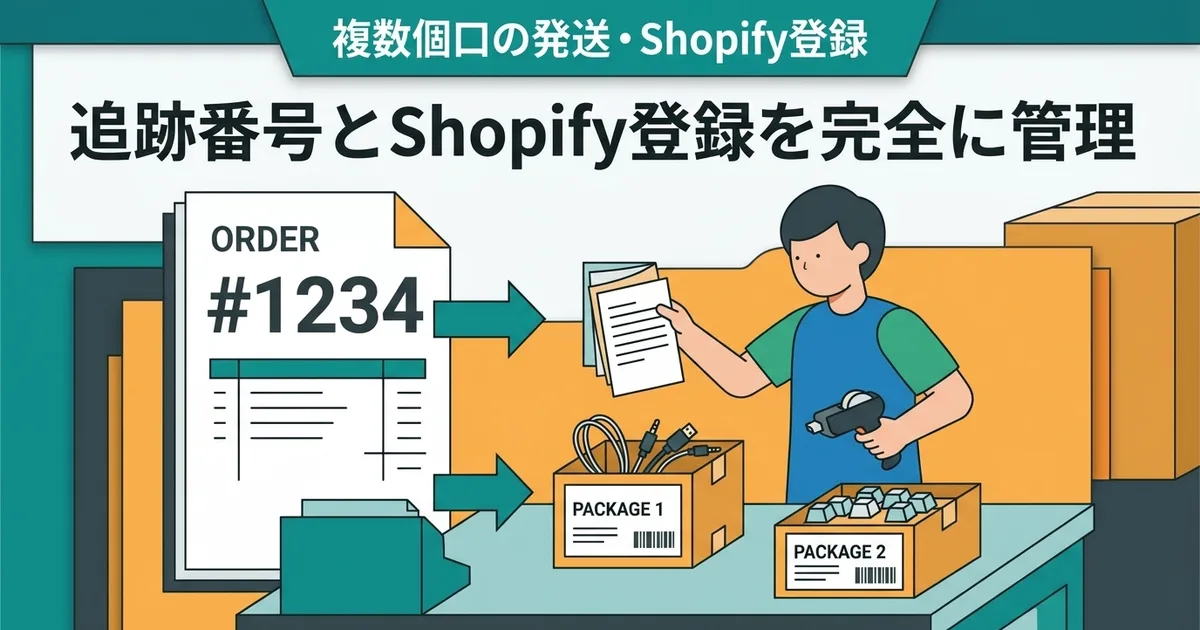
¿Las direcciones salen en bloque pero los números de seguimiento se escriben a mano? Un paso más para facilitar el envío con Click Post
Tus direcciones llegan a Click Post de golpe, pero tras imprimir las etiquetas estás tecleando los números de seguimiento uno a uno en Shopify. Este artículo trata precisamente de ese "registro de números tras el envío".
Una app que lee los números de seguimiento de los PDF de etiquetas de Click Post y los registra en los pedidos de Shopify puede reducir este trabajo. "Instant Shipping! for Click Post" tiene esa función y puedes probarla sin detener tu flujo actual de CSV. Nota: esta app está desarrollada y ofrecida por JizaiDev, el operador de este sitio.
Haz inventario del trabajo manual que queda tras exportar las direcciones
El trabajo manual que suele quedar en el envío es "devolver los números de seguimiento a Shopify" y "enviar las notificaciones de envío". Empieza por mapear dónde persiste la introducción manual en tu día a día.
| Tarea | Qué ocurre cuando queda trabajo manual |
|---|---|
| Enviar direcciones a Click Post | Rehacer el formato del CSV cada vez |
| Crear etiquetas | Si olvidas guardar el PDF original tras el pago y la impresión, no podrás recuperar los números después |
| Registrar números de seguimiento en Shopify | Tiempo copiando los números uno a uno, además de errores al pegar |
| Avisar a los clientes | Notificaciones olvidadas o duplicadas por otra vía |
Que solo la ida se haya vuelto fácil se debe también a que Click Post no tiene API pública. La conexión con Shopify se hace por CSV: por eso "de Shopify a Click Post" está bien cubierto por apps y procedimientos, pero el retorno —los números de seguimiento emitidos tras el pago— suele quedar manual.
Puede que tu app actual ya cubra lo necesario. Comprueba primero su alcance y luego compara solo el trabajo manual restante, para no acumular apps sin necesidad. Para una comparación más amplia de apps de envío, consulta la comparativa de apps de envío para Shopify; para el flujo completo, la guía de envío con Click Post.

Deja que la app se encargue del registro de seguimiento
Con "Instant Shipping!", el recorrido desde la exportación del CSV hasta el registro de los números de seguimiento y la notificación de envío ocurre en un solo flujo.
- Selecciona pedidos y crea el CSV. La app lista los pedidos no enviados; selecciona los que vas a expedir (hasta 40 por lote, con el número de selecciones restantes visible en pantalla). Con "Exportar CSV" se descarga un CSV en formato Click Post; el reparto de la dirección en cuatro campos de 20 caracteres de ancho completo y la conversión del código postal a caracteres de medio ancho los hace la app. Activando aquí la opción "incluir el número de pedido en la dirección" mejora la precisión de la correspondencia posterior.
- Emite las etiquetas y conserva el PDF. En la administración de Click Post, importa el CSV mediante "solicitud masiva" y completa el pago y la impresión de etiquetas. La solicitud masiva admite hasta 40 líneas por vez, la impresión masiva hasta 20 etiquetas (cuatro por hoja A4), y el pago se realiza pedido a pedido. Las etiquetas son válidas durante siete días a partir del día siguiente al pago, así que evita emitir un gran lote antes de la migración. Guarda obligatoriamente el PDF original descargado tras la emisión, porque de ahí se leerán los números de seguimiento.
- Importa el PDF a la app. Desde la pantalla "Notificación de envío y registro de seguimiento" de la app, carga el PDF: se muestran los números de seguimiento y los pedidos candidatos. Solo puede importarse el PDF intacto descargado de Click Post, hasta dos archivos y 80 etiquetas por vez.
- Revisa los candidatos y registra. Tras confirmar los destinatarios, ejecuta el registro: los pedidos pasan a enviados y se envían los correos de notificación con el número de seguimiento. El registro se transmite en grupos de 20 y no hay límite mensual de procesamiento.
Cuando varios pedidos comparten el mismo código postal, por ejemplo, hay que elegir el pedido correcto entre los candidatos mostrados. La automatización elimina la escritura, no la revisión: comprobar que los pedidos correctos se registraron forma parte de la misma tarea.
Comparado con el trabajo manual, lo que cambia es el retorno tras emitir las etiquetas.
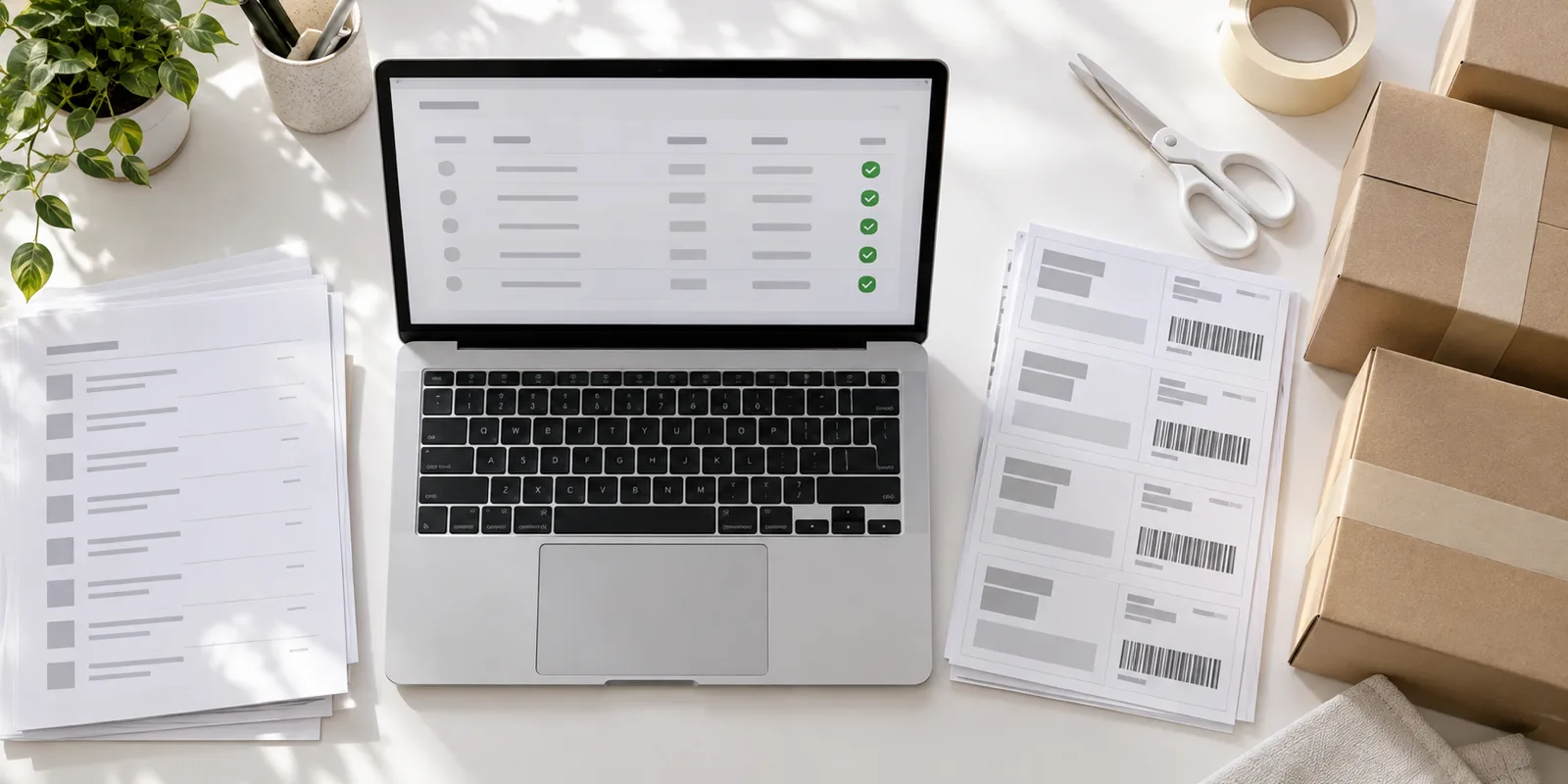
| Paso | A mano | Con la app |
|---|---|---|
| Enviar direcciones a Click Post | Preparar el CSV de pedidos a mano o usar el método de exportación existente | Seleccionar los pedidos en la app y exportar el CSV |
| Emisión de etiquetas | Solicitud, pago e impresión en Click Post | Igual (esta parte no cambia) |
| Registro de números de seguimiento | Copiar los números uno a uno en Shopify | Importar el PDF de etiquetas, revisar candidatos y registrar |
| Notificación de envío | Paso aparte o envío manual | Se envía junto con el registro |
Para el detalle de la automatización del seguimiento solamente, consulta cómo registrar los números de seguimiento automáticamente.
Limita el cambio a los pedidos "por procesar"
Cuando el método antiguo y el nuevo conviven el mismo día, clasifica los pedidos en "enviados", "etiqueta emitida" y "etiqueta por crear". La prueba queda limitada a pocos pedidos del tercer grupo.
- Enviados: los números de seguimiento ya están registrados. Estos no migran a la app nueva.
- Etiqueta emitida: los números ya fueron asignados. Si se conserva el PDF original de la etiqueta, pueden ser candidatos de importación, pero no hace falta volver a solicitarlos solo por el cambio.
- Etiqueta por crear: los primeros objetivos de la prueba. Empieza con pocos pedidos en un día tranquilo.
Por ejemplo, supón 12 pedidos sin procesar por la mañana y cinco etiquetas emitidas la semana anterior. Ese día pruebas solo tres de los 12 pedidos pendientes. Los otros nueve los procesas como siempre y las cinco etiquetas ya emitidas las importas si aún tienes los PDF. Cuando el registro y la notificación de esos tres pedidos terminen sin problemas, amplías el alcance los días siguientes.
Un archivo creado por la app anterior puede que no funcione igual en la nueva. Si dudas sobre la correspondencia de pedidos antiguos, no fuerces el registro: consulta antes el procedimiento en la guía de uso.

Atención a las notificaciones duplicadas y a la retirada de la app anterior
Define un único responsable de las notificaciones
El correo de notificación de envío sale al mismo tiempo que el registro del número de seguimiento. Si otra app o un paso manual envía la misma notificación, el cliente recibe el mismo correo dos veces. Decide de antemano qué vía es la responsable de las notificaciones.
Cuando varias personas se reparten el envío, acordad antes que "estos pedidos se registran en la app nueva". Si aparece un error durante la prueba, comprueba qué se reflejó realmente en Shopify antes de repetir el mismo registro.

Retira la app anterior solo después de verla funcionar
Solo cuando los primeros pedidos se hayan completado sin incidencias —salida de direcciones, creación de etiquetas, registro de seguimiento, notificación— amplía el alcance poco a poco. Hasta entonces, el método anterior puede quedarse.
Antes de terminar la app anterior, revisa los siguientes puntos.
- Trabajo pendiente (pedidos en curso, notificaciones sin enviar)
- Datos a conservar (CSV antiguos, PDF de etiquetas, historial de exportaciones)
- Cómo termina el contrato (dejar de usar las pantallas no siempre detiene la facturación)
Preguntas frecuentes
¿Puedo registrar números de seguimiento de etiquetas ya emitidas?
Si se conserva el PDF original de la etiqueta descargado de Click Post, puede ser candidato de importación. No hace falta volver a solicitarlas solo por el cambio: empezar por los pedidos que vas a enviar es la vía más segura.
Al registrar el número de seguimiento, ¿también se envía un correo de notificación?
Sí. El registro marca el pedido como enviado y envía un correo de notificación con el número de seguimiento. Si otra vía envía la misma notificación, el cliente la recibe duplicada; define un único responsable.
¿Puedo usarla con otras apps de envío?
Sí, siempre que la responsabilidad se reparta por pedido para que el mismo pedido no se procese en ambas.
¿Qué pasa si el PDF de la etiqueta no se puede importar?
Comprueba que sea el PDF original descargado de Click Post. Los documentos escaneados tras imprimirlos, o editados o combinados en otras herramientas, no se pueden leer. Los detalles están en el procedimiento para cuando el PDF no se importa.
¿Los 8 dólares mensuales incluyen los gastos de envío de Click Post?
No. Los 8 dólares son la cuota de la app; los gastos de envío y los costes de impresión y embalaje se cobran aparte.
Precio y cómo probarla
La cuota es de 8 dólares estadounidenses al mes, con prueba gratuita de 10 días. Si continúas tras la prueba se aplican costes, y los gastos de envío de Click Post son aparte.
Prueba el registro de seguimiento gratis durante 10 días
Lo que hay que comparar no es el número de funciones, sino cuánta introducción manual desaparece de tu envío diario. Sobre cómo llevar la prueba, consulta cómo aprovechar la prueba gratuita de 10 días. Si la salida de direcciones ya es fácil, el siguiente paso es probar el retorno de los números de seguimiento.
Fuentes sobre funciones y precio: guía oficial y Shopify App Store. Verificado el 16 de septiembre de 2026.