Has impreso la etiqueta, pero la importación del PDF en la aplicación se queda bloqueada. Cuando tienes prisa, a veces ni siquiera sabes qué archivo elegir.
Primero, distingue entre «no se puede leer el PDF» y «aparece el número de seguimiento, pero no se encuentra ningún pedido». Lo que debes probar después depende de cuál sea tu caso.
Este artículo explica la importación de PDF de «瞬時に発送!for クリックポスト». Es posible que no se aplique tal cual a archivos de otras aplicaciones de envío o empresas de transporte.
La guía de envíos con Shopify y Click Post muestra dónde encaja la importación del PDF en el flujo completo.
¿En qué pantalla te has quedado?
| Estado de la pantalla | Lo primero que debes hacer |
|---|---|
| Se muestra «No se puede leer el PDF» | Selecciona el PDF original guardado desde Click Post |
| Se muestra el número de seguimiento, pero no hay pedidos candidatos | Comprueba los pedidos de Shopify y los pedidos que aparecen en la aplicación |
| Se muestran varios pedidos candidatos | Compara la etiqueta con el pedido y elige el correcto |
Antes de pulsar varias veces el botón de registro, comprueba qué situación se aplica. Es posible que el registro ya se haya realizado parcialmente, así que comprueba también si el número de seguimiento ya aparece en Shopify.
Si no se puede leer el PDF, vuelve a intentarlo con el archivo original sin modificar
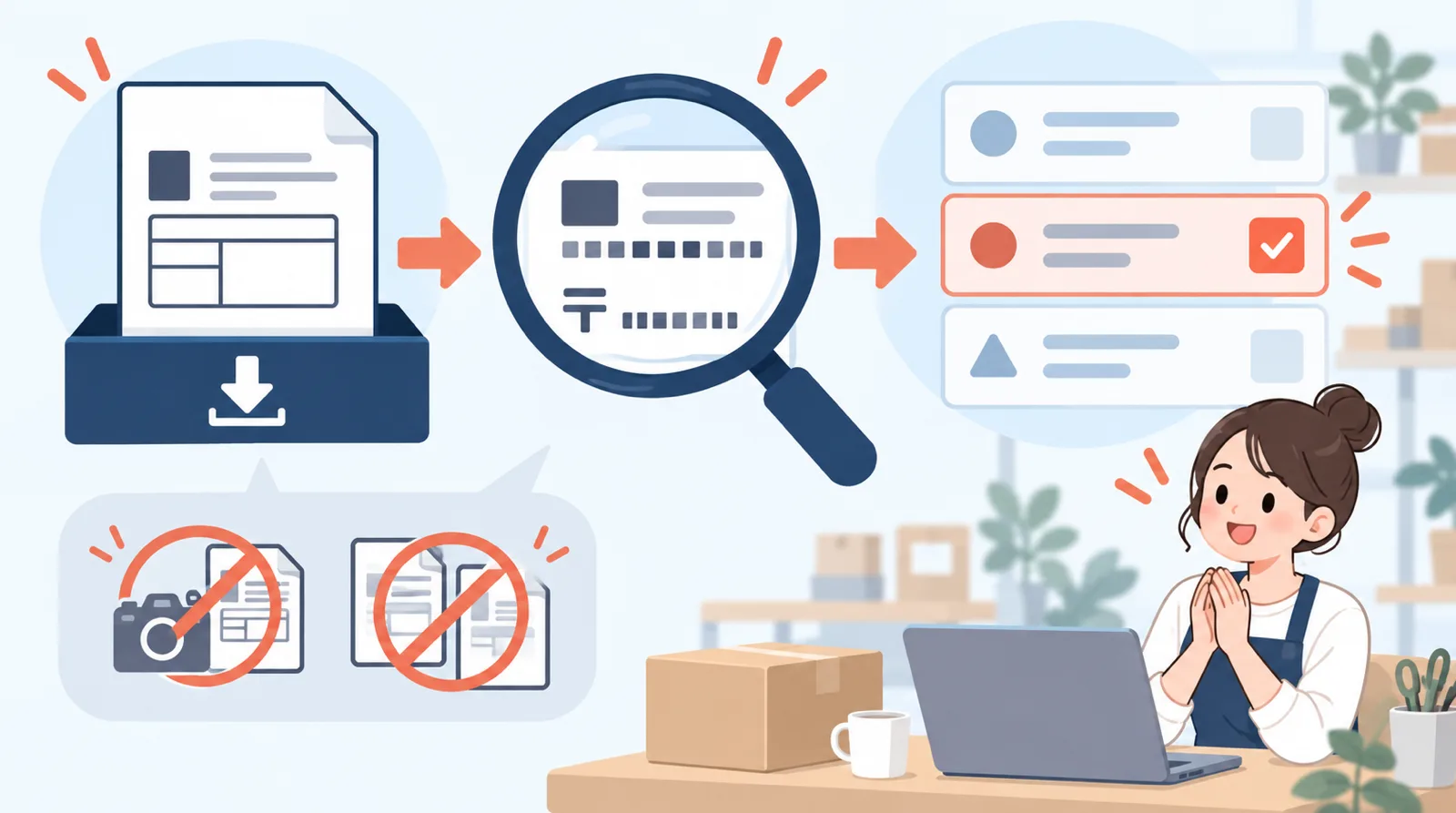
Para la importación, utiliza el PDF de la etiqueta que descargaste al pagar e imprimir en Click Post.
Según la guía oficial, no son compatibles los PDF escaneados de etiquetas impresas ni los PDF modificados o combinados con otra herramienta. Convertir en PDF una foto tomada con un smartphone no hace que sea igual que el archivo original de la etiqueta.
Si el archivo original sigue en la carpeta Descargas, vuelve a seleccionarlo. Si ya no está, consulta las indicaciones de la pantalla oficial de Click Post para saber si puedes volver a mostrar y guardar la etiqueta correspondiente. No des por hecho que cambiar solo el nombre del archivo resolverá el problema.
En el futuro, aunque necesites un archivo modificado para imprimir, guarda el PDF original por separado para no tener dudas la próxima vez.
Si aparece el número de seguimiento, confirma a qué pedido corresponde
Si el número de seguimiento se muestra en pantalla, la situación es distinta de cuando el archivo no se puede leer. A continuación, confirma en qué pedido registrar el número.
La guía explica cómo leer el número de seguimiento y el código postal del PDF y compararlos con los pedidos de Shopify. Cuando varios pedidos tienen el mismo código postal, por ejemplo, es necesario elegir un candidato.
Compara la dirección de destino de la etiqueta con los datos del pedido y selecciona el pedido correcto. Para no registrar el número en otro pedido, no lo confirmes de inmediato solo porque se muestre un candidato.
Para futuros envíos, la guía indica que el ajuste «Incluir el número de pedido en la dirección» durante la exportación CSV ayuda a realizar la correspondencia. Sin embargo, usar este ajuste no es motivo para omitir la comprobación final.
Si no encuentras el pedido, empieza por Shopify
En el panel de administración de Shopify, comprueba si existe el pedido correspondiente. Después, desactiva los filtros de la aplicación y busca por número de pedido o fecha.
Los pedidos que ya aparecen como enviados, que están excluidos del ámbito mostrado o que son antiguos requieren una comprobación adicional. No dupliques el pedido ni restablezcas sin motivo su estado de envío solo para encontrarlo.
Para las filas cuya correspondencia no puedas confirmar, consulta en la guía cómo se gestionan los saltos y ponte en contacto con el soporte sin registrar un número que no puedas identificar.
Indica al soporte dónde se detuvo y qué mensaje apareció
Cuando contactes con el soporte, indica si el archivo utilizado era el PDF original de la etiqueta, en qué pantalla te quedaste y qué mensaje de error apareció. Saber el número de pedido y la hora del incidente facilita organizar la explicación.
Las etiquetas contienen nombres y direcciones. No las adjuntes a reseñas públicas ni a un lugar que cualquiera pueda ver; comparte solo la información necesaria a través del canal oficial de soporte.
Comprueba la importación del PDF siguiendo la guía de uso
Si todavía no has instalado la aplicación, comprueba sus funciones y las condiciones de prueba en la App Store. Cuesta 8 dólares estadounidenses al mes e incluye una prueba gratuita de 10 días; el uso continuado es de pago.
Referencia de funciones y precios: guía oficial · Shopify App Store. Comprobado: 2026-09-14.