クリックポストのラベルを印刷できない|表示・縮尺・再印字の確認
支払い手続きまで完了したのに、ラベルが出てこない。「印刷ボタンを押してもエラー画面になる」「PDFは開くのに紙に出てこない」「印刷されたラベルが小さすぎて読めない」など、発送作業の途中で止まってしまうと本当に困ります。
ラベルの印刷トラブルは、「PDFが開くか」「紙に正しく出るか」「そのラベルが使えるか」の3段で切り分けると、原因を一か所に絞り込めます。PDFが開かないならブラウザ側、開けるのに小さく印刷されるなら印刷設定、印刷できても使えないならラベルの有効期限か再印字の問題です。この順に確認していきます。
まず切り分ける:どの段階で止まっていますか
| 症状 | 原因が多い層 | 見る節 |
|---|---|---|
| 「印刷」ボタンを押すとエラー画面・何も開かない | ブラウザ・PDF表示 | 次の節 |
| PDFは開くが、紙に出力されない | プリンタ・OSの印刷設定 | 印刷の節 |
| 紙に出るが小さい・ずれる・端が切れる | 印刷ダイアログの倍率・用紙 | 印刷の節 |
| 印刷できたが、このラベルを使ってよいか分からない | 有効期限・再印字の扱い | 再印字の節 |
同じ「印刷できない」というトラブルでも、原因がある場所は段階ごとに異なります。たとえばPDF自体が開けていないのにプリンタの設定を変更しても解決しません。上の表で、ご自身の症状がどの段にあたるかを先に確かめてください。
PDFが開かない・エラー画面になるとき
PDFが開かない原因は、主にブラウザ側の表示設定や拡張機能にあります。クリックポスト公式のお知らせでも、ブラウザ環境による印字エラーの案内が掲載されています。
公式のお知らせ(2021年12月10日掲載)にある事例として、Google Chromeで宛名ラベルを印字しようとすると「お探しのページが見つかりません」と表示される現象があります。利用環境によって発生し、拡張機能の「Adobe Acrobat」を無効化することで解消する場合があると案内されています。
この段階では、次の手順を順番に試してみてください。
- PDF表示まわりの拡張機能を一時的にオフにする。 Chromeをお使いの場合は、設定の「拡張機能」からAdobe Acrobat系の拡張機能をオフにして、再度「印刷」ボタンを押して試します。これは公式のお知らせでも案内されている対処法です。
- ポップアップブロックを確認する。 ラベルの印字画面は別ウィンドウ(ポップアップ)で開く仕組みのため、ブロックされていると何も反応がないように見えます。公式のお知らせでも、印字の際はポップアップブロックの解除やCookieの受け入れといったブラウザ設定の確認を呼びかけています。
- CookieとJavaScriptが有効か確認する。 公式の障害案内でも、これらが無効になっていると画面が正常に動作しない事例が案内されています。
- 別のブラウザで試す。 それでも開かない場合は、公式の案内に沿って別のブラウザで開けるか試してみてください。拡張機能を入れていないブラウザを使うと、原因の切り分けにも役立ちます。
- ダウンロードしたPDFを専用アプリで開く。 ブラウザの表示機能で開くのではなく、一度PDFを保存してからAdobe Acrobat Readerなどの専用アプリで開くと、ブラウザ側の表示問題を切り離して確認できます。
ひとつ注意点があります。クリックポストの公式案内(2025年4月11日掲載)では、市販の「入力支援システム」を利用していると正常に動作しない場合があると告知されています。住所などの自動入力ツールをブラウザに常駐させている環境では、画面の表示や遷移を妨げている可能性があるため、切り分けを行う間は一時的に無効化して試してみてください。
紙に小さく・ずれて印刷されるとき
PDFは正常に開けるのに、紙に印刷すると小さい、位置がずれる、端が切れるといった場合、原因の多くは印刷ダイアログの設定にあります。
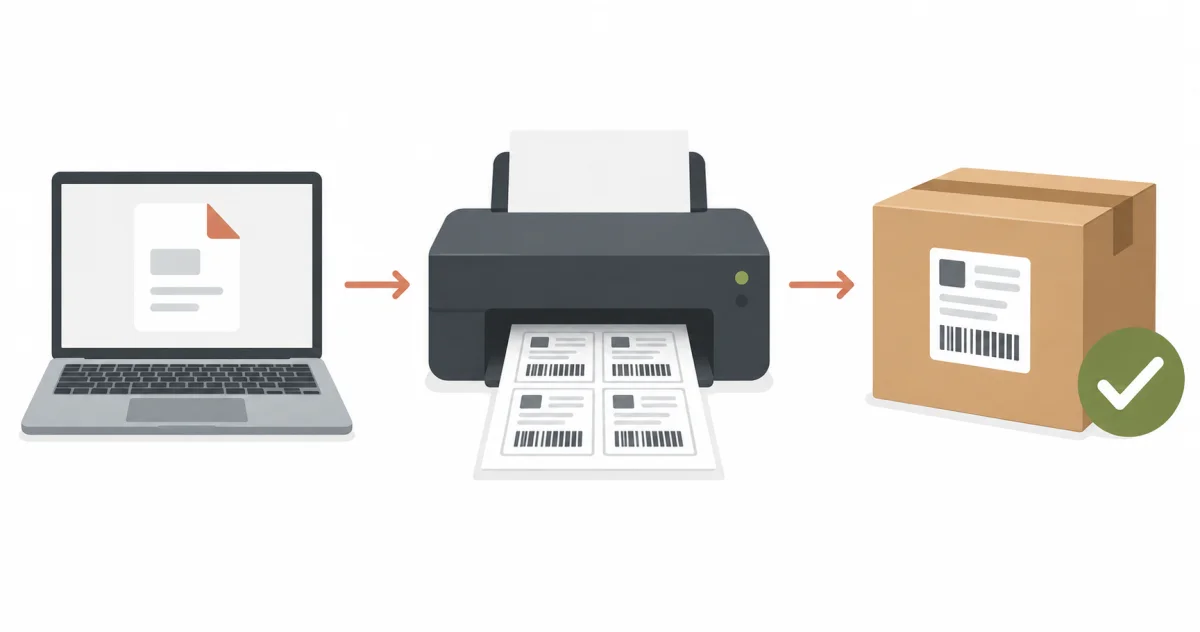
前提として、まとめ印字で出るラベルは「小さい」のが正しい仕様です。クリックポストの「まとめ印字」はA4用紙1枚に4面ずつ印刷する設計で、1回に最大20件分をまとめて出力できます。つまり1面はA4の4分の1、A6ほどの大きさが正規のサイズであり、切り離して荷物に貼る前提で作られています。「思ったより小さい」と感じるだけであれば、ラベルの出力自体に問題はありません。
それよりさらに小さく出る場合や、一部しか印刷されない場合は、印刷ダイアログで次の項目を確認します。
- 倍率を「実際のサイズ」「100%」にする。 「ページに合わせる」や「用紙に合わせて縮小」が選ばれていると、PDFのページが用紙に合わせて縮小・拡大され、ラベルの縮尺がずれてしまいます。
- 用紙サイズをA4に合わせる。 印刷ダイアログ側の用紙設定がレターなど別のサイズになっていると、端が切れたり縮尺が変わったりします。
- プレビューでバーコードと住所が枠内に収まっているか見る。 印刷ダイアログのプレビューで端が切れていないかを事前に確認しておくと、用紙を無駄にせずに済みます。
- まず1枚だけ出す。 複数件をまとめて印刷する前に、まずは1枚だけテスト印刷して正常に読めるか確認します。
プリンタの機種ごとの細かい画面名や設定箇所は環境依存ですが、基本的には「倍率・用紙・プレビュー」の3点を押さえればトラブルの多くは解決できます。プリンタ自体が紙を送らない、インクが出ないといった機器本体のトラブルは、この記事の範囲外です。
印刷したラベルが使えるか確認する
ラベルが紙に印刷されたら、ポストへ投函する前にバーコードや文字が正しく読める状態かを確認します。郵便局の引受処理はバーコードの読み取りで行われるため、ここが読み取れないと荷物を受け付けてもらえません。
- バーコードが欠けていないか。 用紙の端で切れていたり、インクのかすれで線が途切れたりしていないか確認します。
- 追跡番号の文字が読めるか。 万一バーコードが機械で読み取れなくても、番号の印字が確認できれば郵便局窓口での確認の手がかりになります。
- 住所・氏名が枠内に収まっているか。 縮尺のずれで枠からはみ出しているものは、印刷し直します。
- 貼ったときにバーコードが隠れないか。 梱包の角にかかったり、テープの光沢がバーコードにかかったりしないように貼り付けます。
ここで安心材料をひとつ。日本郵便のよくあるご質問(2026年10月19日確認)によると、クリックポストの運賃は支払手続の完了時点で確定し、実際の決済(課金処理)は郵便局で引き受けた時点で行われます。ラベル印字前の支払手続で行われるのは決済予約(与信枠の確保)だけです。また、利用規約では、荷物の差出しがなかった場合に運賃の支払義務は生じないと定められています。印刷に失敗したラベルや発送に使わなかったラベルは、差し出さない限り運賃を支払う必要がないため、失敗しても紙を破棄して刷り直せば済みます。
「再印字」と「申し込み直し」は別の操作
ラベルを印刷し直す際によく混同されるのが、**同じ追跡番号のラベルを出し直す「再印字」**と、**別の番号を新しく取る「申し込み直し」**の違いです。この違いをあらかじめ把握しておくと安心です。
- 再印字ができるのは、「印字」を押してから30分以内です。 この間は同じお問い合わせ番号のラベルを出し直せますが、差し出せるのはどれか1枚だけです。プリンタの調子が悪くて印刷できなかった場合も、30分を過ぎると再印字はできません。 操作は、マイページにある該当のお届け先情報の「再印字」をクリックします。
- 30分を過ぎたら、再申込で印字し直す。 発送の申込みをやり直し、新しいお問い合わせ番号のラベルを印字します。ラベル自体の有効期間は支払手続き完了日の翌日から7日間(1月1日に完了すれば1月8日まで)で、期限切れのラベルは郵便局で引き受けてもらえません。有効期間の詳細はクリックポスト公式FAQと日本郵便のよくあるご質問で確認できます。
- 使わなかったラベルは課金されない。 前の節で解説した通り、決済は郵便局で引き受けた時点で行われ、荷物を差し出さなければ運賃の支払義務は生じません。期限切れになったラベルや、発送を取りやめたラベルについて、返金手続きを行う必要は原則ありません。
- 別の荷物への複製は禁止。 同じラベルをコピーして別の荷物に貼ることはできません(日本郵便の公式FAQにも「ラベルを複製して差し出すことはできません」とあります)。1つの追跡番号は1つの荷物に対応します。別の荷物には必ず別の申込を行い、個別に新しい番号を発行してください。
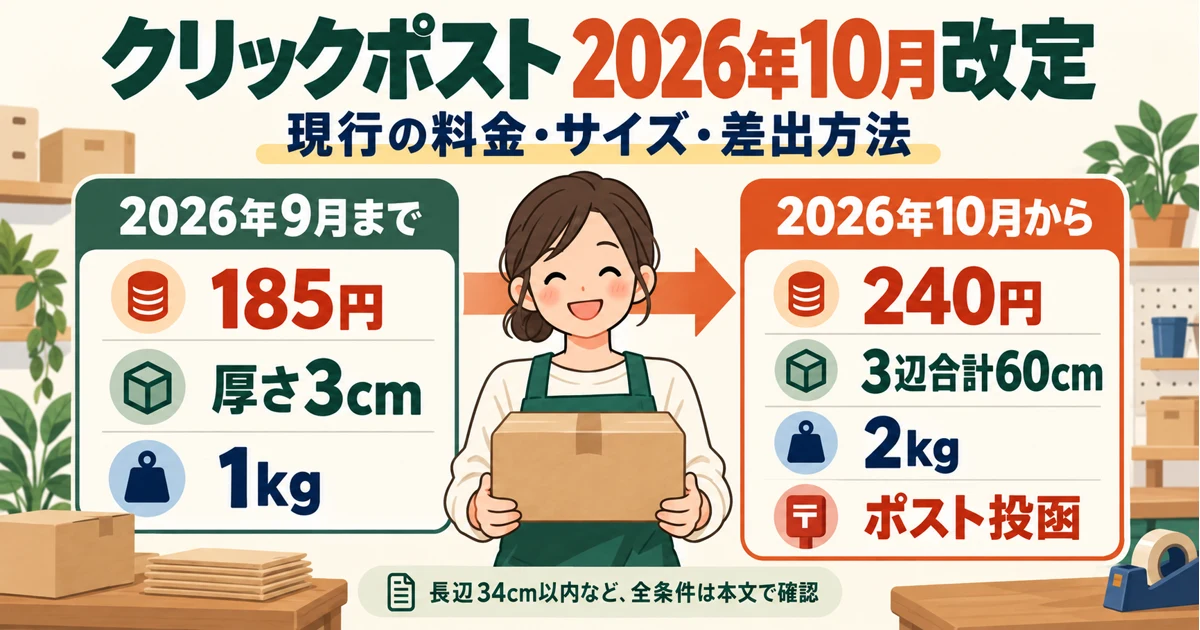
料金面の注意点もひとつあります。クリックポストの運賃は、2026年10月1日(木)から185円(税込)から240円(税込)に改定されました(クリックポスト公式のお知らせ、2026年7月3日掲載・2026年10月19日確認)。185円は2026年9月30日までの旧運賃なので、古い記事やメモに残る185円をそのまま使わず、現行の240円で見積もってください。
印刷できたら、追跡番号をShopifyへ戻す
ラベルが正常に印刷できたら、荷物に貼り付けてポストへ投函できます。その後に残るショップ側の作業が、発行された追跡番号をShopifyの注文管理に登録し、お客様へ発送通知を送信する工程です。
Shopifyアプリ「瞬時に発送!for クリックポスト」は、印刷時に保存した元のラベルPDFをアプリへ取り込むだけで、追跡番号を読み取って対応する注文へ登録し、発送通知メールまで自動で送信します。なお、このアプリは当サイトを運営するJizaiDevが開発・提供しています。
ひとつ注意点があります。この記事で解説したのは、あくまで「ラベルを紙に印刷する」段階でのトラブルです。PDFは問題なく印刷できたものの、アプリへの取り込み時に「読み取れない」「注文が見つからない」といった状態で止まってしまう場合は原因が異なりますので、アプリへのPDF取り込みで困ったときの確認手順をご確認ください。まとめて申し込む側の流れはまとめ申込の手順、追跡番号の登録そのものの仕組みは追跡番号を自動で登録する方法にまとめています。
よくある質問
ラベルがとても小さく印刷されてしまいます
「まとめ印字」で出るPDFはA4用紙に4面印刷の設計なので、1面はA4の4分の1の大きさが正しい仕様です。切り離して貼る前提なので問題ありません。それよりさらに小さく出る場合は、印刷ダイアログの倍率が「ページに合わせる」などになっていないか確認し、「実際のサイズ」「100%」を選んでください。
再印字はいつまでできますか?
「印字」を押してから30分以内であれば、同じお問い合わせ番号のラベルを再印字できます。ただし、差し出せるのはそのうちどれか1枚だけです。30分を過ぎると再印字はできないため、改めて発送を申し込み、新しい番号のラベルを印字してください。なお、ラベル自体の有効期間は支払手続き完了日の翌日から7日間で、期限切れのラベルは差し出せません。
印刷に失敗した分の料金はかかりますか?
運賃は支払手続の完了時点で確定しますが、実際の決済(課金処理)は郵便局で荷物を引き受けた時点で行われます。ラベルの印字前は与信枠の確保だけで、まだ決済されていません。荷物を差し出さなければ運賃の支払義務は生じないため、印刷に失敗したラベルや使わなかったラベルは、紙を捨てるだけで済みます。
同じラベルをコピーして別の荷物に使えますか?
できません。日本郵便の公式FAQでも「ラベルを複製して差し出すことはできません」と案内されています。1つの追跡番号は1つの荷物に対応するため、別の荷物への複製利用はできません。別の荷物には必ず別の申込で新しい番号のラベルを発行してください。
自宅にプリンターがなくても発行できますか?
ラベルはPDFファイルなので、USBメモリなどに保存してコンビニのマルチコピー機から印刷する方法があります。発送自体はポスト投函か郵便局窓口への持ち込みになるため、印刷場所だけは自宅以外でも代用できます(2026年10月1日以降の差出は原則ポスト投函で、窓口は例外条件に限られます)。
スマートフォンだけで印刷できますか?
クリックポストの画面操作はスマートフォンのブラウザでもできます。印刷はコンビニのマルチコピー機にスマホからPDFを送るアプリを使う方法が一般的です。印刷ダイアログの倍率確認など、パソコン側の細かい設定が必要な場合はパソコンでの作業が確実です。
まとめ
印刷トラブルは「表示・印刷・ラベル扱い」の3段で切り分ければ、原因を探す場所を一か所に絞り込めます。まとめ印字の小ささは正規の仕様、縮尺のずれは印刷ダイアログの倍率、再印字は印字から30分以内で、過ぎたら別番号での再申込です。この3点を押さえておけば、発送作業の当日に慌てる心配も少なくなります。
料金・条件の確認日:2026年10月19日。クリックポスト公式とClickPostアプリの掲載をもとにしています。月額8米ドル・10日間の無料体験付きで、継続利用には料金がかかります。 差出方法は2026年10月1日改定のクリックポスト利用規約(新旧対照表)(差出先を「郵便差出箱(一部を除く)」とする改定後第4条)、再印字の30分・差し出せるのは1枚だけ・まとめ印字は1度に20件・ラベルはA4サイズで出力される点はクリックポスト公式FAQ(2025年7月時点の保存版、2026年10月19日確認)に基づきます。ラベルの面付けなど画面上の挙動は、運営者が実際にクリックポストのまとめ印字画面で確認しています(2026年10月19日)。
使い方ガイドを見ながら、ラベル発行から追跡登録までの流れを確認する
関連記事:クリックポスト発送ガイド(全工程の地図)、アプリへのPDF取り込みで困ったとき、まとめ申込の手順、追跡番号を自動で登録する方法