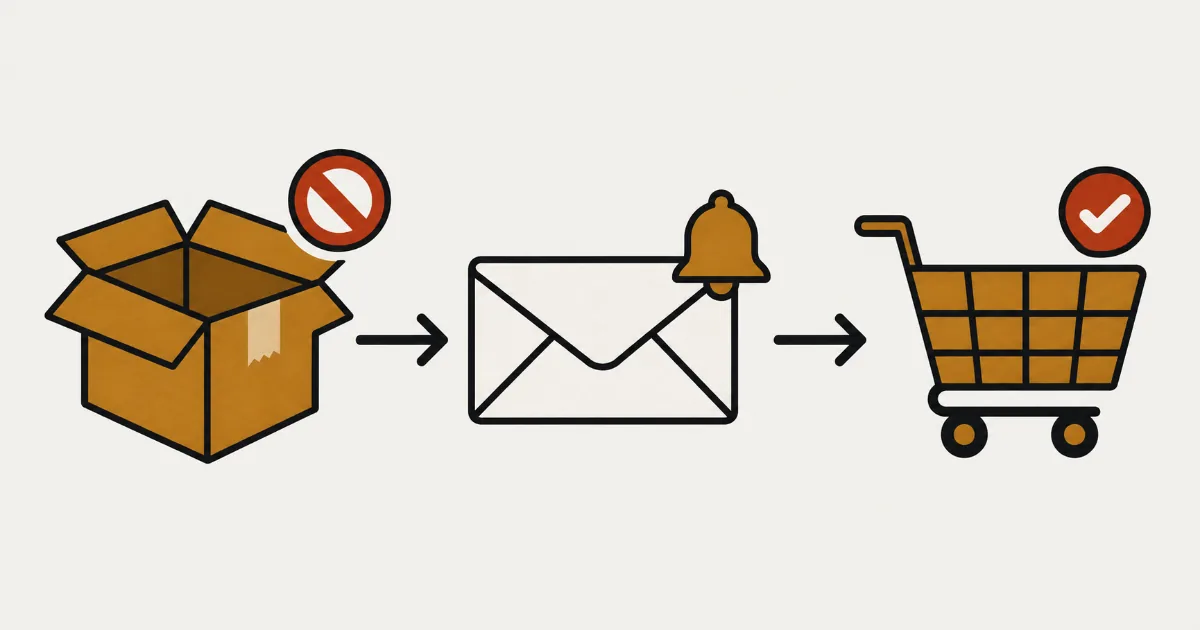
En kund hör av sig och säger att hen aldrig fick veta att varan var tillbaka, och genast undrar du vad som är fel i inställningarna och om du kan skicka mejlet igen utan risk. Orsaken finns på en av fyra platser: anmälan, lager och växling, utskick eller mottagning. I SellRules räcker det att titta på två vyer för att se var det stannade.
Öppna först ”Väntelista”. Står kundens rad på ”Aviseras” har aviseringen inte nått utskicket än, så kontrollera lager och växling. Står det ”Aviserad” har aviseringen lämnats över för utskick, och nästa steg är ”Leveranslogg”, där du ser vad som hände med mejlet (leveransloggen finns på Standard och högre; på Free kontrollerar du din egen inkorg eller ber kunden kontrollera sin). Det är här många blir förvirrade: ”Aviserad” i väntelistan betyder bara att aviseringen har lämnats över för utskick. Att e-posttjänsten faktiskt tog emot den bekräftas av ”Skickad” i leveransloggen.
Den här guiden är för butiker som redan använder aviseringar om åter i lager och vill ta reda på varför en inte kom fram. Hur du placerar anmälningsformuläret och gör grundinställningen beskrivs i så ställer du in lagerpåfyllnadsaviseringar, och hur du samlar anmälningar före lanseringen med ”meddelande om förbeställningsstart” i artikeln om anmälningar före lanseringen.
Se var det stannade utifrån vad vyerna visar
Innan du läser vidare, hitta raden i tabellen som stämmer med det du ser på skärmen; den visar vilket avsnitt du behöver. ”Väntelista” och ”Leveranslogg” finns båda i vänstermenyn i SellRules. ”Väntelista” kan öppnas på alla planer, men ”Leveranslogg” kräver Standard eller högre. Öppnar du den på Free kommer du till plansidan. På Free kontrollerar du statusen i väntelistan, meddelandena om kvoten högst upp i administrationspanelen och din egen inkorg.
| Det du ser | Var det stannade | Troliga orsaker | Nästa steg |
|---|---|---|---|
| Ingen rad för adressen i ”Väntelista” | Anmälan | Ett filter är fortfarande aktivt, kunden anmälde sig till en annan produkt eller variant, anmälan har raderats, eller så visades anmälningsformuläret aldrig | Ta bort filtren och sök igen. Saknas den fortfarande, kontrollera formuläret på produktsidan |
| Raden står kvar på ”Aviseras” | Lager och växling | Lagret för den valda färgen eller storleken har inte kommit tillbaka, produkten har ett manuellt schema för hela produkten, eller så var den automatiska växlingen inte aktiv | Jämför lager, scheman och villkoren för växling |
| Raden står på ”Utesluten” (med ”Kund avregistrerade” eller ”Manuellt utesluten” under) | Anmälan | Kunden avregistrerade sig, eller butiken uteslöt kunden från utskick | Skicka inte. Vill kunden ha aviseringen anmäler hen sig igen |
| Raden står på ”Aviserad” och leveransloggen visar ”Schemalagd”, ”Nytt försök schemalagt” eller ”Skickas” | Utskick | Mejlet väntar på sin tur, eller ett tillfälligt fel väntar på ett nytt försök | Vänta. Använd ”Avbryt” bara om du vill stoppa det |
| Leveransloggen visar ”Misslyckad” | Utskick | Till exempel ogiltig adress, överbelastat utskick eller fel hos e-posttjänsten | Läs felet på raden; är adressen rätt, välj ”Försök igen” |
| Leveransloggen visar ”Leverans obekräftad” | Utskick | E-posttjänsten svarade inte | Skicka inte igen. Fråga kunden om mejlet kom fram |
| Leveransloggen visar ”held” | Utskick | Planens mejlkvot är slut, så mejlet hålls kvar i stället för att skickas | Kontrollera kvoten och budgeten för extra utskick |
| Leveransloggen visar ”Avbruten” | Utskick | Mallen är avstängd, mottagaren har tagits bort från utskicket, eller så kan den nuvarande prenumerationen inte skicka aviseringsmejl | Läs orsaken som visas på raden |
| Leveransloggen visar ”Skickat av Klaviyo” | Utskick | Avsändaren är inställd på Klaviyo | Kontrollera flödet i Klaviyo |
| Leveransloggen säger ”Skickad” men inget kom fram | Mottagning | Felskriven adress, mejlet hamnade som skräppost | Kontrollera mottagarsidan och kontakta kunden direkt vid behov |
Hitta kundens rad i ”Väntelista”
Börja med att kontrollera om adressen fortfarande är anmäld och vilken status den har. Då ser du om det stannade före utskicket eller efter att aviseringen lämnats över för utskick.
- Öppna ”Väntelista” i SellRules.
- Skriv in e-postadressen under ”Filter” högst upp och sök. Vet du vilken produkt det gäller, filtrera även på ”Produkt”.
- Titta på ”Status” och ”Skickade meddelanden” på raden du hittar.
Det finns tre statusar:
- Aviseras: aviseringen om åter i lager har inte lämnats över för utskick än. Gå vidare till nästa avsnitt om lager och växling.
- Aviserad: aviseringen har lämnats över för utskick; datum och tid står med liten text under. Om e-posttjänsten tog emot den ser du i leveransloggen (Standard och högre; på Free kontrollerar du inkorgen).
- Utesluten: inget skickas. Under statusen står antingen ”Kund avregistrerade” (kunden öppnade avregistreringslänken i ett mejl) eller ”Manuellt utesluten” (någon i butiken använde ”Uteslut från väntelistans utskick”).
Klicka på en post som ”Skickad 1 gång” i kolumnen ”Skickade meddelanden”, så öppnas ”Aviseringshistorik”. Där står, för varje gång varan tog slut (”Omgång 1”, ”Omgång 2”), vilken avisering som skickades och när. Som vyn själv säger: ”Kunder som redan fått ett meddelande får ett nytt nästa gång lagret är tillbaka.” Den som redan har aviserats får alltså nästa omgångs mejl om varan tar slut och kommer tillbaka igen.
Ett exempel: samma kund har anmält sig både till ”Hela produkten” och till storlek M. När M kommer tillbaka får kunden ett enda mejl. Båda raderna går över till ”Aviserad”, men bara raden som mejlet faktiskt skickades för får en post i historiken. Står det fortfarande ”—” under ”Skickade meddelanden” på den andra raden har inget missats.
Hittar du inte raden, kontrollera detta i tur och ordning:
- Klicka på ”Rensa filter” för att ta bort status- och produktfilter.
- Sök på produktnamnet för att se om kunden anmälde sig till en annan färg, storlek eller produkt.
- Fundera på om anmälan har raderats. Som raderingsbekräftelsen säger: ”Denna åtgärd kan inte ångras.” En raderad anmälan går inte att få tillbaka.
- Visar produktsidan inget fält för e-postadress har anmälningar aldrig tagits emot. Kontrollera appinbäddningen i temat och inställningarna för växling i så ställer du in lagerpåfyllnadsaviseringar.
Står det fortfarande ”Aviseras”? Jämför lagret med villkoren för växling
En anmälan som står kvar på ”Aviseras” betyder att alla villkor för utskick inte är uppfyllda än. SellRules skickar aviseringen om åter i lager när en variant som automatiskt växlades till ”Enbart återlagerföringsavisering” när den tog slut får ett lager på 1 eller mer igen.
Ett exempel: en t-shirt i S, M och L tar slut i alla storlekar och växlas till ”Enbart återlagerföringsavisering”. Bara M kommer in, och du uppdaterar lagret. Aviseringen går då till alla som anmälde sig till M och till alla som anmälde sig till hela produkten utan att välja storlek. De som anmälde sig till S eller L står kvar på ”Aviseras” tills deras storlek är tillbaka i lager.
Gå igenom detta i tur och ordning:
- Är lagret för den valda färgen eller storleken 1 eller mer? Kontrollera lagret för varianten på produkten i Shopify-administratören.
- Har produkten ett manuellt schema för hela produkten? Sök upp produkten i ”Försäljningsschema”. Ett manuellt schema som täcker hela produkten stoppar all automatisk växling vid slutsåld, och ingen avisering om åter i lager skickas även när lagret kommer tillbaka.
- Växlade produkten verkligen till ”Enbart återlagerföringsavisering” när den tog slut? Öppna ”Växling vid slutsåld” under ”Köpbegränsningar och slutsålt” och kontrollera att regeln är ”Aktiverad” och att ”Växla till” står på ”Enbart återlagerföringsavisering”. Om du raderade det automatiskt skapade schemat för hand, eller bytte till ett annat försäljningssätt innan lagret kom tillbaka, skickas ingen avisering när lagret kommer tillbaka heller.
- Är det en produkt vars lager inte räknas? Produkter vars lager inte spåras i Shopify, presentkort och produkter som inte behöver skickas undantar SellRules från växling vid slutsåld. För dem visas inte heller något anmälningsformulär, så slå först på lagerspårning.
- Har du precis uppdaterat lagret? SellRules får veta om lagerändringar via lageruppdateringar som Shopify skickar, och en synkronisering var 5:e minut fångar upp de som inte kom fram. Har du precis fyllt på, vänta ungefär fem minuter och ladda om vyn.
Fyllde du på via kassasystem, en lagerintegrationsapp eller en massimport via CSV hänger allt på att lagret i Shopify når SellRules. Visar Shopify att lagret är tillbaka men raden står kvar på ”Aviseras” efter mer än fem minuter, kontakta oss med uppgifterna i avsnittet om support längre ner.
Hur villkoren hänger ihop förklaras också i avsnittet om slutsålt i guiden.
Se i leveransloggen om e-posttjänsten tog emot mejlet
Leveransloggen finns på Standard och högre. När en anmälan står på ”Aviserad” visas varje avisering om åter i lager som en egen rad i leveransloggen. Statusen där visar om e-posttjänsten tog emot mejlet, om det fortfarande väntar eller om utskicket misslyckades.
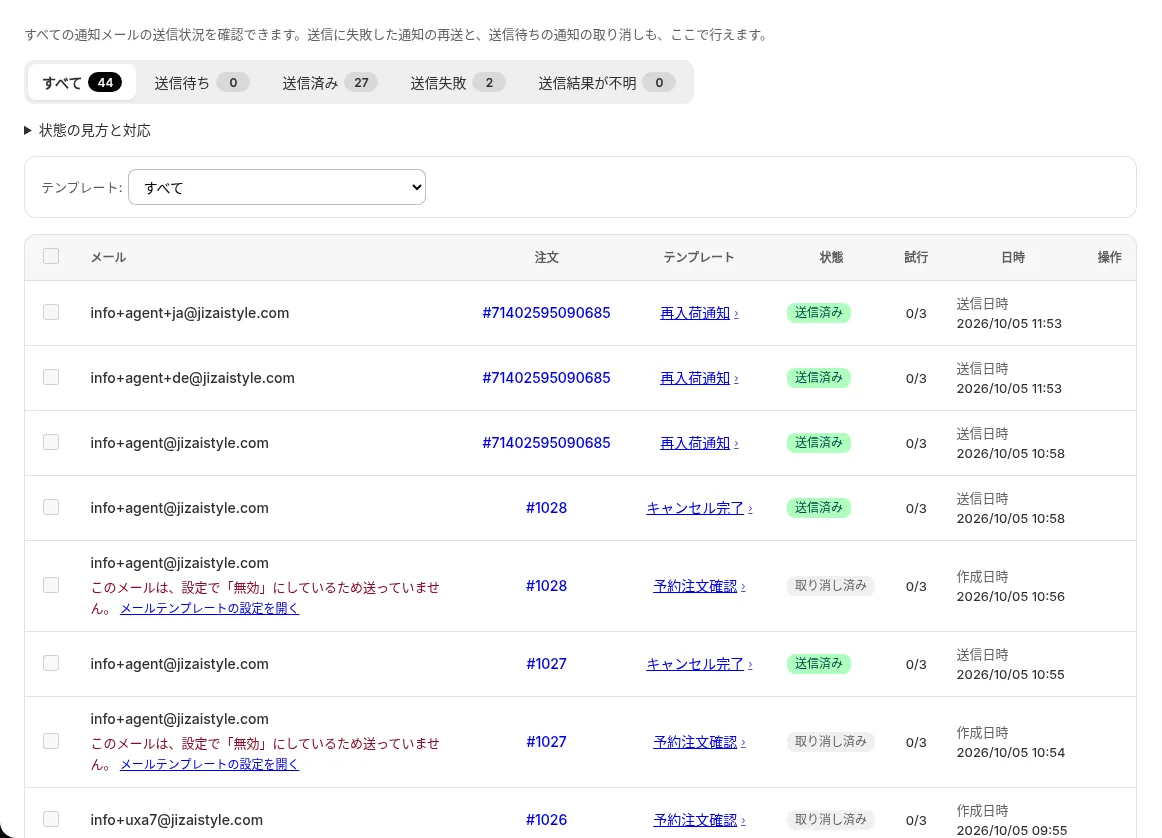
Högst upp i leveransloggen finns flikarna ”Alla”, ”Schemalagd”, ”Skickad”, ”Misslyckad” och ”Leverans obekräftad”, var och en med sitt antal. Välj ”Återlagerföringsavisering” under ”Mall” precis nedanför för att bara se de mejlen. Så här betyder varje status och det här gör du:
- Schemalagd: mejlet skickas automatiskt vid tiden under ”Schemalagd till”. Du behöver inte göra något. Bara om du vill stoppa det innan det skickas, markera det och välj ”Avbryt”.
- Nytt försök schemalagt: mejlet kunde inte skickas av en tillfällig anledning och skickas automatiskt igen vid tiden under ”Schemalagd till”. Även här räcker det att vänta.
- Skickas: mejlet skickas just nu. Statusen ändras inom kort.
- Skickad: e-posttjänsten har tagit emot mejlet. Kommer det ändå inte fram, kontrollera mottagarsidan enligt nästa avsnitt.
- Misslyckad: de automatiska nya försöken har nått sin gräns och mejlet kunde ändå inte skickas. Orsaken står under raden (se tabellen nedan).
- Leverans obekräftad: e-posttjänsten svarade inte, så det finns ingen bekräftelse på att mejlet kom fram. För att undvika dubbla mejl skickar SellRules det inte igen automatiskt, och det finns ingen knapp för att försöka igen.
- Avbruten: mejlet skickas inte. Orsaken står under raden.
- held: planens mejlkvot är slut, så aviseringen hålls kvar i stället för att skickas. Det är den enda statusen utan översatt namn; den visas som ”held”. Den har ingen egen flik, så leta under ”Alla”. Behöver den inte skickas längre kan du också markera den och välja ”Avbryt”. Se avsnittet ”Kontrollera om kvoten håller kvar mejl” längre ner.
- Skickat av Klaviyo: avsändaren är inställd på Klaviyo, så SellRules har inte skickat mejlet själv. Det är inget fel; mejlet kommer från ditt Klaviyo-flöde. Klaviyo-integrationen är en funktion i Pro-planen (inklusive den tidigare Launch-planen).
Det här är orsakerna som kan visas på en rad med ”Misslyckad”, och vad du gör:
| Orsak på raden | Vad du gör |
|---|---|
| Mottagarens e-postadress är ogiltig, så det gick inte att skicka | Att skicka igen ger samma resultat. Be kunden anmäla sig igen med rätt adress |
| Utskicket var tillfälligt överbelastat | Vänta en stund och välj sedan ”Försök igen” |
| Utskickstjänsten hade ett tillfälligt fel | Vänta en stund och välj sedan ”Försök igen” |
| Det gick inte att skicka på grund av ett problem med e-postinställningarna | Meddela oss via ”Rapportera bugg” längst ned i vyn |
En rad med ”Avbruten” och meddelandet ”Det här e-postmeddelandet skickades inte eftersom det är avstängt i inställningarna.” stoppades för att e-postmallen var avstängd. Använd ”Öppna inställningar för e-postmallar” på raden och se om mallen för återlagerföringsaviseringen visar ”Stoppad”. Mejl som stoppades medan mallen var avstängd skickas inte i efterhand, även om du slår på den igen. Utskicken fortsätter med aviseringarna vid nästa påfyllning.
En rad med ”Skickades inte eftersom mottagaren har tagits bort från utskicket eller avregistrerat sig.” hör till en anmälan där kunden avregistrerade sig strax före utskicket, eller som butiken uteslöt från utskick. Att inget skickades är rätt utfall. En rad med ”Skickades inte eftersom din nuvarande prenumeration inte omfattar aviseringsmejl. Kontrollera din plan.” beror på läget för din prenumeration. Kontrollera din nuvarande plan under ”Plan & fakturering”.
Klicka på mallnamnet på en rad för att visa mottagare, ämnesrad, språk och en förhandsvisning av mejlets text. Förhandsvisningen är ingen sparad kopia av mejlet som skickades. Den skapas på nytt med den aktuella mallen och administrationspanelens visningsspråk. Har du ändrat mallens ämnesrad eller text efter utskicket skiljer sig förhandsvisningen från mejlet kunden fick. I fältet ”Språk” ser du vilket språk mejlet skickades på. Först visas språket som används i förhandsvisningen. Bara när språket vid utskicket var ett annat står det exempelvis ”(Skickad som: en)” efteråt. Saknas det tillägget skickades mejlet på språket som visas. Innan du ber kunden söka efter en viss ämnesrad, kontrollera om du har ändrat mallens ämnesrad sedan utskicket. Hur du läser leveransloggen förklaras också i avsnittet om aviseringsmejl i guiden.
Leveransloggen säger ”Skickad” men inget kom fram? Kontrollera mottagarsidan
”Skickad” i leveransloggen betyder att e-posttjänsten tog emot mejlet, och inget mer. Den säger inte att mejlet hamnade i kundens inkorg, så härifrån tittar du på mottagarsidan.
- Jämför mottagaren i leveransloggen med adressen kunden uppger. Finns det ett stavfel, be kunden anmäla sig igen med rätt adress.
- Be kunden titta i skräpposten och i andra flikar i inkorgen, som Kampanjer. Avsändarnamnet är butikens namn, så en sökning på det gör mejlet lättare att hitta.
- Kontrollera vilket språk mejlet skickades på. Aviseringen om åter i lager skickas på språket för den produktsida kunden tittade på när hen anmälde sig. Är språket okänt skickas den på standardspråket för mejl som du har valt under ”Inställningar”. Hur du samordnar texterna tas upp i artikeln om aviseringar på flera språk.
”Kontakt-e-postadress” i inställningarna används som svarsadress (Reply-To) när en kund svarar på ett mejl, och som mottagare för varningsmejl till din butik. Det är inte adressen mejlet skickas från, så att ändra den påverkar inte leveransbarheten. Som vyn anger går det bra med en gratis e-postadress. Undvik bara en noreply@-adress som inte kan ta emot svar.
När du kan skicka igen, och när du inte ska
När du vet var det stannade bestämmer du om du ska skicka igen. Två saker vill du undvika: att skicka ett andra mejl till någon som redan fått det, och att mejla någon som har avregistrerat sig.
- Bara ”Misslyckad” kan skickas igen: markera raderna med ”Misslyckad” i leveransloggen och välj ”Försök igen”. Du kan markera flera och skicka om dem på en gång. När ”Ny sändning schemalagd. Den skickas inom kort.” visas står de i kö för att skickas igen.
- Skicka inte ”Leverans obekräftad” igen: kontrollera adressen och fråga kunden om mejlet kom fram, även i skräpposten. Kom det inte fram, mejla kunden direkt.
- En avisering med ”Skickad” kan inte skickas igen: säger kunden att inget kom fram, kontrollera mottagarsidan och kontakta sedan kunden direkt.
- Skicka aldrig till ”Kund avregistrerade”: butiken har inget sätt att skicka något till den kunden. Vill kunden få aviseringar igen anmäler hen sig på nytt från produktsidan.
För att samla ihop dem du behöver kontakta direkt använder du ”CSV-export” i ”Väntelista”. Statuskolumnen i CSV-filen har tre värden, ”Aviseras”, ”Aviserad” och ”Utesluten”, och skiljer inte på ”Kund avregistrerade” och ”Manuellt utesluten”. För att inte mejla någon som har avregistrerat sig tar du bort raderna med ”Utesluten” ur kontaktlistan. CSV-filen är UTF-8-kodad, så i Excel importerar du den via ”Data → Från text/CSV” och väljer UTF-8.
Kontrollera om kvoten håller kvar mejl
Mejl om åter i lager och försäljningsstart (Notify Me) har en utskickskvot som beror på din plan. När kvoten är slut hålls följande aviseringar om åter i lager kvar i stället för att skickas, och leveransloggen (Standard och högre) visar ”held”. På Free kan du inte öppna leveransloggen, så där får du veta det genom meddelandet högst upp i administrationspanelen som beskrivs nedan. Raden i väntelistan kan då stå på ”Aviserad” trots att mejlet inte har gått iväg än.
- Free-planen: upp till 15 mejl totalt sedan installationen; kvoten fylls inte på varje månad. Byter du till Standard eller Pro återupptas utskicket av de kvarhållna mejlen.
- Standard och Pro: I Standard ingår 1 000 mejl per månad och i Pro 5 000 per månad. Har du godkänt en ”Budget för extra utskick” under ”Plan & fakturering” skickas mejl utöver kvoten upp till det beloppet, och det som skickas debiteras. Utan godkännande hålls de kvar och skickas när nästa period börjar eller när du godkänner en budget. När den godkända budgeten är förbrukad hålls även resterande mejl kvar. Orsaken och antalet kvarhållna mejl visas under ”Plan & fakturering”.
Vid 80 % av kvoten visas högst upp i administratören ”E-post om åter i lager och försäljningsstart har nått 80 % av kvoten.”, och vid gränsen ”E-post om åter i lager och försäljningsstart har nått kvotens gräns.” Din butik får också ett varningsmejl. På Standard och Pro visar avsnittet ”Budget för extra utskick” under ”Plan & fakturering” antalet, till exempel ”N notiser är tillbakahållna.”
Innan kvarhållna mejl skickas kontrollerar SellRules lager, försäljningsstatus och avregistreringar igen. Har färgen eller storleken hunnit ta slut igen avbryts aviseringen, och anmälan går tillbaka till ”Aviseras” för att vänta på nästa påfyllning.
Fall som den här guiden inte löser, och hur du kontaktar oss
Om kontrollerna inte visar orsaken, eller om orsaken ligger utanför SellRules, ringar du in den så här:
- Själva lagersiffran är fel: SellRules utgår från det lager som är registrerat i Shopify. Har lagret ändrats på annat sätt, till exempel via kassasystem, en lagerintegration eller en CSV-import, rätta först lagret på produkten i Shopify-administratören.
- Mejl från Klaviyo kommer inte fram: visar leveransloggen ”Skickat av Klaviyo” är det ditt Klaviyo-flöde som skickar mejlet. Kontrollera i Klaviyo att flödet är igång.
- Det fastnar i kundens e-post: sortering i inkorgen och filter hos kundens e-postleverantör går inte att kontrollera från SellRules. Bara kunden kan bekräfta om mejlet kom fram.
Verkar SellRules bete sig konstigt, kontakta oss via ”Rapportera bugg” längst ned i administratören eller via kontaktformuläret, med uppgifterna nedan. Ju mer vi har för att återskapa problemet, desto snabbare hittar vi orsaken.
- Butikens URL (din-butik.myshopify.com)
- Produktnamnet och varianten kunden anmälde sig till (färg, storlek)
- Datum och tid då du fyllde på lagret
- Radens status i ”Väntelista” och aviseringshistoriken
- På Standard och högre: status, datum och tid, mallnamn och orsaken som visas under motsvarande rad i leveransloggen
Kontrollpunkter per symptom finns också i avsnittet ”Felsökning” i guiden.
Löst? Se till att det inte händer igen vid nästa påfyllning
När du har hittat orsaken kontrollerar du bara två saker före nästa påfyllning. För det första att inget manuellt schema för hela produkten ligger kvar på produkter som använder aviseringar om åter i lager. För det andra att mallen för återlagerföringsaviseringen inte står på ”Stoppad”. Båda orsakerna brukar inte märkas förrän du fyller på lagret.
På Standard och högre kan du på påfyllningsdagen öppna flikarna ”Misslyckad” och ”Leverans obekräftad” i leveransloggen, kontrollera att båda visar 0 och titta under ”Alla” efter rader med ”held”. Då märker du problem innan kunderna hör av sig. Finns det aviseringar med ”Leverans obekräftad” visas ett meddelande som ”N aviseringar behöver leveranskontroll” högst upp i leveransloggen.
När antalet aviseringar om åter i lager börjar växa är det dags att se över planen. Free räknar totalt sedan installationen, Standard och Pro räknar per månad. På Standard och Pro gör en godkänd budget för extra utskick att även mejl utöver månadskvoten skickas, upp till det godkända beloppet.
SellRules: planer och priser
| Månadspris | LaunchAlla funktioner ingår |
|---|---|
| Månadspris | 7,99 USD per månad |
| Gratis provperiod | 10 dagar |
| Förbeställningar och beställningsproduktion | Obegränsat |
| E-post vid återlager och försäljningsstart (Notify Me) | Obegränsat |
| Köpbegränsningar | Ingen gräns för antal produkter |
| Anpassningsbara aviseringsmejl | Ja |
| Handpenning och restbetalning | Ja |
Förbeställningar, tillverkning på beställning, lageraviseringar, köpbegränsningar, automatiskt byte vid slutsålt, handpenningbetalningar och orderhantering ingår i Launch-planen.
De första 10 dagarna är gratis. Om du avinstallerar appen under provperioden debiteras du ingenting.
Mejl om återkomst i lager och försäljningsstart har inget utskickstak. Detsamma gäller obligatoriska meddelanden som orderbekräftelser, leveransbesked och påminnelser om restbetalning.
Free, Standard och Pro-planerna är stängda för nya abonnemang. Butiker som redan använder dem behåller sina nuvarande villkor.
Vanliga frågor
Jag har fyllt på lagret men aviseringen om åter i lager kom aldrig fram. Vad ska jag kontrollera först?
Sök på kundens e-postadress i ”Väntelista” i SellRules. Står den kvar på ”Aviseras”, kontrollera att lagret för den valda färgen eller storleken är tillbaka på 1 eller mer och att produkten inte har ett manuellt schema. Står den på ”Aviserad” och du har Standard eller högre, kontrollera i leveransloggen statusen för aviseringen till den adressen. På Free ber du kunden leta efter mejlet, även i skräpposten. Hittar du inte raden, ta bort filtren och se om kunden anmälde sig till en annan variant eller hela produkten.
Leveransloggen säger ”Skickad”, men kunden säger att inget kom fram. Vad gör jag?
”Skickad” i leveransloggen betyder att e-posttjänsten tog emot mejlet. Kontrollera att adressen inte är felstavad och be kunden söka efter butikens namn i skräpposten och i andra flikar som Kampanjer. Dyker mejlet ändå inte upp, mejla kunden direkt.
Kan jag skicka om en avisering om åter i lager som inte kom fram?
På Standard och högre kan du i leveransloggen bara markera aviseringar med ”Misslyckad” och skicka dem igen med ”Försök igen”. Du kan också markera flera och skicka om dem på en gång. Aviseringar med ”Skickad” och ”Leverans obekräftad” har ingen knapp för att försöka igen. Kom de inte fram, mejla kunderna direkt, utom dem som har avregistrerat sig.
En kund har avregistrerat sig från aviseringar om åter i lager. Kan jag ändå skicka en?
Inte från butikens sida. När en kund öppnar avregistreringslänken i ett mejl går anmälan över till ”Utesluten”, med ”Kund avregistrerade” under. Både det automatiska utskicket och att skicka igen från leveransloggen stoppas. Vill kunden få aviseringar igen, be hen anmäla sig på nytt från produktsidan.
Hur testar jag själv att aviseringen om åter i lager kommer fram?
På en produkt där växlingen vid slutsåld står på ”Enbart återlagerföringsavisering”, sätt lagret till 0 och anmäl dig med din egen e-postadress när anmälningsformuläret visas på produktsidan. Sätt sedan tillbaka lagret till 1 eller mer, kontrollera att din rad i ”Väntelista” går över till ”Aviserad” och leta efter mejlet i din inkorg. På Standard och högre kontrollerar du också statusen på raden med din adress i leveransloggen. På Free-planen räknas även aviseringar till dig själv in i mejlkvoten.
Väntelistan och leveransloggen visar var det stannade
När en avisering om åter i lager inte kommer fram, titta på radens status i ”Väntelista”. Står det ”Aviseras”, titta på lager och växling; står det ”Aviserad”, på leveransloggen; och säger även leveransloggen ”Skickad”, på mottagarsidan. Följer du den ordningen hittar du var det stannade. Att kontrollera statusen innan du skickar igen förhindrar också dubbla mejl och mejl till dem som har avregistrerat sig.
Med SellRules kan du ta emot anmälningar till aviseringar om åter i lager och skicka dem automatiskt redan på Free-planen. Börja med en produkt och gå igenom hela vägen från anmälan till mottaget mejl med din egen adress. Leveransloggen, där du ser resultatet för varje mejl, finns från Standard-planen. Hur du bestämmer dina försäljningsregler som helhet tas upp i översikten över förköp och begränsade släpp.
Funktionerna kontrollerades den 19 oktober 2026 av JizaiDev, som utvecklar SellRules, mot koden i den app som var publicerad det datumet och texterna i vyerna ”Väntelista”, leveransloggen och inställningarna. Vilka planer som har leveransloggen och hur dess förhandsvisningar av mejl skapas kontrollerades på nytt den 25 oktober 2026 mot koden i den publicerade appen. Priser och mejlgränser följer pristabellen i den här artikeln (de nya priserna som publicerades den 18 oktober 2026). Aktuella priser ser du på appens sida i Shopify App Store.