
När du börjar sälja förbeställningar dyker oron upp: en kund förbeställer med postförskott två månader före lanseringen och hämtar sedan aldrig ut paketet. Nekas paketet får butiken stå för frakten åt båda hållen och postförskottsavgiften, och vid tillverkning på beställning blir den färdiga varan dessutom kvar utan köpare.
Det korta svaret: med SellRules kan du dölja postförskott i kassan bara när en förbeställd eller beställningstillverkad vara ligger i varukorgen. Med uppdateringen den 1 oktober 2026 (1.2.0) fick vyn där du skapar en förbeställning eller tillverkning på beställning alternativet «Visa inte postförskott när en förbeställnings- eller beställningsvara ligger i varukorgen (rekommenderas)». Sparar du med rutan markerad gäller det hela butiken, och beställningar med bara vanliga varor kan fortfarande betalas med postförskott som förut.
Artikeln går igenom hur du avgör om postförskott bör stängas av för förbeställningar, vad som döljs och vad som finns kvar, hur du ställer in det, hur du kontrollerar med en testorder och i vilken ordning du felsöker om postförskott fortfarande visas.
Så avgör du om postförskott ska stängas av för förbeställningar och beställningsvaror
Med postförskott betalar kunden när paketet tas emot. Vid förbeställning och tillverkning på beställning är tiden mellan beställning och leverans lång, och om kunden ändrar sig under tiden och nekar paketet får butiken aldrig betalt. Ju längre väntetiden är, och ju svårare varan är att sälja till någon annan, desto starkare skäl finns det att stänga av postförskott.
| Butikens situation | Postförskott för förbeställning/beställningsvaror | Varför |
|---|---|---|
| Varor på beställning som inte kan säljas till någon annan, t.ex. med namntryck eller egna mått | Stäng av | Nekas paketet kan den tillverkade varan inte säljas vidare |
| Förbeställningar där lanseringen ligger mer än 1 månad bort | Stäng av | Fler hinner ändra sig under väntan, och frakt och avgifter för nekade paket hamnar på butiken |
| Varor som säljs med handpenning och restbetalning | Ingen inställning behövs | Shopify tillåter redan inte postförskott för dem |
| Lanseringen är bara några dagar bort och många stamkunder betalar med postförskott | Överväg att behålla | Väntan är kort, och stänger du av postförskott kan vissa kunder inte köpa |
Är du osäker, filtrera Shopifys orderlista efter betalsätt och se hur ofta postförskottspaket har nekats tidigare och hur många kunder som faktiskt betalar med postförskott. Det gör beslutet lättare.
Postförskott döljs bara när en förbeställd eller beställningstillverkad vara ligger i varukorgen
Postförskott döljs när minst en vara i varukorgen är i läget förbeställning eller tillverkning på beställning. Beställningar med bara vanliga varor och andra betalsätt påverkas inte.
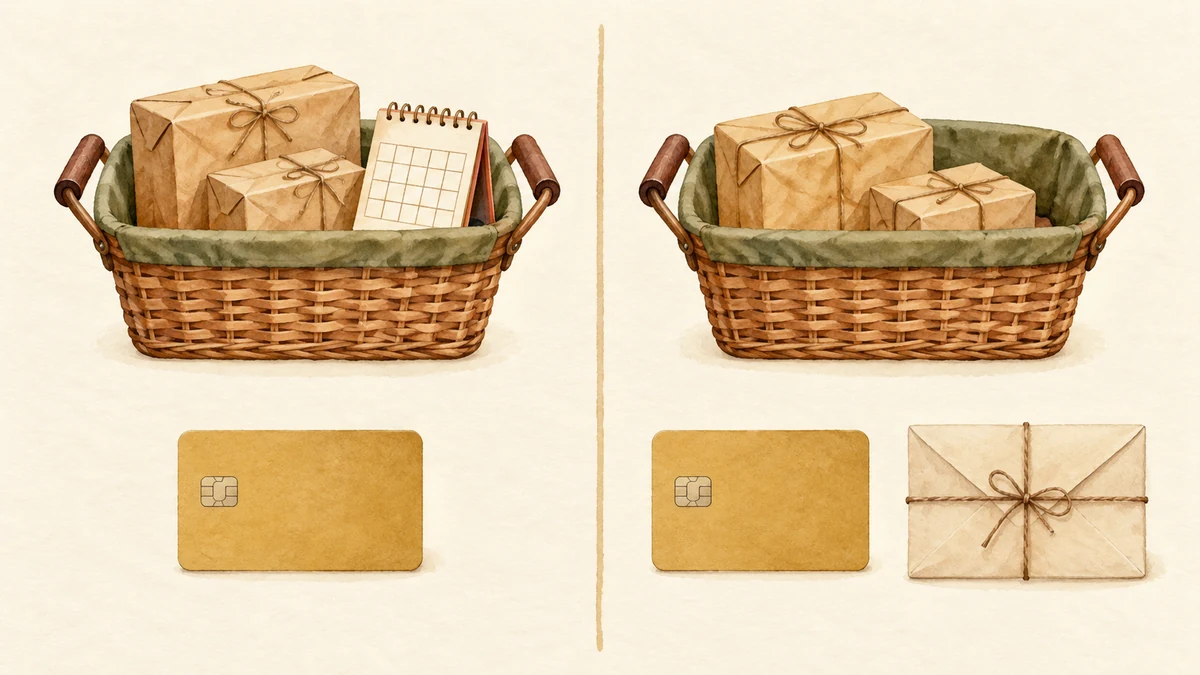
Så fungerar det beroende på vad varukorgen innehåller.
| Varukorgens innehåll | Postförskott | Kommentar |
|---|---|---|
| Bara vanliga varor | Visas | Som förut |
| Bara förbeställda eller beställningstillverkade varor | Visas inte | — |
| Förbeställda och vanliga varor blandat | Visas inte | Betalsättet gäller hela beställningen, så postförskott går inte heller att använda för de vanliga varorna |
| En variant som säljs som vanligt av en vara som annars är i förbeställning | Visas | När läget är inställt per variant avgör variantens läge |
| En vara efter övergången till vanlig försäljning | Visas | Kontrollen utgår från läget just då |
| Varor med handpenning och restbetalning | Visas inte | Inte på grund av SellRules, utan för att Shopify inte tillåter det |
Att postförskott inte heller går att använda för de vanliga varorna i en blandad beställning överraskar lätt kunderna. Skriv i beskrivningen av den förbeställda varan att kunder som vill betala vanliga varor med postförskott bör beställa dem separat, så får du färre frågor. Hur du bestämmer leveransen av blandade beställningar tar vi upp i artikeln om när en förbeställd vara och en vanlig vara köps tillsammans.
Vilka betalsättsnamn som räknas som postförskott
SellRules avgör om ett betalsätt är postförskott utifrån betalsättets namn. Som standard gäller det betalsätt som uppfyller något av följande:
- Namnet innehåller «postförskott», «Cash on Delivery» eller liknande (vanliga benämningar på andra språk räknas också)
- Namnet innehåller «COD» som ett eget ord («Cash on Delivery (COD)» räknas, men inte när bokstäverna är en del av ett ord, som i «QR code»)
Namn som «Betalning vid leverans» ingår inte i standardkontrollen. Har du döpt ditt postförskottsbetalsätt till något som standardkontrollen inte fångar, ange namnet enligt nästa avsnitt.
När du själv anger namnen
Skriver du betalsättsnamn, separerade med kommatecken, i fältet «Namn på betalsätt som ska döljas» i inställningarna döljs i stället för standardkontrollen bara de betalsätt vars namn innehåller texten du har angett. Versaler/gemener och blanksteg i början och slutet spelar ingen roll.
Säg att du har skapat två manuella betalsätt i Shopify, «Betalning vid leverans (kontant)» och «Banköverföring», och vill att inget av dem ska gå att använda för förbeställningar. Då skriver du «Betalning vid leverans, Banköverföring». Eftersom standardkontrollen då inte längre används måste du också skriva in ett eventuellt betalsätt som heter «Postförskott». Korta ord som «COD» kan matcha namn på betalsätt som inte har med saken att göra, så det säkraste är att ange betalsättets namn exakt som det står.
Så ställer du in att postförskott döljs
Det finns två ingångar. Ska du skapa en ny förbeställning eller tillverkning på beställning använder du rutan i skapandevyn; har du redan skapat varor slår du på funktionen i inställningarna. Oavsett ingång gäller inställningen hela butiken och kan inte delas upp per vara.
Slå på det när du skapar en förbeställning eller tillverkning på beställning
- Skapa en ny förbeställning eller tillverkning på beställning under «Förbeställningar och tillverkad på beställning». Detsamma gäller när du skapar en regel som växlar till förbeställning eller tillverkning på beställning vid slutsålt.
- Under «Postförskott» i skapandevyn finns alternativet «Visa inte postförskott när en förbeställnings- eller beställningsvara ligger i varukorgen (rekommenderas)». I butiker som ännu inte har gjort något val, och i butiker där det redan är aktivt, visas rutan markerad.
- Spara med rutan markerad, så är funktionen aktiv.
Fältet är en inställning för hela butiken. Avmarkerar du rutan i skapandevyn och sparar slutar butiken dölja postförskott överallt, även för dina andra förbeställda och beställningstillverkade varor, inte bara för den varan. I en butik som har stängt av funktionen visas rutan därefter omarkerad. Eftersom postförskott inte kan behållas eller stängas av per vara bör du kontrollera aktuellt läge i inställningarna innan du sparar om du är osäker.
Slå på eller ändra det i inställningarna
- Öppna «Inställningar» i SellRules och gå till avsnittet «Dölj postförskott».
- Slå på «Dölj postförskott när en förbeställnings- eller beställningsvara ligger i varukorgen».
- Vill du ändra vilka namn som kontrolleras, fyll i «Namn på betalsätt som ska döljas». Lämnas fältet tomt används standardkontrollen.
- Klicka på «Spara». När «Sparat. De angivna betalsätten döljs när en förbeställnings- eller beställningsvara ligger i varukorgen.» visas är du klar.
Vill du stänga av funktionen slår du av den i samma avsnitt och sparar. När «Sparat. Inga betalsätt döljs.» visas syns postförskott i alla beställningar igen.
Kontrollera med en testorder när postförskott döljs och när det finns kvar
När inställningen är gjord, testa tre fall i den riktiga kassan. Det räcker att gå fram till steget där betalsätten listas, så du behöver inte slutföra beställningen.
- Bara en förbeställd vara: lägg en vara som tar emot förbeställningar i varukorgen, gå till kassan och kontrollera att postförskott inte finns bland betalsätten.
- Bara vanliga varor: gå till kassan med enbart varor som säljs som vanligt och kontrollera att postförskott visas. Saknas det här har du stängt av postförskott även för annat än förbeställningar.
- En förbeställd och en vanlig vara: lägg båda i varukorgen och kontrollera att postförskott inte visas.
Kontrollera samtidigt att andra betalsätt än postförskott (till exempel kort) fortfarande visas i varukorgen med den förbeställda varan. Då vet du att du inte har hamnat i ett läge där varan inte går att köpa med något betalsätt alls.
Ordningen att kontrollera i om postförskott fortfarande visas
Visas postförskott trots att en förbeställd vara ligger i varukorgen, kontrollera inställningen, betalsättets namn och varans läge, i den ordningen.
| Vad du kontrollerar | Var du tittar | Åtgärd |
|---|---|---|
| Om funktionen är påslagen | Inställningar → «Dölj postförskott» | Slå på och spara. I butiker som använt appen sedan före 1.2.0 är den avstängd tills du väljer den |
| Om betalsättets namn matchar kontrollen | Betalsättens namn under «Inställningar → Betalningar» i Shopify | Är namnet något som standardkontrollen inte fångar, ange det under «Namn på betalsätt som ska döljas» |
| Om du har angett namn, att postförskottets namn också finns med | Inställningar → «Namn på betalsätt som ska döljas» | När namn anges används inte standardkontrollen. Lägg till postförskottets namn |
| Om varan är i läget förbeställning eller tillverkning på beställning | Läget i schemalistan | Före förbeställningsstart och efter övergång till vanlig försäljning gäller funktionen inte |
| Om läget är inställt per variant | Schemats mål | Andra varianter än de som är i förbeställning behandlas som vanlig försäljning |
Den första punkten är den vanligaste stötestenen för butiker som har använt SellRules en tid. Före 1.2.0 doldes postförskott automatiskt, men efter uppdateringen fungerar det bara när butiksägaren har slagit på det. I butiker som ännu inte har valt visas fältet med markerad ruta nästa gång du skapar en förbeställning eller tillverkning på beställning. Har du avmarkerat rutan i skapandevyn och sparat är inställningen för hela butiken också avstängd.
Därför räcker inte Shopifys standardinställningar
I Shopifys betalningsinställningar, där manuella betalsätt som postförskott hanteras, väljer du om ett betalsätt ska vara aktiverat eller inte (Shopify Hjälp: manuella betalningsmetoder). Där finns ingen inställning för att visa eller dölja betalsätt beroende på vilka varor som ligger i varukorgen.
Med bara standardinställningarna har du två vägar:
- Stäng av postförskott i hela butiken: nekade förbeställningspaket undviks, men postförskott går inte heller att använda för vanliga varor.
- Skriv på produktsidan att förbeställningar inte kan betalas med postförskott och kontakta kunden när en förbeställning ändå kommer in med postförskott: postförskott finns kvar, men du får lägga tid på att kontakta kunder som missat informationen och på att annullera beställningar.
Har du få förbeställningar och nästan inga kunder som betalar med postförskott klarar du dig med någon av standardvägarna. Säljer du förbeställda och vanliga varor parallellt och vill behålla postförskott för de vanliga varorna behöver du en appfunktion som visar eller döljer betalsättet beroende på varukorgens innehåll.
Observera att förbeställningar som togs emot med postförskott innan du slog på inställningen ligger kvar som de är. Om du efter uppdateringen till 1.2.0 omedvetet har tagit emot förbeställningar med postförskott medan funktionen var avstängd hittar du dem genom att kontrollera betalsättet för förbeställnings- och beställningsordrar i Shopifys orderhantering. För sådana beställningar avgör du från fall till fall om du ber kunden byta betalsätt eller annullerar och låter kunden beställa på nytt.
Vanliga frågor
Försvinner postförskott även för beställningar med bara vanliga varor?
Nej. Postförskott döljs bara när varukorgen innehåller en vara som är i läget förbeställning eller tillverkning på beställning. Beställningar med bara vanliga varor kan precis som förut betalas med postförskott.
Kan jag också stänga av banköverföring för förbeställda varor?
Ja. Ange banköverföringens betalsättsnamn i fältet «Namn på betalsätt som ska döljas» i inställningarna. När du anger namn används standardkontrollen inte längre, så skriv även in namnet på ditt postförskottsbetalsätt.
Kommer postförskott tillbaka när förbeställningen är slut och varan säljs som vanligt?
Ja. Kontrollen utgår från varans läge just då. För en vara som enligt schemat har gått över till vanlig försäljning döljs postförskott inte längre, även om den ligger i varukorgen.
Tidigare doldes postförskott automatiskt, men nu syns det.
Från och med uppdateringen den 1 oktober 2026 (1.2.0) döljer funktionen postförskott bara när butiksägaren har valt det. I butiker som ännu inte har valt döljs det inte. Slå på det under «Dölj postförskott» i inställningarna, eller låt rutan vara markerad och spara nästa gång du skapar en förbeställning eller tillverkning på beställning.
Pris och vad vi kontrollerade för den här artikeln
Att dölja postförskott ingår i SellRules Launch-plan (7,99 US-dollar i månaden, introduktionspris) utan extra avgift per funktion. Priset kan ändras, så kontrollera aktuellt belopp på appens sida i Shopify App Store. Det finns en gratis provperiod på 10 dagar, och avgiften läggs på din Shopify-faktura.
Vill du prova, skapa en förbeställd testvara, spara med «Visa inte postförskott … (rekommenderas)» markerat och testa de tre fallen ovan i kassan. Då ser du lättare om det passar hur din butik arbetar. Vill du dela upp själva betalningen i handpenning och restbelopp, läs hur du ställer in handpenning och restbetalning. Hur du kommer igång med förbeställningar finns i så startar du en förbeställningsförsäljning, och helheten kring förbeställningar och hur du tar emot beställningar i så bestämmer du tidig och begränsad försäljning.
Funktioner och priser kontrollerade den 9 oktober 2026, utifrån SellRules nyheter, användarguiden, vanliga frågor, appens sida i Shopify App Store och Shopify Hjälp (manuella betalningsmetoder, Konfigurera förbeställningar).